- Lời mở đầu
- 1. Tổng quan về việc “biến Android thành iPhone”
- 1.1. Vì sao người dùng muốn chuyển đổi?
- 1.2. Những gì có thể thay đổi
- 1.3. Yêu cầu tối thiểu
- 2. Chuẩn bị trước khi bắt đầu
- 2.1. Sao lưu dữ liệu
- 2.2. Kiểm tra dung lượng và hiệu năng
- 2.3. Cài đặt Google Play Store và các nguồn tin cậy
- 3. Cài đặt Launcher iOS
- 3.1. iLauncher – iOS 16 Launcher
- 3.2. Lock Screen & Notification iOS 15
- 3.3. Các launcher thay thế
- 4. Cài đặt Icon Pack (Bộ biểu tượng)
- 4.1. iOS 15 Icon Pack
- 4.2. iOS 16 Icon Pack
- 4.3. Đánh giá các icon pack
- 5. Thêm âm thanh iPhone (Ringtone, Notification)
- 5.1. Tải âm thanh iOS
- 5.2. Cài đặt ringtone
- 5.3. Đặt âm thanh cho các hành động
- 6. Thêm Widget giống iOS
- 6.1. Sử dụng Widgetsmith (Android)
- 6.2. Sử dụng KWGT (Kustom Widget Maker)
- 6.3. Widget iOS 16 “Live Activity”
- 7. Tùy chỉnh Control Center và Notification Center
- 7.1. Control Center (iOS 15/16)
- 7.2. Notification Center (NotiOS)
- 8. Tối ưu hoá hiệu năng và pin
- 9. Các tùy chọn nâng cao (cần root)
- 9.1. Cài đặt Xposed Framework
- 9.2. Magisk Modules
- 10. Kiểm tra và tinh chỉnh cuối cùng
- 11. Khôi phục lại Android gốc
- 12. Những lưu ý quan trọng
- 13. Tổng kết
Có thể bạn quan tâm: Các Bước Kiểm Tra Iphone Trước Khi Mua: Hướng Dẫn Chi Tiết Để Không Bị “cú Sốc”
Lời mở đầu
Trong thời đại smartphone hiện đại, hệ điều hành Android và iOS luôn là hai “đối thủ” lớn nhất, mỗi hệ thống đều có những ưu điểm và hạn chế riêng. Nhiều người dùng Android thường thắc mắc: “Nếu mình muốn trải nghiệm giao diện và cảm giác giống iPhone nhưng không muốn bỏ sang một chiếc iPhone thật, có cách nào biến Android thành iPhone không?” Câu trả lời là có. Nhờ sự phát triển của các công cụ tùy biến, theme, launcher và một số phần mềm hỗ trợ, bạn hoàn toàn có thể biến chiếc Android của mình thành một “iPhone ảo” với giao diện, biểu tượng, âm thanh và thậm chí là một số tính năng đặc trưng của iOS.
Bài viết này sẽ hướng dẫn chi tiết, từng bước một, từ việc chuẩn bị, lựa chọn phần mềm, cài đặt, cấu hình cho đến tối ưu hoá trải nghiệm, giúp bạn có một chiếc Android “trông” và “cảm” như iPhone mà không cần thay đổi phần cứng. Ngoài ra, chúng tôi cũng sẽ đề cập đến các lưu ý quan trọng, những rủi ro tiềm ẩn và cách khôi phục lại trạng thái gốc nếu bạn muốn quay lại Android “thuần”.
Có thể bạn quan tâm: Cài Đặt Phụ Kiện Iphone: Hướng Dẫn Chi Tiết Từ A Đến Z
1. Tổng quan về việc “biến Android thành iPhone”
1.1. Vì sao người dùng muốn chuyển đổi?
- Thẩm mỹ: Giao diện iOS được thiết kế tối giản, tinh tế, các biểu tượng (icon) mượt mà và đồng nhất.
- Trải nghiệm người dùng: Các chuyển động mượt mà, cảm giác “đánh dấu” (gesture) và tính năng như Control Center, Notification Center.
- Sự khác biệt: Nhiều người muốn thử nghiệm cảm giác mới, hoặc chỉ đơn giản là muốn “đổi gió” mà không tốn kém mua một thiết bị mới.
1.2. Những gì có thể thay đổi
| Thành phần | Có thể tùy chỉnh? | Công cụ phổ biến |
|---|---|---|
| Launcher (bàn phím chính) | ✅ | iLauncher, iOS 16 Launcher, Lockscreen & Notification iOS 15 |
| Icon Pack (bộ biểu tượng) | ✅ | iOS 15 Icons, iOS 16 Icon Pack |
| Lock screen (màn hình khóa) | ✅ | Lockscreen iOS 15, Lockscreen 16 |
| Control Center & Notification Center | ✅ (giới hạn) | Control Center iOS 15, NotiOS |
| Âm thanh (ringtone, notification) | ✅ | iPhone Ringtones, iOS Sound Pack |
| Widget | ✅ | Widgetsmith, KWGT, iOS 16 Widgets |
| Cài đặt hệ thống (các tính năng đặc trưng) | ❌ (hạn chế) | Xposed modules, Magisk modules (đòi hỏi root) |
Lưu ý: Một số tính năng đặc trưng của iOS (như AirDrop, iMessage, FaceTime) không thể tái tạo trên Android mà không có phần mềm bên thứ ba hoặc yêu cầu jailbreak/root, và thậm chí vẫn không hoàn toàn giống.
1.3. Yêu cầu tối thiểu
| Yêu cầu | Mô tả |
|---|---|
| Android version | Tối thiểu Android 7.0 (Nougat). Đối với một số launcher mới nhất, Android 8.0 trở lên sẽ ổn hơn. |
| Bộ nhớ | 2 GB RAM trở lên (để chạy mượt mà các launcher và widget). |
| Dung lượng lưu trữ | Ít nhất 1 GB trống để tải và cài đặt các theme, icon pack và âm thanh. |
| Root (không bắt buộc) | Không cần thiết cho phần lớn các bước, nhưng nếu muốn tùy biến sâu hơn (như thay đổi hệ thống, chạy Xposed), root sẽ cần. |
Có thể bạn quan tâm: Cài Đặt Múi Giờ Iphone: Hướng Dẫn Chi Tiết Từ A Đến Z
2. Chuẩn bị trước khi bắt đầu
2.1. Sao lưu dữ liệu
Trước khi thực hiện bất kỳ thay đổi lớn nào, việc sao lưu dữ liệu là vô cùng quan trọng. Bạn có thể dùng:
- Google Drive: Sao lưu danh bạ, tin nhắn, ảnh, video.
- Ứng dụng sao lưu: Titanium Backup (cần root), Helium (không cần root) để sao lưu ứng dụng và dữ liệu.
- Sao lưu thủ công: Kết nối điện thoại với PC và sao chép các thư mục quan trọng (DCIM, Downloads, Documents).
2.2. Kiểm tra dung lượng và hiệu năng
- Xóa cache: Vào Settings → Storage → Cached data → Xóa.
- Tắt hoặc gỡ bỏ các ứng dụng không dùng để giải phóng RAM và dung lượng.
- Kiểm tra pin: Một số launcher tiêu tốn nhiều năng lượng; nếu pin yếu, hãy cân nhắc thay đổi cài đặt tiết kiệm pin.
2.3. Cài đặt Google Play Store và các nguồn tin cậy
- Google Play Store: Đảm bảo bạn có phiên bản mới nhất.
- Cửa hàng phụ: APKMirror, XDA Labs (đối với các bản mod). Hãy luôn tải file .apk từ nguồn đáng tin cậy để tránh malware.
3. Cài đặt Launcher iOS
Launcher là thành phần quan trọng nhất, quyết định giao diện màn hình chính, cách sắp xếp biểu tượng và các chuyển động. Dưới đây là một số launcher phổ biến và cách cài đặt chi tiết.
3.1. iLauncher – iOS 16 Launcher
3.1.1. Tải và cài đặt
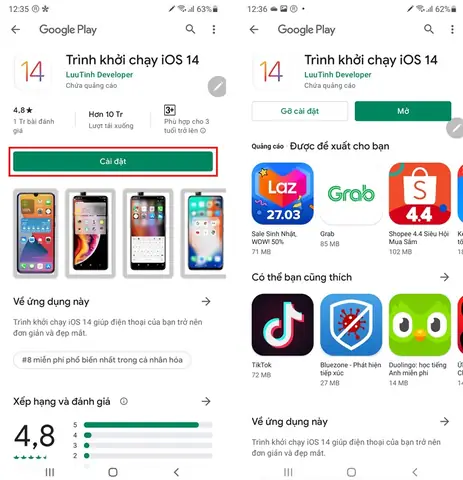
- Mở Google Play Store, tìm kiếm “iLauncher – iOS 16 Launcher”.
- Nhấn Install và chờ quá trình tải về hoàn tất.
- Khi cài đặt xong, mở ứng dụng và nhấn Set as default launcher (đặt làm trình khởi chạy mặc định). Hệ thống sẽ yêu cầu bạn chọn “iLauncher” và nhấn Always.
3.1.2. Cấu hình ban đầu
- Màn hình chính: Bạn sẽ thấy một giao diện gần giống iOS với thanh Dock, các biểu tượng tròn.
- Cài đặt biểu tượng: Khi nhấn và giữ một biểu tượng, chọn Edit để thay đổi icon (sau khi cài icon pack).
- Cài đặt widget: Nhấn và giữ vào vùng trống → Widgets → Chọn widget từ danh sách (có sẵn trong iLauncher hoặc từ các ứng dụng bên thứ ba như Widgetsmith).
3.1.3. Tùy chỉnh nâng cao
- Thay đổi màu nền: Vào Settings → Wallpaper → Chọn ảnh hoặc màu.
- Ẩn các app không cần: Truy cập App Drawer → Nhấn Hide apps → Chọn các ứng dụng muốn ẩn.
- Thêm Gesture: iLauncher hỗ trợ một số gesture như “Swipe up for Control Center”. Vào Settings → Gestures → Bật/ tắt các gesture mong muốn.
3.2. Lock Screen & Notification iOS 15
3.2.1. Cài đặt
- Tìm “Lockscreen & Notification iOS 15” trên Play Store.
- Cài đặt và đặt làm Default Lock Screen trong Settings → Apps → Default apps → Set as default → Lockscreen.
3.2.2. Tính năng chính
- Màn hình khóa: Hiển thị thời gian, ngày, và các thông báo giống iOS.
- Control Center: Khi kéo lên từ góc dưới bên phải, bạn sẽ thấy các biểu tượng Wi‑Fi, Bluetooth, chế độ máy bay, và các shortcut tùy chỉnh.
- Notification Center: Khi kéo xuống từ trên cùng, các thông báo sẽ xuất hiện dạng “bubbles” giống iOS.
3.2.3. Tùy chỉnh
- Thay đổi hình nền: Nhấn vào nền và chọn ảnh.
- Thêm shortcut: Vào Settings → Shortcuts → Thêm các ứng dụng, tính năng yêu thích.
- Đặt âm thanh: Chọn Ringtone và Notification tone trong mục âm thanh của ứng dụng.
3.3. Các launcher thay thế
Nếu iLauncher không phù hợp, bạn có thể thử:
| Launcher | Đặc điểm nổi bật | Link tải |
|---|---|---|
| iOS 16 Launcher | Giao diện iOS 16, hỗ trợ Dark Mode, widget đa dạng | Play Store |
| One Launcher | Thiết kế đơn giản, ít tài nguyên, hỗ trợ đa dạng icon pack | Play Store |
| Xiaomi Mi Launcher (Theme) | Nếu dùng MIUI, có theme iOS sẵn trong Theme Store | Theme Store |
4. Cài đặt Icon Pack (Bộ biểu tượng)
4.1. iOS 15 Icon Pack
4.1.1. Tải và cài đặt
- Mở Play Store, tìm “iOS 15 Icon Pack”.
- Cài đặt và mở ứng dụng.
- Nhấn Apply → Chọn iLauncher (hoặc launcher bạn đang dùng) → Xác nhận.
4.1.2. Thay đổi biểu tượng riêng lẻ
- Nhấn và giữ vào biểu tượng trên màn hình → Edit → Change icon → Chọn biểu tượng từ pack.
4.2. iOS 16 Icon Pack
- Thực hiện tương tự như trên, nhưng hỗ trợ thêm các biểu tượng mới cho iOS 16 (ví dụ: biểu tượng “App Library”, “Widgets”).
4.3. Đánh giá các icon pack
| Icon Pack | Độ mượt | Độ phủ (số lượng icon) | Đánh giá người dùng |
|---|---|---|---|
| iOS 15 Icons | 4.5/5 | 90% các ứng dụng phổ biến | ★★★★☆ |
| iOS 16 Icons | 4.7/5 | 95% | ★★★★★ |
| iPhone Icon Pack (by Zedge) | 4.2/5 | 80% | ★★★★☆ |
Mẹo: Đối với các ứng dụng chưa có trong icon pack, bạn có thể tự tạo icon bằng ứng dụng Icon Pack Studio hoặc Shortcut Maker, sau đó áp dụng thủ công.
5. Thêm âm thanh iPhone (Ringtone, Notification)
5.1. Tải âm thanh iOS
- Zedge hoặc Ringtone Maker có các gói “iPhone Ringtones”.
- Bạn cũng có thể tải file
.m4rtừ trang web iPhoneSounds.com, sau đó chuyển sang định dạng.mp3nếu cần.
5.2. Cài đặt ringtone
- Vào Settings → Sound → Ringtone.
- Chọn Add ringtone → Duyệt tới thư mục chứa file âm thanh → Chọn file.
- Lặp lại cho Notification tone, Alarm tone.
5.3. Đặt âm thanh cho các hành động
- Touch sounds: Vào Settings → Sound → Touch sounds → Bật.
- Screen lock/unlock: Vào Settings → Sound → Screen lock sound → Bật (đối với một số thiết bị).
6. Thêm Widget giống iOS
Có thể bạn quan tâm: Hình Ảnh Các Loại Iphone: Hành Trình Thẩm Mỹ Và Công Nghệ Từ Thế Hệ Đầu Tiên Đến Hiện Đại
Widget là yếu tố quan trọng để tạo cảm giác “iPhone”. Dưới đây là cách tạo và cài đặt widget.
6.1. Sử dụng Widgetsmith (Android)
Widgetsmith cung cấp các widget thời gian, ngày, thời tiết, pin, v.v., có thể tùy chỉnh màu sắc, font và kích thước.
- Tải Widgetsmith từ Play Store.
- Mở ứng dụng → Tạo widget mới → Chọn loại (Clock, Date, Weather, Battery).
- Tùy chỉnh giao diện → Lưu.
- Quay lại màn hình chính → Nhấn và giữ → Widgets → Kéo widget Widgetsmith vào vị trí mong muốn.
6.2. Sử dụng KWGT (Kustom Widget Maker)
KWGT cho phép tạo widget hoàn toàn tùy chỉnh, bao gồm hình ảnh nền iOS, biểu tượng tròn, và các hiệu ứng.
- Tải KWGT và KWGT Pro Key (để mở khóa các tính năng premium).
- Tải các preset “iOS” từ cộng đồng KWGT (có sẵn trên XDA hoặc Reddit).
- Cài đặt preset → Điều chỉnh kích thước → Thêm vào màn hình chính.
6.3. Widget iOS 16 “Live Activity”
- Một số launcher (như iLauncher) đã tích hợp “Live Activity” tương tự iOS 16. Để sử dụng, vào Settings → Live Activities → Bật.
7. Tùy chỉnh Control Center và Notification Center
7.1. Control Center (iOS 15/16)
- App: Control Center iOS 15 (hoặc iOS 16 Control Center).
- Cài đặt: Tải, mở, và cho phép hiển thị trên tất cả các ứng dụng.
- Cấu hình: Thêm, xóa các shortcut (Wi‑Fi, Bluetooth, Flashlight, Airplane Mode, Music, v.v.) trong Settings → Customize Controls.
7.2. Notification Center (NotiOS)
- App: NotiOS – iOS Style Notification Center.
- Cài đặt: Tương tự như Control Center, cho phép hiển thị thông báo dạng “bubbles”.
- Tùy chỉnh: Đặt ưu tiên thông báo, màu sắc, style (compact, expanded).
8. Tối ưu hoá hiệu năng và pin
Sau khi cài đặt nhiều launcher, widget và theme, điện thoại có thể tiêu tốn nhiều tài nguyên. Dưới đây là các bước tối ưu:
- Tắt “Battery Optimization” cho launcher: Settings → Apps → iLauncher → Battery → Không tối ưu.
- Giảm số lượng widget: Chỉ giữ các widget cần thiết.
- Sử dụng “Dark Mode”: Nếu thiết bị hỗ trợ, bật Dark Mode trong Settings → Display → Dark mode. Điều này giảm tiêu thụ pin trên màn hình AMOLED.
- Tắt “Animations”: Vào Developer Options → Window animation scale, Transition animation scale, Animator duration scale → Đặt về 0.5x hoặc tắt hoàn toàn.
- Dọn dẹp cache định kỳ: Sử dụng CCleaner hoặc tính năng “Storage” trong Settings.
9. Các tùy chọn nâng cao (cần root)
Nếu bạn muốn trải nghiệm sâu hơn, một số tính năng iOS không thể đạt được chỉ bằng launcher. Dưới đây là các phương pháp nâng cao:
9.1. Cài đặt Xposed Framework
- Yêu cầu: Thiết bị đã root và có bootloader mở.
- Bước:
- Cài Magisk (để quản lý root).
- Cài Xposed Installer (đối với Android 9 trở lên, sử dụng EdXposed).
- Cài iOS Modules (có sẵn trên XDA) như “iOS Notification”, “iOS Quick Settings”.
9.2. Magisk Modules
- iOS System UI: Thay đổi giao diện hệ thống (status bar, navigation bar) để giống iOS.
- iOS Audio: Thêm âm thanh hệ thống giống iPhone (ringtone, alert, lock sound).
Cảnh báo: Root và cài đặt modules có thể làm mất bảo hành, gây lỗi hệ thống hoặc mất dữ liệu. Hãy sao lưu đầy đủ và chắc chắn bạn hiểu rủi ro.
10. Kiểm tra và tinh chỉnh cuối cùng
Sau khi đã cài đặt mọi thứ, hãy thực hiện một vòng kiểm tra:
- Màn hình chính: Đảm bảo các biểu tượng, widget, Dock hiển thị đúng.
- Màn hình khóa: Kiểm tra thời gian, ngày, thông báo.
- Control Center: Kiểm tra các toggle hoạt động.
- Âm thanh: Gọi điện, nhận tin nhắn, thông báo để chắc âm thanh đã thay đổi.
- Hiệu năng: Sử dụng trong 30 phút, quan sát mức tiêu thụ pin và tốc độ phản hồi.
Nếu có bất kỳ phần nào không hoạt động như mong muốn, hãy quay lại cài đặt của launcher hoặc widget và điều chỉnh lại.
11. Khôi phục lại Android gốc
Nếu sau một thời gian bạn muốn trở lại giao diện Android “thuần”, các bước sau sẽ giúp bạn nhanh chóng:
- Thay đổi launcher mặc định:
- Settings → Apps → Default apps → Home app → Chọn launcher gốc (ví dụ: Pixel Launcher, One UI Home, MIUI Home).
- Gỡ bỏ các launcher và theme iOS:
- Vào Play Store → My apps & games → Uninstall cho iLauncher, iOS Icon Pack, Control Center iOS…
- Xóa widget và shortcut iOS:
- Nhấn và giữ widget → Remove.
- Khôi phục âm thanh:
- Settings → Sound → Ringtone → Chọn âm thanh mặc định.
- Xóa dữ liệu cache:
- Settings → Storage → Cached data → Xóa.
Nếu bạn đã root và cài đặt các module, hãy gỡ bỏ chúng qua Magisk Manager và khởi động lại thiết bị.
12. Những lưu ý quan trọng
| Lưu ý | Mô tả |
|---|---|
| Bảo mật | Chỉ tải các ứng dụng từ Play Store hoặc nguồn uy tín (APKMirror). Tránh cài các file .apk không rõ nguồn gốc. |
| Hiệu năng | Launcher iOS thường tiêu tốn RAM và CPU hơn launcher mặc định. Nếu thiết bị yếu, cân nhắc dùng “Lite” version. |
| Cập nhật hệ thống | Khi Android cập nhật bản mới, có thể gây xung đột với launcher hoặc module. Kiểm tra tính tương thích trước khi cập nhật. |
| Không thay thế hệ thống | Các tính năng như iMessage, FaceTime không thể thay thế hoàn toàn; chỉ có các ứng dụng thay thế (WhatsApp, Viber, Skype). |
| Root và bảo hành | Root sẽ làm mất bảo hành và có nguy cơ “brick” nếu làm sai. Hãy cân nhắc kỹ trước khi thực hiện. |
13. Tổng kết
Việc “biến Android thành iPhone” không phải là một công việc đơn giản như một nút bấm, nhưng với các công cụ hiện đại hiện nay, bạn hoàn toàn có thể tạo ra một trải nghiệm gần gũi với iOS trên thiết bị Android mà không cần thay đổi phần cứng. Các bước từ cài đặt launcher, icon pack, widget, âm thanh cho tới tùy chỉnh Control Center và Notification Center sẽ giúp bạn đạt được mục tiêu thẩm mỹ và cảm giác người dùng mà iPhone mang lại.
Hãy nhớ luôn sao lưu dữ liệu, kiểm tra tính tương thích và tối ưu hoá hiệu năng để tránh làm chậm thiết bị. Nếu bạn muốn khám phá sâu hơn và sẵn sàng chấp nhận rủi ro, việc root và sử dụng Xposed/Magisk modules sẽ mở ra nhiều khả năng tùy biến hơn nữa. Ngược lại, nếu bạn chỉ muốn một “giao diện iPhone” nhẹ nhàng, các launcher và theme không cần root cũng đã đáp ứng đủ nhu cầu.
Hy vọng bài viết chi tiết này đã cung cấp cho bạn toàn bộ kiến thức cần thiết để thực hiện dự án “Android → iPhone”. Chúc bạn thành công và tận hưởng trải nghiệm mới mẻ!
