- Mở Đầu
- 1. Tại Sao Việc Cài Đặt Múi Giờ Đúng Lại Quan Trọng?
- 1.1. Đồng Bộ Hệ Thống
- 1.2. Tiết Kiệm Năng Lượng và Dữ Liệu
- 1.3. Tránh Nhầm Lẫn Khi Đi Du Lịch
- 2. Các Cách Cài Đặt Múi Giờ Trên iPhone
- 2.1. Cách 1: Sử Dụng Tùy Chọn “Set Automatically”
- 2.2. Cách 2: Thiết Lập Múi Giờ Thủ Công
- 2.3. Cách 3: Thay Đổi Múi Giờ Khi Du Lịch (Sử Dụng “Travel Mode”)
- 3. Kiểm Tra Và Xác Nhận Múi Giờ Đã Được Cài Đặt
- 3.1. Kiểm Tra Trên Màn Hình Khóa
- 3.2. Kiểm Tra Trong Ứng Dụng “Clock”
- 3.3. Kiểm Tra Lịch (Calendar)
- 4. Các Vấn Đề Thường Gặp Khi Cài Đặt Múi Giờ và Cách Khắc Phục
- 4.1. iPhone Không Tự Động Cập Nhật Múi Giờ
- 4.2. Múi Giờ Sai Khi Đặt Thủ Công
- 4.3. Lỗi Khi Sử Dụng Shortcut
- 4.4. Đồng Bộ Thời Gian Không Đồng Bộ Với Máy Tính
- 5. Mẹo Và Thủ Thuật Nâng Cao
- 5.1. Sử Dụng “Night Shift” Kèm Múi Giờ
- 5.2. Đồng Bộ Thời Gian Với Các Thiết Bị Apple Khác
- 5.3. Tối Ưu Pin Khi Sử Dụng GPS
- 5.4. Cách Đặt Múi Giờ Khi Không Có Kết Nối Internet
- 5.5. Sử Dụng “World Clock” Để Theo Dõi Nhiều Múi Giờ
- 6. FAQ – Các Câu Hỏi Thường Gặp Về Cài Đặt Múi Giờ iPhone
- 7. Kết Luận
Có thể bạn quan tâm: Cài Mở Khoá Iphone: Hướng Dẫn Chi Tiết, An Toàn Và Hiệu Quả Cho Người Dùng
Mở Đầu
Trong thời đại công nghệ số hiện nay, việc đồng bộ thời gian trên các thiết bị thông minh trở nên vô cùng quan trọng, đặc biệt là với chiếc iPhone – một trong những dòng smartphone phổ biến nhất trên thế giới. Việc cài đặt múi giờ iPhone không chỉ giúp bạn biết chính xác thời gian hiện tại mà còn ảnh hưởng đến nhiều tính năng khác như lịch, nhắc nhở, thông báo, và thậm chí là hoạt động của các ứng dụng liên quan đến thời gian như Google Calendar, Outlook, hay các ứng dụng ngân hàng.
Bài viết dưới đây sẽ cung cấp cho bạn một hướng dẫn chi tiết, từng bước một, về cách cài đặt múi giờ trên iPhone một cách nhanh chóng và chính xác. Ngoài ra, chúng tôi sẽ giải thích lý do tại sao việc thiết lập múi giờ đúng là cần thiết, các lỗi thường gặp và cách khắc phục, cũng như một số mẹo hữu ích để tối ưu trải nghiệm sử dụng iPhone trong mọi khu vực địa lý.
Có thể bạn quan tâm: Cài Lại Iphone Bằng Itunes: Hướng Dẫn Chi Tiết Từng Bước Để Khôi Phục Thiết Bị Của Bạn
1. Tại Sao Việc Cài Đặt Múi Giờ Đúng Lại Quan Trọng?
1.1. Đồng Bộ Hệ Thống
Mỗi khi bạn thay đổi múi giờ, iPhone sẽ tự động điều chỉnh thời gian trên toàn bộ hệ thống, bao gồm:
– Lịch (Calendar): Các sự kiện, cuộc hẹn sẽ hiển thị đúng giờ theo địa phương.
– Nhắc Nhở (Reminders): Thông báo sẽ xuất hiện vào thời gian chính xác.
– Tin Nhắn (Messages): Thời gian gửi/nhận tin sẽ phản ánh đúng múi giờ.
– Ứng dụng bên thứ ba: Như Spotify, Netflix, hoặc các ứng dụng ngân hàng.
1.2. Tiết Kiệm Năng Lượng và Dữ Liệu
Khi múi giờ được đồng bộ tự động (bằng cách bật Set Automatically), iPhone sẽ tự cập nhật thời gian dựa trên vị trí GPS mà không cần bạn phải can thiệp. Điều này giúp giảm thiểu việc phải vào cài đặt thường xuyên, tiết kiệm thời gian và giảm tải cho pin.
1.3. Tránh Nhầm Lẫn Khi Đi Du Lịch
Nếu bạn thường xuyên di chuyển giữa các quốc gia hoặc vùng miền, việc cài đặt múi giờ tự động sẽ giúp iPhone tự động điều chỉnh mà không cần bạn phải nhớ thay đổi thủ công. Điều này đặc biệt hữu ích cho các doanh nhân, du khách, sinh viên du học.
Có thể bạn quan tâm: Hướng Dẫn Chi Tiết Cài Đặt Danh Bạ Iphone: Từ Cơ Bản Đến Nâng Cao
2. Các Cách Cài Đặt Múi Giờ Trên iPhone
2.1. Cách 1: Sử Dụng Tùy Chọn “Set Automatically”
Đây là cách đơn giản nhất và được khuyến nghị cho hầu hết người dùng.
Bước 1: Mở “Settings” (Cài Đặt)
- Tìm biểu tượng Settings trên màn hình chính và chạm vào.
Bước 2: Vào “General” (Cài Đặt Chung)
- Cuộn xuống và chọn General.
Bước 3: Chọn “Date & Time” (Ngày & Giờ)
- Trong mục này, bạn sẽ thấy hai tùy chọn: Set Automatically và Time Zone.
Bước 4: Bật “Set Automatically”
- Kéo công tắc sang ON (màu xanh lá). Khi bật tính năng này, iPhone sẽ tự động lấy múi giờ dựa trên vị trí GPS và kết nối mạng.
Lưu ý: Đảm bảo iPhone của bạn đã bật Location Services (Dịch vụ vị trí) trong Settings > Privacy & Security > Location Services. Nếu tắt, iPhone sẽ không thể xác định múi giờ một cách chính xác.
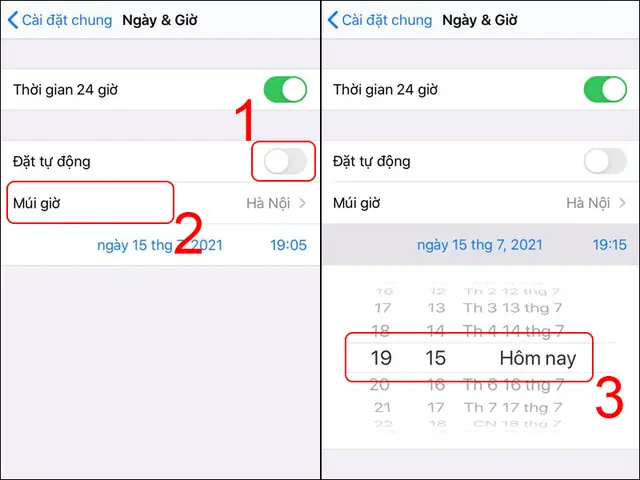
2.2. Cách 2: Thiết Lập Múi Giờ Thủ Công
Nếu bạn cần đặt múi giờ cố định hoặc đang ở trong khu vực không có kết nối GPS, bạn có thể thiết lập thủ công.
Bước 1: Truy Cập “Settings” > “General” > “Date & Time”
Bước 2: Tắt “Set Automatically”
- Kéo công tắc sang OFF (màu xám).
Bước 3: Chạm vào “Time Zone”
- Nhập tên thành phố hoặc khu vực bạn muốn (ví dụ: “Hanoi”, “New York”, “Tokyo”).
Bước 4: Xác Nhận
- Khi danh sách gợi ý xuất hiện, chọn thành phố phù hợp. iPhone sẽ cập nhật múi giờ ngay lập tức.
Mẹo: Nếu bạn không chắc chắn về tên thành phố, hãy nhập mã vùng (ví dụ: “GMT+7”) và iPhone sẽ hiển thị các tùy chọn tương ứng.
2.3. Cách 3: Thay Đổi Múi Giờ Khi Du Lịch (Sử Dụng “Travel Mode”)
Apple không có tính năng “Travel Mode” chính thức, nhưng bạn có thể tạo một Shortcut (phím tắt) để nhanh chóng chuyển đổi giữa các múi giờ yêu thích.
Bước 1: Mở “Shortcuts” (Phím tắt)
- Tìm và mở ứng dụng Shortcuts (có sẵn trên iPhone iOS 13 trở lên).
Bước 2: Tạo Shortcut Mới
- Nhấn + ở góc trên bên phải > “Add Action”.
Bước 3: Chọn “Set Time Zone”
- Tìm “Set Time Zone” trong thanh tìm kiếm, chọn hành động này.
Bước 4: Nhập Múi Giờ Mong Muốn
- Nhập tên thành phố hoặc GMT offset (ví dụ: “Europe/London”).
Bước 5: Đặt Tên và Lưu Shortcut
- Đặt tên như “Đặt múi giờ London”. Bạn có thể thêm biểu tượng để dễ nhận diện.
Bước 6: Sử Dụng Shortcut
- Khi cần thay đổi múi giờ, chỉ cần mở Shortcuts và nhấn vào shortcut đã tạo. Thời gian trên iPhone sẽ được cập nhật ngay lập tức.
Ưu điểm: Không cần vào Settings, rất tiện lợi khi di chuyển nhanh giữa các múi giờ.
3. Kiểm Tra Và Xác Nhận Múi Giờ Đã Được Cài Đặt
Sau khi thực hiện các bước trên, bạn nên kiểm tra lại để chắc chắn rằng múi giờ đã được thiết lập đúng.
3.1. Kiểm Tra Trên Màn Hình Khóa
- Khi màn hình khóa hiện thời gian, xem xét xem giờ hiển thị có khớp với thời gian địa phương không.
3.2. Kiểm Tra Trong Ứng Dụng “Clock”
- Mở Clock > “World Clock”, thêm thành phố bạn đang ở để so sánh.
3.3. Kiểm Tra Lịch (Calendar)
- Mở một sự kiện gần đây và xem thời gian hiển thị. Nếu nó khớp với múi giờ hiện tại, bạn đã thiết lập thành công.
4. Các Vấn Đề Thường Gặp Khi Cài Đặt Múi Giờ và Cách Khắc Phục
4.1. iPhone Không Tự Động Cập Nhật Múi Giờ
Nguyên nhân thường gặp:
– Location Services bị tắt.
– Kết nối mạng không ổn định.
– Chế độ máy bay (Airplane Mode) đang bật.
Cách khắc phục:
1. Vào Settings > Privacy & Security > Location Services, bật chế độ này.
2. Kiểm tra kết nối Wi‑Fi hoặc dữ liệu di động, đảm bảo mạng ổn định.
3. Tắt chế độ máy bay nếu đang bật.
Có thể bạn quan tâm: Cài Nhạc Chờ Cho Iphone: Hướng Dẫn Chi Tiết Từ A Đến Z
4.2. Múi Giờ Sai Khi Đặt Thủ Công
Nguyên nhân:
– Nhập sai tên thành phố hoặc vùng.
– Chọn thành phố có cùng tên nhưng thuộc múi giờ khác (ví dụ: “Paris” ở Pháp vs. “Paris” ở Texas, Mỹ).
Cách khắc phục:
– Khi nhập, chú ý đến quốc gia trong danh sách gợi ý.
– Kiểm tra lại GMT offset trong phần chi tiết của thành phố.
4.3. Lỗi Khi Sử Dụng Shortcut
Nguyên nhân:
– Shortcut không được cấp quyền truy cập vào cài đặt hệ thống.
– iOS phiên bản cũ không hỗ trợ hành động “Set Time Zone”.
Cách khắc phục:
– Khi chạy shortcut lần đầu, iPhone sẽ yêu cầu cho phép. Nhấn “Allow”.
– Đảm bảo iPhone đang chạy iOS 14 trở lên để sử dụng tính năng này.
4.4. Đồng Bộ Thời Gian Không Đồng Bộ Với Máy Tính
Nguyên nhân:
– Máy tính hoặc thiết bị khác đang sử dụng múi giờ khác.
– Cài đặt Time Server (máy chủ thời gian) trên máy tính chưa đồng bộ.
Cách khắc phục:
– Trên máy tính, vào Date & Time Settings, bật Set time automatically và chọn Internet Time Server (ví dụ: time.windows.com).
– Đảm bảo cả hai thiết bị đều đang kết nối internet.
5. Mẹo Và Thủ Thuật Nâng Cao
5.1. Sử Dụng “Night Shift” Kèm Múi Giờ
Khi bạn di chuyển qua các múi giờ, Night Shift (điều chỉnh màu sắc màn hình tối hơn vào buổi tối) sẽ tự động thay đổi theo thời gian địa phương nếu Set Automatically được bật. Đảm bảo tính năng này cũng được bật trong Settings > Display & Brightness > Night Shift.
5.2. Đồng Bộ Thời Gian Với Các Thiết Bị Apple Khác
Nếu bạn có Apple Watch, iPad, hoặc Mac, việc thiết lập múi giờ trên iPhone sẽ tự động đồng bộ sang các thiết bị khác thông qua iCloud, miễn là:
– Tất cả các thiết bị đang đăng nhập cùng một Apple ID.
– Tính năng iCloud Drive và iCloud Sync đang bật.
5.3. Tối Ưu Pin Khi Sử Dụng GPS
Đối với việc cập nhật múi giờ tự động, iPhone sẽ sử dụng GPS để xác định vị trí. Để giảm tiêu thụ pin:
– Khi không cần thiết, tắt Location Services cho các ứng dụng không quan trọng.
– Sử dụng Low Power Mode (Cài đặt > Battery > Low Power Mode) khi di chuyển lâu và không cần cập nhật vị trí liên tục.
5.4. Cách Đặt Múi Giờ Khi Không Có Kết Nối Internet
Nếu bạn đang ở vùng không có mạng, bạn vẫn có thể đặt múi giờ thủ công:
1. Vào Settings > General > Date & Time.
2. Tắt “Set Automatically”.
3. Nhập tên thành phố hoặc GMT offset.
4. Xác nhận và kiểm tra lại thời gian trên màn hình khóa.
5.5. Sử Dụng “World Clock” Để Theo Dõi Nhiều Múi Giờ
Trong ứng dụng Clock, bạn có thể thêm nhiều thành phố để theo dõi thời gian đồng thời. Điều này rất hữu ích cho:
– Người làm việc quốc tế.
– Người có gia đình ở các khu vực khác nhau.
– Du lịch và cần biết thời gian các địa điểm sẽ ghé thăm.
6. FAQ – Các Câu Hỏi Thường Gặp Về Cài Đặt Múi Giờ iPhone
| Câu hỏi | Trả lời |
|---|---|
| iPhone không thay đổi múi giờ khi bật “Set Automatically”. | Kiểm tra Location Services, kết nối internet, và tắt chế độ máy bay. |
| Có thể cài đặt múi giờ cho từng ứng dụng riêng lẻ không? | iOS không hỗ trợ cài đặt múi giờ riêng cho từng ứng dụng; tất cả dựa trên cài đặt hệ thống. |
| Cách chuyển đổi nhanh giữa hai múi giờ khi đi công tác? | Tạo Shortcut cho từng múi giờ hoặc sử dụng tính năng “World Clock” để theo dõi. |
| Múi giờ trên Apple Watch không đồng bộ với iPhone. | Đảm bảo cả hai thiết bị đều bật Bluetooth, đăng nhập cùng Apple ID và cập nhật iOS/watchOS mới nhất. |
| Có cách nào để iPhone tự động chuyển múi giờ khi vào máy bay (Airplane Mode)? | Khi bật Airplane Mode, iPhone sẽ không có GPS, vì vậy cần bật lại Wi‑Fi hoặc dữ liệu để cập nhật múi giờ. |
| Thời gian trên iPhone luôn lệch 1‑2 phút so với đồng hồ thực. | Kiểm tra cài đặt “Set Automatically” và đảm bảo iPhone đang kết nối internet để đồng bộ với máy chủ thời gian. |
| Có thể tắt “Set Automatically” nhưng vẫn giữ đồng bộ thời gian qua internet? | Không. Khi tắt “Set Automatically”, iPhone sẽ không tự động lấy thời gian từ internet; bạn phải đặt thủ công. |
7. Kết Luận
Việc cài đặt múi giờ iPhone không chỉ là một thao tác đơn giản mà còn là yếu tố then chốt giúp điện thoại của bạn hoạt động chính xác, đồng bộ với các dịch vụ và ứng dụng quan trọng. Bằng cách hiểu rõ các cách thiết lập – từ tự động đến thủ công, từ shortcut cho việc chuyển đổi nhanh chóng, bạn sẽ luôn luôn có thời gian chính xác dù đang ở bất kỳ đâu trên thế giới.
Hãy nhớ kiểm tra lại các cài đặt quan trọng như Location Services, kết nối internet, và cập nhật phần mềm để tránh những lỗi không mong muốn. Nếu gặp bất kỳ vấn đề nào, các mục trong phần “Vấn đề thường gặp” sẽ giúp bạn nhanh chóng khắc phục.
Hy vọng bài viết này đã cung cấp cho bạn đầy đủ kiến thức và công cụ cần thiết để cài đặt múi giờ iPhone một cách dễ dàng và hiệu quả. Chúc bạn luôn có thời gian chuẩn xác và trải nghiệm iPhone mượt mà, bất kể bạn đang ở đâu!
