- Mở Đầu
- 1. Kiến Thức Cơ Bản Về Danh Bạ iPhone
- 1.1. Định Dạng Danh Bạ Trên iPhone
- 1.2. Các Nguồn Đồng Bộ Danh Bạ
- 2. Cài Đặt Danh Bạ iPhone Bằng iCloud
- 2.1. Bước 1: Đăng Nhập iCloud Trên iPhone
- 2.2. Bước 2: Kiểm Tra Đồng Bộ Trên Máy Tính
- 2.3. Bước 3: Sử Dụng iCloud.com
- 2.4. Mẹo: Khôi Phục Danh Bạ Từ Bản Sao Lưu iCloud
- 3. Nhập Danh Bạ Từ Thẻ SIM
- 3.1. Kiểm Tra Thẻ SIM
- 3.2. Thực Hiện Nhập
- 3.3. Lưu Ý
- 4. Đồng Bộ Danh Bạ Qua Gmail
- 4.1. Thêm Tài Khoản Gmail
- 4.2. Kiểm Tra Kết Quả
- 4.3. Đồng Bộ Hai Chiều
- 5. Sử Dụng iTunes Để Sao Lưu Danh Bạ
- 5.1. Sao Lưu Toàn Bộ iPhone
- 5.2. Khôi Phục Danh Bạ
- 5.3. Lưu Ý
- 6. Quản Lý Nhóm Danh Bạ Trên iPhone
- 6.1. Tạo Nhóm Trên Mac
- 6.2. Đồng Bộ Nhóm Đến iPhone
- 6.3. Xem và Ẩn Nhóm Trên iPhone
- 7. Tối Ưu Hóa Danh Bạ iPhone
- 7.1. Xóa Dữ Liệu Trùng Lặp
- 7.2. Thêm Hình Ảnh Liên Hệ
- 7.3. Gán Nhãn (Labels) Cho Số Điện Thoại
- 7.4. Sử Dụng Siri Để Thêm Liên Hệ
- 7.5. Bảo Mật Danh Bạ
- 8. Giải Quyết Các Vấn Đề Thường Gặp
- 9. Các Ứng Dụng Hỗ Trợ Quản Lý Danh Bạ
- 10. Quy Trình Đặt Mặc Định Tài Khoản Danh Bạ
- 11. Thực Hành: Tạo Danh Bạ Nhóm “Công Việc” và Chia Sẻ Với Đồng Nghiệp
- Bước 1: Tạo Nhóm Trên Mac
- Bước 2: Thêm Liên Hệ
- Bước 3: Chia Sẻ Nhóm
- Bước 4: Đồng Bộ Trên iPhone
- 12. Kết Luận
Có thể bạn quan tâm: Cài 2 Zalo Cho Iphone: Hướng Dẫn Chi Tiết Từ A Đến Z Để Sử Dụng Hai Tài Khoản Đồng Thời
Mở Đầu
Trong thời đại công nghệ số, chiếc iPhone không chỉ là một thiết bị liên lạc mà còn là một trung tâm quản lý thông tin cá nhân, trong đó danh bạ (Contacts) giữ vai trò vô cùng quan trọng. Việc cài đặt, đồng bộ, sao lưu và quản lý danh bạ trên iPhone không chỉ giúp bạn liên lạc nhanh chóng mà còn bảo vệ dữ liệu trong trường hợp mất điện thoại hoặc thay đổi thiết bị. Bài viết dưới đây sẽ cung cấp cho bạn một hướng dẫn chi tiết, từng bước một, từ cách thêm liên hệ mới, nhập danh bạ từ thẻ SIM, đồng bộ qua iCloud, sử dụng iTunes, đến các mẹo tối ưu hoá danh bạ cho iPhone.
Có thể bạn quan tâm: Cách Copy File Nhạc Vào Iphone Nhanh Chóng, An Toàn Và Hiệu Quả
1. Kiến Thức Cơ Bản Về Danh Bạ iPhone
1.1. Định Dạng Danh Bạ Trên iPhone
- Tên (Name): Bao gồm họ, tên, và các trường phụ như biệt danh.
- Số điện thoại (Phone): Hỗ trợ nhiều số, có thể gắn nhãn (mobile, home, work…).
- Email: Địa chỉ email cá nhân hoặc công việc.
- Địa chỉ (Address): Địa chỉ nhà, công ty, hoặc các địa chỉ tùy chỉnh.
- Ngày sinh (Birthday): Được tích hợp vào lịch để nhắc nhở.
- Nhóm (Groups): Phân loại danh bạ thành các nhóm như “Gia đình”, “Bạn bè”, “Công việc”.
1.2. Các Nguồn Đồng Bộ Danh Bạ
| Nguồn | Đặc điểm | Ưu điểm | Nhược điểm |
|---|---|---|---|
| iCloud | Dùng tài khoản Apple, tự động đồng bộ | Dễ dàng, không mất phí, đồng bộ đa thiết bị | Cần kết nối internet, dung lượng iCloud có hạn |
| Gmail/Google | Đồng bộ qua tài khoản Google | Phổ biến, dung lượng lớn | Cần thiết lập thủ công |
| Outlook/Exchange | Dành cho doanh nghiệp | Tích hợp lịch, công việc | Yêu cầu cấu hình phức tạp |
| Thẻ SIM | Nhập dữ liệu từ thẻ SIM | Nhanh, không cần internet | Dung lượng hạn chế, không đồng bộ |
| Ứng dụng bên thứ ba | Ví dụ: My Contacts, Contacts+ | Tính năng mở rộng | Có thể mất phí, bảo mật cần xem xét |
Có thể bạn quan tâm: Con Trỏ Iphone Là Gì? Tất Cả Những Điều Bạn Cần Biết Về Tính Năng Đặc Biệt Này
2. Cài Đặt Danh Bạ iPhone Bằng iCloud
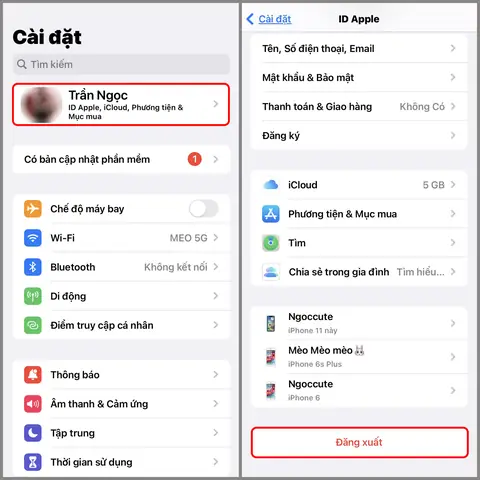
2.1. Bước 1: Đăng Nhập iCloud Trên iPhone
- Mở Cài đặt (Settings) → Tên của bạn ở đầu màn hình.
- Chọn iCloud.
- Bật Danh bạ (Contacts). Khi bật, iPhone sẽ hỏi bạn muốn “Hợp nhất” danh bạ hiện tại với iCloud hay “Xóa” danh bạ hiện tại. Chọn Hợp nhất để giữ lại mọi liên hệ.
2.2. Bước 2: Kiểm Tra Đồng Bộ Trên Máy Tính
- Trên máy Mac, mở System Settings → Apple ID → iCloud → bật Contacts.
- Trên Windows, tải iCloud for Windows, đăng nhập, tick Mail, Contacts, Calendars, and Tasks, sau đó Apply.
2.3. Bước 3: Sử Dụng iCloud.com
- Truy cập iCloud.com → đăng nhập → Contacts. Bạn có thể thêm, chỉnh sửa, xóa danh bạ trực tiếp trên web, và thay đổi sẽ tự động phản ánh trên iPhone.
2.4. Mẹo: Khôi Phục Danh Bạ Từ Bản Sao Lưu iCloud
Nếu bạn vô tình xóa một liên hệ:
1. Vào iCloud.com → Account Settings.
2. Trong mục Advanced, chọn Restore Contacts.
3. Chọn bản sao lưu gần nhất và nhấn Restore. Danh bạ sẽ được khôi phục trong vòng 24 giờ.
3. Nhập Danh Bạ Từ Thẻ SIM
3.1. Kiểm Tra Thẻ SIM
- Đảm bảo thẻ SIM đang hoạt động và chứa danh bạ (đối với các điện thoại Android hoặc feature phone).
3.2. Thực Hiện Nhập
- Cài đặt → Danh bạ → Nhập danh bạ SIM.
- Chọn Nhập tất cả hoặc Chọn lựa để nhập một số liên hệ cụ thể.
- Đợi quá trình hoàn tất, danh bạ sẽ xuất hiện trong ứng dụng Danh bạ.
3.3. Lưu Ý
- iPhone không lưu trữ danh bạ trên thẻ SIM, vì vậy sau khi nhập, bạn nên đồng bộ danh bạ vào iCloud để tránh mất mát.
- Nếu danh bạ trên SIM không hiển thị đầy đủ (ví dụ: thiếu email, địa chỉ), bạn sẽ cần cập nhật thông tin thủ công.
4. Đồng Bộ Danh Bạ Qua Gmail
4.1. Thêm Tài Khoản Gmail
- Cài đặt → Mật khẩu & Tài khoản (hoặc Mail) → Thêm tài khoản → Google.
- Đăng nhập, cấp quyền Contacts.
- Khi tài khoản được thêm, bật Danh bạ (Contacts) trong phần Sử dụng với iPhone.
4.2. Kiểm Tra Kết Quả
- Mở Danh bạ, kéo xuống để làm mới. Các liên hệ Gmail sẽ xuất hiện cùng với danh bạ iCloud.
4.3. Đồng Bộ Hai Chiều
- Thay đổi trên iPhone sẽ tự động cập nhật lên Gmail và ngược lại. Tuy nhiên, một số trường dữ liệu (ví dụ: nhãn “home” vs “mobile”) có thể bị chuyển đổi.
5. Sử Dụng iTunes Để Sao Lưu Danh Bạ
5.1. Sao Lưu Toàn Bộ iPhone
- Kết nối iPhone với máy tính.
- Mở iTunes (hoặc Finder trên macOS Catalina trở lên).
- Chọn thiết bị → Tóm tắt → Sao lưu ngay (chọn Sao lưu trên máy tính).
- Đánh dấu Mã hóa bản sao lưu để lưu mật khẩu và dữ liệu sức khỏe, danh bạ.
5.2. Khôi Phục Danh Bạ
- Khi cần khôi phục, chọn Khôi phục bản sao lưu và chọn bản sao lưu mới nhất. Toàn bộ dữ liệu, bao gồm danh bạ, sẽ được phục hồi.
5.3. Lưu Ý
Có thể bạn quan tâm: Cài Đặt Mật Khẩu Cho Iphone: Hướng Dẫn Chi Tiết Và Những Lưu Ý Quan Trọng
- iTunes không cho phép sao lưu danh bạ riêng lẻ; bạn phải sao lưu toàn bộ thiết bị.
- Đảm bảo máy tính có đủ không gian lưu trữ.
6. Quản Lý Nhóm Danh Bạ Trên iPhone
6.1. Tạo Nhóm Trên Mac
- Mở Contacts trên macOS.
- Nhấn File → New Group → Đặt tên (ví dụ: “Bạn bè 2026”).
- Kéo các liên hệ vào nhóm.
6.2. Đồng Bộ Nhóm Đến iPhone
- Khi iCloud đồng bộ, các nhóm sẽ tự động xuất hiện trên iPhone trong mục Nhóm (điều này chỉ khả dụng khi bật iCloud Contacts).
6.3. Xem và Ẩn Nhóm Trên iPhone
- Mở Danh bạ → Nhóm (ở góc trên trái). Bỏ chọn các nhóm không muốn hiển thị để giảm bớt danh sách.
7. Tối Ưu Hóa Danh Bạ iPhone
7.1. Xóa Dữ Liệu Trùng Lặp
- Sử dụng ứng dụng Cleaner – Duplicate Contacts (có sẵn trên App Store) để quét và hợp nhất các liên hệ trùng lặp.
7.2. Thêm Hình Ảnh Liên Hệ
- Mở Liên hệ, chạm vào Thêm ảnh → Chọn ảnh từ thư viện hoặc chụp mới. Hình ảnh giúp nhận dạng nhanh hơn.
7.3. Gán Nhãn (Labels) Cho Số Điện Thoại
- Khi nhập số, iPhone tự động gán nhãn (mobile, home, work). Bạn có thể chỉnh sửa bằng cách chạm vào số → Edit → Label.
7.4. Sử Dụng Siri Để Thêm Liên Hệ
- Nói “Hey Siri, thêm liên hệ mới tên John Doe, số điện thoại 0901234567”. Siri sẽ tạo một liên hệ mới nhanh chóng.
7.5. Bảo Mật Danh Bạ
- Bật Face ID/Touch ID cho Contacts trong Cài đặt → Contacts → Allow Access When Unlocked.
- Khi sử dụng iCloud, bật Two‑Factor Authentication cho Apple ID để bảo vệ dữ liệu.
8. Giải Quyết Các Vấn Đề Thường Gặp
| Vấn đề | Nguyên nhân | Giải pháp |
|---|---|---|
| Danh bạ không đồng bộ | iCloud bị tắt hoặc không có kết nối internet | Kiểm tra Cài đặt → iCloud → Contacts và kết nối Wi‑Fi |
| Liên hệ bị mất | Xóa nhầm, không sao lưu | Khôi phục từ iCloud.com → Restore Contacts hoặc iTunes backup |
| Dòng thông tin sai định dạng | Nhập dữ liệu từ Android hoặc SIM | Sửa thủ công hoặc dùng app Contacts Cleaner |
| Nhóm không hiển thị trên iPhone | iCloud không đồng bộ nhóm | Đăng xuất iCloud, đăng nhập lại; hoặc kiểm tra Settings → Contacts → Default Account |
9. Các Ứng Dụng Hỗ Trợ Quản Lý Danh Bạ
- Contacts+ – Tích hợp mạng xã hội, cho phép gắn thẻ, ghi chú.
- FullContact – Đồng bộ đa nền tảng, lưu trữ ảnh, nhật ký giao dịch.
- My Contacts Backup – Sao lưu danh bạ dưới dạng file .vcf, gửi email.
- Covve – Tự động cập nhật thông tin từ mạng xã hội, gợi ý liên hệ mới.
10. Quy Trình Đặt Mặc Định Tài Khoản Danh Bạ
Khi bạn có nhiều tài khoản (iCloud, Gmail, Exchange), iPhone cần một tài khoản mặc định để lưu các liên hệ mới.
- Vào Cài đặt → Danh bạ.
- Chọn Tài khoản mặc định (Default Account).
- Chọn tài khoản muốn (thường là iCloud để đồng bộ đa thiết bị).
11. Thực Hành: Tạo Danh Bạ Nhóm “Công Việc” và Chia Sẻ Với Đồng Nghiệp
Bước 1: Tạo Nhóm Trên Mac
- Mở Contacts, File → New Group, đặt tên “Công việc”.
Bước 2: Thêm Liên Hệ
- Kéo các liên hệ đồng nghiệp vào nhóm.
Bước 3: Chia Sẻ Nhóm
- Mở Contacts, chọn nhóm → File → Export → Export vCard.
- Gửi file .vcf qua email cho đồng nghiệp. Khi họ mở, các liên hệ sẽ được thêm vào danh bạ của họ.
Bước 4: Đồng Bộ Trên iPhone
- Khi đồng nghiệp bật iCloud Contacts, nhóm sẽ xuất hiện trên thiết bị của họ (nếu họ cũng sử dụng iCloud và chia sẻ cùng Apple ID – trong môi trường doanh nghiệp, thường dùng Exchange).
12. Kết Luận
Việc cài đặt và quản lý danh bạ trên iPhone không chỉ đơn thuần là thêm tên và số điện thoại mà còn là một quá trình tối ưu hoá dữ liệu cá nhân, bảo vệ thông tin và tăng hiệu suất làm việc. Bằng cách hiểu rõ các nguồn đồng bộ (iCloud, Gmail, SIM), sử dụng các công cụ sao lưu (iCloud, iTunes), và áp dụng các mẹo quản lý (nhóm, xóa trùng lặp, bảo mật), bạn sẽ có một danh bạ luôn sẵn sàng, sạch sẽ và an toàn.
Hãy thực hiện các bước trong bài viết này ngay hôm nay để trải nghiệm iPhone một cách trọn vẹn nhất. Nếu có bất kỳ thắc mắc nào, đừng ngần ngại để lại bình luận – chúng tôi luôn sẵn sàng hỗ trợ bạn!
