- 1. Tại sao cần copy file nhạc vào iPhone?
- 1.1. Đa dạng hoá nguồn nhạc
- 1.2. Kiểm soát quyền sở hữu
- 1.3. Tiết kiệm dữ liệu di động
- 2. Chuẩn bị trước khi copy
- 2.1. Định dạng file nhạc
- 2.2. Kiểm tra dung lượng iPhone
- 2.3. Cập nhật phần mềm
- 3. Phương pháp sao chép nhạc vào iPhone bằng iTunes (Windows & macOS < Catalina)
- 3.1. Bước 1: Cài đặt iTunes
- 3.2. Bước 2: Kết nối iPhone
- 3.3. Bước 3: Thêm nhạc vào thư viện iTunes
- 3.4. Bước 4: Đồng bộ nhạc
- 3.5. Kiểm tra trên iPhone
- 4. Phương pháp sao chép nhạc vào iPhone bằng Finder (macOS Catalina trở lên)
- 4.1. Bước 1: Kết nối iPhone
- 4.2. Bước 2: Thêm nhạc vào thư viện Apple Music
- 4.3. Bước 3: Đồng bộ nhạc
- 4.4. Kiểm tra
- 5. Sử dụng phần mềm bên thứ ba
- 5.1. Hướng dẫn cơ bản với iMazing
- 6. Sử dụng iCloud Drive hoặc iCloud Music Library
- 6.1. iCloud Music Library (Apple Music)
- 6.2. iCloud Drive (đối với file không phải nhạc)
- 7. Chuyển đổi định dạng file (nếu cần)
- 7.1. Sử dụng HandBrake (miễn phí)
- 7.2. Sử dụng MediaHuman Audio Converter
- 7.3. Lưu ý khi chuyển đổi
- 8. Giải quyết các lỗi thường gặp
- 9. Mẹo tối ưu hoá bộ nhớ khi lưu nhạc
- 10. Bảo vệ bản quyền và việc sử dụng nhạc hợp pháp
- 11. Tổng kết
Trong thời đại công nghệ số hiện nay, iPhone đã trở thành một trong những thiết bị di động phổ biến nhất trên thế giới. Với hệ điều hành iOS mượt mà, thiết kế sang trọng và hệ sinh thái phong phú, iPhone không chỉ là một chiếc smartphone mà còn là một công cụ giải trí đa năng, đặc biệt là trong việc nghe nhạc. Tuy nhiên, nhiều người dùng vẫn gặp khó khăn khi muốn copy file nhạc vào iPhone một cách nhanh chóng và an toàn, đặc biệt là với những file nhạc không có sẵn trên Apple Music hoặc các dịch vụ streaming khác. Bài viết dưới đây sẽ hướng dẫn chi tiết các phương pháp sao chép nhạc vào iPhone, bao gồm cả cách sử dụng iTunes, Finder (trên macOS Catalina trở lên), phần mềm bên thứ ba, và thậm chí là qua iCloud Drive. Ngoài ra, chúng tôi cũng sẽ cung cấp một số mẹo tối ưu hoá bộ nhớ, giải quyết các lỗi thường gặp và bảo vệ bản quyền âm nhạc một cách hợp pháp.
Có thể bạn quan tâm: Chức Năng Find My Iphone: Hướng Dẫn Toàn Diện, Cách Sử Dụng Và Những Lưu Ý Quan Trọng
1. Tại sao cần copy file nhạc vào iPhone?
1.1. Đa dạng hoá nguồn nhạc
- Nhạc không có trên Apple Music: Nhiều ca khúc, album indie, hoặc nhạc truyền thống không được cung cấp trên Apple Music.
- Nhạc cá nhân: Bạn có thể có những bản thu âm, bản remix, hoặc các file âm thanh tự tạo mà muốn nghe trên iPhone.
- Nhạc offline: Khi không có kết nối internet, việc lưu trữ nhạc trên thiết bị giúp bạn vẫn có thể thưởng thức.
1.2. Kiểm soát quyền sở hữu
- Khi bạn tự sao chép file nhạc, bạn sẽ kiểm soát hoàn toàn các file đó, không phụ thuộc vào các dịch vụ streaming có thể thay đổi chính sách hoặc ngừng cung cấp.
1.3. Tiết kiệm dữ liệu di động
- Nghe nhạc offline giúp giảm tải cho gói dữ liệu di động, đặc biệt hữu ích khi bạn di chuyển nhiều hoặc ở vùng mạng yếu.
Có thể bạn quan tâm: Chụp Ảnh Thiếu Sáng Trên Iphone: Bí Kíp Đánh Bại Độ Tối Và Tạo Nên Những Bức Ảnh Đầy Cảm Hứng
2. Chuẩn bị trước khi copy
2.1. Định dạng file nhạc
iPhone hỗ trợ các định dạng âm thanh sau:
| Định dạng | Mô tả | Khuyến nghị |
|———–|——|————–|
| MP3 | Định dạng phổ biến, nén lossy | 128‑320 kbps |
| AAC (M4A) | Định dạng mặc định của iTunes, chất lượng tốt | 256 kbps |
| ALAC | Apple Lossless, chất lượng không mất dữ liệu | Khi cần âm thanh chất lượng cao |
| WAV, AIFF| Không nén, dung lượng lớn | Khi không lo về bộ nhớ |
Lưu ý: Nếu file của bạn ở định dạng không được iOS hỗ trợ (VD: FLAC, OGG), bạn sẽ cần chuyển đổi sang một trong các định dạng trên. Phần mềm HandBrake, Audacity, hoặc MediaHuman Audio Converter là những công cụ miễn phí, dễ sử dụng.
2.2. Kiểm tra dung lượng iPhone
- Mở Cài đặt > Cài đặt chung > Dung lượng iPhone để xem bộ nhớ còn trống. Nhạc chất lượng cao (ALAC) có thể chiếm rất nhiều không gian, vì vậy cần tính toán trước.
2.3. Cập nhật phần mềm
- Đảm bảo iPhone và máy tính (Windows hoặc macOS) đều đang chạy phiên bản mới nhất. Việc này giúp tránh lỗi tương thích khi đồng bộ.
Có thể bạn quan tâm: Chụp Ảnh Kéo Dài Trên Iphone: Hướng Dẫn Chi Tiết Từ Cơ Bản Đến Nâng Cao
3. Phương pháp sao chép nhạc vào iPhone bằng iTunes (Windows & macOS < Catalina)
3.1. Bước 1: Cài đặt iTunes
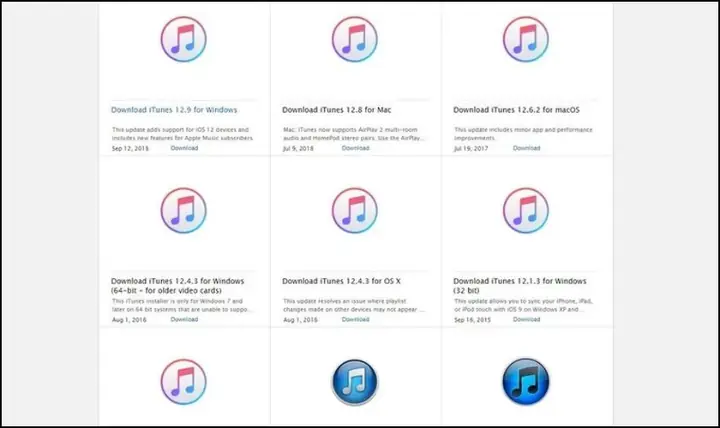
- Truy cập trang Apple.com > Support > Download iTunes và tải phiên bản phù hợp với hệ điều hành của bạn.
- Cài đặt và khởi động iTunes.
3.2. Bước 2: Kết nối iPhone
- Dùng cáp Lightning (hoặc USB‑C tùy mẫu) để kết nối iPhone với máy tính.
- Khi xuất hiện thông báo “Tin cậy vào máy tính này?” trên iPhone, chọn Tin cậy và nhập mật mã.
3.3. Bước 3: Thêm nhạc vào thư viện iTunes
- Kéo thả file nhạc vào Cửa sổ iTunes hoặc vào Thư viện > Bài hát.
- Kiểm tra thông tin (tiêu đề, nghệ sĩ, album) bằng cách nhấp chuột phải → Get Info → chỉnh sửa nếu cần.
3.4. Bước 4: Đồng bộ nhạc
- Chọn iPhone ở góc trái trên cùng của iTunes.
- Vào Nhạc > Đồng bộ hoá Nhạc → chọn Toàn bộ Thư viện hoặc Chọn danh sách phát, album, nghệ sĩ.
- Nhấn Áp dụng và chờ quá trình đồng bộ hoàn tất.
3.5. Kiểm tra trên iPhone
- Mở Ứng dụng Nhạc → Thư viện → Bài hát để xem các file đã được thêm.
4. Phương pháp sao chép nhạc vào iPhone bằng Finder (macOS Catalina trở lên)
Từ macOS Catalina (10.15) trở đi, Apple đã thay thế iTunes bằng Finder để quản lý thiết bị iOS.
4.1. Bước 1: Kết nối iPhone
- Dùng cáp Lightning/USB‑C kết nối iPhone với Mac.
- Mở Finder và chọn iPhone trong Thanh bên (dưới mục “Locations”).
4.2. Bước 2: Thêm nhạc vào thư viện Apple Music
- Kéo file nhạc vào Thư viện Apple Music (hoặc mở Music app → File > Import).
4.3. Bước 3: Đồng bộ nhạc
- Trong cửa sổ Finder, chọn tab Music.
- Đánh dấu Sync music onto tên iPhone.
- Chọn Entire music library hoặc Selected artists, albums, genres, and playlists.
- Nhấn Apply → Sync.
4.4. Kiểm tra
- Trên iPhone, mở Music → Thư viện để xác nhận.
5. Sử dụng phần mềm bên thứ ba
Có thể bạn quan tâm: Con Trỏ Iphone Là Gì? Tất Cả Những Điều Bạn Cần Biết Về Tính Năng Đặc Biệt Này
Mặc dù iTunes/Finder là cách chính thức, một số người dùng muốn có tính năng linh hoạt hơn (ví dụ: chuyển file nhanh, không cần đồng bộ toàn bộ thư viện). Dưới đây là một số phần mềm phổ biến:
| Phần mềm | Hệ điều hành | Đặc điểm nổi bật |
|---|---|---|
| iMazing | Windows, macOS | Quản lý file, sao chép nhạc, sao lưu/khôi phục dữ liệu. |
| AnyTrans | Windows, macOS | Transfer đa dạng loại file, hỗ trợ quản lý playlist. |
| WALTR 2 | macOS | Kéo thả file, tự động chuyển đổi định dạng nếu cần. |
| MusicBee (kèm plugin) | Windows | Quản lý thư viện lớn, xuất file sang iPhone qua iTunes. |
5.1. Hướng dẫn cơ bản với iMazing
- Tải và cài đặt iMazing từ trang chính thức.
- Kết nối iPhone, chấp nhận tin cậy trên thiết bị.
- Trong giao diện iMazing, chọn Music → Import.
- Chọn file hoặc thư mục nhạc muốn sao chép.
- Nhấn Transfer → chờ quá trình hoàn tất.
- Kiểm tra trên iPhone.
Lưu ý: Một số phần mềm có giới hạn trong phiên bản miễn phí (ví dụ: số file tối đa). Nếu cần sao chép lượng lớn, bạn có thể mua bản Pro.
6. Sử dụng iCloud Drive hoặc iCloud Music Library
6.1. iCloud Music Library (Apple Music)
Nếu bạn đã đăng ký Apple Music hoặc iTunes Match, có thể tải lên thư viện cá nhân lên iCloud và đồng bộ tự động:
- Mở Music trên máy Mac hoặc iTunes trên Windows.
- Vào Edit > Preferences > General → bật iCloud Music Library (hoặc Sync Library trên macOS).
- Kéo file nhạc vào thư viện. Hệ thống sẽ tải lên iCloud và đồng bộ tới iPhone khi kết nối Wi‑Fi.
Ưu điểm: Không cần cáp, đồng bộ tự động.
Nhược điểm: Dung lượng lưu trữ phụ thuộc vào gói Apple Music; không khả dụng nếu không có tài khoản trả phí.
6.2. iCloud Drive (đối với file không phải nhạc)
Bạn có thể lưu file âm thanh (.mp3, .m4a) vào iCloud Drive, sau đó mở bằng Files app và phát qua Quick Look hoặc ghi vào Music bằng các ứng dụng hỗ trợ.
- Trên máy tính, mở iCloud Drive (trong Finder hoặc File Explorer) và kéo file vào thư mục.
- Trên iPhone, mở Files → Browse → iCloud Drive → Nhạc → chọn file để phát.
Lưu ý: Phương pháp này không hiển thị trong ứng dụng Nhạc, nhưng là cách nhanh để truy cập file khi không muốn đồng bộ.
7. Chuyển đổi định dạng file (nếu cần)
Một số file nhạc có định dạng không được iOS hỗ trợ (FLAC, OGG, WMA). Dưới đây là cách chuyển đổi nhanh:
7.1. Sử dụng HandBrake (miễn phí)
- Tải và cài đặt HandBrake.
- Mở file nguồn → chọn Format: MP4 → Video Codec: None → Audio Codec: AAC.
- Đặt Bitrate 256 kbps → Start.
7.2. Sử dụng MediaHuman Audio Converter
- Tải và cài đặt.
- Kéo thả file vào cửa sổ.
- Chọn Output format: MP3 hoặc M4A.
- Nhấn Convert.
7.3. Lưu ý khi chuyển đổi
- Không giảm chất lượng quá mức: Đối với nhạc yêu cầu chất lượng cao, chọn 256‑320 kbps cho MP3 hoặc 256 kbps cho AAC.
- Tên file: Đảm bảo tên file không có ký tự đặc biệt để tránh lỗi khi đồng bộ.
8. Giải quyết các lỗi thường gặp
| Lỗi | Nguyên nhân | Cách khắc phục |
|---|---|---|
| iPhone không nhận file nhạc | Định dạng không tương thích, hoặc file chưa được thêm vào thư viện iTunes/Finder. | Kiểm tra định dạng, chuyển đổi nếu cần; chắc chắn đã kéo file vào thư viện trước khi đồng bộ. |
| Đồng bộ mất thời gian hoặc dừng giữa chừng | Kết nối cáp kém, bộ nhớ iPhone đầy, hoặc iTunes/Finder lỗi. | Thử cáp khác, khởi động lại iPhone và máy tính, giải phóng dung lượng. |
| File nhạc xuất hiện trong iTunes nhưng không hiển thị trên iPhone | Chế độ đồng bộ “Only selected playlists” không bao gồm file. | Vào Device > Music và bật Sync entire library, hoặc thêm file vào playlist đã đồng bộ. |
| Không thể bật iCloud Music Library | Thiết bị chưa cập nhật iOS, hoặc tài khoản không có Apple Music/iTunes Match. | Cập nhật iOS, hoặc đăng ký dịch vụ. |
| Âm thanh bị rè hoặc không phát | File bị hỏng hoặc codec không hỗ trợ. | Kiểm tra file trên máy tính, chuyển đổi lại. |
9. Mẹo tối ưu hoá bộ nhớ khi lưu nhạc
- Sử dụng Apple Lossless (ALAC) chỉ cho những album quan trọng: Đối với các bản thu âm cần chất lượng cao, lưu dưới dạng ALAC; các bản khác có thể dùng MP3 256 kbps để tiết kiệm không gian.
- Xóa bản sao trùng lặp: Sử dụng Duplicate Cleaner trên máy tính để loại bỏ các file trùng.
- Tạo playlist thông minh: Đặt playlist cho các chế độ nghe (Workout, Chill) và chỉ đồng bộ các playlist này thay vì toàn bộ thư viện.
- Sử dụng tính năng “Optimize Storage” trên iPhone: Cài đặt > Nhạc > Tối ưu hoá lưu trữ để tự động xóa các bản nhạc ít nghe.
10. Bảo vệ bản quyền và việc sử dụng nhạc hợp pháp
Khi sao chép và lưu trữ nhạc cá nhân, bạn nên:
- Chỉ sao chép những file mà bạn đã mua hoặc có quyền sử dụng (ví dụ: mua từ iTunes, Amazon, hoặc tải từ các nguồn có giấy phép Creative Commons).
- Không chia sẻ file nhạc qua mạng hoặc thiết bị khác nếu không có sự cho phép của chủ sở hữu bản quyền.
- Sử dụng dịch vụ streaming cho những bản nhạc không có sẵn để hỗ trợ nghệ sĩ và nhà sản xuất.
11. Tổng kết
Việc copy file nhạc vào iPhone không còn là một thách thức lớn nếu bạn nắm rõ các công cụ và quy trình. Từ việc chuẩn bị định dạng phù hợp, sử dụng iTunes hoặc Finder, tới các phần mềm bên thứ ba như iMazing, AnyTrans, hoặc thậm chí là iCloud Drive, bạn có thể lựa chọn phương pháp phù hợp nhất với nhu cầu và thiết bị của mình. Đừng quên kiểm tra dung lượng bộ nhớ, bảo vệ bản quyền và tối ưu hoá thư viện để trải nghiệm âm nhạc mượt mà nhất trên iPhone.
Hy vọng bài viết đã cung cấp cho bạn một hướng dẫn chi tiết, đầy đủ các bước thực tế và các mẹo hữu ích. Hãy thử ngay một trong các cách trên và tận hưởng âm nhạc yêu thích mọi lúc, mọi nơi trên chiếc iPhone của bạn!
