- 1. Hiểu Rõ Về Cơ Chế Hoạt Động Của Camera iPhone Khi Thiếu Sáng
- 1.1. Cảm biến và kích thước pixel
- 1.2. Ảnh Night Mode (Chế độ Ban Đêm)
- 1.3. Smart HDR và Deep Fusion
- 2. Chuẩn Bị Trước Khi Chụp: Cài Đặt và Phụ Kiện
- 2.1. Kiểm tra cập nhật phần mềm
- 2.2. Tối ưu cài đặt camera
- 2.3. Sử dụng phụ kiện hỗ trợ
- 3. Kỹ Thuật Chụp Ảnh Thiếu Sáng Trên iPhone
- 3.1. Kích hoạt và tối ưu Night Mode
- 3.2. Sử dụng chế độ Portrait với ánh sáng yếu
- 3.3. Chụp video trong môi trường thiếu sáng
- 3.4. Kỹ thuật “Light Painting” (vẽ ánh sáng)
- 4. Các Mẹo Thực Tế Để Cải Thiện Chất Lượng Ảnh Thiếu Sáng
- 4.1. Tránh ánh sáng nền mạnh
- 4.2. Sử dụng “Tap to Focus” (Nhấn để lấy nét)
- 4.3. Tận dụng ánh sáng môi trường
- 4.4. Giảm độ “Noise” (nhiễu) bằng cách không phóng to quá mức
- 5. Hậu Kỳ: Chỉnh Sửa Ảnh Thiếu Sáng Trên iPhone
- 5.1. Sử dụng ứng dụng Photos (Photos)
- 5
- 5.3. Kỹ thuật “Stacking” (xếp chồng ảnh)
- 6. Các Tình Huống Thực Tế Và Giải Pháp Cụ Thể
- 6.1. Chụp Ảnh Nhóm Ở Quán Bar
- 6.2. Chụp Cảnh Đường Phố Ban Đêm
- 6.3. Chụp Portrait Trong Quán Cà Phê
- 6.4. Quay Video Nhạc Cầm Tay Trong Nhà
- 7. Những Sai Lầm Thường Gặp Khi Chụp Thiếu Sáng Và Cách Tránh
- 8. Tổng Kết: Từ Người Mới Đến Chuyên Gia, Bạn Có Thể Đánh Bại Độ Tối Như Thế Nào?
Trong thời đại smartphone ngày càng mạnh mẽ, iPhone đã khẳng định vị thế của mình không chỉ là một công cụ liên lạc mà còn là một “máy ảnh” di động vô cùng chuyên nghiệp. Tuy nhiên, không phải lúc nào ánh sáng cũng thuận lợi cho việc chụp ảnh. “Thiếu sáng” – một trong những thách thức lớn nhất mà người dùng iPhone thường gặp – có thể khiến bức ảnh trở nên mờ, nhiễu, hoặc mất chi tiết. Bài viết này sẽ cung cấp cho bạn một hướng dẫn chi tiết, sâu sắc và thực tiễn, giúp bạn nắm bắt mọi khoảnh khắc trong môi trường thiếu sáng, từ những bữa tiệc tối muộn, buổi hòa nhạc, cho đến những buổi chụp portrait trong quán cà phê ấm cúng.
Có thể bạn quan tâm: Cách Tắt Âm Thanh Trên Iphone: Hướng Dẫn Chi Tiết Từng Bước Cho Người Dùng
1. Hiểu Rõ Về Cơ Chế Hoạt Động Của Camera iPhone Khi Thiếu Sáng
1.1. Cảm biến và kích thước pixel
iPhone hiện đại (từ iPhone 12 trở lên) sử dụng cảm biến lớn hơn, áp dụng công nghệ “pixel binning” (gộp pixel) để tăng cường khả năng thu sáng. Khi môi trường thiếu sáng, camera sẽ tự động chuyển sang chế độ gộp pixel, giảm độ phân giải nhưng tăng cường độ sáng và giảm nhiễu.
1.2. Ảnh Night Mode (Chế độ Ban Đêm)
Night Mode là tính năng nổi bật nhất giúp iPhone chụp tốt trong điều kiện thiếu sáng. Khi camera nhận diện ánh sáng yếu, biểu tượng trăng sẽ xuất hiện trên màn hình. Ở chế độ này, iPhone sẽ thực hiện một chuỗi ảnh (từ 3 giây đến 30 giây tùy môi trường) và kết hợp chúng lại để tạo ra bức ảnh sáng hơn, chi tiết hơn.
1.3. Smart HDR và Deep Fusion
Smart HDR (High Dynamic Range) và Deep Fusion là hai công nghệ xử lý ảnh đa khung hình, giúp cân bằng độ sáng, màu sắc và chi tiết. Đặc biệt, Deep Fusion hoạt động tốt trong môi trường ánh sáng trung bình‑yếu, tối ưu hoá chi tiết ở vùng tối và giảm nhiễu.
Có thể bạn quan tâm: Cách Chỉnh Nút Home Trên Iphone: Hướng Dẫn Chi Tiết, Từng Bước Một
2. Chuẩn Bị Trước Khi Chụp: Cài Đặt và Phụ Kiện
2.1. Kiểm tra cập nhật phần mềm
Đảm bảo iPhone của bạn đang chạy phiên bản iOS mới nhất. Apple thường cập nhật thuật toán xử lý ảnh, cải thiện Night Mode và giảm nhiễu trong các bản cập nhật.
2.2. Tối ưu cài đặt camera
- Chế độ Photo (Ảnh): Đối với hầu hết các tình huống thiếu sáng, hãy để camera ở chế độ Photo để Night Mode tự động kích hoạt.
- Chế độ ProRAW (nếu có): Trên iPhone 12 Pro, 12 Pro Max, 13 Pro, 13 Pro Max, 14 Pro và 14 Pro Max, bạn có thể bật ProRAW để lưu ảnh ở định dạng RAW, cho phép chỉnh sửa chi tiết hơn trong phần mềm hậu kỳ.
- Chế độ Live Photo: Tắt Live Photo nếu không cần, vì nó sẽ giảm thời gian chụp và làm giảm khả năng Night Mode hoạt động tối ưu.
2.3. Sử dụng phụ kiện hỗ trợ
- Tripod (chân máy): Đối với các bức ảnh cần thời gian phơi sáng dài, việc giữ iPhone ổn định là yếu tố quan trọng nhất.
- Remote Shutter (công tắc chụp từ xa): Giúp tránh rung khi nhấn nút chụp.
- Lens phụ trợ (wide, tele, macro): Một số lens có khả năng thu sáng tốt hơn, nhưng hãy chú ý không làm giảm chất lượng hình ảnh.
Có thể bạn quan tâm: Chỉnh Kích Cỡ Chữ Iphone: Hướng Dẫn Chi Tiết, Mẹo Thông Minh Và Giải Pháp Tối Ưu Cho Mọi Người Dùng
3. Kỹ Thuật Chụp Ảnh Thiếu Sáng Trên iPhone
3.1. Kích hoạt và tối ưu Night Mode
- Xác định Night Mode: Khi biểu tượng trăng xuất hiện, chạm vào biểu tượng để điều chỉnh thời gian phơi sáng (Exposure Time). Trượt thanh để giảm hoặc tăng thời gian; thường 5-10 giây là đủ cho đa phần các bối cảnh.
- Giữ iPhone yên: Dùng tay vững, hoặc tốt hơn là dựa vào bề mặt cố định, tripod.
- Đặt Focus (độ nét) và Exposure (độ phơi sáng): Nhấn và giữ vào màn hình để khóa AE/AF (Auto Exposure/Auto Focus). Khi xuất hiện “AE/AF Lock”, kéo lên hoặc xuống để điều chỉnh độ sáng theo nhu cầu.
3.2. Sử dụng chế độ Portrait với ánh sáng yếu
- Portrait Lighting (Ánh sáng Portrait): iPhone 13/14 series cho phép tùy chỉnh ánh sáng nhân tạo (Studio Light, Contour Light, Stage Light, etc.). Khi ánh sáng yếu, chọn “Studio Light” để tạo hiệu ứng ánh sáng mạnh hơn, giúp chủ thể nổi bật.
- Bật tính năng Depth Control: Nếu bạn chụp ở chế độ Portrait, có thể điều chỉnh độ sâu trường ảnh (blur background) sau khi chụp, giúp làm nổi bật người hoặc vật thể chính.
3.3. Chụp video trong môi trường thiếu sáng
- Sử dụng chế độ Cinematic: Khi ánh sáng yếu, Cinematic sẽ tự động điều chỉnh độ sâu trường ảnh và giảm nhiễu.
- Chọn độ phân giải 1080p 30fps: Đối với ánh sáng yếu, giảm độ phân giải và khung hình sẽ giúp cảm biến thu đủ ánh sáng hơn so với 4K 60fps.
- Bật Night Mode cho video: Từ iOS 14 trở đi, Night Mode cũng hỗ trợ quay video, tự động kéo dài thời gian phơi sáng cho mỗi khung hình.
3.4. Kỹ thuật “Light Painting” (vẽ ánh sáng)
- Chuẩn bị nguồn sáng phụ: Đèn LED cầm tay, ngọn nến, hoặc thậm chí là smartphone flashlight.
- Cài đặt Night Mode thời gian dài: Đặt thời gian phơi sáng 10-20 giây.
- Di chuyển nguồn sáng: Khi chụp, di chuyển nguồn sáng tạo ra các đường nét, chữ, hoặc hình ảnh “vẽ” trong không gian. Kỹ thuật này tạo ra các bức ảnh nghệ thuật độc đáo, rất phù hợp cho các buổi tiệc, lễ hội.
4. Các Mẹo Thực Tế Để Cải Thiện Chất Lượng Ảnh Thiếu Sáng
4.1. Tránh ánh sáng nền mạnh
Có thể bạn quan tâm: Chụp Ảnh Kéo Dài Trên Iphone: Hướng Dẫn Chi Tiết Từ Cơ Bản Đến Nâng Cao
Khi có nguồn sáng mạnh phía sau (ví dụ: ánh đèn đường, cửa sổ), chủ thể sẽ bị “silhouette” (bóng đen). Hãy thay đổi góc chụp hoặc di chuyển chủ thể để ánh sáng chính chiếu vào mặt.
4.2. Sử dụng “Tap to Focus” (Nhấn để lấy nét)
Nhấn vào đối tượng muốn lấy nét, sau đó kéo lên hoặc xuống để tăng/giảm độ sáng. Điều này giúp tránh hiện tượng “overexposed” (quá sáng) vùng nền.
4.3. Tận dụng ánh sáng môi trường
- Ánh sáng neon, đèn LED màu: Dùng làm nền để tạo màu sắc và độ tương phản cho bức ảnh.
- Ánh sáng đường phố: Đặt chủ thể gần nguồn ánh sáng để tạo điểm sáng, đồng thời giữ phần nền tối để tạo cảm giác sâu.
4.4. Giảm độ “Noise” (nhiễu) bằng cách không phóng to quá mức
Khi ảnh gốc có độ phân giải cao, việc phóng to (zoom) quá mức sẽ làm nổi bật nhiễu. Thay vào đó, hãy chụp ở độ phân giải gốc và sử dụng phần mềm chỉnh sửa để cắt ảnh.
5. Hậu Kỳ: Chỉnh Sửa Ảnh Thiếu Sáng Trên iPhone
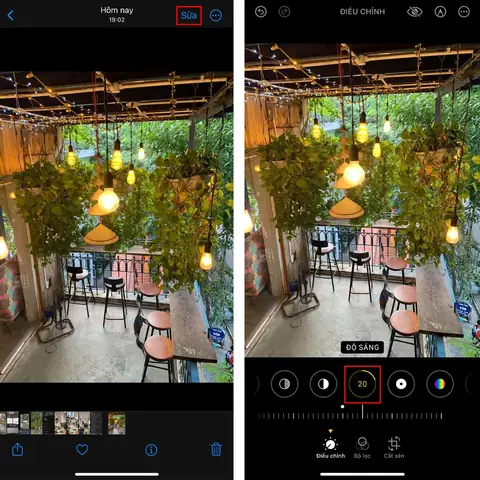
5.1. Sử dụng ứng dụng Photos (Photos)
- Adjust (Điều chỉnh): Tăng “Brightness” (độ sáng) và “Shadows” (bóng tối) để khôi phục chi tiết ở vùng tối.
- Noise Reduction: Sử dụng công cụ “Noise Reduction” để giảm nhiễu mà không làm mất chi tiết.
- Sharpness: Tăng nhẹ “Sharpness” để làm nổi bật các chi tiết, đặc biệt là trong trường hợp “soft” (mờ) do thời gian phơi sáng dài.
5
.2. Ứng dụng chuyên nghiệp: Lightroom Mobile, Snapseed, VSCO
- Lightroom Mobile: Cho phép chỉnh sửa RAW (nếu chụp ở ProRAW), điều chỉnh “Exposure”, “Contrast”, “Clarity”, và “Dehaze” để cải thiện độ tương phản.
- Snapseed: Công cụ “Details” giúp tăng “Structure” và “Sharpening”. Tính năng “Selective” cho phép chỉnh sửa từng vùng ảnh riêng lẻ.
- VSCO: Lọc màu (preset) với độ tương phản cao, thích hợp cho ảnh đường phố ban đêm.
5.3. Kỹ thuật “Stacking” (xếp chồng ảnh)
Nếu bạn là người đam mê nhiếp ảnh chuyên sâu, có thể chụp nhiều bức ảnh cùng một cảnh (cùng thời gian phơi sáng) và dùng phần mềm như Adobe Photoshop hoặc Lightroom để “stack” (xếp chồng) chúng, sau đó dùng “Blend Modes” để giảm nhiễu và tăng chi tiết.
6. Các Tình Huống Thực Tế Và Giải Pháp Cụ Thể
6.1. Chụp Ảnh Nhóm Ở Quán Bar
- Thách thức: Ánh sáng yếu, màu sắc đèn neon, người di chuyển.
- Giải pháp:
- Bật Night Mode, đặt thời gian phơi sáng khoảng 5-7 giây.
- Đặt iPhone trên tripod, sử dụng remote shutter.
- Đặt khoảng cách vừa phải để mọi người đều trong khung hình.
- Sử dụng “Portrait Lighting” (Studio Light) để làm nổi bật khuôn mặt.
6.2. Chụp Cảnh Đường Phố Ban Đêm
- Thách thức: Nhiều nguồn sáng đa dạng, có thể gây “ghosting” (ánh sáng chồng lên nhau) và nhiễu.
- Giải pháp:
- Chọn góc chụp có một hoặc hai nguồn sáng chính (đèn đường, biển quảng cáo).
- Dùng Night Mode với thời gian phơi sáng lâu (10-15 giây) để thu đủ ánh sáng.
- Sử dụng “Long Exposure” trong ứng dụng “Camera+” hoặc “ProCamera” nếu muốn tạo hiệu ứng “light trails” từ xe cộ.
6.3. Chụp Portrait Trong Quán Cà Phê
- Thách thức: Ánh sáng ấm, nguồn sáng yếu, nền tối.
- Giải pháp:
- Bật Portrait Mode, chọn “Lighting” phù hợp (Warm Light).
- Đặt iPhone gần chủ thể (khoảng 30-40 cm) để ánh sáng môi trường chiếu vào mặt.
- Nếu ánh sáng quá yếu, dùng đèn LED cầm tay để chiếu nhẹ vào khuôn mặt, sau đó chỉnh độ sáng bằng “AE/AF Lock”.
6.4. Quay Video Nhạc Cầm Tay Trong Nhà
- Thách thức: Âm thanh cần rõ, ánh sáng yếu.
- Giải pháp:
- Chọn độ phân giải 1080p 30fps, bật Night Mode cho video.
- Dùng tripod để giữ iPhone ổn định.
- Nếu có micro rời, kết nối để thu âm chất lượng cao, giảm tiếng ồn môi trường.
7. Những Sai Lầm Thường Gặp Khi Chụp Thiếu Sáng Và Cách Tránh
| Sai Lầm | Hậu Quả | Cách Khắc Phục |
|---|---|---|
| Giữ iPhone bằng tay khi Night Mode | Rung máy, ảnh mờ | Dùng tripod hoặc dựa vào bề mặt cố định |
| Không bật Night Mode | Ảnh quá tối, chi tiết mất | Kiểm tra biểu tượng trăng, kéo thời gian phơi sáng nếu cần |
| Quá phụ thuộc vào flash | Ánh sáng không tự nhiên, bóng mạnh | Tắt flash, tận dụng ánh sáng môi trường, sử dụng ánh sáng phụ mềm |
| Chụp ở ISO cao (trong các app thủ công) | Nhiễu lớn | Giữ ISO thấp, tăng thời gian phơi sáng, dùng tripod |
| Phóng to ảnh sau khi chụp | Nhiễu và mất chi tiết | Chụp ở độ phân giải gốc, cắt ảnh trong phần mềm thay vì phóng to |
8. Tổng Kết: Từ Người Mới Đến Chuyên Gia, Bạn Có Thể Đánh Bại Độ Tối Như Thế Nào?
- Hiểu công nghệ: Night Mode, Smart HDR, Deep Fusion là chìa khóa.
- Chuẩn bị thiết bị: Cập nhật iOS, dùng tripod, remote shutter.
- Thực hành kỹ thuật: Điều chỉnh thời gian phơi sáng, khóa AE/AF, tận dụng ánh sáng môi trường.
- Chỉnh sửa hậu kỳ: Sử dụng Photos, Lightroom, hoặc kỹ thuật stacking để giảm nhiễu và tăng chi tiết.
- Tránh sai lầm: Rung máy, phụ thuộc flash, ISO cao.
Với những kiến thức và kỹ thuật trên, bạn sẽ không còn lo lắng khi gặp môi trường thiếu sáng nữa. Hãy thử nghiệm, sáng tạo và biến mỗi khoảnh khắc tối tăm thành một bức ảnh rực rỡ, đầy cảm xúc. iPhone đã sẵn sàng, còn bạn chỉ cần nắm bắt và “chiếu sáng” thế giới của mình!
