- 1. Tại Sao Việc Chỉnh Kích Cỡ Chữ Lại Quan Trọng?
- 1.1. Giảm Mỏi Mắt và Cải Thiện Sức Khỏe Thị Giác
- 1.2. Tăng Năng Suất Làm Việc
- 1.3. Hỗ Trợ Người Khiếm Thị và Người Cao Tuổi
- 2. Các Cách Chỉnh Kích Cỡ Chữ Trên iPhone
- 2.1. Sử Dụng Tùy Chọn “Display & Brightness” (Hiển Thị & Độ Sáng)
- 2.2. Kích Hoạt “Larger Text” (Chữ Lớn Hơn)
- 2.3. Sử Dụng “Zoom” (Phóng To) Để Tăng Kích Thước Tạm Thời
- 2.4. Tùy Chỉnh Kích Thước Chữ Trong Ứng Dụng Riêng Lẻ
- 2.5. Sử Dụng “Bold Text” (Chữ Đậm) Kèm Theo
- 3. So Sánh Các Phương Pháp và Khi Nào Dùng
- 4. Các Thiết Lập Khác Liên Quan Đến Độ Đọc Dễ Dàng
- 4.1. Increase Contrast (Tăng Độ Tương Phản)
- 4.2. Reduce Transparency (Giảm Độ Trong Suốt)
- 4.3. Color Filters (Bộ Lọc Màu)
- 4.4. VoiceOver (Đọc Bằng Giọng)
- 5. Mẹo Thông Minh Để Tối Ưu Hóa Trải Nghiệm Đọc
- 5.1. Sử Dụng “Smart Invert” Khi Đọc Ban Đêm
- 5.2. Tạo Shortcut (Phím Tắt) Để Chuyển Đổi Kích Thước Chữ Nhanh
- 5.3. Đặt “Auto‑Lock” Thời Gian Dài Khi Đọc
- 5.4. Kết Hợp “Night Shift” Với Kích Thước Chữ Lớn
- 6. Các Vấn Đề Thường Gặp Khi Chỉnh Kích Cỡ Chữ và Cách Khắc Phục
- 7. Hướng Dẫn Chi Tiết Cho Các Phiên Bản iOS Khác Nhau
- 7.1. iOS 14 – iOS 15
- 7.2. iOS 16
- 7.3. iOS 17
- 7.4. iOS 18 (Beta)
- 8. Kết Luận
- FAQ – Câu Hỏi Thường Gặp
Trong thế giới smartphone ngày nay, iPhone luôn giữ vị thế dẫn đầu về thiết kế, hiệu năng và trải nghiệm người dùng. Một trong những yếu tố quan trọng giúp iPhone mang lại cảm giác “đẳng cấp” chính là giao diện người dùng (UI) được tối ưu hoá tỉ mỉ, trong đó kích thước chữ (font size) đóng vai trò không thể thiếu. Đối với nhiều người dùng, việc chỉnh kích cỡ chữ iPhone không chỉ giúp tăng khả năng đọc, mà còn giảm mỏi mắt, cải thiện hiệu suất làm việc và thậm chí nâng cao sự thoải mái khi sử dụng trong môi trường ánh sáng yếu.
Bài viết dưới đây sẽ cung cấp cho bạn một hướng dẫn chi tiết, toàn diện và cập nhật nhất về cách thay đổi kích thước chữ trên các mẫu iPhone, từ iOS 14 đến iOS 18 (phiên bản mới nhất tính đến thời điểm viết). Chúng tôi sẽ đi sâu vào từng bước thực hiện, giới thiệu các tùy chọn phụ trợ, so sánh ưu nhược điểm và đưa ra một số mẹo thông minh giúp bạn tối ưu hoá trải nghiệm đọc trên iPhone.
Có thể bạn quan tâm: Cách Chỉnh Chế Độ Rung Cho Iphone: Hướng Dẫn Chi Tiết Từ A Đến Z
1. Tại Sao Việc Chỉnh Kích Cỡ Chữ Lại Quan Trọng?
1.1. Giảm Mỏi Mắt và Cải Thiện Sức Khỏe Thị Giác
- Ánh sáng xanh từ màn hình có thể gây mỏi mắt, đặc biệt khi chữ quá nhỏ.
- Khi kích thước chữ phù hợp, mắt không phải cố gắng tập trung quá mức, giảm nguy cơ khô mắt và đau đầu.
1.2. Tăng Năng Suất Làm Việc
- Đối với người làm việc nhiều với email, tài liệu, hoặc đọc tin tức, chữ to hơn giúp tiêu tốn ít thời gian hơn để phóng to/thu nhỏ.
- Người dùng đọc sách điện tử (e‑book) hoặc PDF sẽ cảm thấy thoải mái hơn khi có thể tùy chỉnh kích thước chữ ngay trong ứng dụng.
1.3. Hỗ Trợ Người Khiếm Thị và Người Cao Tuổi
- Apple luôn chú trọng tính năng Accessibility (truy cập) để hỗ trợ người dùng có nhu cầu đặc biệt. Điều chỉnh kích thước chữ là một trong những công cụ quan trọng giúp đối tượng này sử dụng iPhone một cách độc lập.
Có thể bạn quan tâm: Chế Độ Sạc Nhanh Iphone: Hướng Dẫn Toàn Diện Từ Cơ Chế Đến Thực Hành
2. Các Cách Chỉnh Kích Cỡ Chữ Trên iPhone
2.1. Sử Dụng Tùy Chọn “Display & Brightness” (Hiển Thị & Độ Sáng)
Đây là cách cơ bản nhất, áp dụng cho toàn bộ hệ thống và một số ứng dụng hỗ trợ.
Bước 1: Mở “Settings” (Cài Đặt)
- Tìm biểu tượng cài đặt (hình bánh răng) trên màn hình chính và chạm vào.
Bước 2: Chọn “Display & Brightness”
- Trong danh sách, cuộn xuống và chọn Display & Brightness.
Bước 3: Chạm vào “Text Size” (Kích Thước Văn Bản)
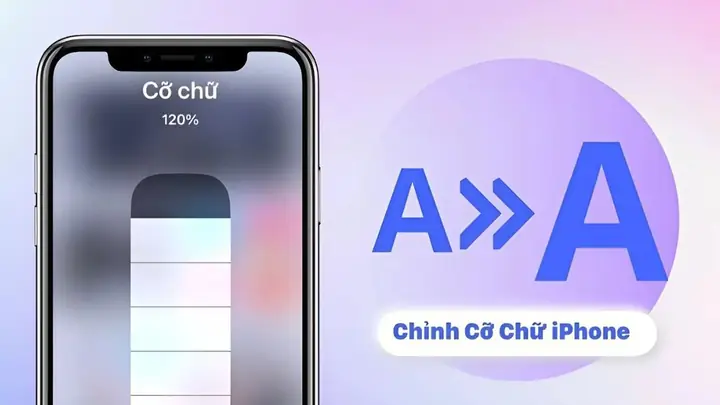
- Ở đây, bạn sẽ thấy một thanh trượt (slider). Kéo trượt sang phải để tăng kích thước chữ, hoặc trái để giảm.
Bước 4: Kiểm Tra Kết Quả
- Quay lại màn hình chính hoặc mở một ứng dụng (ví dụ: Mail, Messages) để xem hiệu ứng thay đổi.
Lưu ý: Không phải tất cả các ứng dụng đều tự động phản ánh thay đổi này. Các app của bên thứ ba có thể cần bật tùy chọn riêng.
2.2. Kích Hoạt “Larger Text” (Chữ Lớn Hơn)
Nếu bạn muốn kích thước chữ lớn hơn so với mức tối đa trong “Text Size”, iOS cung cấp tùy chọn Larger Text.
Bước 1: Vào “Settings” → “Accessibility” (Truy Cập)
- Mở Settings, cuộn xuống và chọn Accessibility.
Bước 2: Chọn “Display & Text Size”
- Tại đây, bật Larger Text (nút chuyển sang màu xanh).
Bước 3: Sử Dụng Thanh Trượt “Larger Text”
- Khi bật, một thanh trượt mới xuất hiện. Kéo trượt sang phải để tăng kích thước lên tới lớn gấp 2‑3 lần so với mặc định.
Bước 4: Kiểm Tra Ứng Dụng
- Các ứng dụng hỗ trợ Dynamic Type (ví dụ: Mail, Messages, Notes, Safari) sẽ tự động điều chỉnh. Nếu không, kiểm tra cài đặt riêng trong app.
2.3. Sử Dụng “Zoom” (Phóng To) Để Tăng Kích Thước Tạm Thời
Đối với những tình huống đọc nhanh mà không muốn thay đổi cài đặt toàn hệ thống, tính năng Zoom là giải pháp:
Bước 1: Vào “Settings” → “Accessibility” → “Zoom”
- Bật Zoom (nút chuyển sang màu xanh).
Bước 2: Cấu Hình Phím Tắt và Cử Chỉ
- Double‑tap with three fingers để kích hoạt/ tắt.
- Drag with three fingers để di chuyển màn hình.
- Double‑tap with three fingers and drag để thay đổi mức phóng.
Bước 3: Sử Dụng Khi Cần
- Khi đọc tài liệu, email, chỉ cần thực hiện cử chỉ trên để phóng to khu vực cần thiết.
Ưu điểm: Không ảnh hưởng tới giao diện chung, chỉ tạm thời.
Nhược điểm: Cần thao tác cử chỉ, không thực sự thay đổi kích thước chữ.
2.4. Tùy Chỉnh Kích Thước Chữ Trong Ứng Dụng Riêng Lẻ
Một số ứng dụng cung cấp cài đặt nội bộ để thay đổi kích thước chữ, ví dụ:
| Ứng Dụng | Vị Trí Cài Đặt | Ghi Chú |
|---|---|---|
| Safari | Settings → Safari → Font Size | Thay đổi kích thước mặc định khi duyệt web. |
| Settings → Mail → Message Font | Chọn “Larger” hoặc “Smaller”. | |
| iBooks (Apple Books) | Settings → Books → Font & Theme | Tùy chỉnh kích thước, kiểu chữ. |
| Settings → Chat → Font Size | Lựa chọn Small, Medium, Large. | |
| Kindle | Settings → Reading Options → Font Size | Đa dạng hơn, hỗ trợ “Aa” slider. |
2.5. Sử Dụng “Bold Text” (Chữ Đậm) Kèm Theo
Khi kích thước chữ vẫn chưa đủ, đậm chữ giúp tăng độ tương phản và dễ đọc hơn.
Cách Bật:
- Settings → Accessibility → Display & Text Size → Bold Text → Bật.
Khi bật, iPhone sẽ khởi động lại để áp dụng thay đổi.
Có thể bạn quan tâm: Chế Độ Ban Đêm Iphone: Hướng Dẫn Toàn Diện Từ Cài Đặt Đến Tối Ưu Hóa Trải Nghiệm
3. So Sánh Các Phương Pháp và Khi Nào Dùng
| Phương Pháp | Phạm Vi Áp Dụng | Độ Linh Hoạt | Độ Ảnh Hưởng Đến Pin | Độ Thân Thiện Với Người Khiếm Thị |
|---|---|---|---|---|
| Text Size (Display) | Toàn hệ thống (các app hỗ trợ) | Trung bình | Thấp | Trung bình |
| Larger Text (Accessibility) | Toàn hệ thống (Dynamic Type) | Cao | Thấp | Cao |
| Zoom | Tạm thời, mọi nội dung | Cao (cử chỉ) | Trung bình (phóng to) | Cao (có tùy chọn “Smart Invert”) |
| Cài Đặt Riêng Ứng Dụng | Chỉ app cụ thể | Rất cao | Thấp | Thấp‑trung bình |
| Bold Text | Toàn hệ thống | Thấp | Thấp | Cao |
Khi nào nên dùng gì?
– Đọc email, tin tức thường xuyên: Bật Larger Text + Bold Text.
– Đọc sách điện tử, PDF: Thay đổi trong app (Kindle, Apple Books) hoặc dùng Zoom nếu cần.
– Sử dụng iPhone trong môi trường ánh sáng yếu: Kết hợp Bold Text và Increase Contrast (cũng trong Accessibility).
– Người cao tuổi hoặc khiếm thị: Bật Larger Text, Bold Text, Increase Contrast, và VoiceOver nếu cần.
4. Các Thiết Lập Khác Liên Quan Đến Độ Đọc Dễ Dàng
4.1. Increase Contrast (Tăng Độ Tương Phản)
- Settings → Accessibility → Display & Text Size → Increase Contrast.
- Giúp các yếu tố giao diện trở nên rõ ràng hơn.
4.2. Reduce Transparency (Giảm Độ Trong Suốt)
- Trong cùng mục, bật Reduce Transparency để giảm hiệu ứng mờ, giúp chữ nổi bật hơn.
4.3. Color Filters (Bộ Lọc Màu)
- Dành cho người mù màu: Settings → Accessibility → Display & Text Size → Color Filters → Chọn bộ lọc phù hợp.
4.4. VoiceOver (Đọc Bằng Giọng)
- Khi mắt không thể đọc được, VoiceOver sẽ đọc to nội dung trên màn hình.
- Kích hoạt: Settings → Accessibility → VoiceOver.
5. Mẹo Thông Minh Để Tối Ưu Hóa Trải Nghiệm Đọc
Có thể bạn quan tâm: Chỉnh Bộ Lọc Màu Iphone: Hướng Dẫn Chi Tiết Để Tối Ưu Hình Ảnh Và Video
5.1. Sử Dụng “Smart Invert” Khi Đọc Ban Đêm
- Settings → Accessibility → Display & Text Size → Smart Invert.
- Chuyển nền tối, chữ sáng, giảm mỏi mắt khi đọc trong môi trường tối.
5.2. Tạo Shortcut (Phím Tắt) Để Chuyển Đổi Kích Thước Chữ Nhanh
- Mở Shortcuts → Create Shortcut → Set Appearance → Text Size.
- Thêm vào Home Screen để thay đổi vừa một chạm.
5.3. Đặt “Auto‑Lock” Thời Gian Dài Khi Đọc
- Settings → Display & Brightness → Auto‑Lock → Chọn 5 phút hoặc Never để tránh màn hình tắt khi đọc lâu.
5.4. Kết Hợp “Night Shift” Với Kích Thước Chữ Lớn
- Settings → Display & Brightness → Night Shift → Bật để giảm ánh sáng xanh, kết hợp với Larger Text cho buổi tối.
6. Các Vấn Đề Thường Gặp Khi Chỉnh Kích Cỡ Chữ và Cách Khắc Phục
| Vấn Đề | Mô Tả | Giải Pháp |
|---|---|---|
| Chữ không thay đổi trong một số app | App không hỗ trợ Dynamic Type | Kiểm tra cài đặt riêng trong app hoặc liên hệ nhà phát triển. |
| Giao diện bị lệch sau khi tăng kích thước | Một số nút, biểu tượng không hiển thị đầy đủ | Thử Reset All Settings (Cài Đặt → General → Reset → Reset All Settings). |
| Pin nhanh hết khi dùng Zoom | Zoom tiêu tốn tài nguyên | Giảm mức phóng, tắt Zoom khi không cần. |
| Văn bản quá to khiến nội dung cắt | Kích thước vượt quá giới hạn | Sử dụng Larger Text một cách vừa phải, hoặc tùy chỉnh font size trong từng app. |
| Tính năng Bold Text không áp dụng cho một số app | App không hỗ trợ chế độ in đậm | Không có cách nào khác ngoài việc thay đổi cỡ chữ hoặc sử dụng Zoom. |
7. Hướng Dẫn Chi Tiết Cho Các Phiên Bản iOS Khác Nhau
7.1. iOS 14 – iOS 15
- Text Size và Bold Text đã có sẵn.
- Larger Text được giới thiệu lần đầu trong mục Accessibility.
- Zoom có cử chỉ “Three‑finger double‑tap”.
7.2. iOS 16
- Thêm Display Zoom (cài đặt → Display & Brightness → View → Standard / Zoomed) giúp phóng to giao diện tổng thể.
- Smart Invert cải tiến, hoạt động tốt hơn với các màu nền.
7.3. iOS 17
- Cải thiện Dynamic Type: nhiều app hỗ trợ tự động thay đổi kích thước chữ dựa trên cài đặt người dùng.
- Thêm Customizable Font cho Apple Books và Mail.
7.4. iOS 18 (Beta)
- Font Scaling mới, cho phép người dùng thiết lập tỷ lệ phần trăm (ví dụ: 125%, 150%) thay vì chỉ thanh trượt.
- AI‑based Text Optimization: iOS tự động đề xuất kích thước chữ dựa trên thời gian sử dụng và ánh sáng môi trường.
Lưu ý: Khi cập nhật iOS, một số cài đặt có thể được reset về mặc định. Hãy kiểm tra lại Text Size và Larger Text sau mỗi lần nâng cấp.
8. Kết Luận
Việc chỉnh kích cỡ chữ iPhone không chỉ là một thao tác thẩm mỹ mà còn là một biện pháp quan trọng để bảo vệ sức khỏe mắt, nâng cao năng suất và tạo điều kiện sử dụng thuận tiện cho mọi đối tượng, đặc biệt là người cao tuổi và người khiếm thị. Nhờ vào hệ sinh thái Accessibility mạnh mẽ của Apple, người dùng có thể tùy chỉnh một cách linh hoạt từ kích thước chữ toàn hệ thống, chữ đậm, độ tương phản, cho tới phóng to tạm thời bằng Zoom.
Hãy thử áp dụng các bước trong bài viết này, kết hợp với các mẹo thông minh như Smart Invert, Night Shift, và Shortcut để có một trải nghiệm đọc thoải mái nhất trên iPhone của bạn. Đừng quên kiểm tra thường xuyên các bản cập nhật iOS để tận dụng những cải tiến mới nhất về khả năng truy cập và tùy chỉnh giao diện.
Nếu bạn gặp bất kỳ khó khăn nào trong quá trình thiết lập, hãy tham khảo lại mục FAQ dưới đây hoặc truy cập Apple Support để nhận được hỗ trợ chi tiết.
FAQ – Câu Hỏi Thường Gặp
Q1: Tôi có thể lưu cài đặt kích thước chữ cho từng người dùng trên iPhone không?
A: iPhone hiện không hỗ trợ nhiều tài khoản người dùng. Tuy nhiên, bạn có thể tạo Shortcut cho từng chế độ (ví dụ: “Reading Mode” với chữ lớn) và kích hoạt nhanh khi cần.
Q2: Khi bật “Larger Text”, một số ký tự trong tin nhắn lại bị cắt. Làm sao khắc phục?
A: Thử Reset All Settings hoặc giảm một mức độ trong Larger Text. Nếu vẫn còn vấn đề, báo cáo cho Apple qua Feedback Assistant.
Q3: Có cách nào để tự động điều chỉnh kích thước chữ dựa trên ánh sáng môi trường?
A: iOS chưa có tính năng tự động này, nhưng bạn có thể bật Night Shift và Auto‑Brightness để giảm ánh sáng xanh và tự động điều chỉnh độ sáng, từ đó giảm áp lực cho mắt.
Q4: Chữ đậm (Bold Text) có ảnh hưởng tới hiệu suất pin không?
A: Ảnh hưởng là rất nhỏ, vì chỉ thay đổi cách render font. Tuy nhiên, nếu sử dụng cùng lúc Increase Contrast và Reduce Transparency, có thể tăng nhẹ mức tiêu thụ năng lượng.
Q5: Tôi muốn chia sẻ cài đặt “Larger Text” với người thân qua iCloud. Có cách nào không?
A: Các cài đặt Accessibility hiện không đồng bộ qua iCloud. Bạn cần thiết lập lại trên mỗi thiết bị.
Chúc bạn có một iPhone với kích thước chữ hoàn hảo, phù hợp nhất với nhu cầu cá nhân!
