- 1. Giới thiệu chung về bộ lọc màu trên iPhone
- 1.1. Lý do cần chỉnh bộ lọc màu
- 1.2. Cấu trúc bộ lọc màu trong iPhone
- 2. Các công cụ chỉnh sửa bộ lọc màu trên iPhone
- 2.1. Ứng dụng Camera gốc
- 2.2. Ứng dụng Photos (Ảnh)
- 2.3. Ứng dụng Lightroom Mobile
- 2.4. Ứng dụng VSCO
- 2.5. Snapseed
- 3. Quy trình chi tiết chỉnh bộ lọc màu iPhone
- Bước 1: Đánh giá ảnh gốc
- Bước 2: Chọn bộ lọc nền (Preset)
- Bước 3: Điều chỉnh các thông số cơ bản
- Bước 4: Sử dụng công cụ “Curves” (đường cong)
- Bước 5: Áp dụng “Color Grading”
- Bước 6: Kiểm tra lại trên các thiết bị khác
- Bước 7: Lưu preset cá nhân
- 4. Mẹo nâng cao để tối ưu bộ lọc màu trên iPhone
- 4.1. Sử dụng RAW để có độ linh hoạt tối đa
- 4.2. Kỹ thuật “Split Toning”
- 4.3. Sử dụng “HSL” (Hue, Saturation, Luminance)
- 4.4. “Dehaze” (Loại bỏ sương mù)
- 4.5. “Selective Color”
- 5. Chỉnh bộ lọc màu cho video trên iPhone
- 5.1. Sử dụng iMovie
- 5.2. Sử dụng LumaFusion (ứng dụng trả phí)
- 5.3. Export và kiểm tra
- 6. Những sai lầm thường gặp khi chỉnh bộ lọc màu và cách khắc phục
- 7. Tổng kết
Có thể bạn quan tâm: Chế Độ Sạc Nhanh Iphone: Hướng Dẫn Toàn Diện Từ Cơ Chế Đến Thực Hành
1. Giới thiệu chung về bộ lọc màu trên iPhone
Trong thời đại smartphone ngày càng trở thành công cụ không thể thiếu trong cuộc sống, iPhone luôn nổi bật với khả năng chụp ảnh và quay video chất lượng cao. Một trong những yếu tố quan trọng giúp nâng tầm hình ảnh trên iPhone chính là bộ lọc màu (Color Filter). Bộ lọc màu không chỉ giúp điều chỉnh tông màu, cân bằng trắng mà còn tạo ra những phong cách nghệ thuật độc đáo, phù hợp với sở thích và nhu cầu của từng người dùng.
1.1. Lý do cần chỉnh bộ lọc màu
- Cải thiện chất lượng ảnh: Khi ánh sáng môi trường không lý tưởng (ánh sáng yếu, ánh sáng mạnh, màu sắc ngân hà), việc chỉnh bộ lọc màu giúp cân bằng màu sắc, giảm hiện tượng nhiễu màu và tăng độ chi tiết.
- Tạo phong cách cá nhân: Mỗi người có một gu thẩm mỹ riêng. Bộ lọc màu cho phép bạn tạo nên “chữ ký” riêng cho các bức ảnh và video của mình.
- Thích ứng với các nền tảng xã hội: Mỗi mạng xã hội (Instagram, TikTok, Facebook…) có tiêu chuẩn màu sắc và độ sáng riêng. Chỉnh bộ lọc màu giúp nội dung của bạn hiển thị chuẩn nhất trên mọi nền tảng.
- Tiết kiệm thời gian chỉnh sửa: Khi đã có bộ lọc màu ưng ý, bạn có thể áp dụng nhanh cho hàng loạt ảnh chỉ bằng một thao tác, giảm thời gian xử lý hậu kỳ.
1.2. Cấu trúc bộ lọc màu trong iPhone
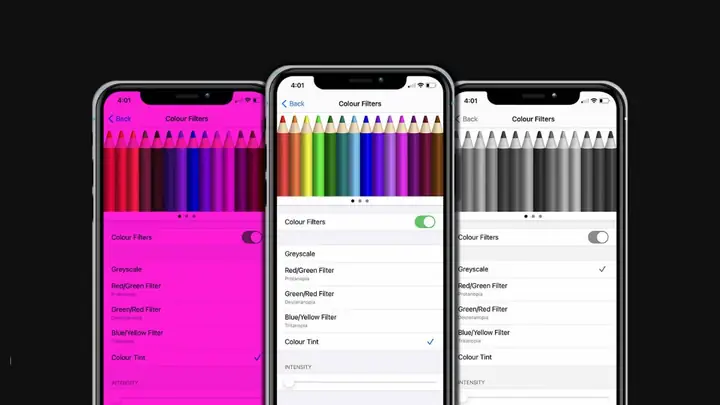
iPhone hiện nay (từ iOS 13 trở lên) cung cấp ba cấp độ chỉnh sửa màu sắc:
- Bộ lọc mặc định (Default Filters): Bao gồm các preset hiện có trong ứng dụng Camera và Photos (ví dụ: Vivid, Dramatic, Mono, etc.).
- Công cụ chỉnh sửa nâng cao (Advanced Editing Tools): Cho phép người dùng điều chỉnh các thông số riêng lẻ như Độ sáng, Tương phản, Bão hòa, Nhiệt độ màu (Temperature), Tint, Độ nét (Sharpness), và Độ nhiễu (Noise Reduction).
- Bộ lọc tùy chỉnh (Custom Filters): Tạo và lưu các preset cá nhân bằng cách kết hợp các thông số trên, hoặc sử dụng các ứng dụng bên thứ ba như Lightroom, VSCO, Snapseed.
Có thể bạn quan tâm: Chế Độ Ban Đêm Iphone: Hướng Dẫn Toàn Diện Từ Cài Đặt Đến Tối Ưu Hóa Trải Nghiệm
2. Các công cụ chỉnh sửa bộ lọc màu trên iPhone
2.1. Ứng dụng Camera gốc
Khi chụp ảnh, iPhone cho phép bạn áp dụng bộ lọc ngay trên giao diện camera. Các bước thực hiện:
- Mở ứng dụng Camera.
- Nhấn vào biểu tượng bộ lọc (hình tròn màu sắc) ở góc trên cùng bên phải.
- Lựa chọn một trong các bộ lọc có sẵn (ví dụ: Vivid, Vivid Warm, Dramatic, Mono, Silvertone, Noir…).
- Chụp ảnh. Bạn có thể thay đổi bộ lọc bất kỳ lúc nào trước khi chụp.
2.2. Ứng dụng Photos (Ảnh)
Sau khi chụp, bạn có thể tinh chỉnh lại:
- Mở ảnh trong Photos.
- Nhấn Edit (Chỉnh sửa) ở góc trên bên phải.
- Chọn biểu tượng bộ lọc (ba vòng tròn chồng lên nhau) để thay đổi preset.
- Để chỉnh sâu hơn, nhấn vào biểu tượng công cụ điều chỉnh (hình tròn với các thanh trượt) để thay đổi Độ sáng, Tương phản, Bão hòa, Nhiệt độ, Tint, Độ nét, Độ nhiễu.
- Khi hài lòng, nhấn Done để lưu.
2.3. Ứng dụng Lightroom Mobile
Adobe Lightroom là một trong những công cụ mạnh mẽ nhất cho iPhone:
- Presets: Hàng trăm preset miễn phí và trả phí, có thể tải về và áp dụng nhanh.
- Adjustment Brush: Cho phép chỉnh sửa từng vùng ảnh.
- Color Grading: Điều chỉnh màu sắc trong ba phần: Highlights, Midtones, Shadows.
- Sync: Đồng bộ các chỉnh sửa trên các thiết bị (iPhone, iPad, PC).
2.4. Ứng dụng VSCO
VSCO nổi tiếng với các bộ lọc mang phong cách vintage, film:
- Preset: Được cập nhật thường xuyên, có cả miễn phí và trả phí.
- Tools: Tương tự Lightroom nhưng giao diện thân thiện hơn với người dùng trẻ.
- Community: Chia sẻ preset và nhận feedback từ cộng đồng.
2.5. Snapseed
Snapseed của Google cung cấp:
- Tune Image: Điều chỉnh nhanh các thông số cơ bản.
- Selective Adjust: Chỉnh sửa màu sắc chỉ ở một vùng cụ thể.
- Curves: Công cụ mạnh mẽ để điều chỉnh độ sáng và màu sắc dựa trên đồ thị.
Có thể bạn quan tâm: Chương Trình Scan Trên Iphone: Hướng Dẫn Toàn Diện Từ Cơ Bản Đến Nâng Cao
3. Quy trình chi tiết chỉnh bộ lọc màu iPhone
Bước 1: Đánh giá ảnh gốc
- Kiểm tra độ sáng: Xem có bị quá sáng (overexposed) hay quá tối (underexposed) không.
- Kiểm tra cân bằng trắng: Màu da có bị xanh lá hoặc vàng không tự nhiên.
- Kiểm tra chi tiết: Các vùng có nhiễu (noise) hay mất chi tiết không.
Bước 2: Chọn bộ lọc nền (Preset)
- Dựa trên mục đích (cảnh thiên nhiên, chân dung, kiến trúc) chọn một preset gần với mong muốn.
- Ví dụ: Dramatic cho cảnh hoàng hôn, Mono cho ảnh đen trắng nghệ thuật.
Bước 3: Điều chỉnh các thông số cơ bản
| Thông số | Mô tả | Giá trị đề xuất (tùy thuộc vào ảnh) |
|---|---|---|
| Độ sáng (Exposure) | Thêm hoặc giảm sáng tổng thể | +0.1 ~ +0.3 nếu ảnh tối |
| Tương phản (Contrast) | Tăng độ sâu màu | +10 ~ +20 |
| Bão hòa (Saturation) | Độ đậm màu | +5 ~ +15 |
| Nhiệt độ (Temperature) | Ấm (nhiệt) hoặc lạnh (mát) | +300 (ấm) hoặc -300 (lạnh) |
| Tint | Độ xanh/lá | +10 (xanh) hoặc -10 (đỏ) |
| Độ nét (Sharpness) | Tăng chi tiết | +10 ~ +20 |
| Noise Reduction | Giảm nhiễu | +10 (đối với ảnh chụp trong môi trường thiếu sáng) |
Bước 4: Sử dụng công cụ “Curves” (đường cong)
- Curves cho phép bạn điều chỉnh độ sáng ở các mức tone riêng biệt (shadows, midtones, highlights).
- Đối với ảnh chân dung, thường nâng shadows nhẹ và giảm highlights để làm nổi da.
Bước 5: Áp dụng “Color Grading”
- Nếu muốn tạo “look” phim, sử dụng color grading để thay đổi màu sắc của highlights, midtones và shadows riêng biệt.
- Ví dụ: Highlights màu vàng ấm, midtones màu xanh da trời, shadows màu tím.
Bước 6: Kiểm tra lại trên các thiết bị khác
Có thể bạn quan tâm: Cách Chỉnh Chế Độ Rung Cho Iphone: Hướng Dẫn Chi Tiết Từ A Đến Z
- Mở ảnh trên iPad, Mac hoặc máy tính để chắc chắn màu sắc không bị lệch.
- Đối với video, xuất ra định dạng HEVC (H.265) để giữ chất lượng màu sắc.
Bước 7: Lưu preset cá nhân
- Khi đã có bộ lọc ưng ý, lưu lại dưới dạng preset để áp dụng nhanh cho các ảnh/video khác.
- Trong Lightroom, nhấn “Create Preset”. Trong VSCO, nhấn “Save as New”.
4. Mẹo nâng cao để tối ưu bộ lọc màu trên iPhone
4.1. Sử dụng RAW để có độ linh hoạt tối đa
- iPhone 12 trở lên hỗ trợ chụp RAW (DNG) trong ứng dụng Camera (cài đặt -> Formats -> Apple ProRAW).
- RAW không áp dụng bộ lọc màu mặc định, cho phép bạn chỉnh sửa từ đầu, duy trì dải động (dynamic range) cao.
4.2. Kỹ thuật “Split Toning”
- Thêm màu sắc khác nhau vào highlights và shadows để tạo chiều sâu.
- Thường dùng màu vàng cho highlights, màu xanh cho shadows (phong cách “Cinematic”).
4.3. Sử dụng “HSL” (Hue, Saturation, Luminance)
- Điều chỉnh từng màu riêng lẻ:
- Hue: Thay đổi màu sắc (ví dụ: làm xanh lá thành vàng).
- Saturation: Độ bão hòa của màu.
- Luminance: Độ sáng của màu.
- Rất hữu ích cho việc làm nổi bật màu áo, hoa, hoặc giảm màu nền không mong muốn.
4.4. “Dehaze” (Loại bỏ sương mù)
- Tính năng này giúp loại bỏ haze (sương mù) trong ảnh phong cảnh, làm tăng độ trong suốt của bầu trời.
4.5. “Selective Color”
- Chỉ chỉnh màu của một phần ảnh (ví dụ: chỉ tăng độ bão hòa cho hoa mà không ảnh hưởng tới da người).
5. Chỉnh bộ lọc màu cho video trên iPhone
5.1. Sử dụng iMovie
- Filters: Áp dụng các preset nhanh (e.g., “Retro”, “Fade”, “Silvertone”).
- Color Adjustments: Điều chỉnh Brightness, Contrast, Saturation, Temperature.
5.2. Sử dụng LumaFusion (ứng dụng trả phí)
- Color Wheels: Điều chỉnh Shadows, Midtones, Highlights.
- LUTs (Lookup Tables): Import các LUT chuyên nghiệp (Cine LUT, Film LUT) để tạo phong cách điện ảnh.
- Keyframing: Thay đổi màu sắc theo thời gian (ví dụ: chuyển từ ngày sang đêm).
5.3. Export và kiểm tra
- Khi xuất video, chọn Resolution (4K, 1080p) và Codec (HEVC) để giữ màu sắc.
- Kiểm tra trên TV hoặc máy tính để đảm bảo màu không bị biến đổi.
6. Những sai lầm thường gặp khi chỉnh bộ lọc màu và cách khắc phục
| Sai lầm | Nguyên nhân | Giải pháp |
|---|---|---|
| Quá bão hòa màu | Tăng Saturation quá mức | Giảm Saturation về mức trung bình, dùng HSL để chỉ tăng màu cần thiết |
| Cân bằng trắng sai | Áp dụng Temperature / Tint không đúng | Sử dụng công cụ White Balance (bàn tay) để chọn vùng trắng trong ảnh |
| Nhiễu ảnh tăng | Tăng ISO hoặc giảm Noise Reduction | Dùng Noise Reduction, hoặc chụp lại ở ISO thấp hơn |
| Độ tương phản quá cao | Tăng Contrast mạnh | Giảm một chút, dùng Curves để điều chỉnh chi tiết hơn |
| Màu sắc không đồng nhất trên các thiết bị | Không kiểm tra trên màn hình khác | Kiểm tra trên ít nhất 2 thiết bị, sử dụng màu chuẩn sRGB |
7. Tổng kết
Việc chỉnh bộ lọc màu iPhone không chỉ là công việc của các nhiếp ảnh gia chuyên nghiệp mà còn là kỹ năng thiết yếu cho bất kỳ ai muốn tạo ra những bức ảnh và video đẹp mắt, ấn tượng. Từ việc lựa chọn preset ban đầu, tới việc tinh chỉnh từng thông số như độ sáng, nhiệt độ màu, saturation và áp dụng các công cụ nâng cao như Curves, Color Grading, HSL hay LUTs cho video, mọi bước đều đóng góp vào chất lượng cuối cùng của sản phẩm.
Bạn không cần phải là chuyên gia để làm được điều này; chỉ cần thực hành, thử nghiệm và lưu lại các preset cá nhân, dần dần bạn sẽ tìm ra “chữ ký” màu sắc riêng cho mình. Hãy bắt đầu ngay hôm nay, mở Camera, chụp một bức ảnh, và áp dụng những kiến thức trên để biến nó thành một tác phẩm nghệ thuật thực thụ!
Bài viết này cung cấp hướng dẫn chi tiết, đầy đủ các bước và công cụ cần thiết để bạn có thể chỉnh bộ lọc màu iPhone một cách chuyên nghiệp, đồng thời tránh các lỗi phổ biến và tối ưu hoá quy trình làm việc trên cả ảnh và video.
