- Mở Đầu
- 1. Tại Sao Cần Biết Cách Tắt Âm Thanh Trên iPhone?
- 1.1. Tránh Gây Phiền Toái
- 1.2. Bảo Vệ Thính Giác
- 1.3. Tối Ưu Hiệu Suất Pin
- 2. Các Phương Pháp Nhanh Để Tắt Âm Thanh Trên iPhone
- 2.1. Sử Dụng Nút Chuyển Chế Độ Im Lặng (Ring/Silent Switch)
- 2.2. Điều Chỉnh Âm Lượng Thông Qua Nút Âm Lượng
- 2.3. Sử Dụng Trung Tâm Điều Khiển (Control Center)
- 3. Tắt Âm Thanh Thông Qua Cài Đặt (Settings)
- 3.1. Tắt Âm Thanh Đánh Răng (Ringtone) và Thông Báo
- 3.2. Tắt Âm Thanh Khi Gọi Điện
- 3.3. Tắt Âm Thanh Hệ Thống (System Sounds)
- 3.4. Tắt Âm Thanh Khi Sử Dụng AirDrop
- 4. Tắt Âm Thanh Theo Ứng Dụng (App Specific)
- 4.1. Tắt Âm Thanh Thông Báo Cho Các Ứng Dụng
- 4.2. Tắt Âm Thanh Trong Khi Xem Video hoặc Nghe Nhạc
- 4.3. Tắt Âm Thanh Game
- 5. Sử Dụng Chế Độ Không Làm Phiền (Do Not Disturb) Và Focus
- 5.1. Do Not Disturb (DND)
- 5.2. Focus Modes
- 6. Tắt Âm Thanh Khi Sử Dụng Tai Nghe (Headphones) Và Bluetooth
- 6.1. Khi Dùng Tai Nghe Có Dây
- 6.2. Khi Dùng Tai Nghe Không Dây (AirPods, EarPods)
- 6.3. Khi Kết Nối Bluetooth (Loa, Xe Ô Tô)
- 7. Các Mẹo Và Thủ Thuật Thêm
- 7.1. Sử Dụng Siri Để Tắt Âm Thanh
- 7.2. Tạo Shortcut (Phím Tắt) Để Tắt Âm Thanh Nhanh
- 7.3. Tắt Âm Thanh Khi Đang Gọi Video (FaceTime)
- 7.4. Sử Dụng “AssistiveTouch” Để Điều Khiển Âm Thanh Khi Tay Không Thể Vào Nút
- 8. Kiểm Tra Và Đánh Giá Hiệu Quả
- 9. Những Lỗi Thường Gặp Khi Tắt Âm Thanh Và Cách Khắc Phục
- 10. Kết Luận
Có thể bạn quan tâm: Chỉnh Kích Cỡ Chữ Iphone: Hướng Dẫn Chi Tiết, Mẹo Thông Minh Và Giải Pháp Tối Ưu Cho Mọi Người Dùng
Mở Đầu
Trong thời đại công nghệ hiện nay, iPhone đã trở thành một trong những chiếc smartphone được ưa chuộng nhất trên toàn thế giới. Với thiết kế sang trọng, hệ điều hành mượt mà và hệ sinh thái phong phú, iPhone không chỉ đáp ứng nhu cầu liên lạc mà còn là công cụ giải trí, làm việc và học tập đa năng. Tuy nhiên, trong một số tình huống, chúng ta cần tắt âm thanh trên iPhone để tránh gây phiền toái cho người xung quanh, bảo vệ thính giác hoặc đơn giản là muốn tập trung vào công việc.
Bài viết này sẽ cung cấp cho bạn một hướng dẫn chi tiết, từng bước một, về cách tắt âm thanh trên iPhone, bao gồm các phương pháp nhanh, các cài đặt chi tiết trong Settings, cách tắt âm thanh cho từng ứng dụng, cũng như một số mẹo và lưu ý quan trọng để bạn có thể tùy chỉnh âm thanh một cách tối ưu nhất.
Có thể bạn quan tâm: Chỉnh Bộ Lọc Màu Iphone: Hướng Dẫn Chi Tiết Để Tối Ưu Hình Ảnh Và Video
1. Tại Sao Cần Biết Cách Tắt Âm Thanh Trên iPhone?
1.1. Tránh Gây Phiền Toái
- Trong môi trường công cộng: Khi đang trên xe buýt, trong quán cà phê, hoặc trong lớp học, âm thanh lớn có thể làm phiền người xung quanh.
- Trong các cuộc họp: Việc điện thoại reo hoặc thông báo âm thanh có thể gây gián đoạn và mất tập trung.
1.2. Bảo Vệ Thính Giác
- Âm thanh liên tục: Nghe nhạc hoặc video ở mức âm lượng cao trong thời gian dài có thể gây hại cho thính giác.
- Sử dụng tai nghe: Khi dùng tai nghe, việc giảm âm thanh trên thiết bị giúp tránh việc tăng âm lượng quá mức.
1.3. Tối Ưu Hiệu Suất Pin
- Tiết kiệm năng lượng: Tắt âm thanh và thông báo giúp giảm tiêu thụ năng lượng, kéo dài thời gian sử dụng pin.
Có thể bạn quan tâm: Cách Chỉnh Chế Độ Rung Cho Iphone: Hướng Dẫn Chi Tiết Từ A Đến Z
2. Các Phương Pháp Nhanh Để Tắt Âm Thanh Trên iPhone
2.1. Sử Dụng Nút Chuyển Chế Độ Im Lặng (Ring/Silent Switch)
iPhone được trang bị một nút chuyển đổi vật lý nằm ở phía bên trái (gần nút tăng giảm âm lượng). Khi chuyển sang chế độ Im lặng (Silent), iPhone sẽ tắt toàn bộ âm thanh thông báo, cuộc gọi đến (đối với một số loại cuộc gọi) và các âm thanh hệ thống.
Cách thực hiện:
1. Xác định vị trí nút: Nút nằm ngay trên nút tăng âm lượng.
2. Đẩy nút sang vị trí màu cam (thường là phía dưới). Khi nút chuyển sang màu cam, biểu tượng âm chuông sẽ xuất hiện trên thanh trạng thái, báo hiệu iPhone đang ở chế độ Im lặng.
3. Kiểm tra lại: Gọi điện cho mình hoặc nhận một tin nhắn để chắc chắn rằng âm thanh đã bị tắt.
Lưu ý: Chế độ Im lặng chỉ tắt âm thanh thông báo và hệ thống, nhưng không ảnh hưởng tới âm thanh trong khi phát video, nhạc hoặc trò chơi. Đối với âm thanh đa phương tiện, bạn vẫn cần điều chỉnh âm lượng bằng nút âm lượng hoặc thanh trượt.
2.2. Điều Chỉnh Âm Lượng Thông Qua Nút Âm Lượng
Nếu bạn muốn giảm âm lượng một cách nhanh chóng mà không muốn chuyển sang chế độ Im lặng, có thể sử dụng nút tăng/giảm âm lượng:
- Nhấn nút giảm âm lượng (nút dưới) liên tục cho đến khi âm thanh giảm tới mức mong muốn hoặc hoàn toàn tắt.
- Khi âm lượng giảm đến mức tối thiểu, iPhone sẽ hiển thị biểu tượng âm thanh tắt trên màn hình.
Mẹo: Khi bạn đang sử dụng tai nghe, việc giảm âm lượng bằng nút trên iPhone sẽ giảm âm lượng âm thanh phát ra qua tai nghe.
2.3. Sử Dụng Trung Tâm Điều Khiển (Control Center)
Trung tâm Điều Khiển (Control Center) cung cấp một cách nhanh chóng để tắt âm thanh hoặc bật chế độ Im lặng.
Cách mở Control Center:
– iPhone X trở lên: Vuốt xuống từ góc trên bên phải màn hình.
– iPhone 8 trở xuống: Vuốt lên từ dưới cùng của màn hình.
Các bước thực hiện:
1. Khi Control Center hiện ra, tìm biểu tượng âm thanh (hình loa).
2. Nhấn vào biểu tượng này để bật/tắt âm thanh. Khi tắt, biểu tượng sẽ chuyển sang màu xám và có một dấu gạch chéo.
3. Bạn cũng có thể kéo thanh trượt âm lượng để giảm âm lượng nhanh chóng.
3. Tắt Âm Thanh Thông Qua Cài Đặt (Settings)
3.1. Tắt Âm Thanh Đánh Răng (Ringtone) và Thông Báo
Nếu bạn muốn tắt âm thanh cho cuộc gọi và thông báo một cách chi tiết hơn, hãy vào Cài đặt (Settings) > Âm thanh & Rung (Sounds & Haptics).
Các tùy chọn quan trọng:
– Ringtone: Nhấn vào mục này và kéo thanh trượt âm lượng về mức thấp nhất hoặc chọn None (không có âm thanh) nếu có.
– Text Tone: Tương tự, bạn có thể chọn None để không có âm thanh khi nhận tin nhắn.
– New Mail, Sent Mail, Voicemail, Calendar Alerts, Reminder Alerts, AirDrop, Keyboard Clicks, Lock Sound, System Haptics: Tất cả các mục này đều có thể tắt âm thanh bằng cách kéo thanh trượt âm lượng về mức thấp nhất hoặc chọn None.
3.2. Tắt Âm Thanh Khi Gọi Điện
Đối với một số người dùng, việc gọi điện trong môi trường yên tĩnh (ví dụ trong phòng họp) cần tắt âm thanh Ringtone hoàn toàn.
Cách thực hiện:
1. Vào Settings > Sounds & Haptics.
2. Nhấn vào Ringtone.
3. Kéo thanh trượt âm lượng về mức thấp nhất hoặc chọn None nếu bạn muốn tắt hoàn toàn.
4. Ngoài ra, bạn có thể bật Vibration để vẫn nhận được thông báo rung khi có cuộc gọi đến.
3.3. Tắt Âm Thanh Hệ Thống (System Sounds)
Các âm thanh hệ thống như Keyboard Clicks, Lock Sound, Screen Unlock, Charging Sound… cũng có thể gây phiền toái.
Thực hiện:
1. Truy cập Settings > Sounds & Haptics.
2. Tắt Keyboard Clicks và Lock Sound bằng cách chuyển công tắc sang vị trí Off.
3. Đối với System Haptics, bạn có thể tắt để giảm cảm giác rung khi thực hiện hành động trên iPhone.
3.4. Tắt Âm Thanh Khi Sử Dụng AirDrop
AirDrop thường phát ra âm thanh khi nhận hoặc gửi file. Để tắt:
1. Vào Settings > Sounds & Haptics.
2. Tìm AirDrop và chuyển thanh trượt âm lượng về mức thấp nhất hoặc chọn None.
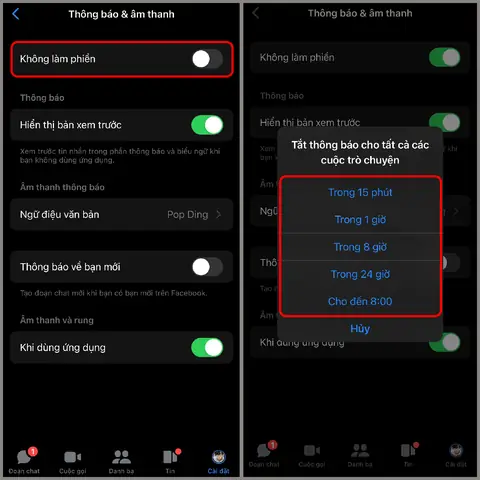
4. Tắt Âm Thanh Theo Ứng Dụng (App Specific)
Có thể bạn quan tâm: Cách Chỉnh Nút Home Trên Iphone: Hướng Dẫn Chi Tiết, Từng Bước Một
4.1. Tắt Âm Thanh Thông Báo Cho Các Ứng Dụng
Mỗi ứng dụng có thể có cài đặt âm thanh riêng. Để tùy chỉnh:
- Mở Settings.
- Kéo xuống và chọn ứng dụng cần tắt âm thanh (ví dụ: WhatsApp, Telegram, Facebook, Instagram, YouTube, v.v.).
- Tìm mục Sounds hoặc Notifications và tắt Sound.
Lưu ý: Không phải tất cả các ứng dụng đều có tùy chọn tắt âm thanh trong Settings. Đối với một số ứng dụng, bạn cần vào cài đặt bên trong ứng dụng.
4.2. Tắt Âm Thanh Trong Khi Xem Video hoặc Nghe Nhạc
Nếu bạn muốn tắt âm thanh khi xem video trên YouTube, TikTok, hoặc nghe nhạc trên Spotify mà không cần giảm âm lượng hệ thống:
- YouTube: Khi đang phát video, chạm vào màn hình để hiển thị thanh điều khiển, sau đó nhấn vào biểu tượng âm thanh để tắt.
- Spotify: Mở ứng dụng, nhấn vào biểu tượng speaker (âm thanh) để tắt âm thanh tạm thời.
- Apple Music: Kéo thanh trượt âm lượng về mức thấp nhất hoặc nhấn vào biểu tượng speaker nếu có.
4.3. Tắt Âm Thanh Game
Nhiều game iOS cho phép tắt âm thanh trong cài đặt của game:
- Mở game.
- Vào Settings hoặc Options trong game.
- Tìm mục Sound hoặc Audio và tắt Music và Sound Effects.
5. Sử Dụng Chế Độ Không Làm Phiền (Do Not Disturb) Và Focus
5.1. Do Not Disturb (DND)
Chế độ Do Not Disturb (không làm phiền) cho phép bạn tắt mọi thông báo âm thanh trong một khoảng thời gian nhất định.
Cách bật DND:
1. Vào Settings > Focus > Do Not Disturb.
2. Bật Do Not Disturb và tùy chỉnh thời gian (ví dụ: 1 giờ, vào buổi tối, v.v.).
3. Trong mục Allowed Notifications, bạn có thể chọn những người hoặc ứng dụng được phép thông báo âm thanh.
5.2. Focus Modes
iOS 15 trở lên giới thiệu Focus Modes, cho phép bạn tạo các chế độ làm việc, ngủ, học tập, v.v., mỗi chế độ có thể tùy chỉnh âm thanh và thông báo.
Tạo một Focus Mode mới:
1. Vào Settings > Focus.
2. Nhấn + để thêm chế độ mới (ví dụ: Work).
3. Chọn People và Apps được phép thông báo.
4. Trong phần Options, tắt Allow Calls From và Allow Repeated Calls nếu không muốn nhận cuộc gọi âm thanh.
5. Khi bật chế độ này, iPhone sẽ tắt toàn bộ âm thanh ngoại trừ những gì bạn cho phép.
6. Tắt Âm Thanh Khi Sử Dụng Tai Nghe (Headphones) Và Bluetooth
6.1. Khi Dùng Tai Nghe Có Dây
- Điều chỉnh âm lượng: Sử dụng nút âm lượng trên iPhone hoặc nút điều chỉnh âm lượng trên tai nghe (nếu có) để giảm hoặc tắt âm thanh.
- Chế độ Im lặng: Khi tai nghe được kết nối, chế độ Im lặng vẫn sẽ tắt âm thanh thông báo, nhưng âm thanh đa phương tiện vẫn sẽ phát qua tai nghe.
6.2. Khi Dùng Tai Nghe Không Dây (AirPods, EarPods)
- AirPods: Nhấn và giữ phần stem (cây) trên AirPods Pro hoặc AirPods 3 để kích hoạt Noise Cancellation và Transparency Mode; tuy nhiên, việc tắt âm thanh vẫn phải thực hiện qua iPhone hoặc bằng cách nhấn nút âm lượng.
- Sử dụng Siri: Bạn có thể nói “Hey Siri, turn off the sound” để tắt âm thanh nhanh chóng.
6.3. Khi Kết Nối Bluetooth (Loa, Xe Ô Tô)
- Vào Control Center, nhấn vào biểu tượng audio output (hình loa với mũi tên) và chọn iPhone để chuyển âm thanh trở lại loa iPhone, sau đó tắt âm thanh bằng cách giảm âm lượng hoặc chuyển sang chế độ Im lặng.
7. Các Mẹo Và Thủ Thuật Thêm
7.1. Sử Dụng Siri Để Tắt Âm Thanh
Bạn có thể yêu cầu Siri thực hiện các lệnh tắt âm thanh:
- “Hey Siri, turn on silent mode.”
- “Hey Siri, mute the volume.”
- “Hey Siri, set the ringtone to none.”
7.2. Tạo Shortcut (Phím Tắt) Để Tắt Âm Thanh Nhanh
iOS cung cấp ứng dụng Shortcuts cho phép tạo phím tắt tùy chỉnh.
Cách tạo Shortcut tắt âm thanh:
1. Mở Shortcuts.
2. Nhấn + để tạo phím tắt mới.
3. Chọn Add Action, tìm Set Volume và đặt mức âm lượng là 0%.
4. Lưu và đặt tên, ví dụ: “Mute”.
5. Thêm phím tắt này vào Home Screen hoặc Widget để truy cập nhanh.
7.3. Tắt Âm Thanh Khi Đang Gọi Video (FaceTime)
Khi tham gia cuộc gọi video FaceTime, bạn có thể tắt âm thanh microphone hoặc loa:
- Tắt microphone: Nhấn vào biểu tượng microphone trong giao diện FaceTime để ngừng truyền âm thanh của bạn.
- Tắt loa: Nhấn vào biểu tượng speaker để chuyển sang tai nghe hoặc tắt âm thanh hoàn toàn.
7.4. Sử Dụng “AssistiveTouch” Để Điều Khiển Âm Thanh Khi Tay Không Thể Vào Nút
Nếu bạn gặp khó khăn khi sử dụng nút vật lý, AssistiveTouch cung cấp một nút ảo trên màn hình.
Cách bật AssistiveTouch:
1. Vào Settings > Accessibility > Touch > AssistiveTouch.
2. Bật AssistiveTouch.
3. Khi nút xuất hiện, chạm vào Device > Volume Down để giảm âm lượng hoặc Mute để tắt âm thanh.
8. Kiểm Tra Và Đánh Giá Hiệu Quả
Sau khi thực hiện các bước trên, hãy kiểm tra lại:
- Nhận cuộc gọi test: Gọi điện cho mình từ một số khác để xác nhận âm thanh cuộc gọi đã tắt.
- Nhận tin nhắn: Gửi tin nhắn hoặc thông báo từ một ứng dụng để kiểm tra âm thanh thông báo.
- Phát nhạc hoặc video: Mở một ứng dụng đa phương tiện để chắc chắn âm thanh đã được giảm hoặc tắt.
Nếu vẫn còn âm thanh phát ra, hãy kiểm tra lại các cài đặt trong Settings > Sounds & Haptics, Focus, và Application-specific settings.
9. Những Lỗi Thường Gặp Khi Tắt Âm Thanh Và Cách Khắc Phục
| Lỗi | Nguyên Nhân | Cách Khắc Phục |
|---|---|---|
| Âm thanh vẫn phát khi chế độ Im lặng | Chế độ Im lưng không ảnh hưởng tới âm thanh đa phương tiện | Giảm âm lượng đa phương tiện bằng nút âm lượng hoặc Control Center |
| Không nhận được thông báo khi tắt âm thanh | Tắt quá nhiều âm thanh trong Settings | Kiểm tra lại mục Sounds & Haptics và bật lại những âm thanh cần thiết |
| Không thể tắt âm thanh trong một số ứng dụng | Ứng dụng không có tùy chọn tắt âm thanh trong Settings | Vào cài đặt bên trong ứng dụng hoặc sử dụng Do Not Disturb cho toàn bộ iPhone |
| Siri không thực hiện lệnh tắt âm thanh | Siri chưa được bật hoặc không nhận diện giọng | Vào Settings > Siri & Search, bật Listen for “Hey Siri” và kiểm tra mic |
10. Kết Luận
Việc tắt âm thanh trên iPhone không chỉ giúp bạn tránh gây phiền toái cho người xung quanh mà còn bảo vệ thính giác và tiết kiệm pin. Từ những cách nhanh nhất như sử dụng nút chuyển chế độ Im lặng, tới việc tùy chỉnh chi tiết trong Settings, từ việc tắt âm thanh cho từng ứng dụng cho tới việc sử dụng các chế độ Focus và Do Not Disturb, iPhone cung cấp một loạt các tùy chọn linh hoạt để bạn kiểm soát âm thanh một cách tối ưu.
Hãy áp dụng các bước trong bài viết này để tạo ra môi trường âm thanh phù hợp với nhu cầu cá nhân và môi trường xung quanh. Nếu bạn gặp bất kỳ khó khăn nào, đừng ngần ngại thử các mẹo và thủ thuật đã đề cập, hoặc tham khảo hỗ trợ từ Apple Support để được trợ giúp chi tiết hơn.
Chúc bạn sử dụng iPhone thoải mái, yên tĩnh và hiệu quả!
