- Giới thiệu chung
- 1. Tổng quan về nút Home và vai trò của nó trong hệ sinh thái iOS
- 1.1. Lịch sử phát triển của nút Home
- 1.2. Các chức năng cơ bản của nút Home
- 1.3. Tại sao người dùng muốn “chỉnh” nút Home?
- 2. Cách chỉnh nút Home vật lý trên các mẫu iPhone cũ
- 2.1. Kiểm tra và thay đổi cài đặt trong Settings
- 2.2. Thay đổi hành vi double-click (mở Camera) trên iPhone 8 và trước
- 2.3. Sửa lỗi nút Home không phản hồi
- 2.4. Thay thế nút Home bằng bộ phận thay thế
- 3. Tùy biến nút Home trên iPhone không có nút Home (iPhone X trở lên)
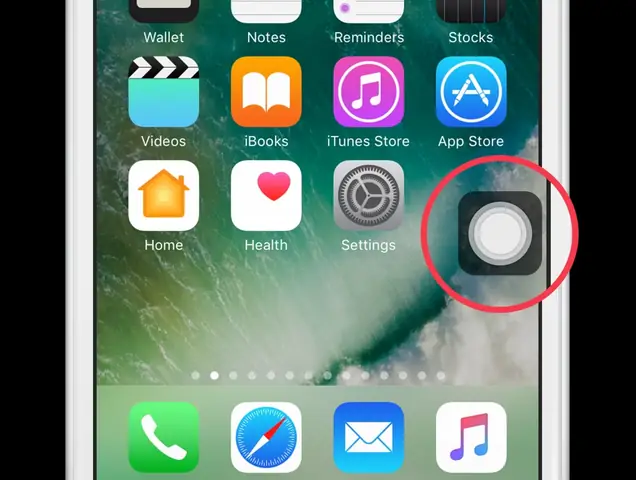
- 3.1. Sử dụng AssistiveTouch để tạo nút Home ảo
- 3.2. Gán hành động “Home” cho cử chỉ Haptic Touch
- 3.3. Kích hoạt Siri bằng cử chỉ “Side Button + Siri”
- 3.4. Tạo “Home” trong Control Center
- 4. Khắc phục các lỗi thường gặp liên quan đến nút Home
- 4.1. Nút Home kẹt hoặc không nhả ra
- 4.2. Nút Home phản hồi quá nhạy (cảm biến kích hoạt khi không chạm)
- 4.3. Nút Home không kích hoạt Siri
- 4.4. Lỗi phần mềm gây nút Home không hoạt động
- 5. Mẹo tối ưu hoá trải nghiệm với nút Home và AssistiveTouch
- 5.1. Kết hợp với “Shortcuts” để tạo hành động nhanh
- 5.2. Sử dụng “Voice Control” để thay thế nút Home
- 5.3. Tùy chỉnh “Touch Accommodations” cho người khiếm khuyết
- 6. So sánh các phương pháp chỉnh nút Home: Ưu và Nhược điểm
- 7. Các câu hỏi thường gặp (FAQ)
- 7.1. Tôi có thể thay đổi hành vi double‑click của nút Home trên iPhone 7 không?
- 7.2. AssistiveTouch ảnh hưởng đến thời lượng pin không?
- 7.3. Nút Home trên iPhone 6s không phản hồi, có giải pháp nào thay thế tạm thời?
- 7.4. Khi sử dụng Back Tap, làm sao để tránh kích hoạt nhầm khi đặt iPhone trong túi?
- 7.5. Có cách nào để nút Home luôn mở Camera như trên iPhone 12 Pro Max?
- 8. Kết luận
Có thể bạn quan tâm: Chỉnh Bộ Lọc Màu Iphone: Hướng Dẫn Chi Tiết Để Tối Ưu Hình Ảnh Và Video
Giới thiệu chung
Nút Home trên iPhone không chỉ là một công cụ đơn giản để quay lại màn hình chính, mà còn là trung tâm của nhiều thao tác quan trọng như mở App Switcher, kích hoạt Siri, truy cập trợ giúp truy cập, và thậm chí là thực hiện các lệnh tắt máy. Với sự đa dạng về mẫu iPhone và các phiên bản iOS, cách chỉnh và tùy biến nút Home cũng có những khác biệt đáng chú ý. Bài viết này sẽ cung cấp cho bạn một hướng dẫn chi tiết, đầy đủ và cập nhật nhất về cách chỉnh nút Home trên iPhone, bao gồm:
- Các phương pháp chỉnh nút Home vật lý trên các mẫu iPhone cũ (iPhone 4/4s/5/5s/5c/6/6s/7/8).
- Cách tùy chỉnh hành vi nút Home trên iPhone không có nút Home (iPhone X trở lên) thông qua AssistiveTouch và các tính năng hệ thống.
- Cách khắc phục các lỗi thường gặp như nút Home không phản hồi, nhạy cảm quá mức hoặc kẹt.
- Mẹo tối ưu hoá trải nghiệm người dùng bằng cách kết hợp nút Home với các phím tắt (Shortcuts) và tính năng Accessibility.
Sau khi đọc xong bài viết này, bạn sẽ nắm vững mọi kiến thức cần thiết để tự tin chỉnh sửa, tùy biến và khắc phục mọi vấn đề liên quan đến nút Home trên iPhone của mình.
Có thể bạn quan tâm: Cách Chỉnh Chế Độ Rung Cho Iphone: Hướng Dẫn Chi Tiết Từ A Đến Z
1. Tổng quan về nút Home và vai trò của nó trong hệ sinh thái iOS
1.1. Lịch sử phát triển của nút Home
- iPhone 2G (2007) – iPhone 8 (2026): Nút Home vật lý là một phần không thể thiếu, được đặt ở dưới màn hình, kích thước khoảng 1,5 cm, làm bằng kim loại hoặc nhựa.
- iPhone X (2026) – iPhone 14 (2026): Apple loại bỏ nút Home vật lý, thay vào đó là cảm biến Face ID và cử chỉ trượt. Tuy nhiên, để đáp ứng nhu cầu người dùng quen với nút Home, Apple đã tích hợp AssistiveTouch và Haptic Touch.
1.2. Các chức năng cơ bản của nút Home
| Chức năng | Phương thức thực hiện | Ghi chú |
|---|---|---|
| Quay lại màn hình chính | Nhấn nhanh | Đối với iPhone có nút Home vật lý |
| Mở App Switcher | Nhấn và giữ (hoặc double-click) | Cho phép chuyển đổi nhanh giữa các ứng dụng |
| Kích hoạt Siri | Nhấn và giữ | Thay thế bằng “Hey Siri” hoặc “Side button + Siri” trên các mẫu không có nút Home |
| Truy cập Accessibility | Triple-click | Cấu hình trong Settings > Accessibility |
| Kích hoạt Haptic Touch (iPhone X trở lên) | Nhấn và giữ trên màn hình | Thay thế cho nút Home vật lý |
1.3. Tại sao người dùng muốn “chỉnh” nút Home?
- Thay đổi phản hồi cảm ứng (haptic feedback) để phù hợp với sở thích cá nhân.
- Tùy chỉnh hành vi (ví dụ: double-click để mở Camera thay vì App Switcher).
- Khắc phục lỗi phần cứng như nút kẹt, mất phản hồi hoặc nhạy quá mức.
- Tối ưu hoá trải nghiệm cho người dùng có nhu cầu đặc biệt (ví dụ: người khiếm thính, người cao tuổi).
Có thể bạn quan tâm: Chế Độ Sạc Nhanh Iphone: Hướng Dẫn Toàn Diện Từ Cơ Chế Đến Thực Hành
2. Cách chỉnh nút Home vật lý trên các mẫu iPhone cũ
2.1. Kiểm tra và thay đổi cài đặt trong Settings
- Mở Settings → Accessibility → Touch.
- Chọn “AssistiveTouch”.
- Bật AssistiveTouch nếu muốn tạo một nút Home ảo trên màn hình.
- Thiết lập “Tap” và “Double Tap” cho các hành động bạn muốn (Home, Siri, App Switcher…).
Lưu ý: Khi AssistiveTouch được bật, bạn vẫn có thể sử dụng nút Home vật lý, nhưng các lệnh có thể được ưu tiên cho nút ảo nếu bạn cấu hình như vậy.
2.2. Thay đổi hành vi double-click (mở Camera) trên iPhone 8 và trước
Apple không cung cấp tùy chọn trực tiếp để thay đổi hành vi double-click trên iPhone có nút Home vật lý. Tuy nhiên, bạn có thể sử dụng tính năng “Back Tap” (iOS 14 trở lên) để gán một hành động cho việc gõ vào phía sau điện thoại:
- Settings → Accessibility → Touch → Back Tap.
- Chọn “Double Tap” hoặc “Triple Tap”.
- Chọn “Open Camera” hoặc bất kỳ hành động nào bạn muốn.
Mẹo: Đặt iPhone trên một bề mặt cứng để giảm hiện tượng nhầm lẫn khi gõ.
2.3. Sửa lỗi nút Home không phản hồi
2.3.1. Kiểm tra phần cứng
- Vệ sinh nút Home: Dùng một miếng vải mềm (không bụi) ẩm nhẹ để lau sạch bụi bẩn xung quanh nút.
- Kiểm tra độ bám dính: Nếu nút có cảm biến bám dính, hãy dùng một ít cồn isopropyl (70%) để làm sạch.
2.3.2. Cập nhật phần mềm
- Settings → General → Software Update và cập nhật lên phiên bản iOS mới nhất.
- Nhiều lỗi haptic và cảm biến nút Home đã được khắc phục trong các bản cập nhật.
2.3.3. Khởi động lại (hard reset)
- iPhone 6s trở xuống: Nhấn và giữ Home + Power trong 10 giây cho đến khi logo Apple xuất hiện.
- iPhone 7/7 Plus: Nhấn và giữ Volume Down + Power.
- iPhone 8 trở lên: Nhấn nhanh Volume Up, sau đó Volume Down, rồi giữ Power cho đến khi màn hình tắt và bật lại.
2.3.4. Khôi phục cài đặt gốc
Nếu các bước trên không giải quyết, hãy sao lưu dữ liệu và thực hiện Settings → General → Reset → Reset All Settings. Điều này sẽ không xóa dữ liệu cá nhân nhưng sẽ đưa các cài đặt hệ thống về mặc định.
2.4. Thay thế nút Home bằng bộ phận thay thế
Nếu nút Home vẫn không hoạt động sau khi thực hiện các biện pháp trên, có thể cần thay thế phần cứng:
- Mua bộ phận thay thế chính hãng hoặc bộ kit sửa chữa (ví dụ: iFixit).
- Thực hiện thay thế:
- Tắt nguồn iPhone.
- Tháo các ốc vít pentalobe dưới máy.
- Dùng công cụ mở màn hình để tách rời mặt kính.
- Tháo cáp Flex và nút Home cũ.
- Lắp nút Home mới và ghép lại.
Cảnh báo: Thao tác này yêu cầu kỹ năng và công cụ chuyên dụng. Nếu không tự tin, nên mang tới trung tâm dịch vụ Apple hoặc các cửa hàng sửa chữa uy tín.
3. Tùy biến nút Home trên iPhone không có nút Home (iPhone X trở lên)
3.1. Sử dụng AssistiveTouch để tạo nút Home ảo
- Mở Settings → Accessibility → Touch → AssistiveTouch và bật tính năng này.
- Nhấn vào Customize Top Level Menu → + để thêm một biểu tượng mới.
- Chọn Home làm hành động cho biểu tượng mới.
- Đặt vị trí hiển thị bằng cách kéo biểu tượng trên màn hình.
Sau khi kích hoạt, bạn sẽ có một nút Home ảo luôn hiện diện ở góc màn hình, có thể di chuyển tùy ý.
3.2. Gán hành động “Home” cho cử chỉ Haptic Touch
Apple không cho phép tùy chỉnh cử chỉ Haptic Touch trực tiếp, nhưng bạn có thể tạo Shortcut (phím tắt) tự động và gán nó cho Siri hoặc Back Tap:
- Mở Shortcuts → + (tạo Shortcut mới).
- Thêm hành động “Open App” và chọn “Home” (điều này thực chất là “Open Home Screen”).
- Lưu shortcut với tên “Home”.
- Settings → Accessibility → Touch → Back Tap → chọn “Double Tap” → Run Shortcut → “Home”.
Giờ đây, chỉ cần double tap vào mặt sau iPhone là bạn sẽ quay về màn hình chính.
3.3. Kích hoạt Siri bằng cử chỉ “Side Button + Siri”
Nếu bạn muốn dùng nút Home để gọi Siri, hãy:
- Settings → Siri & Search → Press Side Button for Siri và bật.
- Khi nhấn và giữ Side Button (nút nguồn), Siri sẽ xuất hiện, thay thế cho hành động “Nhấn và giữ nút Home”.
Bạn cũng có thể bật “Hey Siri” để gọi Siri bằng giọng nói mà không cần chạm vào bất kỳ nút nào.
3.4. Tạo “Home” trong Control Center
Có thể bạn quan tâm: Chỉnh Kích Cỡ Chữ Iphone: Hướng Dẫn Chi Tiết, Mẹo Thông Minh Và Giải Pháp Tối Ưu Cho Mọi Người Dùng
Control Center không có nút Home mặc định, nhưng bạn có thể thêm Shortcut vào đó:
- Mở Settings → Control Center → Customize Controls.
- Nhấn dấu + bên cạnh “Shortcuts”.
- Khi mở Control Center, nhấn Shortcuts → chọn shortcut “Home” mà bạn đã tạo ở mục 3.2.
Điều này cung cấp một cách nhanh chóng để quay về màn hình chính mà không cần chạm vào bất kỳ nút nào.
4. Khắc phục các lỗi thường gặp liên quan đến nút Home
4.1. Nút Home kẹt hoặc không nhả ra
- Vệ sinh: Dùng bông tăm nhẹ nhàng làm sạch xung quanh nút.
- Sử dụng khí nén: Phun nhẹ một ít khí nén để đẩy bụi ra.
- Bôi một lớp mỡ silicon (silicone grease) nhẹ vào khe nút để giảm ma sát (chỉ dùng cho người có kinh nghiệm).
4.2. Nút Home phản hồi quá nhạy (cảm biến kích hoạt khi không chạm)
- Tắt “Tap to Wake” (Settings → Display & Brightness → Tap to Wake) để giảm cảm giác nhạy.
- Điều chỉnh Haptic Feedback: Settings → Sounds & Haptics → System Haptics → Tắt hoặc giảm độ mạnh.
4.3. Nút Home không kích hoạt Siri
- Kiểm tra cài đặt Siri: Settings → Siri & Search → “Press Home for Siri” (đối với iPhone có nút Home) hoặc “Press Side Button for Siri” (đối với iPhone X trở lên).
- Đảm bảo điều kiện mạng (Wi‑Fi hoặc dữ liệu di động) và ngôn ngữ được hỗ trợ.
4.4. Lỗi phần mềm gây nút Home không hoạt động
- Khởi động lại iPhone (hard reset) như đã mô tả ở mục 2.3.3.
- Cài đặt lại iOS: Kết nối iPhone với máy tính, mở iTunes/Finder, chọn “Restore iPhone”. Lưu ý sao lưu dữ liệu trước khi thực hiện.
5. Mẹo tối ưu hoá trải nghiệm với nút Home và AssistiveTouch
5.1. Kết hợp với “Shortcuts” để tạo hành động nhanh
Bạn có thể tạo các shortcut đa nhiệm như:
- “Home + Camera”: Khi double‑tap nút Home, mở Camera.
- “Home + Quick Note”: Tạo ghi chú nhanh.
Cách thực hiện:
- Mở Shortcuts → Automation → Create Personal Automation.
- Chọn “Button Press” (nếu có) hoặc “Back Tap”.
- Thêm hành động mong muốn và lưu.
5.2. Sử dụng “Voice Control” để thay thế nút Home
- Settings → Accessibility → Voice Control → Set Up Voice Control.
- Khi bật, bạn chỉ cần nói “Go Home” để quay về màn hình chính.
5.3. Tùy chỉnh “Touch Accommodations” cho người khiếm khuyết
- Settings → Accessibility → Touch → Touch Accommodations
- Bật “Hold Duration” để giảm thời gian cần nhấn giữ cho các hành động như mở Siri.
6. So sánh các phương pháp chỉnh nút Home: Ưu và Nhược điểm
| Phương pháp | Ưu điểm | Nhược điểm |
|---|---|---|
| AssistiveTouch (nút Home ảo) | Luôn hiển thị, tùy chỉnh đa dạng, không phụ thuộc phần cứng. | Chiếm không gian màn hình, có thể gây cản trở khi sử dụng toàn màn hình. |
| Back Tap | Không cần thêm phần mềm, nhanh, có thể gán nhiều hành động. | Đòi hỏi iPhone phải được đặt trên bề mặt cứng; có thể gây nhầm lẫn nếu vô tình gõ. |
| Shortcuts + Siri | Tạo hành động phức tạp, tích hợp sâu với hệ thống. | Cần thời gian thiết lập, không phải lúc nào cũng phản hồi nhanh như nút vật lý. |
| Thay thế phần cứng | Khôi phục lại cảm giác “cổ điển”, độ chính xác cao. | Rủi ro hỏng hóc, chi phí cao, cần kỹ năng sửa chữa. |
| Voice Control | Hoàn toàn không chạm, phù hợp cho người khuyết tật. | Đòi hỏi môi trường yên tĩnh, có thể nhận dạng sai lệnh. |
7. Các câu hỏi thường gặp (FAQ)
7.1. Tôi có thể thay đổi hành vi double‑click của nút Home trên iPhone 7 không?
Hiện tại iOS không cho phép thay đổi trực tiếp hành vi double‑click trên các iPhone có nút Home vật lý. Bạn có thể dùng Back Tap (iOS 14+) để gán một hành động khác cho việc gõ vào phía sau thiết bị.
7.2. AssistiveTouch ảnh hưởng đến thời lượng pin không?
AssistiveTouch tiêu tốn rất ít năng lượng (khoảng 0.1%‑0.2% pin mỗi giờ). Nếu bạn không sử dụng thường xuyên, có thể tắt tính năng này để tiết kiệm pin.
7.3. Nút Home trên iPhone 6s không phản hồi, có giải pháp nào thay thế tạm thời?
Bạn có thể bật AssistiveTouch để tạo nút Home ảo và tạm thời thay thế nút vật lý cho đến khi sửa chữa.
7.4. Khi sử dụng Back Tap, làm sao để tránh kích hoạt nhầm khi đặt iPhone trong túi?
- Tắt Back Tap khi không cần.
- Đặt iPhone vào cái bìa cứng hoặc túi có lớp lót dày để giảm khả năng gõ vô tình.
7.5. Có cách nào để nút Home luôn mở Camera như trên iPhone 12 Pro Max?
Bạn có thể tạo một Shortcut mở Camera và gán cho Back Tap (Double Tap) hoặc AssistiveTouch để thực hiện hành động này nhanh chóng.
8. Kết luận
Nút Home, dù là vật lý hay ảo, vẫn là một phần quan trọng trong trải nghiệm iPhone. Việc hiểu rõ cách chỉnh, tùy biến và khắc phục lỗi cho nút Home không chỉ giúp bạn tối ưu hoá hiệu suất sử dụng, mà còn giảm thiểu sự phụ thuộc vào phần cứng khi gặp sự cố.
- Đối với iPhone có nút Home vật lý, việc bảo dưỡng, cập nhật phần mềm và, nếu cần, thay thế phần cứng là những bước cơ bản.
- Đối với iPhone không có nút Home, AssistiveTouch, Back Tap, và Shortcuts là các công cụ mạnh mẽ để tái tạo chức năng Home.
Hy vọng qua bài viết chi tiết trên, bạn đã nắm được toàn bộ quy trình từ cài đặt, tùy biến, khắc phục lỗi đến tối ưu hoá trải nghiệm. Hãy thử áp dụng các bước trên và chia sẻ lại kết quả của bạn trong phần bình luận để cộng đồng iPhone cùng học hỏi và phát triển!
Lưu ý: Mọi hành động sửa chữa phần cứng nên được thực hiện bởi người có kinh nghiệm hoặc mang tới trung tâm dịch vụ chính thức để tránh làm hỏng thiết bị.
