- 1. Giới thiệu chung về “con trỏ” trên iPhone
- 2. Con trỏ iPhone là gì? Định nghĩa và nguyên lý hoạt động
- 2.1. Định nghĩa
- 2.2. Nguyên lý hoạt động
- 3. Lịch sử và bối cảnh ra đời
- 3.1. Nhu cầu đa nhiệm ngày càng tăng
- 3.2. Động lực từ cộng đồng
- 3.3. Từ iPadOS tới iOS
- 4. Cách kích hoạt và cấu hình con trỏ iPhone
- 4.1. Yêu cầu hệ thống
- 4.2. Các bước kích hoạt
- 4.3. Các tùy chỉnh nâng cao
- 5. Cách sử dụng con trỏ iPhone trong các tình huống thực tế
- 5.1. Duyệt web nhanh hơn
- 5.2. Soạn email và tài liệu
- 5.3. Chỉnh sửa ảnh và video
- 5.4. Chơi game
- 5.5. Sử dụng trong môi trường công việc
- 6. So sánh con trỏ iPhone với các giải pháp tương tự
- 7. Những lợi ích nổi bật khi sử dụng con trỏ iPhone
- 8. Những hạn chế và lưu ý khi dùng con trỏ iPhone
- 9. Mẹo và thủ thuật để tối ưu trải nghiệm con trỏ iPhone
- 10. Tương lai của con trỏ iPhone
- 11. Kết luận
Có thể bạn quan tâm: Chụp Ảnh Thiếu Sáng Trên Iphone: Bí Kíp Đánh Bại Độ Tối Và Tạo Nên Những Bức Ảnh Đầy Cảm Hứng
1. Giới thiệu chung về “con trỏ” trên iPhone
Trong thời đại smartphone ngày càng thông minh, người dùng iPhone không chỉ giới hạn ở việc chạm màn hình để thực hiện các thao tác. Apple đã đưa ra một tính năng mới mang tên Con Trỏ iPhone (iPhone Cursor), cho phép người dùng điều khiển một con trỏ chuột ảo trên màn hình, giống như khi dùng máy tính bàn hay laptop. Đây không phải là một tính năng ngẫu nhiên mà là một phần của iOS 16 và các phiên bản sau, được thiết kế nhằm nâng cao trải nghiệm làm việc, tăng tính linh hoạt và đáp ứng nhu cầu đa nhiệm của người dùng.
Bài viết dưới đây sẽ cung cấp cho bạn một cái nhìn toàn diện về “con trỏ iPhone là gì”, cách kích hoạt, cách sử dụng, các mẹo tối ưu, so sánh với các giải pháp tương tự, và những lưu ý quan trọng khi sử dụng tính năng này.
Có thể bạn quan tâm: Chụp Ảnh Kéo Dài Trên Iphone: Hướng Dẫn Chi Tiết Từ Cơ Bản Đến Nâng Cao
2. Con trỏ iPhone là gì? Định nghĩa và nguyên lý hoạt động
2.1. Định nghĩa
Con trỏ iPhone là một đối tượng đồ họa dạng hình mũi tên xuất hiện trên màn hình iPhone, cho phép người dùng di chuyển và tương tác với các thành phần giao diện (như biểu tượng, nút, văn bản) thông qua các thiết bị đầu vào ngoại vi như bàn phím Bluetooth, trackpad, chuột không dây, hoặc các thao tác cảm ứng đặc biệt (ví dụ: kéo dài ngón tay trên màn hình).
2.2. Nguyên lý hoạt động
- Giao diện người dùng (UI) iOS đã được thiết kế để hỗ trợ các sự kiện pointer (pointer events) như trên các hệ điều hành máy tính. Khi một thiết bị ngoại vi được kết nối, iOS sẽ tạo một đối tượng pointer và đồng bộ vị trí của nó với vị trí trên màn hình.
- Công nghệ Bluetooth Low Energy (BLE) cho phép kết nối nhanh và tiêu thụ ít năng lượng, giúp con trỏ luôn phản hồi nhanh chóng mà không làm giảm thời lượng pin.
- Khi các thao tác kéo, nhấp, double-click được thực hiện, iOS sẽ chuyển đổi chúng thành các sự kiện chạm tương ứng, cho phép các ứng dụng hiện có (không cần cập nhật) cũng có thể sử dụng con trỏ một cách trơn tru.
Có thể bạn quan tâm: Cách Tắt Âm Thanh Trên Iphone: Hướng Dẫn Chi Tiết Từng Bước Cho Người Dùng
3. Lịch sử và bối cảnh ra đời
3.1. Nhu cầu đa nhiệm ngày càng tăng
Với sự xuất hiện của iPadOS và tính năng Stage Manager, Apple đã đưa ra một môi trường đa nhiệm mạnh mẽ hơn cho các thiết bị di động. Người dùng muốn sử dụng iPhone như một công cụ làm việc – viết email, duyệt web, chỉnh sửa tài liệu – mà không phải luôn dùng tay chạm.
3.2. Động lực từ cộng đồng
Nhiều người dùng iPhone đã kết hợp iPhone với bàn phím Bluetooth để tạo cảm giác như một laptop mini. Tuy nhiên, thiếu con trỏ khiến việc di chuyển qua các mục, chọn văn bản, hoặc thao tác trong các ứng dụng không tối ưu.
3.3. Từ iPadOS tới iOS
iPadOS đã hỗ trợ con trỏ từ iOS 13 (với tính năng AssistiveTouch). Apple quyết định mở rộng hỗ trợ này lên iPhone trong iOS 16, đồng thời cải tiến giao diện để phù hợp với kích thước màn hình nhỏ hơn.
4. Cách kích hoạt và cấu hình con trỏ iPhone
4.1. Yêu cầu hệ thống
- iPhone chạy iOS 16 trở lên (đối với một số tính năng nâng cao, iOS 17 mang lại trải nghiệm mượt hơn).
- Bàn phím hoặc chuột Bluetooth hỗ trợ HID (Human Interface Device).
- Kết nối internet (đối với một số thiết lập ban đầu, không bắt buộc khi đã kết nối Bluetooth).
4.2. Các bước kích hoạt
| Bước | Mô tả chi tiết |
|---|---|
| 1. Mở Cài đặt (Settings) | Vào Settings → Accessibility → Touch → AssistiveTouch. |
| 2. Bật AssistiveTouch | Chuyển công tắc AssistiveTouch sang ON. |
| 3. Kích hoạt “Pointer Devices” | Trong mục AssistiveTouch, chọn “Pointer Devices” và bật “Bluetooth Devices”. |
| 4. Kết nối thiết bị ngoại vi | Bật Bluetooth trên iPhone, sau đó bật chuột/bàn phím. Khi thiết bị xuất hiện trong danh sách, chọn Pair. |
| 5. Điều chỉnh tốc độ và màu sắc | Trong Pointer Devices, bạn có thể tùy chỉnh tốc độ di chuyển, độ nhạy, và màu sắc con trỏ (đen, trắng, xanh…). |
| 6. Kiểm tra | Di chuyển chuột – một con trỏ mũi tên sẽ xuất hiện trên màn hình. Bạn có thể bấm để click, double-click, kéo để kéo (drag). |
4.3. Các tùy chỉnh nâng cao
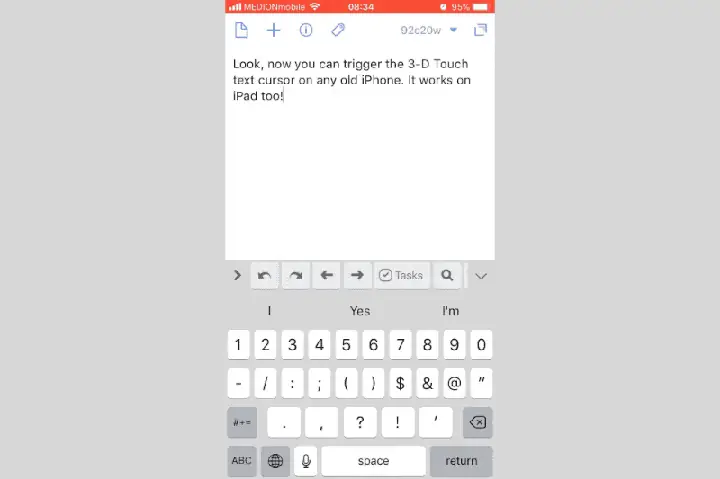
Có thể bạn quan tâm: Chức Năng Find My Iphone: Hướng Dẫn Toàn Diện, Cách Sử Dụng Và Những Lưu Ý Quan Trọng
- Tốc độ di chuyển: Điều chỉnh theo sở thích cá nhân; tốc độ nhanh giúp di chuyển nhanh qua các phần của màn hình, tốc độ chậm giúp thao tác chính xác.
- Độ trễ (Delay): Cài đặt thời gian trễ khi nhấn giữ để kích hoạt drag & drop.
- Màu sắc và độ trong suốt: Đối với người dùng có thị lực kém, có thể chọn màu sáng, độ trong suốt thấp hơn để dễ nhìn.
- Kích thước con trỏ: Tăng hoặc giảm chiều dài mũi tên để phù hợp với độ phân giải màn hình.
5. Cách sử dụng con trỏ iPhone trong các tình huống thực tế
5.1. Duyệt web nhanh hơn
- Mở Safari → Di chuyển con trỏ đến thanh địa chỉ → Click vào thanh địa chỉ → Gõ địa chỉ mới.
- Chuyển qua các tab: Di chuyển con trỏ tới nút tab ở góc trên bên phải → Click để mở danh sách các tab.
5.2. Soạn email và tài liệu
- Mail: Dùng con trỏ để di chuyển đến phần To, Subject, Body → Click để đặt con trỏ vào vị trí cần chỉnh sửa.
- Pages/Word: Sử dụng con trỏ để chọn đoạn văn, kéo thả hình ảnh, định dạng văn bản một cách chính xác hơn.
5.3. Chỉnh sửa ảnh và video
- Photos: Khi chỉnh sửa ảnh, con trỏ cho phép điều chỉnh vùng chọn (crop) một cách mượt mà, không bị “trượt” như khi dùng ngón tay.
- iMovie: Kéo thả các clip, cắt đoạn video nhanh hơn bằng con trỏ.
5.4. Chơi game
Một số game hỗ trợ controller và pointer (ví dụ: Minecraft, Fortnite). Con trỏ iPhone cho phép điều khiển mục tiêu một cách chính xác hơn.
5.5. Sử dụng trong môi trường công việc
- Remote Desktop: Khi kết nối tới máy tính qua Microsoft Remote Desktop hoặc TeamViewer, con trỏ iPhone hoạt động như một chuột thực thụ, giúp thao tác trên PC/Mac từ iPhone.
- Ứng dụng ERP/CRM: Các ứng dụng doanh nghiệp thường có giao diện phức tạp; con trỏ giúp điều hướng nhanh và điền dữ liệu dễ dàng hơn.
6. So sánh con trỏ iPhone với các giải pháp tương tự
| Tiêu chí | Con trỏ iPhone (iOS) | AssistiveTouch (cũ) | Chuột Android | Chuột Mac/PC |
|---|---|---|---|---|
| Hỗ trợ chính thức | Có (iOS 16+) | Không chính thức | Có (Android 12+) | Có |
| Cách kích hoạt | Cài đặt AssistiveTouch → Pointer Devices | Kích hoạt AssistiveTouch → Custom Gestures | Cài đặt Bluetooth | Plug & Play |
| Tùy chỉnh tốc độ | ✅ | ❌ | ✅ | ✅ |
| Màu sắc con trỏ | ✅ | ❌ | ✅ | ✅ |
| Khả năng drag & drop | ✅ | ✅ (giới hạn) | ✅ | ✅ |
| Tương thích với mọi app | ✅ | ✅ (giới hạn) | ✅ | ✅ |
| Tiêu thụ pin | Thấp (BLE) | Trung bình | Thấp | Không áp dụng |
Nhìn chung, con trỏ iPhone vượt trội hơn so với AssistiveTouch truyền thống nhờ tính linh hoạt và khả năng tùy biến cao. So với Android, iOS cung cấp trải nghiệm mượt mà hơn do tích hợp sâu vào hệ thống.
7. Những lợi ích nổi bật khi sử dụng con trỏ iPhone
- Tăng năng suất: Thao tác nhanh, chính xác, giảm thời gian di chuyển ngón tay.
- Giảm mỏi tay: Khi phải gõ văn bản lâu dài, việc dùng bàn phím và con trỏ giảm áp lực lên ngón tay.
- Hỗ trợ người khuyết tật: Người dùng có vấn đề về thị lực hoặc vận động có thể tùy chỉnh màu sắc, độ trong suốt, tốc độ con trỏ.
- Cải thiện trải nghiệm đa nhiệm: Dễ dàng kéo thả cửa sổ, chia màn hình, chuyển đổi app.
- Tích hợp với các thiết bị ngoại vi: Hỗ trợ nhiều loại chuột và bàn phím Bluetooth, thậm chí có thể dùng trackpad của MacBook qua tính năng Continuity.
8. Những hạn chế và lưu ý khi dùng con trỏ iPhone
- Kích thước màn hình nhỏ: Việc di chuyển con trỏ trên màn hình iPhone 5.4″ có thể cảm thấy “chậm” so với máy tính.
- Không tương thích với mọi ứng dụng: Một số app không hỗ trợ đầy đủ các sự kiện pointer, dẫn tới việc con trỏ không hoạt động đúng.
- Tiêu thụ pin nhẹ: Dù BLE tiết kiệm năng lượng, việc sử dụng liên tục chuột Bluetooth vẫn sẽ tiêu tốn một ít pin.
- Độ trễ khi kết nối: Khi Bluetooth gặp nhiễu, có thể xuất hiện độ trễ (lag) trong di chuyển con trỏ.
- Cần bật AssistiveTouch: Điều này có thể gây nhầm lẫn cho người dùng mới, vì AssistiveTouch còn cung cấp các tính năng trợ giúp khác.
9. Mẹo và thủ thuật để tối ưu trải nghiệm con trỏ iPhone
- Sử dụng chế độ “Tap to Click”: Trong Pointer Devices, bật Tap to Click để giảm thiểu việc phải nhấn nút chuột.
- Kết hợp với “Back Tap”: Trong Settings → Accessibility → Touch → Back Tap, gán hành động “Toggle AssistiveTouch” cho việc nhấp đúp vào lưng iPhone, giúp bật/tắt con trỏ nhanh.
- Sử dụng “Hover” để xem preview: Khi di chuột qua một liên kết trong Safari, iOS sẽ hiển thị preview của trang (tương tự như trên macOS).
- Tùy chỉnh “Scrolling Speed”: Đối với các trang web dài, giảm tốc độ cuộn để có thể duyệt mượt mà hơn.
- Kết nối đồng thời nhiều thiết bị: Bạn có thể kết nối bàn phím Bluetooth và chuột Bluetooth cùng lúc, tạo môi trường làm việc giống laptop.
- Sử dụng “Stage Manager”: Khi mở nhiều cửa sổ trên iPhone (iOS 17), con trỏ giúp kéo thả các cửa sổ vào các khu vực làm việc riêng.
10. Tương lai của con trỏ iPhone
Apple đang đầu tư mạnh vào trải nghiệm đa nhiệm trên các thiết bị di động. Dự báo trong các phiên bản iOS tiếp theo, chúng ta sẽ thấy:
- Hỗ trợ cho “trackpad” tích hợp trực tiếp trên iPhone (có thể là một phụ kiện).
- Cải tiến tính năng “hover” để hiển thị thông tin chi tiết khi di chuột qua các thành phần UI.
- Tích hợp AI cho phép “smart pointer” tự động định vị các trường nhập liệu, nút gửi, hoặc đề xuất hành động dựa trên ngữ cảnh.
- Mở rộng tính năng cho iPadOS và macOS để tạo một hệ sinh thái pointer thống nhất trên mọi thiết bị Apple.
11. Kết luận
Con trỏ iPhone là gì? Đó là một tính năng mạnh mẽ, hiện đại, giúp iPhone biến thành một công cụ làm việc đa năng, gần gũi với trải nghiệm desktop. Từ việc kích hoạt qua AssistiveTouch, kết nối chuột hoặc bàn phím Bluetooth, đến các tùy chỉnh tốc độ, màu sắc, và độ trong suốt, con trỏ mang lại cho người dùng sự linh hoạt, độ chính xác, và tiện lợi trong mọi tình huống – từ duyệt web, soạn thảo tài liệu, cho tới làm việc từ xa và giải trí.
Dù còn một số hạn chế về kích thước màn hình và tương thích ứng dụng, nhưng với những bước thiết lập đơn giản và các mẹo tối ưu đã nêu, bạn hoàn toàn có thể biến iPhone thành một “máy tính cầm tay” thực thụ. Hãy thử ngay hôm nay, kết nối một chiếc chuột Bluetooth và cảm nhận sự khác biệt!
Nếu bạn có bất kỳ thắc mắc nào về cách thiết lập hoặc muốn chia sẻ kinh nghiệm sử dụng con trỏ iPhone, hãy để lại bình luận dưới đây. Chúng tôi sẽ hỗ trợ bạn nhanh chóng!
