- Giới Thiệu Chung
- 1. Tại Sao Mật Khẩu iPhone Quan Trọng Lý Thức?
- 1.1 Bảo Vệ Dữ Liệu Cá Nhân
- 1.2 Ngăn Chặn Truy Cập Không Được Phép
- 1.3 Tuân Thủ Quy Định và Chính Sách
- 2. Các Loại Mật Khẩu Trên iPhone
- 3. Cách Cài Đặt Mật Khẩu Số (4-6 Chữ Số)
- Bước 1: Mở Settings (Cài Đặt)
- Bước 2: Chọn Face ID & Passcode hoặc Touch ID & Passcode
- Bước 3: Nhập Mật Khẩu Hiện Tại
- Bước 4: Chọn Turn Passcode On (Bật Mật Khẩu)
- Bước 5: Xác Nhận Mật Khẩu
- Bước 6: Đặt Tuỳ Chọn Bảo Mật
- 4. Cách Cài Đặt Mật Khẩu Chữ
- Bước 1-5
- Bước 6: Nhập Mật Khẩu Chữ
- Bước 7: Đánh Giá Độ Mạnh
- 5. Cài Đặt Face ID/Touch ID
- 5.1 Face ID
- 5.2 Touch ID
- 6. Cài Đặt Mã PIN (4-6 Chữ Số)
- 7. Cài Đặt Mã Mô Hình Động (TOTP)
- 7.1 Tại Sao Mã TOTP Quan Trọng
- 7.2 Cài Đặt
- 8. Mẹo Bảo Mật Để Cải Thiện Mật Khẩu iPhone
- 8.1 Sử Dụng Mật Khẩu Mạnh
- 8.2 Không Dùng Mật Khẩu Đơn Giản
- 8.3 Thay Đổi Mật Khẩu Định Kỳ
- 8.4 Sử Dụng Xác Thực Hai Yếu Tố (2FA)
- 8.5 Bảo Vệ Face ID/Touch ID
- 8.6 Kiểm Tra Địa Chỉ Email và Số Điện Thoại
- 8.7 Kiểm Tra Tùy Chọn “Erase Data” (Xóa Dữ Liệu)
- 9. Khắc Phục Khi Quên Mật Khẩu
- 9.1 Sử Dụng Recovery Mode (Chế Độ Khôi Phục)
- 9.2 Đăng Nhập Thử Nghiên Cùng Khôi Phục
- 9.3 Tham Khảo Trợ Giúp của Apple
- 10. Cài Đặt “Erase Data” (Xóa Dữ Liệu Sau Khi Khóa 10 Lần)
- 11. Tự Động Quay Mật Khẩu (Auto-Lock)
- 12. So Sánh Face ID và Touch ID
- 13. Khuyến Nghị Chung
- 14. Tổng Kết
Có thể bạn quan tâm: Cách Copy File Nhạc Vào Iphone Nhanh Chóng, An Toàn Và Hiệu Quả
Giới Thiệu Chung
Cài đặt mật khẩu cho iPhone không chỉ là một bước bảo mật cơ bản mà còn là cách bạn bảo vệ toàn bộ dữ liệu cá nhân và thông tin quan trọng trên thiết bị di động của mình. Với hàng triệu người dùng iPhone trên toàn thế giới, việc hiểu rõ cách thiết lập, quản lý và bảo trì mật khẩu sẽ giúp bạn tránh rủi ro mất dữ liệu, bị hack hoặc truy cập trái phép. Bài viết này sẽ cung cấp một hướng dẫn chi tiết, từ những kiến thức cơ bản về mật khẩu, cách cài đặt, đến những mẹo bảo mật nâng cao để bạn có thể tự tin sử dụng iPhone một cách an toàn.
Có thể bạn quan tâm: Con Trỏ Iphone Là Gì? Tất Cả Những Điều Bạn Cần Biết Về Tính Năng Đặc Biệt Này
1. Tại Sao Mật Khẩu iPhone Quan Trọng Lý Thức?
1.1 Bảo Vệ Dữ Liệu Cá Nhân
- Thông tin cá nhân: Hình ảnh, tin nhắn, email, tài khoản ngân hàng, và các dữ liệu nhạy cảm khác.
- Thông tin tài chính: Thông tin thẻ tín dụng, lịch sử giao dịch, tài khoản ngân hàng trực tuyến.
1.2 Ngăn Chặn Truy Cập Không Được Phép
- Nếu thiết bị bị mất hoặc bị đánh cắp, mật khẩu sẽ ngăn chặn người khác truy cập vào nội dung của bạn ngay lập tức.
1.3 Tuân Thủ Quy Định và Chính Sách
- Nhiều tổ chức yêu cầu sử dụng mật khẩu mạnh hoặc mã PIN để bảo.Dimension.
Có thể bạn quan tâm: Chức Năng Find My Iphone: Hướng Dẫn Toàn Diện, Cách Sử Dụng Và Những Lưu Ý Quan Trọng
2. Các Loại Mật Khẩu Trên iPhone
iPhone cung cấp nhiều lựa chọn để bảo vệ thiết bị, tùy thuộc vào mức độ an toàn và tiện dụng mà bạn mong muốn.
| Loại Mật Khẩu | Mô Tả | Thời Gian发展 |
|---|---|---|
| Mật khẩu số | Mật khẩu 4-6 chữ số | Đơn giản, nhanh, dễ nhớ |
| Mật khẩu chữ | Mật khẩu gồm chữ, số, ký tự đặc biệt | An toàn hơn, khó đoán |
| Face ID | Nhận diện khuôn mặt | Quá nhanh, tiện lợi |
| Touch ID | Nhận diện vân tay | Tương tự Face ID nhưng dùng vân tay |
| PINพัน | Mã PIN 4-6 chữ số | Tương tự mật khẩu số, nhưng thường dùng trong brethren |
| Mật khẩu Mã Thời Gian (TOTP) | Mã một lần, thường được tạo bởi ứng dụng như Google Authenticator | Độ bảo mật cao, dùng trong xác thực hai yếu tố |
Lưu ý: Bạn có thể kết hợp Face ID/Touch ID với mật khẩu số hoặc mật khẩu chữ để tăng cường bảo mật.
3. Cách Cài Đặt Mật Khẩu Số (4-6 Chữ Số)
Bước 1: Mở Settings (Cài Đặt)
- Tìm biểu tượng Settings trên màn hình chính và nhấn vào đó.
Bước 2: Chọn Face ID & Passcode hoặc Touch ID & Passcode
- Tùy thuộc vào thiết bị, bạn sẽ thấy Face ID & Passcode (đối với iPhone X trở lên) hoặc Touch ID & Passcode (đối với iPhone 8 trở xuống).
Bước 3: Nhập Mật Khẩu Hiện Tại
- Nếu bạn chưa từng thiết lập mật khẩu, bạn sẽ được yêu cầu nhập mật khẩu mới. Nếu đã có, nhập mật khẩu hiện tại để tiếp tục.
Bước 4: Chọn Turn Passcode On (Bật Mật Khẩu)
- Nhấn vào tùy chọn này và nhập mật khẩu mới khi được yêu cầu.
Bước 5: Xác Nhận Mật Khẩu
- Nhập lại mật khẩu để xác nhận. Nếu không khớp, bạn sẽ được yêu cầu nhập lại.
Bước 6: Đặt Tuỳ Chọn Bảo Mật
- Bạn có thể chọn Require Passcode (Yêu cầu Mật Khẩu) ngay sau khi thiết bị tắt hoặc bật lại, và Allow Access When Locked (Cho phép truy cập khi khóa) tùy theo mục đích sử dụng.
4. Cách Cài Đặt Mật Khẩu Chữ
Bước 1-5
- Tương tự như cách cài đặt mật khẩu số, nhưng khi nhập mật khẩu, bạn chọn Custom Passcode (Mật khẩu tùy chỉnh).
Bước 6: Nhập Mật Khẩu Chữ
- Hệ thống sẽ yêu cầu bạn nhập mật khẩu gồm ít nhất 6 ký tự. Bạn có thể thêm ký tự đặc biệt như
!@#$%^&()để tăng độ bảo mật.
Bước 7: Đánh Giá Độ Mạnh
- Nếu mật khẩu quá yếu, iOS sẽ cảnh báo và khuyến nghị bạn thay đổi.
5. Cài Đặt Face ID/Touch ID
5.1 Face ID
Bước 1: Mở Settings
Bước 2: Chọn Face ID & Passcode
Bước 3: Nhấp vào Set Up Face ID
Bước 4: Hướng Camera về Mặt Bạn
- Bạn sẽ cần thực hiện 2 vòng quét: một khi mặt bạn khiến và một khi mặt bạn hướng sang góc khác. Làm theo hướng dẫn trên màn hình.
Bước 5: Hoàn Thành Quá Trình
- Khi Face ID được cài đặt thành công, bạn có thể bật tùy chọn Use Face ID cho các mục như iTunes & App Store, Apple Pay, v.v.
5.2 Touch ID
Bước 1: Mở Settings
Bước 2: Chọn Touch ID & Passcode
Bước 3: Nhấn Add a Fingerprint (Thêm Vân Tay)
Bước 4: Đặt Vân Tay
- Giữ ngón tay trên cảm biến và theo dõi màn hình. Bạn có thể thêm nhiều vân tay khác nhau.
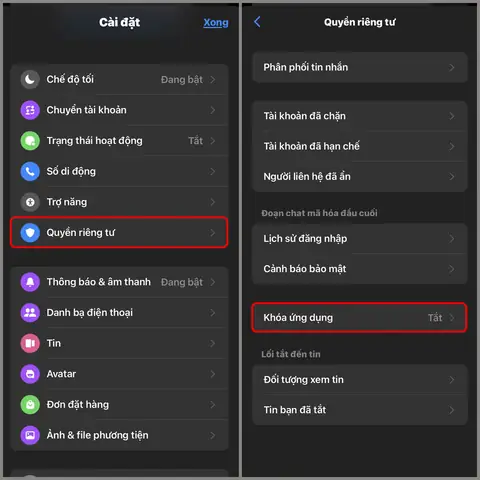
6. Cài Đặt Mã PIN (4-6 Chữ Số)
Có thể bạn quan tâm: Cài 2 Zalo Cho Iphone: Hướng Dẫn Chi Tiết Từ A Đến Z Để Sử Dụng Hai Tài Khoản Đồng Thời
Mã PIN thường được sử dụng trong các ứng dụng ngân hàng hoặc để xác thực trong các tình huống đặc biệt. Để cài đặt:
– Mở ứng dụng ngân hàng hoặc ứng dụng bạn muốn bảo mật.
– Tìm mục Cài Đặt Bảo Mật hoặc Mã PIN.
– Nhập mã PIN mới và xác nhận.
7. Cài Đặt Mã Mô Hình Động (TOTP)
7.1 Tại Sao Mã TOTP Quan Trọng
- Xác Thực Hai Yếu Tố (2FA): Bảo vệ tài khoản bằng hepatic.
- Không Giờ Hạn Miễn: Mã thay đổi mỗi 30-60 giây, không thể được lạm dụng.
7.2 Cài Đặt
- Tải ứng dụng Google Authenticator hoặc Authy từ App Store.
- Mở ứng dụng, chọn Add Account và quét mã QR hoặc nhập mã thủ công từ trang web cung cấp.
- Mã TOTP sẽ hiển thị và tự động cập nhật.
8. Mẹo Bảo Mật Để Cải Thiện Mật Khẩu iPhone
8.1 Sử Dụng Mật Khẩu Mạnh
- Kết Hợp Chữ, Số, Ký Tự Đặc Biệt njegov.
- Độ Dài: Ít nhất 12 ký tự cho mật khẩu chữ.
8.2 Không Dùng Mật Khẩu Đơn Giản
- Tránh sử dụng kto như “123456”, “0000”, hoặc ngày sinh.
8.3 Thay Đổi Mật Khẩu Định Kỳ
- Đặt lịch thay đổi mật khẩu mỗi 3-6 tháng.
8.4 Sử Dụng Xác Thực Hai Yếu Tố (2FA)
- Kích hoạt 2FA cho tài khoản Apple ID, Google, Facebook, và các dịch vụ quan trọng.
8.5 Bảo Vệ Face ID/Touch ID
- Đặt mật khẩu fallback: nếu Face ID không nhận diện, bạn có thể nhập mật khẩu.
- Không chia sẻ vân tay hoặc khuôn mặt với người khác.
8.6 Kiểm Tra Địa Chỉ Email và Số Điện Thoại
- Đảm bảo email và số điện thoại liên quan tới tài khoản Apple ID luôn cập nhật.
8.7 Kiểm Tra Tùy Chọn “Erase Data” (Xóa Dữ Liệu)
- Khi thiết bị bị khóa 10 lần liên tiếp, iPhone sẽ tự động xóa dữ liệu. Bạn nên cân nhắc tùy chọn này để tránh mất dữ liệu quan trọng.
9. Khắc Phục Khi Quên Mật Khẩu
9.1 Sử Dụng Recovery Mode (Chế Độ Khôi Phục)
- Khi không nhớ mật khẩu, bạn có thể khôi phục thiết bị qua iTunes hay Finder trên Mac.
- Lưu ý: Quá trình này sẽ xóa toàn bộ dữ liệu.
9.2 Đăng Nhập Thử Nghiên Cùng Khôi Phục
- Nếu bạn đã bật Find My iPhone và có tài khoản iCloud, hãy sử dụng iCloud.com để khôi phục mật khẩu.
9.3 Tham Khảo Trợ Giúp của Apple
- Truy cập trang hỗ trợ Apple hoặc liên hệ với đại lý Apple Store gần nhất.
10. Cài Đặt “Erase Data” (Xóa Dữ Liệu Sau Khi Khóa 10 Lần)
- Vào Settings > Face ID & Passcode > Erase Data.
- Nếu bật, thiết bị sẽ tự động xóa dữ liệu sau khi bị khóa 10 lần. Đây là biện pháp bảo mật cao nhưng cũng có rủi ro mất dữ liệu.
11. Tự Động Quay Mật Khẩu (Auto-Lock)
- Settings > Display & Brightness > Auto-Lock.
- Chọn thời gian tự động khóa: 30 giây, 1 phút, 2 phút, hoặc 5 phút. Thời gian ngắn hơn bảo mật cao hơn.
12. So Sánh Face ID và Touch ID
| Đặc Điểm | Face ID | Touch ID |
|---|---|---|
| Cảm Biến | Cảm biến Kết Luận Cảm Biến | Cảm biến Vân Tay |
| Thời Gian Nhận Dạng | Nhanh chóng (điểm 0.5s) | Nhanh (điểm 0.5s) |
| Độ Bảo Mật | Thường cao hơn | Tốt nhưng phụ thuộc vào thiết bị |
| Tính Năng | Hỗ trợ Apple Pay, iTunes, App Store | Tương tự |
13. Khuyến Nghị Chung
- Cập Nhật Phần Mềm: Luôn cài đặt phiên bản iOS mới nhất để nhận các bản vá bảo mật.
- Không Cài Ứng Dụng Ngờ: Tránh tải ứng dụng từ nguồn không đáng tin cậy.
- Sao Lưu Dữ Liệu: Sử dụng iCloud hoặc iTunes để sao lưu định kỳ.
14. Tổng Kết
Việc cài đặt mật khẩu cho iPhone không chỉ là một bước đơn giản mà là cột mốc quan trọng trong việc bảo vệ thông tin cá nhân và tài sản số của bạn. Bằng cách kết hợp mật khẩu mạnh, Face ID/Touch ID, mã TOTP và các biện pháp bảo mật bổ sung, bạn có thể yên tâm sử dụng iPhone mà không lo lắng về rủi ro mất dữ liệu hay truy cập trái phép. Hãy nhớ rằng, bảo mật không chỉ là thiết lập một lần mà là một quá trình liên tục, đòi hỏi sự cẩn trọng và cập nhật kiến thức. Chúc bạn có một trải nghiệm iPhone an toàn và tuyệt vời!
