- Giới Thiệu Tổng Quan
- 1. Chuẩn Bị File Nhạc Chờ
- 1.1 Định Dạng File
- 1.2 Độ Dài Và Kích Thước
- 1.3 Lựa Chọn Nội Dung
- 2. Công Cụ Chuyển Đổi Định Dạng
- 2.1 Sử Dụng iTunes (hoặc Apple Music trên macOS Catalina trở lên)
- 2.2 Sử Dụng Phần Mềm Bên Thứ Ba
- 2.3 Hướng Dẫn Sử Dụng GarageBand (iOS)
- 3. Cài Đặt Nhạc Chờ Vào iPhone
- 3.1 Cách 1: Đồng Bộ Qua iTunes (hoặc Finder trên macOS)
- 3.2 Cách 2: Sử Dụng AirDrop
- 3.3 Cách 3: Sử Dụng Ứng Dụng Bên Thứ Ba (iMazing)
- 3.4 Cách 4: Sử Dụng iCloud Drive + Shortcuts (iOS)
- 4. Kiểm Tra Và Sử Dụng Nhạc Chờ
- 5. Những Lưu Ý Quan Trọng
- 5.1 Vấn Đề Bản Quyền
- 5.2 Tương Thích Phiên Bản iOS
- 5.3 Độ Phân Giải Âm Thanh
- 5.4 Xử Lý Lỗi Thông Thường
- 6. Các Ý Tưởng Sáng Tạo Cho Nhạc Chờ
- 7. Tổng Kết
Có thể bạn quan tâm: Cài Lại Iphone Bằng Itunes: Hướng Dẫn Chi Tiết Từng Bước Để Khôi Phục Thiết Bị Của Bạn
Giới Thiệu Tổng Quan
Nhạc chờ (ringtone) là một trong những cách thể hiện cá tính và sở thích cá nhân của người dùng điện thoại thông minh. Đối với người dùng iPhone, việc tùy chỉnh nhạc chờ không chỉ giúp điện thoại trở nên độc đáo mà còn mang lại trải nghiệm âm thanh phong phú, phù hợp với từng hoàn cảnh. Tuy nhiên, không phải ai cũng biết cách cài nhạc chờ cho iPhone một cách nhanh chóng và hiệu quả. Bài viết dưới đây sẽ cung cấp cho bạn toàn bộ quy trình chi tiết, từ việc chuẩn bị file âm thanh, sử dụng các công cụ hỗ trợ, cho tới các lưu ý quan trọng khi cài đặt.
Có thể bạn quan tâm: Hướng Dẫn Chi Tiết Cài Đặt Danh Bạ Iphone: Từ Cơ Bản Đến Nâng Cao
1. Chuẩn Bị File Nhạc Chờ
1.1 Định Dạng File
iPhone chỉ hỗ trợ một số định dạng âm thanh nhất định cho nhạc chờ, trong đó phổ biến nhất là M4R (định dạng dựa trên AAC). Nếu bạn có file âm thanh ở định dạng MP3, WAV, hoặc AIFF, cần chuyển đổi sang M4R trước khi cài đặt.
1.2 Độ Dài Và Kích Thước
- Độ dài tối đa: 30 giây (đối với hầu hết các phiên bản iOS). Nếu file dài hơn, iPhone sẽ tự động cắt bớt.
- Kích thước file: Nên giữ dưới 5 MB để tránh gặp lỗi khi đồng bộ.
1.3 Lựa Chọn Nội Dung
Bạn có thể sử dụng:
– Bài hát yêu thích (cần lưu ý bản quyền).
– Âm thanh tự tạo (giọng nói, tiếng động).
– Nhạc chuông mặc định của iPhone (được lưu trữ trong thư mục Ringtones).
Có thể bạn quan tâm: Cài Đặt Mật Khẩu Cho Iphone: Hướng Dẫn Chi Tiết Và Những Lưu Ý Quan Trọng
2. Công Cụ Chuyển Đổi Định Dạng
2.1 Sử Dụng iTunes (hoặc Apple Music trên macOS Catalina trở lên)
- Mở iTunes (PC) hoặc Music (Mac).
- Thêm file âm thanh vào thư viện (File > Add to Library).
- Chỉnh sửa thời lượng: Chuột phải vào bài hát → Song Info → Options → Đặt thời gian bắt đầu và kết thúc (không quá 30 giây).
- Chuyển đổi định dạng: File > Convert > Create AAC Version. Sau khi tạo, file mới sẽ xuất hiện trong thư viện.
- Đổi phần mở rộng: Tìm file .m4a mới tạo, đổi tên phần mở rộng từ
.m4asang.m4r. - Kéo file .m4r vào mục Tones (hoặc Ringtones) trong iTunes.
2.2 Sử Dụng Phần Mềm Bên Thứ Ba
| Phần mềm | Hệ điều hành | Ưu điểm | Nhược điểm |
|---|---|---|---|
| GarageBand | macOS, iOS | Tích hợp sẵn, chỉnh sửa chi tiết | Cần thời gian học |
| iMazing | Windows, macOS | Giao diện thân thiện, hỗ trợ đồng bộ không iTunes | Trả phí |
| Wondershare TunesGo | Windows, macOS | Đa chức năng, chuyển đổi nhanh | Giao diện có quảng cáo |
| Online Converter (Zamzar, CloudConvert) | Trình duyệt | Không cần cài đặt | Giới hạn kích thước file |
2.3 Hướng Dẫn Sử Dụng GarageBand (iOS)
- Mở GarageBand, tạo một dự án mới và chọn Audio Recorder.
- Nhập file âm thanh: Nhấn biểu tượng vòng tròn (Loops) → Files → Browse items from iCloud Drive → Chọn file.
- Cắt đoạn: Kéo thanh thời gian để chọn 30 giây mong muốn.
- Xuất file: Nhấn My Songs, giữ lâu vào bản thu → Share → Ringtone → Đặt tên → Export.
3. Cài Đặt Nhạc Chờ Vào iPhone
3.1 Cách 1: Đồng Bộ Qua iTunes (hoặc Finder trên macOS)
- Kết nối iPhone với máy tính qua cáp USB.
- Mở iTunes (PC) hoặc Finder (Mac > macOS Catalina trở lên).
- Chọn iPhone trong thanh bên.
- Vào mục Tones (hoặc Ringtones).
- Kéo thả file
.m4rvào khu vực này. - Áp dụng (Apply) và Sync để đồng bộ.
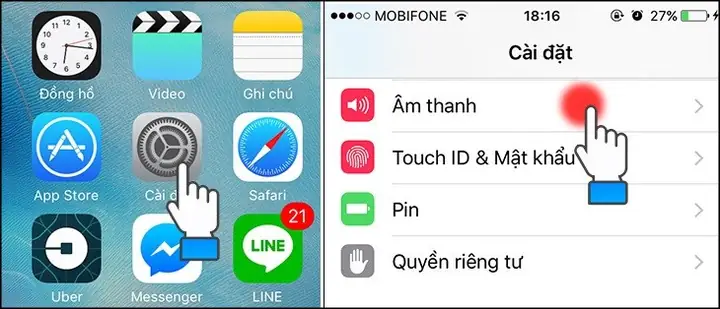
Sau khi đồng bộ xong, vào Settings > Sounds & Haptics > Ringtone, bạn sẽ thấy nhạc chờ mới trong danh sách.
Có thể bạn quan tâm: Cài Mở Khoá Iphone: Hướng Dẫn Chi Tiết, An Toàn Và Hiệu Quả Cho Người Dùng
3.2 Cách 2: Sử Dụng AirDrop
- Bật AirDrop trên iPhone (Control Center > AirDrop > Everyone).
- Trên Mac, chuột phải file
.m4r→ Share → AirDrop → Chọn iPhone. - Nhận file trên iPhone và chọn Save to Files.
- Mở GarageBand trên iPhone, nhập file từ Files và xuất thành ringtone như hướng dẫn ở mục 2.3.
3.3 Cách 3: Sử Dụng Ứng Dụng Bên Thứ Ba (iMazing)
- Cài iMazing trên máy tính, kết nối iPhone.
- Chọn Ringtones trong giao diện.
- Kéo thả file
.m4rvào danh sách. - Nhấn Apply để đồng bộ.
3.4 Cách 4: Sử Dụng iCloud Drive + Shortcuts (iOS)
- Lưu file .m4r vào iCloud Drive.
- Mở Shortcuts, tạo shortcut mới:
- Thêm hành động Get File → Chọn file từ iCloud.
- Thêm hành động Set Ringtone → Chọn file.
- Chạy shortcut, iPhone sẽ tự động cài đặt.
4. Kiểm Tra Và Sử Dụng Nhạc Chờ
- Kiểm tra: Vào Settings > Sounds & Haptics > Ringtone, chọn ringtone mới, nhấn Play để nghe thử.
- Đặt làm mặc định: Khi đã hài lòng, chọn ringtone và hệ thống sẽ tự động áp dụng cho các cuộc gọi đến.
- Cài cho liên hệ riêng: Vào Contacts, chọn liên hệ → Edit → Ringtone → Chọn ringtone mong muốn.
5. Những Lưu Ý Quan Trọng
5.1 Vấn Đề Bản Quyền
- Sử dụng bài hát có bản quyền chỉ cho mục đích cá nhân. Đối với việc chia sẻ hoặc bán nhạc chờ, cần có giấy phép thích hợp.
- Tránh tải nhạc từ các trang web không uy tín để giảm nguy cơ phần mềm độc hại.
5.2 Tương Thích Phiên Bản iOS
- Các phiên bản iOS cũ (dưới iOS 7) có giới hạn về độ dài và định dạng ringtone. Đảm bảo iPhone đang chạy iOS 10 trở lên để có trải nghiệm tốt nhất.
- Khi cập nhật iOS, một số ringtone có thể bị mất. Hãy sao lưu file
.m4rtrong iCloud hoặc iTunes.
5.3 Độ Phân Giải Âm Thanh
- Đối với iPhone Retina Display và loa chất lượng cao, nên sử dụng bitrate 256 kbps hoặc cao hơn để âm thanh trong trẻo.
- Đừng sử dụng file có tốc độ mẫu (sample rate) quá thấp (dưới 44.1 kHz) vì sẽ gây ra tiếng rè.
5.4 Xử Lý Lỗi Thông Thường
| Lỗi | Nguyên nhân | Giải pháp |
|---|---|---|
| Ringtone không hiển thị | File không nằm trong thư mục Ringtones | Đảm bảo kéo thả vào đúng mục trong iTunes/Finder |
| Không thể phát ringtone | Độ dài > 30 giây | Cắt lại đoạn âm thanh, đảm bảo ≤30s |
| iPhone không nhận file | Định dạng không phải .m4r | Đổi phần mở rộng sang .m4r và thử lại |
| Đồng bộ lỗi | Phiên bản iTunes không tương thích | Cập nhật iTunes lên phiên bản mới nhất |
6. Các Ý Tưởng Sáng Tạo Cho Nhạc Chờ
- Nhạc nền phim/TV: Lấy đoạn 30 giây ấn tượng.
- Âm thanh tự nhiên: Tiếng mưa, chim hót, sóng biển.
- Giọng nói cá nhân: Ghi lời chúc, lời nhắc.
- Bản remix: Dùng phần mềm như Audacity để mix nhiều track.
- Nhạc chờ theo ngày: Sử dụng Shortcut để tự động chuyển ringtone dựa vào lịch.
7. Tổng Kết
Việc cài nhạc chờ cho iPhone không còn là một công việc phức tạp nếu bạn nắm rõ các bước chuẩn bị file, chuyển đổi định dạng, và sử dụng công cụ đồng bộ phù hợp. Từ iTunes truyền thống, đến các ứng dụng hiện đại như GarageBand, iMazing hay thậm chí là Shortcuts, người dùng có vô vàn lựa chọn để tạo ra những âm thanh độc đáo, phản ánh cá tính riêng. Hãy luôn lưu ý về bản quyền, độ dài và chất lượng âm thanh để trải nghiệm không bị gián đoạn.
Hy vọng bài viết đã cung cấp cho bạn hướng dẫn chi tiết, đầy đủ và thực tế để tùy chỉnh nhạc chờ trên iPhone một cách nhanh chóng. Hãy bắt tay vào sáng tạo và biến chiếc iPhone của bạn thành một “đàn piano” cá nhân, luôn phát ra những giai điệu yêu thích mỗi khi có cuộc gọi đến!
Bài viết này được biên soạn dựa trên kiến thức cập nhật đến năm 2026, áp dụng cho các phiên bản iPhone và iOS hiện hành. Nếu có bất kỳ thắc mắc nào, bạn có thể để lại bình luận hoặc tìm kiếm trên diễn đàn Apple Support để nhận thêm hỗ trợ chi tiết.
