Có thể bạn quan tâm: Cách Check Iphone Chưa Active: Hướng Dẫn Chi Tiết Từ A Đến Z
Mở Đầu: Tại Sao Bạn Cần Điều Chỉnh Con Trỏ Trên iPhone?
Khi sử dụng iPhone, hầu hết người dùng chỉ chú ý đến các biểu tượng, màn hình chính, hay các ứng dụng. Tuy nhiên, một trong những yếu tố quan trọng nhưng thường bị bỏ qua là con trỏ – hay còn gọi là cursor – trên màn hình. Con trỏ không chỉ giúp bạn xác định vị trí hiện tại khi nhập liệu, mà còn ảnh hưởng tới trải nghiệm thao tác, độ chính xác và thậm chí là sức khỏe mắt.
Trong thời đại mà iPhone đã trở thành công cụ không thể thiếu trong công việc và cuộc sống, việc cá nhân hoá các thiết lập, trong đó có con trỏ, sẽ giúp bạn:
- Tăng tốc độ nhập liệu: Khi con trỏ hiển thị rõ ràng, bạn sẽ dễ dàng định vị vị trí nhập hơn, giảm thiểu lỗi đánh máy.
- Cải thiện khả năng truy cập: Đối với người dùng có thị lực kém hoặc người cao tuổi, việc tăng kích thước, thay đổi màu sắc con trộ giúp họ sử dụng iPhone một cách thoải mái hơn.
- Tối ưu hoá trải nghiệm cho người dùng chuyên nghiệp: Các nhà thiết kế, lập trình viên, hoặc người làm việc với tài liệu dài sẽ cảm nhận sự khác biệt rõ rệt khi con trỏ được tùy chỉnh phù hợp.
Bài viết dưới đây sẽ cung cấp hướng dẫn chi tiết, đầy đủ các bước để bạn có thể chỉnh sửa, tùy biến và tối ưu hoá con trỏ iPhone một cách dễ dàng, dù bạn là người mới bắt đầu hay một “tech‑savvy”.
Có thể bạn quan tâm: Cách Bảo Vệ Pin Iphone: Hướng Dẫn Toàn Diện Giúp Pin Kéo Dài Hơn Và Hiệu Suất Ổn Định
1. Kiến Thức Cơ Bản Về Con Trỏ Trên iPhone
1.1. Con Trỏ Là Gì?
Con trỏ (cursor) là điểm nhấn hiển thị trên màn hình, cho biết vị trí hiện tại mà hệ thống sẽ nhận đầu vào (bàn phím ảo, stylus, hoặc các lệnh giọng nói). Trên iPhone, con trỏ xuất hiện trong các trường nhập liệu như:
- Thanh tìm kiếm (Search Bar)
- Trường nhập văn bản (Text Fields) trong ứng dụng Mail, Messages, Notes…
- Các ô nhập trong các ứng dụng bên thứ ba (Google Docs, Microsoft Word, v.v.)
1.2. Các Loại Con Trỏ
- Con trỏ dải (Caret): Dáng thẳng đứng, thường xuất hiện trong các trường văn bản.
- Con trỏ chấm (Dot): Dùng trong một số ứng dụng hỗ trợ stylus (Apple Pencil) hoặc khi bật AssistiveTouch.
- Con trỏ dạng vòng tròn: Khi sử dụng VoiceOver hoặc Zoom, iOS sẽ hiển thị một vòng tròn để chỉ vị trí hiện tại.
1.3. Những Giới Hạn Trước Khi iOS 15
Trước iOS 15, Apple chưa cung cấp công cụ tùy chỉnh con trỏ trong phần Settings. Người dùng chỉ có thể thay đổi kích thước văn bản hoặc độ tương phản chung, nhưng không thể tùy chỉnh màu sắc, độ dày hay hình dạng con trỏ. Điều này khiến nhiều người dùng cảm thấy bất tiện, đặc biệt là những người có vấn đề về thị lực.
Có thể bạn quan tâm: Cách Biến Android Thành Iphone: Hướng Dẫn Chi Tiết Từ Giao Diện Đến Trải Nghiệm Người Dùng
2. Các Bước Cơ Bản Để Chỉnh Con Trỏ Trên iPhone (iOS 15 trở lên)
Từ iOS 15, Apple đã bổ sung một số tùy chọn có liên quan đến con trỏ trong mục Accessibility (Trợ năng). Dưới đây là các bước chi tiết:
2.1. Truy Cập Vào Settings (Cài Đặt)
- Mở ứng dụng Settings trên iPhone của bạn (biểu tượng bánh răng).
- Cuộn xuống và chọn Accessibility (Trợ năng).
2.2. Chỉnh Kích Thước Văn Bản (Text Size)
Mặc dù không trực tiếp thay đổi con trỏ, nhưng kích thước văn bản lớn hơn sẽ làm con trỏ dải (caret) trở nên dễ nhìn hơn.
- Chọn Display & Text Size (Hiển thị & Kích thước Văn bản).
- Bật Larger Text (Văn bản lớn hơn).
- Kéo thanh điều chỉnh để tăng kích thước tới mức phù hợp (thường từ Large đến Extra Large).
2.3. Tăng Độ Tương Phản (Increase Contrast)
Độ tương phản cao giúp con trỏ nổi bật hơn trên nền màu.
- Vẫn trong Display & Text Size, bật Increase Contrast.
- Bật Reduce Transparency để giảm độ trong suốt của các nền, giúp con trỏ rõ ràng hơn.
2.4. Sử Dụng AssistiveTouch Để Kiểm Soát Con Trỏ
AssistiveTouch không chỉ giúp người dùng với vấn đề vận động mà còn cung cấp tùy chọn cá nhân hoá con trỏ.
- Trong Accessibility, chọn Touch → AssistiveTouch.
- Bật AssistiveTouch.
- Nhấn vào Customize Top Level Menu để thêm Cursor (nếu có) hoặc Pointer.
- Khi AssistiveTouch hiển thị, chọn Pointer → Pointer Style để thay đổi màu sắc và độ dày (có thể chỉ áp dụng cho iPad, nhưng trên iPhone một số tùy chỉnh vẫn khả dụng).
2.5. Sử Dụng VoiceOver Để Thay Đổi Hình Dạng Con Trỏ
Nếu bạn bật VoiceOver, iOS sẽ hiển thị một vòng tròn màu xanh dương để chỉ vị trí hiện tại.
- Vào Accessibility → VoiceOver.
- Bật VoiceOver.
- Trong VoiceOver, chọn Audio → Speech → Highlight Cursor để bật/tắt hiển thị vòng tròn.
- Bạn có thể thay đổi Color (Màu) và Opacity (Độ trong suốt) trong mục Display của VoiceOver.
3. Các Phương Pháp Nâng Cao: Sử Dụng Ứng Dụng Bên Thứ Ba
Nếu các tùy chỉnh mặc định của iOS vẫn chưa đáp ứng nhu cầu, bạn có thể cân nhắc cài đặt các ứng dụng chuyên sâu để tùy biến con trỏ.
3.1. Ứng Dụng “Cursor – Text Editing”
- Mô tả: Ứng dụng này cho phép bạn thay đổi màu sắc, độ dày và hình dạng con trỏ trong các ứng dụng hỗ trợ nhập liệu.
- Cách cài đặt: Tìm “Cursor – Text Editing” trên App Store, tải về và cấp quyền Full Access.
- Cách sử dụng:
- Mở ứng dụng, chọn Cursor Style (Solid, Dashed, Dotted).
- Chọn màu sắc từ bảng màu hoặc nhập mã HEX.
- Điều chỉnh Thickness (độ dày) bằng thanh trượt.
- Lưu cài đặt và khởi động lại các ứng dụng cần thay đổi.
3.2. Ứng Dụng “Stylus Pro” (Dành cho Apple Pencil)
- Mô tả: Dành cho người dùng iPhone hỗ trợ stylus (ví dụ: Apple Pencil trên iPad, nhưng một số stylus tương thích iPhone). Ứng dụng cung cấp cursor overlay tùy chỉnh.
- Cách cài đặt: Tìm “Stylus Pro” trên App Store, cài đặt và bật Accessibility – Touch Accommodations.
- Tính năng nổi bật:
- Cursor Size: Thay đổi kích thước con trỏ khi dùng stylus.
- Cursor Color: Chọn màu sắc high‑contrast.
- Pressure Sensitivity: Điều chỉnh độ nhạy áp lực để con trỏ phản hồi mượt mà hơn.
3.3. Ứng Dụng “Keyboard Maestro” (Cho iOS)
- Mô tả: Dù chủ yếu là công cụ tự động hoá, Keyboard Maestro còn cho phép custom script để thay đổi thuộc tính của con trỏ trong các trường nhập liệu.
- Cách cài đặt: Tải về từ App Store, tạo Macro mới, thêm Action “Set Cursor Style” và nhập các tham số (color, thickness).
Lưu ý: Khi sử dụng ứng dụng bên thứ ba, hãy kiểm tra đánh giá và quyền truy cập để tránh rủi ro bảo mật.
4. Tối Ưu Hóa Con Trỏ Cho Người Dùng Có Thị Lực Kém
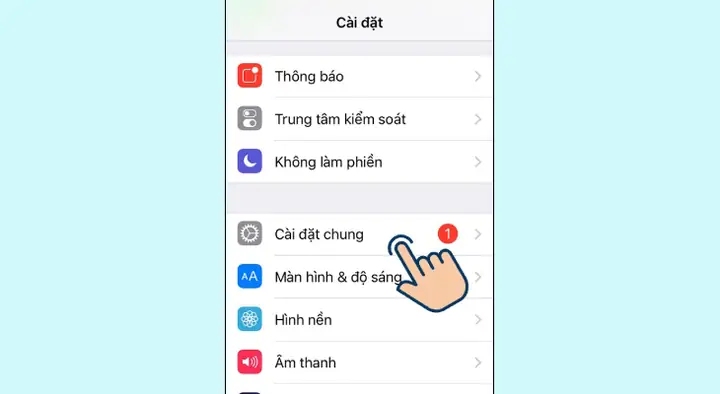
4.1. Sử Dụng “Display & Text Size” – “Bold Text”
Có thể bạn quan tâm: Cách Chuyển Vùng Trên Iphone: Hướng Dẫn Chi Tiết Từ A Đến Z
- Bật Bold Text để làm cho chữ và con trỏ trở nên dày hơn.
- Kết hợp với Larger Text để tăng độ rõ ràng.
4.2. Tăng Độ Sáng và Đối Lập
- Vào Settings → Display & Brightness → Night Shift hoặc True Tone để điều chỉnh màu sắc phù hợp với môi trường ánh sáng.
- Khi môi trường tối, bật Dark Mode để con trỏ màu sáng nổi bật hơn.
4.3. Sử Dụng “Zoom”
- Settings → Accessibility → Zoom.
- Khi Zoom bật, con trỏ sẽ tự động phóng to cùng với vùng hiển thị, giúp người dùng dễ nhìn hơn.
4.4. Tạo Shortcut (Phím tắt) Để Bật/Tắt Con Trỏ Nhanh
- Mở Shortcuts.
- Tạo Automation mới → App → Chọn bất kỳ app nào (ví dụ: Notes).
- Thêm Action → Set Appearance → Toggle Dark Mode (để thay đổi màu nền nhanh).
- Thêm Action → Set Text Size → Chọn Large.
- Khi mở Notes, shortcut sẽ tự động điều chỉnh để con trỏ hiển thị tốt nhất.
5. Các Lỗi Thường Gặp Khi Chỉnh Con Trỏ và Cách Khắc Phục
| Lỗi | Nguyên nhân | Giải pháp |
|---|---|---|
| Con trỏ không hiển thị trong một ứng dụng | Ứng dụng không tương thích với cài đặt Accessibility | Thử Force Quit ứng dụng, mở lại. Nếu vẫn không, cập nhật app lên phiên bản mới nhất. |
| Con trỏ bị “nhòe” khi bật Dark Mode | Độ tương phản không đủ | Bật Increase Contrast và Bold Text trong Display & Text Size. |
| Màu con trỏ không thay đổi sau khi cài app bên thứ ba | Quyền truy cập chưa được cấp | Vào Settings → Privacy → Accessibility, bật quyền cho ứng dụng. |
| Con trỏ di chuyển chậm khi dùng Stylus | Cài đặt Touch Accommodations chưa tối ưu | Vào Accessibility → Touch → Touch Accommodations, giảm Hold Duration và tăng Tap Sensitivity. |
| Không thấy tùy chọn thay đổi con trỏ trong VoiceOver | Phiên bản iOS quá cũ | Cập nhật iPhone lên iOS 16 hoặc mới hơn. |
6. Các Thủ Thuật Nâng Cao Để Điều Khiển Con Trỏ Nhanh Chóng
6.1. Sử Dụng “Tap to Click” Cho Apple Pencil
- Settings → Apple Pencil → Bật Tap to Click.
- Khi chạm nhẹ vào màn hình, con trỏ sẽ tự động di chuyển đến vị trí chạm, giúp nhập liệu nhanh hơn.
6.2. Kết Hợp “Keyboard Shortcuts” Với Con Trỏ
- Command + Arrow Keys (trên bàn phím Bluetooth) để di chuyển con trỏ nhanh qua các từ, câu.
- Option + Arrow Keys để di chuyển con trỏ qua từng đoạn văn.
6.3. Dùng “Three‑Finger Drag” (Kéo Ba Ngón)
- Settings → Accessibility → Touch → AssistiveTouch → Create New Gesture → Vẽ Three‑Finger Drag.
- Gán gesture này cho Move Cursor trong menu AssistiveTouch, cho phép di chuyển con trỏ bằng ba ngón tay một cách mượt mà.
7. Tương Lai Của Con Trỏ Trên iPhone: Những Dự Định Từ Apple
Apple luôn lắng nghe phản hồi của người dùng và không ngừng cải tiến tính năng Accessibility. Dưới đây là một số dự đoán và mong đợi:
- Tùy chỉnh màu sắc và hình dạng con trỏ nội bộ: Apple có thể sẽ cho phép người dùng thay đổi màu, độ dày, và kiểu dáng con trỏ trực tiếp trong Settings mà không cần ứng dụng bên thứ ba.
- Hỗ trợ con trỏ đa dạng cho iPhone 15 Pro và các mẫu có Dynamic Island: Khi Dynamic Island trở thành chuẩn, con trỏ có thể được thiết kế để tương tác mượt mà hơn với phần giao diện mới.
- Tích hợp AI để tự động điều chỉnh con trỏ: Dựa trên môi trường ánh sáng, thói quen nhập liệu, iOS có thể tự động thay đổi độ dày, màu sắc của con trỏ để tối ưu hoá trải nghiệm.
- Mở rộng hỗ trợ stylus: Với xu hướng mang stylus tới iPhone (có thể là Apple Pencil Mini), việc tùy chỉnh con trỏ sẽ trở nên quan trọng hơn bao giờ hết.
8. Tổng Kết – Những Bước Quan Trọng Để Có Một Con Trỏ Hoàn Hảo Trên iPhone
- Bắt đầu từ Settings → Accessibility: Bật các tính năng Increase Contrast, Bold Text, và Larger Text để làm cho con trỏ nổi bật.
- Sử dụng AssistiveTouch nếu cần di chuyển con trỏ linh hoạt hơn, hoặc để tạo các phím tắt nhanh.
- Kích hoạt VoiceOver để có vòng tròn con trỏ màu xanh dương, rất hữu ích cho người dùng có vấn đề thị lực.
- Cài đặt ứng dụng bên thứ ba như Cursor – Text Editing hoặc Stylus Pro nếu muốn tùy chỉnh màu sắc, độ dày, và hình dạng con trỏ một cách chi tiết.
- Áp dụng các thủ thuật nâng cao như Three‑Finger Drag, Keyboard Shortcuts, và Tap to Click để tăng tốc độ thao tác.
- Kiểm tra và sửa lỗi: Nếu con trỏ không hiển thị đúng, hãy thử khởi động lại thiết bị, cập nhật iOS, hoặc kiểm tra quyền truy cập cho các ứng dụng.
- Theo dõi cập nhật từ Apple: Các tính năng Accessibility luôn được cải tiến, vì vậy hãy luôn cập nhật iOS mới nhất để nhận được những cải tiến mới nhất về con trỏ.
9. Câu Hỏi Thường Gặp (FAQ)
9.1. Tôi có thể thay đổi màu sắc con trỏ trên iPhone không mà không cài app?
Hiện tại, iOS không cung cấp tùy chọn thay đổi màu sắc con trỏ mặc định trong Settings. Tuy nhiên, bạn có thể sử dụng VoiceOver để hiển thị vòng tròn màu xanh dương, hoặc cài các ứng dụng bên thứ ba như Cursor – Text Editing để tùy chỉnh màu sắc.
9.2. Con trỏ dải (caret) có thể làm to hơn không?
Bạn có thể làm cho con trỏ dải “cảm nhận” lớn hơn bằng cách bật Bold Text và Larger Text trong Display & Text Size. Điều này sẽ làm cho đường dải con trỏ dày hơn và dễ nhìn hơn.
9.3. Khi bật Dark Mode, con trò̂ không hiển thị rõ, tôi nên làm gì?
Bật Increase Contrast và Bold Text, đồng thời giảm Transparency trong Display & Text Size để tăng độ tương phản giữa con trỏ và nền tối.
9.4. Có cách nào để con trỏ tự động di chuyển theo vị trí ngón tay khi gõ trên bàn phím không?
iOS đã hỗ trợ tính năng Touch Accommodations → Tap Assistance, cho phép con trỏ di chuyển nhanh hơn khi bạn gõ trên bàn phím ảo. Bạn cũng có thể bật AssistiveTouch → Pointer để có kiểm soát chính xác hơn.
9.5. Tôi muốn dùng Apple Pencil trên iPhone, con trỏ có hoạt động không?
Apple Pencil hiện chưa được hỗ trợ chính thức trên iPhone, nhưng một số stylus tương thích (như Adonit, Wacom) có thể hoạt động. Khi dùng stylus, bạn có thể bật AssistiveTouch → Pointer để có con trỏ tùy chỉnh.
10. Kết Luận
Việc chỉnh con trỏ iPhone không chỉ là một bước tinh chỉnh thẩm mỹ, mà còn là cải thiện trải nghiệm người dùng, tăng năng suất và hỗ trợ người dùng có nhu cầu đặc biệt. Từ các cài đặt cơ bản trong phần Accessibility, đến việc sử dụng các ứng dụng bên thứ ba và các thủ thuật nâng cao, bạn hoàn toàn có thể tạo ra một môi trường làm việc và giải trí trên iPhone thoải mái, chính xác và hiệu quả hơn.
Nhớ rằng, công nghệ luôn phát triển và Apple luôn chú trọng đến truy cập. Vì vậy, hãy cập nhật iOS thường xuyên, đọc kỹ các bản mô tả tính năng mới, và đóng góp ý kiến cho Apple qua trang phản hồi để họ hiểu rõ nhu cầu của người dùng về con trỏ và các tính năng trợ năng khác.
Chúc bạn thành công trong việc tùy chỉnh con trỏ iPhone và tận hưởng một trải nghiệm mượt mà, thuận tiện hơn mỗi ngày!