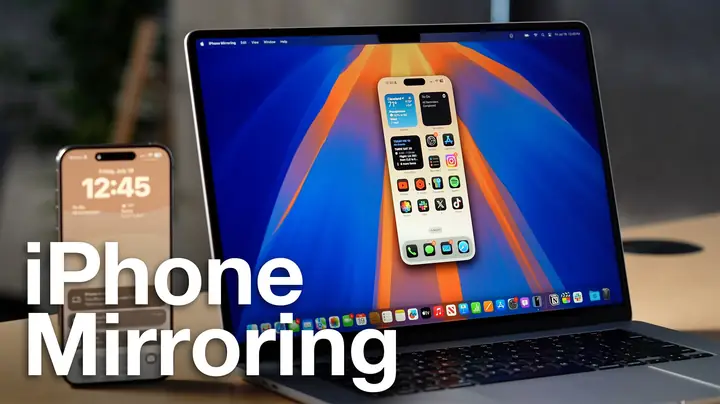
Trong thời đại công nghệ số hiện nay, việc chia sẻ màn hình điện thoại di động lên các thiết bị khác không còn là một điều quá khó khăn. Đặc biệt với người dùng iPhone, nhu cầu stream iPhone screen to Mac (phát trực tiếp màn hình iPhone lên máy Mac) ngày càng tăng cao, cho phép họ trình chiếu, ghi lại video, hoặc chỉ đơn giản là làm việc đa nhiệm một cách tiện lợi. Bài viết dưới đây sẽ cung cấp cho bạn một hướng dẫn chi tiết, từ các công cụ miễn phí, trả phí, đến các mẹo tối ưu hoá trải nghiệm, đồng thời giải đáp những thắc mắc thường gặp khi thực hiện việc này.
Có thể bạn quan tâm: Stellar Data Recovery Cho Iphone: Giải Pháp Hoàn Hảo Để Khôi Phục Dữ Liệu Mất Của Bạn
1. Tại sao cần stream iPhone screen to Mac?
1.1. Lợi ích chính
| Lợi ích | Mô tả |
|---|---|
| Trình chiếu | Dễ dàng trình bày ứng dụng, game hay demo sản phẩm cho đồng nghiệp, khách hàng. |
| Ghi màn hình | Tạo tutorial, video hướng dẫn, hoặc lưu lại các buổi livestream. |
| Đa nhiệm | Sử dụng bàn phím và chuột Mac để thao tác nhanh hơn trên iPhone. |
| Kiểm tra UI/UX | Nhà phát triển có thể xem ngay trên màn hình lớn khi test ứng dụng. |
| Giải trí | Xem video, chơi game trên màn hình lớn, cải thiện trải nghiệm. |
1.2. Khi nào nên dùng?
- Khi bạn là developer muốn test app trên iPhone nhưng cần quay lại màn hình để tạo demo.
- Khi là giáo viên muốn trình bày phần mềm giáo dục trên iPhone cho lớp học.
- Khi là người làm nội dung (YouTuber, streamer) cần ghi lại gameplay hoặc hướng dẫn.
- Khi là doanh nhân muốn trình bày sản phẩm di động trong meeting.
Có thể bạn quan tâm: Status Bar Iphone Cho Android: Cách Tạo Giao Diện Đẳng Cấp Ios Trên Thiết Bị Android
2. Các phương pháp stream iPhone screen to Mac
2.1. Sử dụng tính năng tích hợp của macOS (AirPlay)
2.1.1. Yêu cầu hệ thống
- Mac: macOS Monterey (12.0) trở lên (đối với tính năng AirPlay to Mac).
- iPhone: iOS 15 trở lên.
- Cả hai thiết bị phải cùng Wi‑Fi và Apple ID (không bắt buộc nhưng giúp kết nối nhanh hơn).
2.1.2. Cài đặt nhanh
- Mở Control Center trên iPhone (vuốt xuống từ góc trên bên phải).
- Chọn Screen Mirroring → Mac của bạn (tên máy sẽ hiển thị).
- Nhập mã PIN nếu macOS yêu cầu (một mã 4 chữ số hiển thị trên màn hình Mac).
- Màn hình iPhone sẽ xuất hiện ngay trên Mac.
2.1.3. Ưu nhược điểm
| Ưu điểm | Nhược điểm |
|---|---|
| Miễn phí | Độ trễ có thể lên tới 150‑200ms (không phù hợp cho game tốc độ cao). |
| Không cần cài phần mềm bên thứ ba | Chỉ hỗ trợ macOS Monterey+ |
| Bảo mật cao (kết nối qua Apple ecosystem) | Cần Wi‑Fi ổn định |
2.2. Sử dụng QuickTime Player (cáp USB)
2.2.1. Cài đặt
- Kết nối iPhone với Mac bằng cáp Lightning → USB.
- Mở QuickTime Player → File > New Movie Recording.
- Nhấn vào mũi tên cạnh nút ghi, chọn iPhone làm nguồn video và âm thanh.
- Màn hình iPhone sẽ hiển thị trong cửa sổ QuickTime.
2.2.2. Ưu nhược điểm
| Ưu điểm | Nhược điểm |
|---|---|
| Không có độ trễ (cáp trực tiếp) | Cần cáp (không tiện lợi khi di chuyển). |
| Cho phép ghi video | Không hỗ trợ âm thanh hệ thống (chỉ mic của iPhone). |
| Độ phân giải gốc (tùy iPhone) | Không thể tương tác (chỉ xem). |
2.3. Ứng dụng của bên thứ ba
| Ứng dụng | Giá | Độ trễ | Tính năng nổi bật |
|---|---|---|---|
| Reflector 4 | $14.99 (dùng thử 7 ngày) | 30‑60ms | Hỗ trợ AirPlay, Google Cast, Miracast; ghi video, tùy chỉnh độ phân giải. |
| AirServer | $19.99 (dùng thử 14 ngày) | 20‑50ms | Cho phép nhiều thiết bị đồng thời, hỗ trợ mật khẩu, ghi lại. |
| ApowerMirror | $29.99/năm (có bản miễn phí hạn chế) | 20‑40ms | Điều khiển iPhone bằng chuột/phím, ghi âm thanh hệ thống, hỗ trợ Windows. |
| LetsView | Miễn phí | 30‑70ms | Không cần cài đặt, hỗ trợ đa nền tảng, có tính năng whiteboard. |
| X-Mirage | $29.99 (dùng thử 30 ngày) | 30‑60ms | Tích hợp công cụ ghi âm, hỗ trợ nhiều màn hình. |
2.3.1. Cách cài đặt Reflector 4 (ví dụ)
- Tải Reflector 4 từ website của Squirrels (https://www.airsquirrels.com/reflector).
- Cài đặt và khởi chạy ứng dụng trên Mac.
- Trên iPhone, mở Control Center → Screen Mirroring, chọn Reflector‑Mac.
- Màn hình iPhone sẽ hiển thị trong cửa sổ Reflector, bạn có thể kéo thả, thay đổi kích thước, hoặc ghi lại bằng nút Record.
2.3.2. Khi nào nên dùng ứng dụng bên thứ ba?
- Khi độ trễ quan trọng (game, demo tương tác).
- Khi muốn ghi âm thanh hệ thống cùng video.
- Khi cần điều khiển iPhone từ Mac (đối với ApowerMirror).
- Khi muốn kết nối đa thiết bị cùng lúc (Reflector, AirServer).
Có thể bạn quan tâm: Hướng Dẫn Chi Tiết Cách Tạo Và Quản Lý Hồ Sơ Cấu Hình Iphone Cho Người Dùng Mới Và Chuyên Nghiệp
3. Bước‑bước chi tiết: Stream iPhone screen to Mac bằng Reflector 4
3.1. Chuẩn bị
- Mac: macOS 10.13 trở lên, RAM tối thiểu 4GB.
- iPhone: iOS 12 trở lên, bật Wi‑Fi.
- Mạng: Router 5GHz hoặc Wi‑Fi 802.11ac để giảm độ trễ.
3.2. Cài đặt phần mềm
- Truy cập https://www.airsquirrels.com/reflector và tải file
.dmg. - Kéo biểu tượng Reflector vào Applications.
- Mở Reflector, cho phép quyền Screen Recording trong System Preferences > Security & Privacy > Privacy (điều này cho phép ghi lại màn hình).
3.3. Kết nối iPhone
- Trên iPhone, mở Control Center → Screen Mirroring.
- Chọn Reflector‑Mac (tên máy sẽ hiện trong danh sách).
- Nếu có yêu cầu Mã PIN, nhập mã hiển thị trên Mac.
3.4. Tùy chỉnh
- Kích thước màn hình: Kéo góc để thay đổi độ phân giải.
- Ghi video: Nhấn nút Record trên giao diện Reflector → chọn vị trí lưu.
- Âm thanh: Vào Preferences > Audio để bật System Audio (cần cài Soundflower hoặc BlackHole để truyền âm thanh từ iPhone sang Mac).
3.5. Kết thúc
- Khi hoàn thành, nhấn Stop để dừng ghi, hoặc Disconnect trong Control Center iPhone.
4. Mẹo tối ưu hoá trải nghiệm stream
4.1. Giảm độ trễ
- Sử dụng băng tần 5GHz thay vì 2.4GHz.
- Đặt router gần cả Mac và iPhone.
- Tránh tải mạng nặng (stream video, tải file) đồng thời.
4.2. Cải thiện chất lượng hình ảnh
Có thể bạn quan tâm: Steve Jobs Giới Thiệu Iphone: Chương Trình Ra Mắt Và Di Sản
- Trong Reflector hoặc AirServer, chọn Resolution phù hợp (1080p hoặc 4K nếu hỗ trợ).
- Tắt Night Shift và True Tone trên iPhone để màu sắc ổn định.
- Đảm bảo Brightness trên iPhone được đặt ở mức trung bình‑cao.
4.3. Ghi âm thanh hệ thống
- Cài BlackHole (16 chanel) hoặc Soundflower trên macOS.
- Trong System Preferences > Sound, chọn BlackHole làm Output, sau đó trong Audio MIDI Setup, tạo Aggregate Device để kết hợp BlackHole và Built‑in Output.
- Trong phần mềm ghi (QuickTime, Reflector, OBS), chọn Aggregate Device làm nguồn âm thanh.
4.4. Sử dụng OBS (Open Broadcaster Software) để stream lên internet
- Cài OBS Studio (miễn phí).
- Thêm Source → Window Capture → chọn cửa sổ Reflector/QuickTime.
- Cấu hình Stream (YouTube, Twitch, Facebook) trong Settings > Stream.
- Bắt đầu Start Streaming.
4.5. Tự động khởi động khi bật máy
- Đối với Reflector và AirServer, vào System Preferences > Users & Groups > Login Items, thêm ứng dụng vào danh sách để tự động mở khi khởi động macOS.
5. Giải đáp các câu hỏi thường gặp (FAQ)
5.1. iPhone không hiển thị trong danh sách AirPlay trên Mac?
- Kiểm tra cùng mạng Wi‑Fi và cùng Apple ID (nếu có).
- Đảm bảo Firewall trên macOS không chặn AirPlay (System Preferences > Security & Privacy > Firewall > Firewall Options → cho phép incoming connections cho AirPlay).
- Khởi động lại Bluetooth và Wi‑Fi trên cả hai thiết bị.
5.2. Độ trễ quá cao khi dùng AirPlay?
- Chuyển sang băng tần 5GHz.
- Đóng các ứng dụng tiêu tốn băng thông (Netflix, tải lớn).
- Thử cáp USB + QuickTime nếu cần độ trễ gần 0.
5.3. Không thể ghi âm thanh hệ thống khi stream?
- macOS không cho phép truyền âm thanh hệ thống qua AirPlay mặc định.
- Cài BlackHole hoặc Soundflower, tạo Aggregate Device như trong mục 4.3.
- Đảm bảo phần mềm ghi (QuickTime, OBS) chọn đúng Audio Input.
5.4. Có thể stream iPhone sang Mac qua cáp Ethernet không?
- Không trực tiếp. Tuy nhiên, bạn có thể kết nối Mac với router qua Ethernet, iPhone qua Wi‑Fi, giảm độ trễ mạng nội bộ.
5.5. Sử dụng iPad thay cho iPhone có khác gì không?
- Các bước và công cụ hoàn toàn giống nhau. Đảm bảo iPad hỗ trợ AirPlay hoặc cáp USB‑C/Lightning.
6. So sánh nhanh các phương pháp (Bảng tổng hợp)
| Phương pháp | Độ trễ | Chất lượng | Ghi âm thanh | Điều khiển iPhone | Giá | Độ phức tạp |
|---|---|---|---|---|---|---|
| AirPlay (macOS) | 150‑200ms | 1080p (tùy mạng) | Không | Không | Miễn phí | Thấp |
| QuickTime (cáp USB) | 0ms | Gốc (tùy iPhone) | Mic iPhone | Không | Miễn phí | Thấp |
| Reflector 4 | 30‑60ms | 1080p‑4K | Có (cần phần mềm âm thanh) | Không | $14.99 | Trung bình |
| AirServer | 20‑50ms | 1080p‑4K | Có | Không | $19.99 | Trung bình |
| ApowerMirror | 20‑40ms | 1080p | Có | Có (chuột/phím) | $29.99/năm | Cao |
| LetsView | 30‑70ms | 1080p | Có (giới hạn) | Không | Miễn phí | Thấp‑trung bình |
7. Kịch bản thực tế: Tạo tutorial video cho iOS app
Giả sử bạn là một nhà phát triển muốn tạo tutorial cho ứng dụng mới. Dưới đây là workflow tối ưu:
- Cài Reflector 4 trên Mac.
- Cài BlackHole để truyền âm thanh.
- Mở OBS Studio, tạo Scene:
- Source 1: Window Capture → Reflector.
- Source 2: Audio Input Capture → Aggregate Device (BlackHole + Mic).
- Cài đặt mic để ghi lời thuyết minh.
- Bắt đầu AirPlay từ iPhone → Mac.
- Bắt đầu ghi trong OBS, thực hiện thao tác trên iPhone (cài đặt, nhấn nút, nhập dữ liệu).
- Dừng ghi, xuất video ở định dạng MP4 1080p 30fps.
- Chỉnh sửa nhanh trong iMovie hoặc DaVinci Resolve, thêm phụ đề, logo.
- Upload lên YouTube, Vimeo hoặc chia sẻ nội bộ.
Quá trình này cho độ trễ gần 0, âm thanh đồng bộ, và chất lượng video cao, phù hợp cho mọi loại nội dung.
8. Kết luận
Việc stream iPhone screen to Mac đã trở nên dễ dàng hơn bao giờ hết nhờ vào các công nghệ như AirPlay, QuickTime và các ứng dụng của bên thứ ba. Tùy thuộc vào nhu cầu cụ thể—độ trễ, chất lượng hình ảnh, khả năng ghi âm thanh hay điều khiển—bạn có thể lựa chọn giải pháp phù hợp:
- AirPlay: Đơn giản, miễn phí, tốt cho trình chiếu nhẹ.
- QuickTime (cáp USB): Không độ trễ, lý tưởng cho ghi video chất lượng cao.
- Reflector / AirServer: Độ trễ thấp, hỗ trợ ghi và tùy chỉnh.
- ApowerMirror: Điều khiển iPhone bằng chuột/phím, phù hợp cho demo tương tác.
Hãy cân nhắc các yếu tố như phần cứng, mạng, ngân sách và mục tiêu cuối cùng để đưa ra quyết định tốt nhất. Hy vọng bài viết đã cung cấp cho bạn toàn bộ kiến thức cần thiết để bắt đầu stream iPhone screen to Mac một cách chuyên nghiệp và hiệu quả. Chúc bạn thành công!