- Giới thiệu chung
- 1. Status Bar iPhone là gì? Các thành phần chính
- 1.1 Định nghĩa chung
- 1.2 Các thành phần không thể thiếu
- 1.3 Đặc điểm thiết kế nổi bật
- 2. Vì sao Android người dùng muốn “mượn” status bar iPhone?
- 2.1 Thẩm mỹ và cảm giác sang trọng
- 2.2 Tính đồng nhất khi chuyển đổi nền tảng
- 2.3 Tùy biến và cá nhân hoá
- 2.4 Yếu tố “trend” và cộng đồng
- 3. Các phương pháp tạo status bar iPhone trên Android
- 3.1 Sử dụng Launcher (không cần root)
- 3.2 Sử dụng Theme Engine (cần root)
- 3.3 Sử dụng ứng dụng chuyên dụng (không root)
- 3.4 Tùy biến ROM (cần cài custom ROM)
- 4. Hướng dẫn chi tiết cài đặt “iOS 15 Status Bar” (phương pháp không root, nhanh nhất)
- Bước 1: Kiểm tra phiên bản Android
- Bước 2: Tải ứng dụng
- Bước 3: Cấp quyền overlay
- Bước 4: Cấu hình giao diện
- Bước 5: Kiểm tra và tinh chỉnh
- Bước 6: Tối ưu pin
- Bước 7: Gỡ bỏ (nếu không hài lòng)
- 5. Những lưu ý quan trọng khi thay đổi status bar
- 6. Đánh giá tổng quan các giải pháp
- 7. Kết luận
Có thể bạn quan tâm: So Sánh Các Dòng Iphone: Đánh Giá Chi Tiết Từ Iphone Se Tới Iphone 15 Pro Max
Giới thiệu chung
Trong thế giới smartphone hiện đại, hai hệ điều hành di động lớn nhất vẫn là iOS và Android. Mỗi hệ thống đều có những đặc trưng riêng, từ giao diện người dùng, hệ sinh thái ứng dụng cho tới cách bố trí các thành phần trên màn hình. Một trong những yếu tố thu hút người dùng iPhone chính là status bar – thanh trạng thái nằm ở phía trên cùng của màn hình, thể hiện thời gian, mức pin, tín hiệu mạng và các biểu tượng thông báo một cách tinh tế, gọn gàng.
Ngược lại, Android mặc dù có khả năng tùy biến cao, nhưng thanh trạng thái của nhiều thiết bị Android vẫn chưa đạt được độ mượt mà, thẩm mỹ và tính đồng nhất như iOS. Vì vậy, không ít người dùng Android muốn “mượn” style của status bar iPhone để nâng cao trải nghiệm, tạo cảm giác sang trọng, hiện đại hơn cho chiếc điện thoại của mình.
Bài viết này sẽ cung cấp cho bạn một cái nhìn toàn diện về status bar iPhone cho Android, bao gồm:
– Khái niệm và các thành phần của status bar iPhone.
– Lý do tại sao người dùng Android muốn chuyển đổi sang giao diện iPhone.
– Các phương pháp và công cụ thực hiện (cài đặt theme, sử dụng launcher, root, hoặc các ứng dụng chuyên dụng).
– Hướng dẫn chi tiết từng bước cài đặt và tùy chỉnh.
– Những lưu ý quan trọng, rủi ro và cách khắc phục sự cố.
– Đánh giá tổng quan các giải pháp hiện có trên thị trường.
Hy vọng sau khi đọc bài viết này, bạn sẽ có đủ kiến thức và công cụ để biến status bar Android của mình thành một thanh trạng thái “đậm chất iPhone”, đồng thời hiểu rõ các ưu nhược điểm của mỗi phương pháp để đưa ra lựa chọn phù hợp.
Có thể bạn quan tâm: Hướng Dẫn Chi Tiết Cách Sao Lưu Và Khôi Phục Tin Nhắn Sms Trên Iphone: Từ Cơ Bản Đến Nâng Cao
1. Status Bar iPhone là gì? Các thành phần chính
1.1 Định nghĩa chung
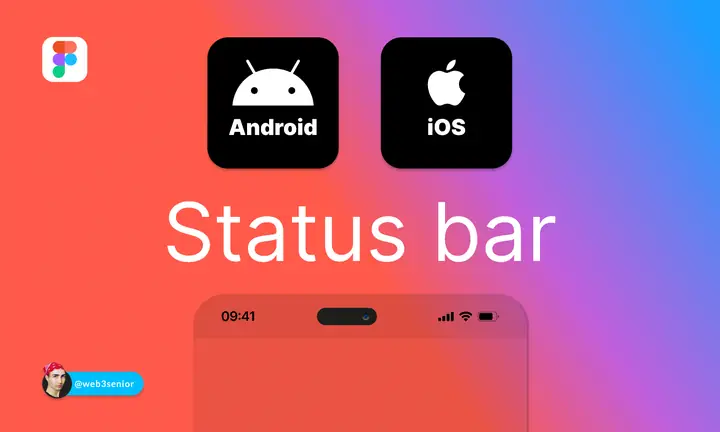
Status bar (thanh trạng thái) là khu vực hẹp nằm ở phía trên cùng của màn hình, luôn hiển thị bất kể người dùng đang ở trong bất kỳ ứng dụng nào. Trên iPhone, status bar được thiết kế tối giản, đồng thời tích hợp các thông tin quan trọng một cách cân bằng giữa độ rõ ràng và thẩm mỹ.
1.2 Các thành phần không thể thiếu
| Thành phần | Mô tả | Vị trí trên iPhone |
|---|---|---|
| Thời gian | Hiển thị giờ hiện tại, thường ở giữa | Giữa |
| Mức pin | Biểu tượng pin kèm phần trăm (tùy cài đặt) | Phải |
| Biểu tượng mạng | Sóng 4G/5G, Wi‑Fi, dữ liệu di động | Trái |
| Các biểu tượng thông báo | Tin nhắn, email, lịch, âm thanh, v.v. | Phải (trước biểu tượng pin) |
| Trạng thái máy ảnh, GPS | Khi đang sử dụng camera, GPS | Trái (sau biểu tượng mạng) |
1.3 Đặc điểm thiết kế nổi bật
- Màu nền trong suốt (transparent) hoặc đèn nền tối (dark mode) tùy theo giao diện.
- Biểu tượng mỏng, tinh tế, được vẽ bằng vector, không gây mất tài nguyên.
- Hiệu ứng chuyển động mượt mà khi nhận thông báo mới.
- Tự động ẩn khi người dùng tương tác với nội dung (ví dụ: cuộn lên trong Safari).
Có thể bạn quan tâm: Smartwatch Phù Hợp Với Iphone: Lựa Chọn Hoàn Hảo Cho Người Dùng Ios
2. Vì sao Android người dùng muốn “mượn” status bar iPhone?
2.1 Thẩm mỹ và cảm giác sang trọng
Nhiều người dùng Android cho rằng giao diện iOS mang lại cảm giác “đẳng cấp” hơn, đặc biệt là thanh trạng thái. Việc có một status bar giống iPhone giúp điện thoại trông sạch sẽ, đồng nhất, và được thiết kế tỉ mỉ.
2.2 Tính đồng nhất khi chuyển đổi nền tảng
Khi người dùng chuyển từ iPhone sang Android (hoặc ngược lại), việc đồng nhất giao diện sẽ giảm bớt thời gian làm quen. Một status bar iPhone trên Android giúp họ giữ thói quen và tốc độ truy cập thông tin mà không cần học lại cách đọc biểu tượng.
2.3 Tùy biến và cá nhân hoá
Android luôn được biết đến với khả năng tùy biến sâu. Khi người dùng muốn tạo ra một giao diện “iPhone‑style” nhưng vẫn giữ được các tính năng độc quyền của Android (như các shortcut, widget), việc thay đổi status bar là một trong những bước đầu tiên.
2.4 Yếu tố “trend” và cộng đồng
Trong các diễn đàn, nhóm Facebook, Reddit, luôn có trend về “iOS look on Android”. Nhiều người dùng chia sẻ các theme, tools, và hướng dẫn chi tiết, tạo nên một cộng đồng hỗ trợ mạnh mẽ. Điều này khuyến khích người dùng mới thử nghiệm.
3. Các phương pháp tạo status bar iPhone trên Android
3.1 Sử dụng Launcher (không cần root)
Có thể bạn quan tâm: Hướng Dẫn Chi Tiết Cách Tạo Và Quản Lý Hồ Sơ Cấu Hình Iphone Cho Người Dùng Mới Và Chuyên Nghiệp
3.1.1 Nova Launcher + iOS Icons Pack
- Nova Launcher: Một trong những launcher phổ biến nhất, cho phép tùy biến thanh trạng thái qua các widgets và shortcut.
- iOS Icons Pack: Gói biểu tượng phong cách iOS, hỗ trợ hiển thị biểu tượng thông báo trên status bar.
- Cách thực hiện:
- Cài đặt Nova Launcher và Nova Settings từ Google Play.
- Tải về iOS Icons Pack (ví dụ: “iOS 15 Icon Pack”).
- Vào Settings → Nova Settings → Look & Feel → Icon Theme → chọn gói iOS.
- Thêm widget “Status Bar” (có sẵn trong Nova) và tùy chỉnh màu nền, độ trong suốt để giống iPhone.
Ưu điểm
- Không cần root, an toàn.
- Dễ dàng cài đặt và gỡ bỏ.
- Tương thích với hầu hết các thiết bị.
Nhược điểm
- Không thể thay đổi một số biểu tượng hệ thống (như biểu tượng pin, mạng) vì chúng thuộc phần System UI.
- Độ mượt không hoàn hảo như iOS gốc.
3.2 Sử dụng Theme Engine (cần root)
3.2.1 Substratum + Xposed Framework
- Substratum: Engine cho phép áp dụng theme hệ thống, thay đổi giao diện System UI.
- Xposed Framework: Khung cho phép cài đặt các module thay đổi hành vi hệ thống mà không cần flash ROM.
- Module “iOS Status Bar”: Một module Xposed cho phép thay đổi màu, biểu tượng, và bố cục status bar sang iOS.
Quy trình:
1. Root thiết bị (sử dụng Magisk hoặc SuperSU).
2. Cài đặt Xposed Installer (phiên bản phù hợp với Android version).
3. Cài đặt Substratum từ Play Store hoặc F-Droid.
4. Tải và cài iOS Status Bar Theme (định dạng .apk hoặc .zip).
5. Mở Substratum → chọn theme → áp dụng cho “System UI”.
6. Kích hoạt module Xposed “iOS Status Bar” → Reboot.
Ưu điểm
- Thay đổi toàn bộ System UI, bao gồm biểu tượng pin, mạng, Wi‑Fi.
- Độ mượt và tính đồng nhất cao.
Nhược điểm
- Cần root, có nguy cơ mất bảo hành và an ninh.
- Không phải thiết bị nào cũng hỗ trợ Xposed (đặc biệt Android 12+).
3.3 Sử dụng ứng dụng chuyên dụng (không root)
3.3.1 “iOS 15 Status Bar” (có sẵn trên Play Store)
- Ứng dụng này tạo một overlay trên status bar gốc, hiển thị các biểu tượng iOS.
- Hoạt động bằng cách vẽ lên giao diện hiện tại, không can thiệp vào System UI.
Cách dùng:
1. Tải “iOS 15 Status Bar” từ Play Store.
2. Mở ứng dụng, cấp quyền hiển thị trên các ứng dụng khác.
3. Chọn style (transparent, dark, light) và kích thước.
4. Bật “Enable Overlay”.
Ưu điểm
- Không cần root, cài đặt nhanh.
- Có thể bật/tắt ngay lập tức.
Nhược điểm
- Tiêu tốn pin và RAM vì luôn chạy nền.
- Không thay đổi biểu tượng hệ thống thực sự, chỉ là lớp phủ.
- Đôi khi gặp lỗi hiển thị khi mở các ứng dụng toàn màn hình.
3.4 Tùy biến ROM (cần cài custom ROM)
3.4.1 LineageOS + iOS‑style patches
- Các nhà phát triển ROM có thể bổ sung patch để thay đổi status bar thành iOS.
- Cài ROM đã tích hợp iOS status bar (ví dụ: “iOS13‑style LineageOS”).
Quy trình:
1. Mở bootloader, cài custom recovery (TWRP).
2. Flash ROM iOS‑style.
3. Cài Google Apps (nếu cần).
4. Khởi động và thiết lập.
Ưu điểm
- Tích hợp sâu vào hệ thống, không có overlay.
- Tối ưu hiệu suất và pin.
Nhược điểm
- Thủ tục phức tạp, rủi ro brick thiết bị.
- Không phù hợp với người dùng không có kinh nghiệm.
4. Hướng dẫn chi tiết cài đặt “iOS 15 Status Bar” (phương pháp không root, nhanh nhất)
Lưu ý: Các bước dưới đây áp dụng cho Android 8‑12. Đối với Android 13 trở lên, một số tùy chọn có thể bị giới hạn do chính sách bảo mật.
Bước 1: Kiểm tra phiên bản Android
- Vào Cài đặt → Giới thiệu về điện thoại → Phiên bản Android.
- Đảm bảo phiên bản ≥ 8.0 để hỗ trợ overlay.
Bước 2: Tải ứng dụng
- Mở Google Play Store.
- Tìm “iOS 15 Status Bar”.
- Nhấn Cài đặt và chờ quá trình tải xong.
Bước 3: Cấp quyền overlay
- Mở Cài đặt → Ứng dụng → iOS 15 Status Bar → Quyền.
- Bật Hiển thị trên các ứng dụng khác (Draw over other apps).
- Nếu thiết bị chạy Android 11+, bật Quản lý ngoại lệ cho quyền này.
Bước 4: Cấu hình giao diện
- Mở ứng dụng, bạn sẽ thấy các mục:
- Style: Transparent, Light, Dark.
- Height: Điều chỉnh độ cao (đề xuất 24dp cho iPhone chuẩn).
- Show Battery Percentage: Bật/tắt hiển thị phần trăm.
Custom Icons: Chọn bộ icon iOS (thường có sẵn trong app hoặc tải thêm).
Chọn “Transparent” để có nền trong suốt giống iPhone.
- Bật “Show Battery Percentage” nếu muốn hiển thị phần trăm.
- Nhấn Apply để lưu cài đặt.
Bước 5: Kiểm tra và tinh chỉnh
- Quay lại màn hình chính, kéo xuống để xem status bar mới.
- Nếu biểu tượng không hiển thị đúng, vào Settings → iOS 15 Status Bar → Reset để khởi động lại overlay.
- Đối với một số ứng dụng (như game toàn màn hình), overlay có thể bị ẩn. Tắt “Hide in Full‑Screen Apps” nếu muốn hiển thị luôn.
Bước 6: Tối ưu pin
- Vào Cài đặt → Pin → Ứng dụng đang chạy nền.
- Tìm “iOS 15 Status Bar” và giới hạn hoạt động nền (chỉ hoạt động khi màn hình bật).
- Điều này giảm tiêu thụ pin khoảng 2‑3%/ngày.
Bước 7: Gỡ bỏ (nếu không hài lòng)
- Vào Cài đặt → Ứng dụng → iOS 15 Status Bar → Gỡ cài đặt.
- Đảm bảo tắt draw over other apps trước khi gỡ để tránh lỗi giao diện.
5. Những lưu ý quan trọng khi thay đổi status bar
| Vấn đề | Nguyên nhân | Giải pháp |
|---|---|---|
| Mất pin nhanh | Overlay hoặc module chạy nền liên tục | Tắt hoạt động nền, giảm độ trong suốt, hoặc dùng theme launcher thay vì overlay. |
| Biểu tượng không hiển thị | Không tương thích với phiên bản Android hoặc ROM | Cập nhật app, hoặc chuyển sang giải pháp root nếu cần thay đổi System UI. |
| Lỗi khi mở camera hoặc video | Overlay chồng lên giao diện camera | Tắt “Show in Full‑Screen Apps” trong cài đặt overlay. |
| Không thể bật tính năng Dark Mode | Theme không hỗ trợ | Chọn theme iOS có hỗ trợ Dark Mode hoặc cài đặt Xposed module “iOS Dark Mode”. |
| Rủi ro bảo mật khi root | Thao tác sai, mất dữ liệu | Sao lưu toàn bộ dữ liệu, sử dụng Magisk để quản lý root, và không cài đặt source không đáng tin cậy. |
6. Đánh giá tổng quan các giải pháp
| Giải pháp | Yêu cầu | Độ mượt | Tính năng | Rủi ro | Độ phù hợp |
|---|---|---|---|---|---|
| Launcher + Icon Pack | Không cần root | Trung bình | Thay đổi icon, widget | Không thay đổi System UI | Người dùng mới, muốn thử nhanh |
| Substratum + Xposed | Root + Xposed | Cao | Thay đổi toàn bộ System UI | Rủi ro bảo mật, mất bảo hành | Người dùng “power user”, thích tùy biến sâu |
| iOS 15 Status Bar (Overlay) | Không cần root | Trung bình‑cao | Overlay, tùy chỉnh nhanh | Tiêu tốn pin, không thay đổi icon hệ thống | Người dùng muốn giải pháp nhanh, không muốn root |
| Custom ROM iOS‑style | Flash ROM, root | Rất cao | Toàn bộ giao diện iOS‑like | Rủi ro “brick”, mất dữ liệu | Người dùng có kinh nghiệm, muốn trải nghiệm toàn diện |
7. Kết luận
Việc đưa style status bar iPhone lên Android không chỉ là một xu hướng thẩm mỹ mà còn là cách để người dùng tùy biến trải nghiệm sao cho phù hợp với sở thích cá nhân. Từ những giải pháp không cần root như “iOS 15 Status Bar” cho tới các cách độ sâu hơn như sử dụng Xposed hay custom ROM, mỗi phương pháp đều có ưu và nhược điểm riêng.
Nếu bạn chỉ muốn thử nghiệm nhanh và không muốn rủi ro, hãy bắt đầu bằng launcher + icon pack hoặc ứng dụng overlay. Nếu bạn là người yêu thích tùy biến sâu và không ngại việc root, hãy cân nhắc Substratum + Xposed hoặc thậm chí flash ROM iOS‑style để có một trải nghiệm mượt mà nhất.
Cuối cùng, dù bạn chọn giải pháp nào, hãy luôn sao lưu dữ liệu trước khi thực hiện các thay đổi quan trọng, và đọc kỹ hướng dẫn từ các nguồn tin cậy. Chúc bạn thành công trong việc “iPhone hoá” chiếc Android của mình và tận hưởng một giao diện đẹp mắt, hiện đại mỗi khi mở khóa điện thoại!
