- Giới Thiệu Tổng Quan
- 1. Tại Sao Cần Đồng Bộ Google Calendar Với iPhone?
- 1.1. Tiện lợi và linh hoạt
- 1.2. Tích hợp sâu với hệ sinh thái Google
- 1.3. Tận dụng tính năng mạnh mẽ của iPhone
- 2. Chuẩn Bị Trước Khi Đồng Bộ
- 2.1. Kiểm tra phiên bản iOS
- 2.2. Đăng nhập tài khoản Google
- 2.3. Kiểm tra kết nối internet
- 3. Các Phương Pháp Đồng Bộ Google Calendar Với iPhone
- 3.1. Đồng Bộ Qua Cài Đặt Hệ Thống (iOS Calendar)
- 3.2. Sử Dụng Ứng Dụng Google Calendar
- 3.3. Sử Dụng Ứng Dụng Bên Thứ Ba
- 4. Giải Quyết Các Vấn Đề Thông Thường Khi Đồng Bộ
- 4.1. Lịch không hiển thị hoặc không đồng bộ
- 4.2. Sự kiện trùng lặp
- 4.3. Thông báo không hoạt động
- 4.4. Lịch không cập nhật nhanh
- 5. Tối Ưu Hóa Trải Nghiệm Đồng Bộ
- 5.1. Sử dụng Color Coding (Màu sắc) cho sự kiện
- 5.2. Tích hợp với Siri
- 5.3. Thiết lập Multiple Google Accounts
- 5.4. Sử dụng Widget Lịch trên Màn Hình Chính
- 5.5. Đặt Google Calendar làm mặc định
- 6. Bảo Mật và Quyền Riêng Tư
- 7. Các Câu Hỏi Thường Gặp (FAQ)
- 7.1. Tôi có thể đồng bộ lịch Google trên iPhone mà không cài đặt bất kỳ ứng dụng nào không?
- 7.2. Khi đồng bộ, dữ liệu lịch trên iPhone sẽ bị ghi đè lên Google Calendar?
- 7.3. Tôi có thể đồng bộ lịch Google chỉ một phần (ví dụ: chỉ lịch công việc) không?
- 7.4. Lịch Google của tôi không hiển thị ngày lễ quốc gia. Làm sao?
- 7.5. Có cách nào để tự động sao lưu lịch iPhone lên Google Calendar không?
- 8. Kết Luận
Có thể bạn quan tâm: Steve Jobs Giới Thiệu Iphone: Chương Trình Ra Mắt Và Di Sản
Giới Thiệu Tổng Quan
Trong thời đại số hiện nay, việc quản lý thời gian và lịch trình trở nên vô cùng quan trọng, đặc biệt đối với những người bận rộn, doanh nhân, sinh viên hay những người làm việc tự do. Hai trong số những công cụ phổ biến nhất để quản lý lịch là Google Calendar và Apple Calendar (lịch trên iPhone). Mỗi nền tảng đều có những ưu điểm riêng, nhưng để tối ưu hoá công việc, chúng ta thường muốn đồng bộ dữ liệu giữa chúng. Bài viết này sẽ cung cấp hướng dẫn chi tiết, từng bước một, giúp bạn sync Google Calendar with iPhone một cách nhanh chóng, an toàn và hiệu quả.
Có thể bạn quan tâm: Stellar Data Recovery Cho Iphone: Giải Pháp Hoàn Hảo Để Khôi Phục Dữ Liệu Mất Của Bạn
1. Tại Sao Cần Đồng Bộ Google Calendar Với iPhone?
1.1. Tiện lợi và linh hoạt
- Đa thiết bị: Bạn có thể truy cập lịch trên máy tính, laptop, máy tính bảng và điện thoại.
- Tự động cập nhật: Khi tạo, chỉnh sửa hay xóa sự kiện trên một thiết bị, các thay đổi sẽ tự động phản ánh trên các thiết bị khác.
1.2. Tích hợp sâu với hệ sinh thái Google
- Gmail: Khi nhận email có thời gian hẹn, Google Calendar sẽ tự động tạo sự kiện.
- Google Meet: Tích hợp link hội nghị trực tuyến ngay trong sự kiện.
- Google Tasks: Quản lý công việc kèm lịch.
1.3. Tận dụng tính năng mạnh mẽ của iPhone
- Siri: Tạo và truy vấn lịch bằng giọng nói.
- Widget: Hiển thị nhanh các sự kiện sắp tới trên màn hình chính.
- Thông báo: Nhắc nhở chính xác, đồng bộ với các ứng dụng khác như Reminders.
Có thể bạn quan tâm: Status Bar Iphone Cho Android: Cách Tạo Giao Diện Đẳng Cấp Ios Trên Thiết Bị Android
2. Chuẩn Bị Trước Khi Đồng Bộ
2.1. Kiểm tra phiên bản iOS
Đảm bảo iPhone của bạn đang chạy iOS 15 trở lên để có trải nghiệm đồng bộ mượt mà và nhận được các tính năng mới nhất. Vào Settings > General > About để kiểm tra.
2.2. Đăng nhập tài khoản Google
Bạn cần một tài khoản Google hoạt động (Gmail). Nếu chưa có, hãy tạo tại https://accounts.google.com.
2.3. Kiểm tra kết nối internet
Quá trình đồng bộ yêu cầu kết nối Wi‑Fi hoặc dữ liệu di động ổn định.
3. Các Phương Pháp Đồng Bộ Google Calendar Với iPhone
Có ba cách chính để sync Google Calendar with iPhone:
- Sử dụng ứng dụng Calendar có sẵn của iOS (đồng bộ qua Settings).
- Cài đặt ứng dụng Google Calendar trực tiếp từ App Store.
- Sử dụng ứng dụng bên thứ ba (ví dụ: Outlook, Fantastical) nếu cần tính năng nâng cao.
Dưới đây, chúng ta sẽ đi sâu vào từng cách một.
3.1. Đồng Bộ Qua Cài Đặt Hệ Thống (iOS Calendar)
Bước 1: Mở Settings (Cài đặt)
- Trên màn hình chính, tìm và nhấn vào biểu tượng Settings.
Bước 2: Thêm tài khoản Google
- Cuộn xuống và chọn Mail (hoặc Passwords & Accounts trên các phiên bản iOS cũ).
- Chọn Accounts > Add Account.
- Chọn Google trong danh sách các nhà cung cấp.
Bước 3: Đăng nhập và cấp quyền
- Nhập địa chỉ email Google và mật khẩu (hoặc sử dụng xác thực hai yếu tố nếu đã bật).
- Khi được yêu cầu, cho phép iOS truy cập vào Calendars, Contacts, Mail và Notes. Đánh dấu vào Calendars là bắt buộc.
Bước 4: Hoàn thiện cài đặt
- Sau khi đăng nhập thành công, bạn sẽ quay lại màn hình Accounts. Đảm bảo Calendars được bật (nút toggle màu xanh).
- Nhấn Save (nếu có) và quay lại màn hình chính.
Bước 5: Kiểm tra đồng bộ
- Mở ứng dụng Calendar (Lịch) trên iPhone.
- Nhấn vào Calendars ở góc dưới bên trái để mở danh sách các lịch.
- Bạn sẽ thấy một mục mới có tên tài khoản Google (ví dụ: “John’s Gmail”). Đánh dấu để hiển thị.
Bước 6: Tùy chỉnh hiển thị
- Bạn có thể đổi màu, tên hiển thị bằng cách nhấn vào biểu tượng “i” (info) bên cạnh lịch Google và chọn Edit.
Lưu ý: Khi đồng bộ qua cài đặt hệ thống, mọi thay đổi trên Google Calendar (trên web hoặc Android) sẽ tự động cập nhật trên iPhone và ngược lại.
3.2. Sử Dụng Ứng Dụng Google Calendar
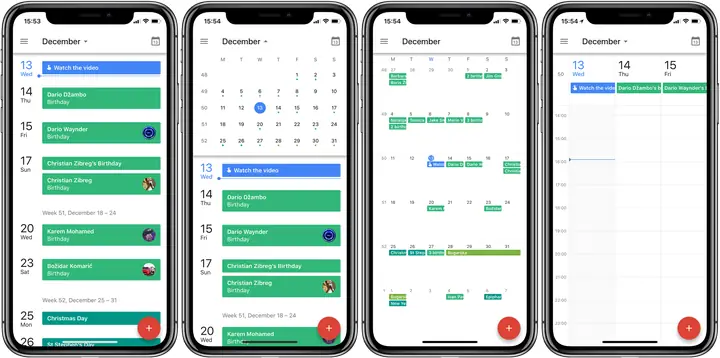
Nếu bạn muốn trải nghiệm đầy đủ các tính năng của Google Calendar (như Google Meet, màu sắc sự kiện, chế độ xem “Day”, “Week”, “Month” tinh vi), hãy cài đặt ứng dụng chính thức.
Bước 1: Tải và cài đặt
- Mở App Store, tìm “Google Calendar” và nhấn Get → Install.
Bước 2: Đăng nhập
- Mở ứng dụng, nhấn Sign in, nhập email và mật khẩu Google.
- Hoàn tất xác thực hai yếu tố nếu được yêu cầu.
Bước 3: Cấu hình thông báo
- Vào Settings (cài đặt trong app) → General → Notifications.
- Bật Allow Notifications và chọn kiểu thông báo (Banner, Alert, Sound).
Bước 4: Đồng bộ với iOS Calendar (tùy chọn)
- Nếu muốn cả hai ứng dụng (Google Calendar và iOS Calendar) hiển thị cùng một lịch, bạn có thể Enable “Add to iOS Calendar” trong phần Settings > Calendar > Sync. Tuy nhiên, tính năng này đã được thay thế bởi cách đầu tiên (thêm tài khoản Google vào iOS).
3.3. Sử Dụng Ứng Dụng Bên Thứ Ba
Đối với người dùng muốn tính năng mạnh mẽ hơn (như quản lý công việc, tích hợp Outlook, hoặc giao diện đẹp hơn), có thể cân nhắc:
| Ứng dụng | Ưu điểm | Nhược điểm |
|---|---|---|
| Microsoft Outlook | Đồng bộ email, lịch, danh bạ; hỗ trợ Exchange | Giao diện không tối ưu cho người dùng iOS thuần |
| Fantastical | Giao diện đẹp, hỗ trợ natural language input | Phải trả phí để mở đầy đủ tính năng |
| Calendars by Readdle | Tích hợp task, sync đa tài khoản | Giao diện phức tạp cho người mới |
Cách cài đặt chung:
1. Tải ứng dụng từ App Store.
2. Mở app, chọn Add Account → Google.
3. Đăng nhập và cấp quyền đồng bộ lịch.
4. Tùy chỉnh thông báo và hiển thị theo nhu cầu.
4. Giải Quyết Các Vấn Đề Thông Thường Khi Đồng Bộ
4.1. Lịch không hiển thị hoặc không đồng bộ
- Kiểm tra kết nối internet: Đảm bảo iPhone đang có mạng.
- Kiểm tra quyền truy cập: Vào Settings > Calendar > Accounts → chọn tài khoản Google → chắc chắn Calendars bật.
- Đồng bộ lại: Tắt và bật lại Calendars trong cùng mục.
- Xóa cache: Trong Settings > General > iPhone Storage, tìm ứng dụng Calendar và chọn Offload App rồi cài lại.
4.2. Sự kiện trùng lặp
- Nguyên nhân thường do đồng bộ hai lần (cùng lúc qua iOS Calendar và Google Calendar app). Giải pháp:
- Chỉ đồng bộ qua một phương pháp (không bật đồng thời cả hai).
- Hoặc tắt Calendars trong cài đặt tài khoản Google nếu bạn chỉ dùng Google Calendar app.
4.3. Thông báo không hoạt động
Có thể bạn quan tâm: Stream Iphone Screen To Mac: Hướng Dẫn Chi Tiết, Công Cụ Tốt Nhất Và Mẹo Tối Ưu
- Vào Settings > Notifications > Calendar (hoặc Google Calendar) và bật Allow Notifications.
- Kiểm tra Do Not Disturb (Không làm phiền) và Focus Mode đang bật.
- Đảm bảo Time Zone đúng: Settings > Calendar > Time Zone Override.
4.4. Lịch không cập nhật nhanh
- iOS có thể đồng bộ mỗi 15-30 phút. Để cập nhật ngay lập tức:
- Kéo xuống màn hình Calendar để Refresh.
- Đóng và mở lại ứng dụng.
- Đối với Google Calendar app, kéo xuống để Sync Now.
5. Tối Ưu Hóa Trải Nghiệm Đồng Bộ
5.1. Sử dụng Color Coding (Màu sắc) cho sự kiện
- Google Calendar cho phép đặt màu cho từng lịch hoặc sự kiện. Khi đồng bộ, màu sắc sẽ hiển thị trên iPhone, giúp phân biệt nhanh.
5.2. Tích hợp với Siri
- Khi đã đồng bộ, bạn có thể nói: “Hey Siri, add a meeting with John tomorrow at 3 PM” → Siri sẽ tạo sự kiện trên Google Calendar (nếu tài khoản Google được đặt làm mặc định).
5.3. Thiết lập Multiple Google Accounts
- iOS hỗ trợ nhiều tài khoản Google đồng thời. Bạn chỉ cần lặp lại Bước 2 trong phần 3.1 cho mỗi tài khoản và bật Calendars. Sau đó, trong ứng dụng Calendar, bạn có thể chọn lịch muốn hiển thị.
5.4. Sử dụng Widget Lịch trên Màn Hình Chính
- Nhấn và giữ màn hình chính → + → tìm Calendar → chọn Medium / Large → Add Widget. Widget sẽ hiển thị các sự kiện sắp tới từ Google Calendar.
5.5. Đặt Google Calendar làm mặc định
- Vào Settings > Calendar > Default Calendar và chọn lịch Google mong muốn. Khi tạo sự kiện mới trong app Calendar, nó sẽ tự động được lưu vào lịch Google.
6. Bảo Mật và Quyền Riêng Tư
Khi đồng bộ, bạn đang cho phép iPhone truy cập dữ liệu lịch cá nhân. Dưới đây là một số lưu ý:
- Xác thực hai yếu tố (2FA): Kích hoạt 2FA cho tài khoản Google để tăng bảo mật.
- Kiểm tra quyền truy cập: Định kỳ vào Google Account > Security > Third-party apps with account access để xem các ứng dụng đã được cấp quyền.
- Xóa tài khoản khi không dùng: Nếu bán hoặc cho mượn iPhone, vào Settings > Calendar > Accounts, chọn tài khoản Google và Delete Account để tránh rò rỉ dữ liệu.
7. Các Câu Hỏi Thường Gặp (FAQ)
7.1. Tôi có thể đồng bộ lịch Google trên iPhone mà không cài đặt bất kỳ ứng dụng nào không?
Có, chỉ cần thêm tài khoản Google trong Settings > Calendar > Accounts như phần 3.1.
7.2. Khi đồng bộ, dữ liệu lịch trên iPhone sẽ bị ghi đè lên Google Calendar?
Không, quá trình đồng bộ là hai chiều. Thay đổi ở bất kỳ phía nào đều được cập nhật cho nhau.
7.3. Tôi có thể đồng bộ lịch Google chỉ một phần (ví dụ: chỉ lịch công việc) không?
Có. Khi thêm tài khoản Google, vào Settings > Calendar > Accounts > Google > Sync, bạn có thể chọn Calendars cụ thể muốn đồng bộ.
7.4. Lịch Google của tôi không hiển thị ngày lễ quốc gia. Làm sao?
Trong Google Calendar trên web, vào Settings > Add calendar > Holiday calendars, chọn quốc gia. Khi đồng bộ, iPhone sẽ tự động hiển thị.
7.5. Có cách nào để tự động sao lưu lịch iPhone lên Google Calendar không?
Nếu bạn đã đồng bộ tài khoản Google, mọi thay đổi trên iPhone sẽ tự động lưu lên Google. Nếu không, bạn có thể xuất file .ics từ iPhone và import vào Google Calendar (điều này không tự động, chỉ một lần).
8. Kết Luận
Việc sync Google Calendar with iPhone không chỉ giúp bạn tiết kiệm thời gian mà còn mang lại sự linh hoạt trong quản lý lịch cá nhân và công việc. Từ cách đồng bộ cơ bản qua cài đặt hệ thống, đến việc sử dụng ứng dụng Google Calendar chuyên dụng, hoặc thậm chí là các ứng dụng bên thứ ba mạnh mẽ, bạn đều có thể lựa chọn giải pháp phù hợp nhất với nhu cầu và thói quen sử dụng.
Hãy nhớ kiểm tra quyền truy cập, cập nhật phần mềm thường xuyên và tận dụng các tính năng như Siri, widget, màu sắc để tối ưu hoá trải nghiệm. Khi mọi thứ được đồng bộ một cách mượt mà, bạn sẽ luôn luôn nắm bắt được các cuộc hẹn, deadline và sự kiện quan trọng, từ đó nâng cao hiệu suất và chất lượng cuộc sống.
Chúc bạn thành công trong việc đồng bộ lịch và quản lý thời gian một cách thông minh!
