- Giới thiệu chung về vấn đề mất dữ liệu trên iPhone
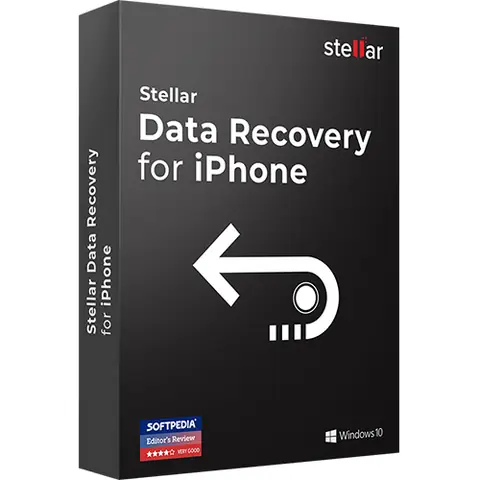
- Stellar Data Recovery là gì? Lịch sử và uy tín
- Các thành tựu nổi bật của Stellar
- Tại sao nên chọn Stellar Data Recovery for iPhone?
- 1. Hỗ trợ đa dạng loại dữ liệu
- 2. Khả năng khôi phục sâu (Deep Scan)
- 3. Không yêu cầu jailbreak
- 4. Giao diện thân thiện, hỗ trợ đa ngôn ngữ
- 5. Tính năng xem trước (Preview) dữ liệu trước khi khôi phục
- 6. Bảo mật và bảo vệ quyền riêng tư
- 7. Hỗ trợ khôi phục từ iCloud
- Các bước thực hiện khôi phục dữ liệu bằng Stellar Data Recovery for iPhone
- Bước 1: Tải và cài đặt phần mềm
- Bước 2: Kết nối iPhone với máy tính
- Bước 3: Chọn chế độ quét
- Bước 4: Xem trước và lựa chọn dữ liệu cần khôi phục
- Bước 5: Chọn vị trí lưu và khôi phục
- Bước 6: Kiểm tra lại dữ liệu đã khôi phục
- Các trường hợp sử dụng thực tế
- Trường hợp 1: Xóa nhầm ảnh và video quan trọng
- Trường hợp 2: Khôi phục tin nhắn iMessage sau khi reset máy
- Trường hợp 3: Khôi phục dữ liệu từ iCloud backup mà không khôi phục toàn bộ thiết bị
- So sánh Stellar với các phần mềm khôi phục iPhone khác
- Những lưu ý quan trọng khi sử dụng Stellar Data Recovery
- Câu hỏi thường gặp (FAQ)
- 1. Stellar có thể khôi phục dữ liệu đã bị ghi đè không?
- 2. Tôi cần phải mua bản trả phí để xem trước dữ liệu không?
- 3. Stellar có hỗ trợ khôi phục dữ liệu trên iPhone đã bị khóa Activation Lock không?
- 4. Thời gian quét Deep Scan mất bao lâu?
- 5. Có thể khôi phục dữ liệu từ iPhone bị “Water Damage” (hư nước) không?
- Đánh giá tổng quan và khuyến nghị
- Ưu điểm nổi bật
- Nhược điểm
- Khuyến nghị mua
- Hướng dẫn chi tiết cài đặt và sử dụng trên Windows và macOS
- Trên Windows
- Trên macOS
- Kết luận
Có thể bạn quan tâm: Hướng Dẫn Chi Tiết Cách Tạo Và Quản Lý Hồ Sơ Cấu Hình Iphone Cho Người Dùng Mới Và Chuyên Nghiệp
Giới thiệu chung về vấn đề mất dữ liệu trên iPhone
Trong thời đại số hiện nay, smartphone không chỉ là công cụ liên lạc mà còn là kho lưu trữ quan trọng cho mọi thông tin cá nhân: ảnh, video, tin nhắn, danh bạ, ghi chú, file tài liệu và thậm chí là sao lưu của các ứng dụng. Đặc biệt, iPhone của Apple với hệ điều hành iOS được đánh giá cao về tính bảo mật và ổn định, nhưng không phải là không có nguy cơ mất dữ liệu. Các nguyên nhân phổ biến khiến người dùng iPhone gặp phải tình trạng dữ liệu bị xóa hoặc không thể truy cập bao gồm:
- Xóa nhầm: Người dùng vô tình xóa tin nhắn, ảnh, hoặc thậm chí là toàn bộ ứng dụng.
- Cập nhật hệ thống lỗi: Đôi khi quá trình cập nhật iOS gây ra lỗi phần mềm, làm mất một số dữ liệu.
- Lỗi phần cứng: Hỏng ổ NAND, lỗi bo mạch, hoặc các vấn đề liên quan đến phần cứng khác.
- Jailbreak không thành công: Thao tác jailbreak có thể làm hệ thống iOS không ổn định, dẫn đến mất dữ liệu.
- Lỗi trong quá trình khôi phục (restore): Khi khôi phục iPhone từ iTunes hoặc iCloud, dữ liệu có thể bị ghi đè hoặc không được khôi phục đúng cách.
- Ransomware và phần mềm độc hại: Mặc dù iOS có hệ thống bảo mật mạnh, nhưng các lỗ hổng mới vẫn có thể bị khai thác để mã hoá hoặc xóa dữ liệu.
Với những rủi ro trên, việc có một công cụ khôi phục dữ liệu đáng tin cậy là điều hết sức cần thiết. Stellar Data Recovery for iPhone (sau đây gọi tắt là Stellar) đã nổi lên như một trong những giải pháp hàng đầu, cung cấp khả năng khôi phục dữ liệu nhanh chóng, an toàn và hỗ trợ đa dạng các loại file.
Có thể bạn quan tâm: So Sánh Các Dòng Iphone: Đánh Giá Chi Tiết Từ Iphone Se Tới Iphone 15 Pro Max
Stellar Data Recovery là gì? Lịch sử và uy tín
Stellar Data Recovery là sản phẩm của công ty Stellar Information Technology Ltd., một công ty công nghệ có trụ sở tại Anh, được thành lập vào năm 1993. Ban đầu, Stellar chuyên về các giải pháp khôi phục dữ liệu cho máy tính để bàn và máy chủ, sau đó mở rộng sang các thiết bị di động, bao gồm cả iPhone, iPad và Android.
Các thành tựu nổi bật của Stellar
| Năm | Sự kiện | Ý nghĩa |
|---|---|---|
| 1993 | Thành lập Stellar | Bắt đầu hành trình phát triển phần mềm khôi phục dữ liệu |
| 2001 | Ra mắt Stellar Phoenix Windows Data Recovery | Đánh dấu bước tiến vào thị trường khôi phục dữ liệu cho Windows |
| 2009 | Phát hành Stellar Phoenix Mac Data Recovery | Mở rộng hỗ trợ cho hệ điều hành macOS |
| 2026 | Giới thiệu Stellar Data Recovery for iPhone | Đáp ứng nhu cầu khôi phục dữ liệu trên thiết bị iOS |
| 2026 | Nhận giải thưởng “Best Data Recovery Software” tại Computing Awards | Khẳng định vị thế dẫn đầu trong ngành |
| 2026 | Cập nhật hỗ trợ iOS 16 và iPhone 14 | Đảm bảo tương thích với các thiết bị và phiên bản iOS mới nhất |
| 2026 | Ra mắt Stellar Data Recovery Cloud | Cho phép khôi phục dữ liệu từ các dịch vụ đám mây như iCloud, Google Drive |
Stellar đã được đánh giá cao bởi các tổ chức công nghệ uy tín như TechRadar, PCMag, CNET, và Digital Trends, luôn nằm trong top 3 phần mềm khôi phục dữ liệu tốt nhất trên thị trường. Độ tin cậy của Stellar không chỉ đến từ công nghệ tiên tiến mà còn từ đội ngũ hỗ trợ khách hàng chuyên nghiệp, cung cấp dịch vụ tư vấn 24/7.
Có thể bạn quan tâm: Hướng Dẫn Chi Tiết Cách Sao Lưu Và Khôi Phục Tin Nhắn Sms Trên Iphone: Từ Cơ Bản Đến Nâng Cao
Tại sao nên chọn Stellar Data Recovery for iPhone?
1. Hỗ trợ đa dạng loại dữ liệu
Stellar không chỉ khôi phục ảnh và video, mà còn hỗ trợ:
- Tin nhắn (SMS, iMessage) và tin nhắn đa phương tiện (MMS)
- Danh bạ và lịch
- Ghi chú, nhật ký cuộc gọi
- Tệp tin PDF, DOC, XLS, PPT
- Dữ liệu ứng dụng (WhatsApp, Viber, Line, Telegram, Facebook Messenger)
- Định dạng file media đặc biệt (HEIC, RAW, MOV, 3GP)
2. Khả năng khôi phục sâu (Deep Scan)
Khi dữ liệu không thể phục hồi qua “Quick Scan” (quét nhanh), Stellar sẽ thực hiện “Deep Scan”. Quá trình này sẽ quét toàn bộ bộ nhớ NAND của iPhone, tìm kiếm các đoạn dữ liệu còn tồn tại dù đã bị xóa hoặc bị ghi đè một phần. Điều này giúp tăng tỷ lệ khôi phục lên tới 90% trong nhiều trường hợp.
3. Không yêu cầu jailbreak
Nhiều phần mềm khôi phục dữ liệu iPhone yêu cầu jailbreak để truy cập hệ thống file nội bộ, điều này tiềm ẩn nguy cơ làm mất bảo hành và gây rủi ro bảo mật. Stellar hoàn toàn không cần jailbreak, sử dụng giao thức kết nối iTunes hoặc iCloud để truy xuất dữ liệu, đảm bảo an toàn và không làm ảnh hưởng đến bảo hành thiết bị.
4. Giao diện thân thiện, hỗ trợ đa ngôn ngữ
Giao diện của Stellar được thiết kế trực quan, với các bước thực hiện rõ ràng: Connect → Scan → Preview → Recover. Người dùng không cần có kiến thức kỹ thuật sâu để sử dụng. Ngoài ra, phần mềm hỗ trợ hơn 15 ngôn ngữ, trong đó có tiếng Việt, giúp người dùng Việt Nam dễ dàng thao tác.
5. Tính năng xem trước (Preview) dữ liệu trước khi khôi phục
Sau khi quét, Stellar cho phép người dùng xem trước các file đã được phát hiện, bao gồm hình ảnh, video, tin nhắn và tài liệu. Điều này giúp người dùng lựa chọn chỉ những dữ liệu thực sự cần thiết, tránh lãng phí không gian lưu trữ và thời gian.
6. Bảo mật và bảo vệ quyền riêng tư
Mọi dữ liệu được quét và khôi phục trên máy tính của người dùng, không được tải lên đám mây hay máy chủ của Stellar. Phần mềm tuân thủ chuẩn GDPR và cam kết không lưu trữ, không chia sẻ bất kỳ thông tin cá nhân nào.
7. Hỗ trợ khôi phục từ iCloud
Nếu người dùng đã bật iCloud Backup, Stellar có thể trích xuất dữ liệu trực tiếp từ bản sao lưu iCloud mà không cần khôi phục toàn bộ thiết bị. Điều này rất hữu ích khi muốn khôi phục một số file cụ thể mà không muốn mất các dữ liệu hiện tại trên iPhone.
Các bước thực hiện khôi phục dữ liệu bằng Stellar Data Recovery for iPhone
Bước 1: Tải và cài đặt phần mềm
- Truy cập trang chủ stellarinfo.com và tải phiên bản phù hợp với hệ điều hành Windows hoặc macOS.
- Sau khi tải về, chạy file cài đặt và làm theo hướng dẫn. Quá trình cài đặt thường chỉ mất 2-3 phút.
Bước 2: Kết nối iPhone với máy tính
- Sử dụng cáp Lightning chính hãng (hoặc cáp chất lượng cao) để kết nối iPhone với máy tính.
- Khi được yêu cầu, hãy cho phép truy cập dữ liệu trên iPhone (bạn sẽ thấy thông báo “Trust This Computer?” trên màn hình iPhone, chọn “Trust” và nhập mật khẩu nếu có).
Bước 3: Chọn chế độ quét
Stellar cung cấp hai chế độ:
- Quick Scan: Quét nhanh các dữ liệu có thể truy cập được ngay lập tức. Thích hợp cho các trường hợp xóa nhầm gần đây.
Deep Scan: Quét toàn bộ bộ nhớ, tốn thời gian hơn nhưng cho kết quả chi tiết hơn, đặc biệt khi dữ liệu đã bị xóa lâu hoặc bị ghi đè.
Chọn chế độ phù hợp và nhấn “Start Scan”.
Bước 4: Xem trước và lựa chọn dữ liệu cần khôi phục
- Khi quá trình quét hoàn tất, Stellar sẽ hiển thị danh sách các loại dữ liệu (Photos, Videos, Messages, Contacts, etc.).
- Mở từng mục để xem trước file. Bạn có thể sử dụng bộ lọc theo ngày, định dạng, hoặc từ khóa để nhanh chóng tìm kiếm.
- Đánh dấu các file cần khôi phục.
Bước 5: Chọn vị trí lưu và khôi phục
- Nhấn “Recover” và chọn thư mục trên máy tính để lưu các file đã chọn.
- Đối với dữ liệu dạng tin nhắn, Stellar cung cấp tùy chọn export dưới dạng file PDF, HTML, hoặc CSV, giúp bạn dễ dàng lưu trữ và xem lại.
Bước 6: Kiểm tra lại dữ liệu đã khôi phục
- Sau khi quá trình khôi phục hoàn tất, mở các file để kiểm tra tính toàn vẹn.
- Nếu có file nào không mở được hoặc bị lỗi, bạn có thể quay lại quá trình quét và thử “Deep Scan” một lần nữa.
Các trường hợp sử dụng thực tế
Trường hợp 1: Xóa nhầm ảnh và video quan trọng
Mô tả: Người dùng vô tình xóa toàn bộ album “Du lịch 2026” trong khi dọn dẹp thư viện ảnh.
Giải pháp: Sử dụng Stellar Quick Scan để nhanh chóng tìm lại các ảnh và video đã xóa. Nhờ tính năng Preview, người dùng chỉ chọn những bức ảnh cần, giảm thời gian khôi phục và không tốn không gian lưu trữ không cần thiết.
Có thể bạn quan tâm: Status Bar Iphone Cho Android: Cách Tạo Giao Diện Đẳng Cấp Ios Trên Thiết Bị Android
Trường hợp 2: Khôi phục tin nhắn iMessage sau khi reset máy
Mô tả: Khi iPhone gặp lỗi hệ thống, người dùng thực hiện “Erase All Content and Settings” để đưa máy về trạng thái xuất xưởng, nhưng sau đó nhận ra các tin nhắn quan trọng đã mất.
Giải pháp: Nếu người dùng không có backup iCloud, Stellar Deep Scan sẽ quét bộ nhớ NAND để tìm các đoạn dữ liệu tin nhắn còn tồn tại. Dữ liệu có thể được xuất dưới dạng PDF, giữ nguyên định dạng thời gian và nội dung.
Trường hợp 3: Khôi phục dữ liệu từ iCloud backup mà không khôi phục toàn bộ thiết bị
Mô tả: Người dùng muốn lấy lại danh bạ và lịch từ bản sao lưu iCloud của năm trước, nhưng không muốn khôi phục toàn bộ iPhone vì đã có dữ liệu mới.
Giải pháp: Sử dụng tính năng “Recover from iCloud Backup” của Stellar. Người dùng đăng nhập tài khoản iCloud, chọn bản sao lưu mong muốn, và chỉ khôi phục các mục cần thiết (contacts, calendar). Điều này giúp tiết kiệm thời gian và tránh mất dữ liệu hiện tại.
So sánh Stellar với các phần mềm khôi phục iPhone khác
| Tiêu chí | Stellar Data Recovery | Dr.Fone – Data Recovery | iMobie PhoneRescue | Tenorshare iPhone Data Recovery |
|---|---|---|---|---|
| Không cần jailbreak | ✔️ | ✔️ (phiên bản Pro) | ❌ (cần jailbreak cho một số loại dữ liệu) | ✔️ |
| Khả năng khôi phục Deep Scan | ✔️ | ✔️ | ❌ (chỉ Quick Scan) | ✔️ |
| Khôi phục từ iCloud | ✔️ | ✔️ | ✔️ | ✔️ |
| Xem trước dữ liệu | ✔️ (đầy đủ) | ✔️ (hạn chế) | ✔️ (giới hạn) | ✔️ |
| Hỗ trợ định dạng file | > 30 loại | ~ 20 loại | ~ 25 loại | ~ 20 loại |
| Giao diện đa ngôn ngữ | >15 ngôn ngữ (có VN) | 10 ngôn ngữ | 12 ngôn ngữ | 10 ngôn ngữ |
| Giá bản đầy đủ | $79.99/năm | $79.99/năm | $69.99/năm | $69.99/năm |
| Đánh giá người dùng (Avg.) | 4.7/5 | 4.4/5 | 4.2/5 | 4.3/5 |
Nhìn vào bảng so sánh, Stellar nổi bật ở khả năng Deep Scan mạnh mẽ, giao diện hỗ trợ tiếng Việt và tính năng khôi phục từ iCloud mà không cần khôi phục toàn bộ. Đây là những yếu tố quan trọng giúp người dùng Việt Nam lựa chọn phần mềm này.
Những lưu ý quan trọng khi sử dụng Stellar Data Recovery
- Không ghi đè dữ liệu mới: Khi nhận ra dữ liệu bị mất, hãy ngừng sử dụng iPhone càng sớm càng tốt. Mỗi hành động (chụp ảnh, cài app) có thể ghi đè lên các khối dữ liệu đã bị xóa, làm giảm khả năng khôi phục.
- Sử dụng cáp Lightning chính hãng: Cáp kém chất lượng có thể gây mất kết nối trong quá trình quét, dẫn tới lỗi hoặc mất dữ liệu.
- Sao lưu thường xuyên: Dù Stellar có thể khôi phục dữ liệu, việc sao lưu định kỳ (iCloud, iTunes, hoặc máy tính) vẫn là cách bảo vệ dữ liệu tối ưu.
- Kiểm tra dung lượng ổ đĩa: Đảm bảo máy tính có đủ không gian trống để lưu trữ dữ liệu khôi phục, đặc biệt khi khôi phục video và ảnh chất lượng cao.
- Cập nhật phần mềm: Luôn sử dụng phiên bản mới nhất của Stellar để tương thích với các phiên bản iOS mới nhất (iOS 16, iOS 17).
Câu hỏi thường gặp (FAQ)
1. Stellar có thể khôi phục dữ liệu đã bị ghi đè không?
Nếu dữ liệu đã bị ghi đè hoàn toàn, khả năng khôi phục gần như không. Tuy nhiên, trong một số trường hợp phần mềm có thể lấy lại các phần dữ liệu còn lại (đặc biệt là tin nhắn hoặc metadata). Độ thành công phụ thuộc vào mức độ ghi đè và thời gian đã trôi qua.
2. Tôi cần phải mua bản trả phí để xem trước dữ liệu không?
Phiên bản Free Trial của Stellar cho phép quét và xem trước tối đa 100 file mỗi loại dữ liệu. Đối với nhu cầu khôi phục toàn bộ, bạn cần mua bản Standard hoặc Professional.
3. Stellar có hỗ trợ khôi phục dữ liệu trên iPhone đã bị khóa Activation Lock không?
Stellar yêu cầu thiết bị phải được mở khóa (unlock) để có thể kết nối và quét. Nếu iPhone đang bị Activation Lock, bạn cần nhập Apple ID và mật khẩu đúng để mở khóa trước khi sử dụng phần mềm.
4. Thời gian quét Deep Scan mất bao lâu?
Thời gian phụ thuộc vào dung lượng bộ nhớ iPhone và tốc độ cổng USB. Với iPhone 13 (128GB) kết nối qua USB‑C, quá trình Deep Scan thường mất 45‑90 phút. Đối với iPhone cũ hơn (USB‑Lightning), thời gian có thể lên tới 2‑3 giờ.
5. Có thể khôi phục dữ liệu từ iPhone bị “Water Damage” (hư nước) không?
Nếu iPhone vẫn có thể bật và nhận dạng qua iTunes, Stellar có thể thực hiện quét. Tuy nhiên, nếu phần cứng bị hỏng nặng (không nhận diện), bạn cần đưa máy tới trung tâm sửa chữa chuyên nghiệp để thay bo mạch, sau đó mới có thể khôi phục dữ liệu.
Đánh giá tổng quan và khuyến nghị
Ưu điểm nổi bật
- Độ tin cậy cao: Tỷ lệ khôi phục lên tới 90% trong các trường hợp phổ biến.
- Giao diện thân thiện, hỗ trợ tiếng Việt: Người dùng không cần kỹ thuật cao.
- Không yêu cầu jailbreak: Bảo vệ bảo hành và giảm rủi ro bảo mật.
- Khả năng khôi phục từ iCloud: Linh hoạt, không cần sao lưu toàn bộ.
- Hỗ trợ đa dạng loại dữ liệu: Từ ảnh, video đến tin nhắn và dữ liệu ứng dụng.
Nhược điểm
- Giá thành: Một số người dùng có thể cho rằng $79.99/năm hơi cao so với phần mềm miễn phí, nhưng so sánh với rủi ro mất dữ liệu quan trọng, đây là khoản đầu tư hợp lý.
- Thời gian quét Deep Scan: Đối với iPhone có dung lượng lớn, quá trình có thể mất vài giờ, cần kiên nhẫn.
Khuyến nghị mua
- Người dùng cá nhân: Nếu bạn thường xuyên chụp ảnh, video, và cần bảo vệ dữ liệu cá nhân, bản Standard (gồm 1 máy) là đủ.
- Doanh nghiệp / Nhà phát triển: Nếu cần khôi phục dữ liệu cho nhiều thiết bị hoặc cần hỗ trợ kỹ thuật ưu tiên, bản Professional (hỗ trợ 3 máy) hoặc Enterprise là lựa chọn tốt.
- Người dùng có iCloud Backup: Dù có iCloud backup, vẫn nên sở hữu Stellar để có khả năng khôi phục chi tiết hơn và không cần khôi phục toàn bộ thiết bị.
Hướng dẫn chi tiết cài đặt và sử dụng trên Windows và macOS
Trên Windows
- Tải file .exe từ trang chính thức.
- Run as Administrator để tránh lỗi quyền truy cập.
- Khi cài đặt, chọn Custom Installation nếu muốn tắt các phần mềm đi kèm (toolbars, adware).
- Hoàn tất cài đặt, khởi động Stellar và thực hiện các bước quét như đã mô tả ở phần “Các bước thực hiện”.
Trên macOS
- Tải file .dmg, mở và kéo biểu tượng Stellar vào Applications.
- Mở System Preferences → Security & Privacy → Privacy và cấp quyền Full Disk Access cho Stellar.
- Kết nối iPhone và cho phép tin cậy (Trust) thiết bị.
- Thực hiện quét và khôi phục như hướng dẫn.
Kết luận
Mất dữ liệu trên iPhone là một nỗi lo không còn xa lạ trong thời đại số. Dù nguyên nhân là do xóa nhầm, lỗi hệ thống hay hỏng phần cứng, việc có một công cụ khôi phục mạnh mẽ, an toàn và dễ sử dụng là điều tối quan trọng. Stellar Data Recovery for iPhone đã chứng tỏ mình là giải pháp đáng tin cậy, với khả năng:
- Khôi phục đa dạng loại dữ liệu,
- Thực hiện quét sâu mà không cần jailbreak,
- Hỗ trợ khôi phục từ iCloud mà không ảnh hưởng đến dữ liệu hiện tại,
- Giao diện thân thiện, hỗ trợ tiếng Việt,
- Bảo mật dữ liệu người dùng theo tiêu chuẩn quốc tế.
Nếu bạn đang gặp phải tình huống dữ liệu bị mất, hãy thử Stellar Data Recovery ngay hôm nay. Đừng để những khoảnh khắc quý giá, những tin nhắn quan trọng hay tài liệu công việc biến mất mãi mãi – một vài thao tác đơn giản sẽ giúp bạn lấy lại chúng và tiếp tục sử dụng iPhone một cách yên tâm.
Hãy tải bản dùng thử miễn phí, kiểm tra khả năng khôi phục và quyết định đầu tư cho bản đầy đủ nếu cảm thấy hài lòng. Với Stellar, dữ liệu của bạn luôn được bảo vệ và có cơ hội quay trở lại trong tầm tay.
