Có thể bạn quan tâm: Cách Chia Sẻ Danh Bạ Giữa Hai Iphone: Hướng Dẫn Chi Tiết Từng Bước
1. Giới thiệu tổng quan về tính năng chia sẻ màn hình (Screen Mirroring)
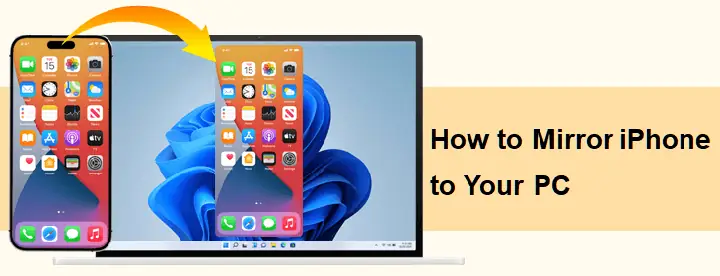
Trong thời đại công nghệ số, việc chia sẻ màn hình điện thoại di động lên máy tính (laptop) đã trở thành một nhu cầu thiết yếu, không chỉ đối với người dùng cá nhân mà còn với môi trường làm việc, giáo dục và giải trí. Đối với người dùng iPhone, Apple đã tích hợp sẵn tính năng AirPlay cho phép truyền nội dung từ iPhone sang các thiết bị hỗ trợ, trong đó có laptop macOS. Tuy nhiên, khi sử dụng laptop chạy Windows hoặc các phiên bản macOS không hỗ trợ AirPlay trực tiếp, người dùng vẫn có nhiều cách khác nhau để thực hiện share screen iPhone to laptop.
Bài viết dưới đây sẽ cung cấp một hướng dẫn chi tiết, từ những bước chuẩn bị cơ bản, các phần mềm và công cụ cần thiết, tới các thủ thuật nâng cao giúp bạn tối ưu trải nghiệm chia sẻ màn hình iPhone lên laptop một cách mượt mà, ổn định và an toàn.
Có thể bạn quan tâm: Hướng Dẫn Chi Tiết Cách Thiết Lập Và Sử Dụng Voicemail Trên Iphone: Từ Cơ Bản Đến Nâng Cao
2. Các phương pháp chính để share screen iPhone to laptop
2.1. Sử dụng AirPlay (đối với laptop macOS)
2.1.1. Điều kiện cần
- iPhone chạy iOS 11 trở lên.
- Laptop Mac chạy macOS Monterey (12.0) hoặc mới hơn, hoặc macOS Big Sur (11.0) với tính năng AirPlay to Mac đã được bật.
- Cả hai thiết bị đều kết nối cùng một mạng Wi‑Fi.
2.1.2. Các bước thực hiện
- Bật AirPlay trên Mac: Vào System Settings → General → AirPlay Receiver → Bật Allow AirPlay for (Everyone hoặc Only people on the same network).
- Mở Control Center trên iPhone: Vuốt xuống từ góc trên bên phải (iPhone X trở lên) hoặc lên từ dưới cùng (iPhone 8 trở xuống).
- Chọn “Screen Mirroring”: Nhấn vào biểu tượng Screen Mirroring và danh sách các thiết bị AirPlay sẽ xuất hiện.
- Chọn tên Mac: Chọn máy Mac của bạn trong danh sách. Nếu được yêu cầu, nhập mã PIN hiển thị trên màn hình Mac.
- Bắt đầu chia sẻ: Màn hình iPhone sẽ xuất hiện trên laptop. Bạn có thể dừng chia sẻ bằng cách mở Control Center → Screen Mirroring → Stop Mirroring.
2.1.3. Lưu ý
- Độ trễ (latency) thường nằm trong khoảng 0.2‑0.5 giây, đủ cho việc thuyết trình, trình chiếu slide, nhưng không phù hợp cho game real‑time.
- Khi chia sẻ âm thanh, macOS sẽ tự động chuyển âm thanh từ iPhone sang laptop. Nếu muốn tách âm thanh để sử dụng tai nghe riêng, bạn có thể vào System Settings → Sound và chỉnh sửa đầu ra.
2.2. Sử dụng phần mềm bên thứ ba (Windows & macOS)
Nếu bạn đang dùng laptop Windows hoặc muốn có nhiều tính năng hơn (ghi lại màn hình, chỉnh độ phân giải, hỗ trợ nhiều thiết bị), các phần mềm bên thứ ba sẽ là lựa chọn tốt. Dưới đây là các phần mềm phổ biến và cách cài đặt.
2.2.1. ApowerMirror
Ưu điểm: Giao diện thân thiện, hỗ trợ cả Windows và macOS, có tính năng ghi màn hình, điều khiển iPhone bằng chuột và bàn phím.
Cài đặt:
1. Tải và cài đặt ApowerMirror trên laptop (phiên bản Windows hoặc macOS) từ trang chủ: https://www.apowersoft.com/phone-mirror.
2. Cài đặt ứng dụng ApowerMirror trên iPhone từ App Store.
3. Kết nối cùng mạng Wi‑Fi: Đảm bảo cả iPhone và laptop đều trong cùng một mạng nội bộ.
4. Mở ApowerMirror trên laptop và chọn “Computer Screen Mirroring”.
5. Mở Control Center trên iPhone → Screen Mirroring → Chọn tên laptop (thường hiển thị là “ApowerMirror Tên máy”.
6. Khi được yêu cầu, chấp nhận kết nối. Màn hình iPhone sẽ hiện lên laptop.
Tính năng nổi bật:
– Ghi lại video màn hình iPhone trực tiếp trên laptop.
– Điều khiển iPhone bằng chuột, bàn phím (chỉ hỗ trợ một số ứng dụng).
– Thay đổi độ phân giải và tỉ lệ khung hình.
2.2.2. Reflector 4
Ưu điểm: Không cần cài đặt phần mềm trên iPhone, chỉ cần có phần mềm trên laptop. Hỗ trợ đa thiết bị (iPhone, iPad, Android) đồng thời.
Cài đặt:
1. Mua và tải Reflector 4 từ https://www.airsquirrels.com/reflector.
2. Cài đặt trên Windows hoặc macOS.
3. Mở Reflector, phần mềm sẽ tự động tạo một “AirPlay Receiver”.
4. Trên iPhone, vào Screen Mirroring và chọn tên máy tính hiển thị (ví dụ: “Reflector‑PC‑1234”).
5. Màn hình iPhone sẽ được chiếu lên laptop ngay lập tức.
Lưu ý: Reflector có chế độ “record” cho phép lưu video, nhưng phiên bản miễn phí chỉ cho thời gian dùng thử ngắn.
2.2.3. LonelyScreen
Ưu điểm: Giao diện đơn giản, miễn phí (phiên bản có quảng cáo), phù hợp cho người mới bắt đầu.
Cài đặt:
1. Tải LonelyScreen từ https://www.lonelyscreen.com/.
2. Cài đặt và chạy trên laptop.
3. Khi LonelyScreen chạy, nó sẽ hiển thị một “AirPlay Receiver” có tên “LonelyScreen”.
4. Trên iPhone, mở Screen Mirroring → Chọn “LonelyScreen”.
5. Màn hình iPhone sẽ xuất hiện trên laptop. Bạn có thể dùng tính năng “Record” để ghi lại.
2.2.4. 5KPlayer
Ưu điểm: Miễn phí, hỗ trợ AirPlay, DLNA, và cho phép phát video 4K. Thích hợp cho các video chất lượng cao.
Cài đặt:
1. Tải 5KPlayer từ https://www.5kplayer.com/.
2. Cài đặt và khởi động trên laptop.
3. Khi phần mềm mở, chọn “AirPlay” → “Enable AirPlay”.
4. Trên iPhone, vào Screen Mirroring → Chọn tên máy tính (thường là “5KPlayer”).
5. Màn hình iPhone sẽ được chiếu lên laptop và bạn có thể ghi lại bằng các công cụ của 5KPlayer.
2.3. Sử dụng cáp Lightning (USB) + phần mềm
Khi mạng Wi‑Fi không ổn định hoặc muốn giảm độ trễ, việc sử dụng cáp USB để truyền hình ảnh sẽ hiệu quả hơn. Hai phần mềm phổ biến nhất cho phương pháp này là QuickTime Player (macOS) và ApowerMirror (có chế độ USB).
2.3.1. QuickTime Player (macOS)
- Kết nối iPhone với Mac bằng cáp Lightning.
- Mở QuickTime Player → File → New Movie Recording.
- Nhấn vào mũi tên kế bên nút ghi và chọn iPhone làm Camera và Microphone.
- Màn hình iPhone sẽ hiện lên trong cửa sổ QuickTime. Bạn có thể ghi lại bằng cách nhấn nút ghi.
2.3.2. ApowerMirror (USB)
- Kết nối iPhone với laptop (Windows/macOS) bằng cáp Lightning.
- Mở ApowerMirror trên laptop, chọn USB trong mục “Connect via”.
- Trên iPhone, chấp nhận “Trust This Computer”.
- Màn hình iPhone sẽ hiện ngay trên laptop mà không cần Wi‑Fi.
Ưu điểm:
– Độ trễ rất thấp (thường < 0.1 giây).
– Không phụ thuộc vào mạng nội bộ.
– Thích hợp cho game, demo ứng dụng, hoặc khi muốn ghi video chất lượng cao.
Có thể bạn quan tâm: Hướng Dẫn Chi Tiết Cách Thiết Lập Personal Hotspot Trên Iphone: Bước Đầu Để Kết Nối Internet Nhanh Chóng Và An Toàn
3. Các bước chuẩn bị trước khi share screen iPhone to laptop
3.1. Kiểm tra phiên bản phần mềm
| Thiết bị | Yêu cầu tối thiểu |
|---|---|
| iPhone | iOS 11 trở lên (để hỗ trợ AirPlay) |
| MacOS | macOS Monterey (12.0) hoặc Big Sur (11.0) với AirPlay Receiver |
| Windows | Windows 10 (64‑bit) hoặc Windows 11; .NET Framework 4.5 trở lên (đối với phần mềm của bên thứ ba) |
| Phần mềm | Phiên bản mới nhất của ApowerMirror, Reflector, LonelyScreen, 5KPlayer |
3.2. Đảm bảo kết nối mạng ổn định
- Wi‑Fi 5GHz: Độ trễ thấp hơn, băng thông cao hơn so với 2.4GHz.
- Router: Đặt router gần cả iPhone và laptop, tránh vật cản kim loại, tường dày.
- Nếu dùng cáp USB, chắc chắn cáp Lightning là Original hoặc certified để tránh mất kết nối.
3.3. Cấu hình tường lửa và phần mềm diệt virus
- Đối với Windows, mở Windows Defender Firewall → Allow an app or feature through Windows Defender Firewall → Đánh dấu các phần mềm (ApowerMirror, Reflector, v.v.).
- Đối với macOS, vào System Settings → Privacy & Security → Firewall → Cho phép các ứng dụng được liệt kê.
3.4. Kiểm tra âm thanh
- Nếu muốn âm thanh truyền qua laptop, trong phần AirPlay hoặc ApowerMirror, bật tùy chọn Transmit Audio.
- Đối với QuickTime, chọn iPhone làm nguồn âm thanh trong menu thu.
3.5. Thiết lập độ phân giải và tỉ lệ khung hình
- Nhiều phần mềm cho phép tùy chỉnh Resolution (720p, 1080p, 4K) và FPS (30, 60). Đối với laptop cấu hình trung bình, 1080p 30fps là hợp lý.
- Trong Reflector và ApowerMirror, vào Settings → Video → Chọn độ phân giải mong muốn.
4. Hướng dẫn chi tiết từng phương pháp
Có thể bạn quan tâm: Cách Chia Sẻ File Iphone Sang Pc: Hướng Dẫn Chi Tiết Từng Bước
4.1. Hướng dẫn chi tiết AirPlay trên macOS
- Mở System Settings → General → AirPlay Receiver
- Bật Allow AirPlay for → Chọn “Everyone”.
Nếu muốn bảo mật hơn, chọn “Only people on the same network”.
Kiểm tra địa chỉ IP: Mở System Settings → Network → Wi‑Fi → Nhìn vào IP address (ví dụ: 192.168.1.10). Ghi lại để đối chiếu nếu iPhone không hiển thị laptop.
Trên iPhone: Mở Control Center, nhấn vào Screen Mirroring, danh sách thiết bị sẽ xuất hiện. Nếu laptop không hiện, thử Refresh bằng cách kéo xuống danh sách.
Nhập mã PIN (nếu bật bảo mật). Mã này sẽ xuất hiện trên màn hình Mac.
Kết thúc: Để dừng, mở Control Center → Screen Mirroring → Stop Mirroring.
4.2. Hướng dẫn chi tiết ApowerMirror (Wi‑Fi)
- Tải phần mềm: Vào trang ApowerMirror, chọn bản cho Windows hoặc macOS, cài đặt.
- Cài trên iPhone: Tìm “ApowerMirror” trên App Store, tải và cài đặt.
- Kết nối: Đảm bảo Wi‑Fi chung. Mở ApowerMirror trên laptop → Nhấn “Computer Screen Mirroring”.
- Trên iPhone: Mở Control Center → Screen Mirroring → Chọn tên laptop (có tiền tố “ApowerMirror”).
- Kiểm soát: Khi màn hình hiển thị, bạn có thể kéo thanh công cụ phía dưới để Record, Screenshot, Full‑Screen, Rotate.
- Tùy chỉnh: Vào Settings trong phần mềm để thay đổi Resolution, FPS, Bitrate.
Mẹo: Nếu không thấy thiết bị, bật Wi‑Fi Direct trong phần mềm (đôi khi giúp vượt qua các router có chế độ isolation).
4.3. Hướng dẫn chi tiết Reflector 4
- Cài đặt Reflector 4 trên laptop.
- Mở Reflector, phần mềm sẽ chạy ở chế độ nền và hiển thị một cửa sổ “AirPlay Receiver”.
- Trên iPhone, vào Screen Mirroring → Chọn “Reflector‑Tên máy”.
- Cấu hình: Click chuột phải vào cửa sổ Reflector → Preferences → Video để thay đổi độ phân giải và FPS.
- Ghi lại: Nhấn biểu tượng Record trên thanh công cụ của Reflector để bắt đầu ghi video. Ghi chú: Định dạng mặc định là MP4.
4.4. Hướng dẫn chi tiết LonelyScreen
- Cài đặt LonelyScreen (phiên bản miễn phí).
- Mở phần mềm, một cửa sổ “LonelyScreen” sẽ hiện ra, với biểu tượng “AirPlay Receiver”.
- Trên iPhone, mở Screen Mirroring → Chọn “LonelyScreen”.
- Ghi lại: Click nút Record trên giao diện LonelyScreen. Khi dừng, video sẽ được lưu ở thư mục Movies > LonelyScreen.
4.5. Hướng dẫn chi tiết QuickTime (cable)
- Kết nối iPhone bằng cáp Lightning tới Mac.
- Mở QuickTime Player → File → New Movie Recording.
- Nhấn mũi tên kế bên nút ghi → Chọn iPhone làm Camera và Microphone.
- Màn hình iPhone hiện ra. Để ghi, nhấn nút Record; để dừng, nhấn Stop, sau đó File → Save.
4.6. Hướng dẫn chi tiết ApowerMirror (USB)
- Kết nối iPhone bằng cáp Lightning.
- Mở ApowerMirror trên laptop, chọn USB.
- Trên iPhone, hiện thông báo “Trust This Computer?” → Trust.
- Màn hình iPhone sẽ xuất hiện ngay lập tức. Nếu không, kiểm tra USB debugging (đối với Android, không cần iPhone).
5. Giải quyết các vấn đề thường gặp
| Vấn đề | Nguyên nhân | Giải pháp |
|---|---|---|
| Màn hình bị lag, trễ | Wi‑Fi yếu, băng thông thấp, router 2.4GHz, hoặc dùng cáp không chuẩn. | Chuyển sang Wi‑Fi 5GHz, giảm độ phân giải, dùng cáp Lightning chất lượng. |
| Không thấy laptop trong danh sách AirPlay | Tường lửa chặn, AirPlay không bật, mạng khác nhau. | Kiểm tra firewall, bật AirPlay Receiver, chắc chắn cùng mạng. |
| Âm thanh không truyền | Cài đặt âm thanh trên laptop chưa bật “Transmit Audio”. | Trong ApowerMirror/Reflector → bật “Audio”. Đối với QuickTime, chọn iPhone làm nguồn âm thanh. |
| Màn hình bị đứt đoạn (pixelated) | Độ phân giải quá cao so với băng thông, hoặc máy tính yếu. | Giảm độ phân giải (720p), giảm FPS, đóng các ứng dụng nền. |
| Kết nối bị ngắt liên tục | Cáp hỏng, cổng USB lỗi, Wi‑Fi nhiễu. | Thay cáp Lightning, dùng cổng USB khác, đổi kênh Wi‑Fi. |
| Không thể ghi lại video | Phần mềm không có quyền ghi file, hoặc đĩa đầy. | Chạy phần mềm với quyền Administrator (Windows) hoặc sudo (macOS), kiểm tra dung lượng đĩa. |
6. Các trường hợp sử dụng thực tế
6.1. Trình chiếu bài thuyết trình
- Công cụ đề xuất: AirPlay (macOS) hoặc Reflector 4 (Windows).
- Lý do: Cho phép hiển thị slide PowerPoint trên laptop, đồng thời sử dụng chuột/trackpad để chuyển slide.
6.2. Dạy học trực tuyến
- Công cụ đề xuất: ApowerMirror (có tính năng ghi âm, ghi hình).
- Lý do: Giảng viên có thể ghi lại toàn bộ bài giảng, chia sẻ tài liệu, và đồng thời ghi lại phản hồi của học sinh.
6.3. Demo ứng dụng di động cho khách hàng
- Công cụ đề xuất: QuickTime (macOS) hoặc ApowerMirror (USB).
- Lý do: Độ trễ thấp, hình ảnh sắc nét, không phụ thuộc vào mạng.
6.4. Chơi game di động trên màn hình lớn
- Công cụ đề xuất: ApowerMirror (USB) hoặc 5KPlayer (AirPlay).
- Lý do: Độ trễ gần như bằng không, âm thanh truyền nhanh, có thể sử dụng bàn phím, chuột để hỗ trợ.
7. Tối ưu hoá hiệu suất và bảo mật
7.1. Tối ưu băng thông
- Giảm độ phân giải: Nếu không cần 1080p, chuyển xuống 720p để giảm tải.
- Giới hạn FPS: 30fps đủ cho hầu hết các trường hợp; chỉ cần 60fps khi chơi game nhanh.
- Sử dụng cáp USB: Khi có thể, luôn ưu tiên kết nối có dây để tránh nhiễu mạng.
7.2. Bảo mật khi chia sẻ
- Mật khẩu AirPlay: Trên macOS, vào AirPlay Receiver → Require password → Đặt mật khẩu.
- Không chia sẻ trên mạng công cộng: Tránh sử dụng Wi‑Fi công cộng để giảm nguy cơ tấn công “Man‑in‑the‑Middle”.
- Cập nhật thường xuyên: Đảm bảo iOS, macOS, Windows và phần mềm bên thứ ba luôn ở phiên bản mới nhất để vá lỗi bảo mật.
7.3. Quản lý quyền truy cập
- iPhone: Khi kết nối lần đầu, iPhone sẽ hỏi “Trust This Computer?” – luôn chọn “Trust”.
- Laptop: Trong Windows, cho phép App truy cập vào Camera và Microphone nếu phần mềm yêu cầu.
8. Các công cụ thay thế và tương lai của screen sharing
8.1. Sidecar (macOS + iPad)
- Dành cho người dùng Apple có iPad: Sidecar cho phép dùng iPad làm màn hình phụ cho Mac, đồng thời có thể chiếu iPhone qua AirPlay tới iPad, rồi iPad tới Mac. Một giải pháp “đa lớp” nhưng rất mượt.
8.2. Apple Vision Pro
- Khi Apple ra mắt Vision Pro, khả năng Screen Mirroring sẽ được mở rộng, cho phép chiếu nội dung iPhone trực tiếp vào không gian thực tế ảo, giảm nhu cầu dùng laptop.
8.3. Phần mềm mã nguồn mở
- Scrcpy (đối với Android) đã chứng tỏ sức mạnh của công cụ mã nguồn mở. Dù hiện chưa có bản dành cho iOS vì hạn chế của Apple, cộng đồng đang nghiên cứu giải pháp dựa trên libimobiledevice để tạo công cụ tương tự.
9. Kết luận
Việc share screen iPhone to laptop không còn là công việc khó khăn hay đòi hỏi phần cứng đắt tiền. Với các công cụ tích hợp sẵn như AirPlay (đối với macOS) và các phần mềm bên thứ ba mạnh mẽ như ApowerMirror, Reflector, LonelyScreen, người dùng có thể lựa chọn cách thức phù hợp nhất với nhu cầu, môi trường và thiết bị của mình.
- Nếu bạn dùng Mac, AirPlay là giải pháp nhanh, không cần cài đặt.
- Nếu bạn dùng Windows, ApowerMirror và Reflector là những lựa chọn đáng tin cậy, đa tính năng.
- Khi cần độ trễ cực thấp, hãy cân nhắc dùng cáp USB và QuickTime hoặc ApowerMirror (USB).
- Đối với ghi lại hoặc truyền âm thanh chất lượng cao, các phần mềm như 5KPlayer và ApowerMirror cung cấp các tùy chỉnh chi tiết.
Cuối cùng, hãy luôn chú ý tới bảo mật và độ ổn định mạng, đồng thời cập nhật phần mềm thường xuyên để tránh gặp phải các lỗi không mong muốn. Hy vọng bài viết đã cung cấp cho bạn một hướng dẫn toàn diện, giúp việc chia sẻ màn hình iPhone lên laptop trở nên dễ dàng và hiệu quả hơn bao giờ hết. Chúc bạn thành công!