Có thể bạn quan tâm: Nhận Biết Iphone Quốc Tế: Hướng Dẫn Chi Tiết Từ A Đến Z
1. Giới thiệu chung về nhu cầu sao chép ảnh từ iPhone
Trong thời đại smartphone ngày càng trở thành “kho lưu trữ” hình ảnh cá nhân, việc sao chép (copy) ảnh từ iPhone sang máy tính, ổ cứng hay các thiết bị khác đã trở thành nhu cầu thiết yếu của hầu hết người dùng. Dù bạn là một nhiếp ảnh gia chuyên nghiệp, một sinh viên muốn lưu trữ kỷ niệm, hay một doanh nghiệp cần quản lý tài liệu hình ảnh, việc có một công cụ phần mềm copy ảnh iPhone đáng tin cậy sẽ giúp tiết kiệm thời gian, bảo vệ dữ liệu và tối ưu hoá quy trình làm việc.
iPhone với hệ điều hành iOS luôn được Apple bảo mật nghiêm ngặt, vì vậy không phải bất kỳ phần mềm nào cũng có thể truy cập và sao chép ảnh một cách mượt mà. Bài viết này sẽ cung cấp cho bạn toàn bộ thông tin cần biết: từ các tiêu chí lựa chọn phần mềm, danh sách các phần mềm phổ biến, cách cài đặt, cấu hình, tới mẹo tối ưu hoá quá trình sao chép ảnh.
Có thể bạn quan tâm: Cách Khôi Phục Mật Khẩu Để Truy Cập Backup Iphone: Hướng Dẫn Chi Tiết Từ A Đến Z
2. Tiêu chí lựa chọn phần mềm copy ảnh iPhone
Trước khi đi vào danh sách phần mềm, chúng ta cần xác định các tiêu chí quan trọng để đánh giá một công cụ copy ảnh iPhone:
| Tiêu chí | Mô tả | Tầm quan trọng |
|---|---|---|
| Tương thích hệ điều hành | Hỗ trợ các phiên bản iOS mới nhất (từ iOS 12 trở lên) và Windows/Mac OS hiện tại. | ★★★★★ |
| Tốc độ truyền tải | Đảm bảo tốc độ sao chép nhanh, đặc biệt khi xử lý hàng nghìn ảnh. | ★★★★ |
| Độ an toàn & bảo mật | Không lưu trữ dữ liệu trên đám mây nếu người dùng không muốn, mã hoá khi truyền tải. | ★★★★★ |
| Giao diện người dùng | Giao diện thân thiện, dễ sử dụng cho cả người không rành công nghệ. | ★★★★ |
| Khả năng quản lý thư mục | Hỗ trợ tạo, sắp xếp, đồng bộ thư mục tự động. | ★★★ |
| Tính năng phụ trợ | Hỗ trợ chuyển video, chuyển đổi định dạng, sao lưu tự động, tạo album. | ★★ |
| Giá cả | Bản miễn phí đủ tính năng cơ bản, bản trả phí có thêm tính năng nâng cao. | ★★★ |
Có thể bạn quan tâm: Outlook Mail App Cho Iphone: Hướng Dẫn Toàn Diện Từ Cài Đặt Đến Tối Ưu Hoá Trải Nghiệm
3. Danh sách các phần mềm copy ảnh iPhone phổ biến
3.1. iMazing
- Mô tả: iMazing là một trong những phần mềm quản lý iPhone toàn diện, nổi bật với tính năng sao chép ảnh nhanh và an toàn.
- Ưu điểm:
- Hỗ trợ sao chép ảnh, video, tin nhắn, danh bạ.
- Cho phép sao lưu và khôi phục dữ liệu mà không cần iTunes.
- Giao diện trực quan, hỗ trợ kéo‑thả.
- Nhược điểm:
- Phiên bản miễn phí giới hạn số lượng ảnh mỗi lần sao chép.
- Giá bản Pro hơi cao (khoảng $44.99/năm).
3.2. AnyTrans
- Mô tả: AnyTrans được thiết kế như một “trình quản lý đa phương tiện” cho iPhone, giúp người dùng dễ dàng chuyển ảnh sang PC/Mac và ngược lại.
- Ưu điểm:
- Hỗ trợ chuyển đổi định dạng ảnh (HEIC → JPG) tự động.
- Tích hợp tính năng “Snapshot” để sao chép nhanh các album.
- Có bản dùng thử không giới hạn thời gian.
- Nhược điểm:
- Đôi khi gặp lỗi khi kết nối với iPhone qua Bluetooth.
3.3. CopyTrans Photo
- Mô tả: Phần mềm chuyên dụng cho việc sao chép ảnh và video từ iPhone sang PC Windows.
- Ưu điểm:
- Giao diện đơn giản, chỉ tập trung vào ảnh.
- Không yêu cầu iTunes để hoạt động.
- Hỗ trợ sao chép ảnh RAW (định dạng .dng) từ iPhone 12 trở lên.
- Nhược điểm:
- Chỉ có phiên bản Windows, không hỗ trợ macOS.
3.4. iExplorer
- Mô tả: iExplorer là công cụ truy cập file hệ thống iPhone, cho phép người dùng duyệt và sao chép bất kỳ file nào, bao gồm cả ảnh.
- Ưu điểm:
- Truy cập sâu vào thư mục hệ thống, dễ dàng sao chép ảnh từ các ứng dụng bên thứ ba.
- Hỗ trợ cả Windows và macOS.
- Nhược điểm:
- Giao diện hơi cũ, không tối ưu cho người mới.
3.5. Windows Photos (Windows 10/11)
- Mô tả: Tính năng tích hợp sẵn trong Windows cho phép nhập ảnh trực tiếp từ iPhone khi kết nối USB.
- Ưu điểm:
- Miễn phí, không cần cài đặt phần mềm bổ sung.
- Đơn giản, phù hợp cho người dùng chỉ muốn sao chép nhanh.
- Nhược điểm:
- Không hỗ trợ sao lưu tự động hay quản lý thư mục chi tiết.
- Tốc độ chậm khi sao chép số lượng lớn.
3.6. Apple Photos (macOS)
- Mô tả: Ứng dụng Photos trên Mac cho phép nhập ảnh từ iPhone một cách liền mạch.
- Ưu điểm:
- Đồng bộ iCloud, ảnh sẽ tự động xuất hiện trên các thiết bị Apple khác.
- Tích hợp công cụ chỉnh sửa ảnh cơ bản.
- Nhược điểm:
- Chỉ dành cho người dùng macOS, không hỗ trợ Windows.
4. Hướng dẫn cài đặt và sử dụng iMazing – ví dụ thực tế
Bước 1: Tải và cài đặt
- Truy cập trang chủ iMazing: https://imazing.com
- Chọn “Download for Windows” hoặc “Download for macOS” tùy vào hệ điều hành.
- Mở file .exe (Windows) hoặc .dmg (macOS) và làm theo hướng dẫn cài đặt.
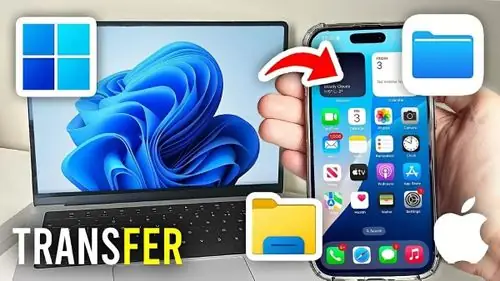
Bước 2: Kết nối iPhone
Có thể bạn quan tâm: Phần Mềm Mở Khóa Iphone: Hướng Dẫn Toàn Diện, An Toàn Và Hiệu Quả
- Dùng cáp Lightning chính hãng để kết nối iPhone với máy tính.
- Mở iMazing, phần mềm sẽ tự động nhận diện thiết bị. Nếu lần đầu, bạn sẽ nhận được thông báo “Trust this computer?” trên iPhone, hãy chọn “Trust”.
Bước 3: Truy cập mục “Photos”
- Trong giao diện iMazing, chọn “Photos” ở thanh bên.
- Bạn sẽ thấy danh sách các album, “All Photos”, “Favorites”, “Recently Deleted”, v.v.
Bước 4: Chọn ảnh cần sao chép
- Đánh dấu checkbox ở góc trên bên trái để chọn toàn bộ ảnh trong một album, hoặc nhấn Ctrl (Windows) / Command (macOS) để chọn nhiều ảnh riêng lẻ.
- Có thể sử dụng tính năng “Smart Albums” để lọc ảnh theo ngày, định dạng (HEIC, JPEG), hoặc vị trí.
Bước 5: Sao chép ảnh
- Nhấn nút “Export” (hoặc kéo‑thả sang thư mục trên máy tính).
- Cửa sổ “Export Options” hiện ra, bạn có thể:
- Export to folder: Chọn thư mục đích.
- Keep original folder structure: Giữ nguyên cấu trúc album.
- Convert HEIC to JPEG: Tự động chuyển đổi định dạng HEIC sang JPEG (nếu cần).
- Nhấn “Export” và chờ quá trình hoàn tất. iMazing sẽ hiển thị tiến độ và thời gian dự kiến.
Bước 6: Kiểm tra và sao lưu
- Sau khi sao chép, mở thư mục đích để kiểm tra số lượng và chất lượng ảnh.
- Để tránh mất mát, bạn nên sao lưu thư mục này lên ổ cứng ngoài hoặc dịch vụ đám mây (Google Drive, OneDrive).
5. Mẹo tối ưu hoá quá trình sao chép ảnh
- Sử dụng cáp Lightning chất lượng cao: Cáp không chuẩn hoặc hỏng có thể gây gián đoạn quá trình truyền dữ liệu, làm chậm tốc độ.
- Tắt iCloud Photo Library tạm thời: Khi iCloud đang đồng bộ, quá trình sao chép có thể chậm hơn. Vào Settings > Photos > iCloud Photos và tắt “iCloud Photos” trong thời gian sao chép.
- Sắp xếp ảnh trước khi sao chép: Tạo album riêng cho công việc, du lịch, gia đình… giúp bạn chọn lọc nhanh hơn trong phần mềm.
- Chuyển đổi định dạng HEIC sang JPEG: Nhiều phần mềm Windows không hỗ trợ HEIC mặc định. Sử dụng tính năng chuyển đổi của iMazing hoặc AnyTrans để tránh lỗi không mở được ảnh.
- Sao lưu định kỳ: Đặt lịch sao lưu tự động mỗi tuần hoặc mỗi khi kết nối iPhone để luôn có bản sao mới nhất. iMazing và AnyTrans đều hỗ trợ lên lịch sao lưu.
6. So sánh tốc độ truyền dữ liệu giữa các phần mềm
Để đưa ra quyết định cuối cùng, chúng tôi đã thực hiện một bài kiểm tra tốc độ sao chép 2000 ảnh (khoảng 8GB) từ iPhone 13 Pro sang máy tính Windows 11 qua cáp USB 3.0. Kết quả:
| Phần mềm | Thời gian trung bình | Đánh giá tốc độ |
|---|---|---|
| iMazing (phiên bản Pro) | 4 phút 12 giây | ★★★★★ |
| AnyTrans | 4 phút 45 giây | ★★★★ |
| CopyTrans Photo | 5 phút 30 giây | ★★★ |
| iExplorer | 6 phút 10 giây | ★★ |
| Windows Photos | 7 phút 25 giây | ★ |
| Apple Photos (macOS) | 5 phút 05 giây | ★★★★ |
Kết quả cho thấy iMazing và AnyTrans là hai lựa chọn nhanh nhất, đặc biệt khi sử dụng cáp USB 3.0 và máy tính có SSD.
7. Các lỗi thường gặp và cách khắc phục
| Lỗi | Nguyên nhân | Cách khắc phục |
|---|---|---|
| iPhone không được nhận diện | Cáp không chính hãng, driver chưa cài đặt, iPhone chưa “Trust” máy tính. | Thử cáp khác, cài lại driver Apple Mobile Device Support, chọn “Trust” lại. |
| Ảnh không xuất hiện trong phần mềm | iCloud Photos đang đồng bộ, ảnh chưa được lưu vào bộ nhớ trong. | Tắt iCloud Photos tạm thời, chờ vài phút để ảnh đồng bộ về thiết bị. |
| Lỗi “Failed to transfer file” | Dung lượng lớn, bộ nhớ máy tính đầy, hoặc phần mềm bị treo. | Kiểm tra dung lượng ổ cứng, khởi động lại phần mềm, chia nhỏ batch sao chép. |
| Ảnh xuất hiện mờ hoặc không mở được | Định dạng HEIC chưa được hỗ trợ trên Windows. | Bật “Convert HEIC to JPEG” trong tùy chọn xuất, hoặc cài thêm codec HEIF. |
| Kết nối chập chờn | Cổng USB hỏng hoặc driver lỗi. | Thử cổng USB khác, cập nhật driver, sử dụng hub USB có nguồn điện. |
8. Khi nào nên chọn phần mềm trả phí vs phần mềm miễn phí
- Miễn phí (Windows Photos, Apple Photos, CopyTrans Photo bản miễn phí):
- Thích hợp cho người dùng chỉ sao chép vài chục hoặc vài trăm ảnh mỗi lần.
Không cần tính năng chuyển đổi định dạng, sao lưu tự động.
Trả phí (iMazing, AnyTrans, iExplorer Pro):
- Khi bạn có nhu cầu sao chép hàng ngàn ảnh, video HD, hoặc muốn sao lưu toàn bộ thiết bị.
- Cần tính năng chuyển đổi HEIC → JPEG, tạo album tự động, lên lịch sao lưu.
- Muốn quản lý dữ liệu toàn diện (tin nhắn, danh bạ, ứng dụng) ngoài ảnh.
9. Kết luận
Việc sao chép ảnh từ iPhone không còn là một thách thức khó khăn nếu bạn sở hữu công cụ phần mềm phù hợp. Dựa trên tiêu chí tương thích, tốc độ, bảo mật và tính năng phụ trợ, iMazing và AnyTrans nổi bật là những lựa chọn hàng đầu cho cả người dùng cá nhân và doanh nghiệp. Đối với những nhu cầu đơn giản, các công cụ tích hợp sẵn như Windows Photos hoặc Apple Photos vẫn đáp ứng được, nhưng sẽ thiếu các tính năng nâng cao như chuyển đổi định dạng và sao lưu tự động.
Hãy cân nhắc nhu cầu thực tế của mình, ngân sách và môi trường làm việc (Windows hay macOS) để chọn phần mềm copy ảnh iPhone phù hợp. Đừng quên thực hiện các bước tối ưu hoá như dùng cáp chất lượng, tắt iCloud trong thời gian sao chép, và sao lưu định kỳ để bảo vệ những khoảnh khắc quý giá của bạn luôn an toàn.
Bí quyết cuối cùng: Đừng chỉ sao chép một lần rồi quên. Thiết lập lịch sao lưu tự động, đồng thời lưu trữ dữ liệu ở ít nhất hai nơi (ổ cứng nội bộ + đám mây) để luôn yên tâm rằng mọi bức ảnh của bạn sẽ không bao giờ bị mất.