- Mục Lục
- 1. Giới thiệu chung về Outlook Mail trên iPhone
- 2. Tại sao nên chọn Outlook thay vì các ứng dụng mail mặc định?
- 3. Các yêu cầu hệ thống và chuẩn bị trước khi cài đặt
- 4. Hướng dẫn tải và cài đặt Outlook Mail App trên iPhone
- 5. Đăng nhập và cấu hình tài khoản email
- 5.1 Đăng nhập với tài khoản Microsoft
- 5.2 Thêm tài khoản không phải Microsoft (Gmail, Yahoo, iCloud, IMAP/POP)
- 6. Quản lý nhiều tài khoản trong Outlook
- 7. Tính năng nổi bật: Hộp thư đến thông minh, Focused Inbox, và các công cụ sắp xếp
- 7.1 Focused Inbox
- 7.2 Sweep & Clean Up
- 7.3 Rules (Quy tắc)
- 8. Sử dụng lịch (Calendar) và cuộc họp (Meetings) tích hợp
- 9. Tích hợp với Microsoft Teams và các dịch vụ Office 365 khác
- 10. Tùy chỉnh giao diện và thông báo
- 10.1 Giao diện
- 10.2 Thông báo
- 11. Bảo mật và quyền riêng tư
- 11.1 Mã hoá
- 11.2 Xác thực đa yếu tố (MFA)
- 11.3 Quản lý quyền ứng dụng
- 12. Giải quyết các sự cố thường gặp và cách khắc phục
- 13. Mẹo tăng năng suất: Quick Actions, Swipe Gestures, và Rules
- 14. So sánh Outlook với các ứng dụng mail phổ biến khác trên iOS
- 15. Kết luận và lời khuyên cuối cùng
Có thể bạn quan tâm: Cách Mở File Rar Trên Iphone: Hướng Dẫn Chi Tiết Từ A Đến Z
Mục Lục
- Giới thiệu chung về Outlook Mail trên iPhone
- Tại sao nên chọn Outlook thay vì các ứng dụng mail mặc định?
- Các yêu cầu hệ thống và chuẩn bị trước khi cài đặt
- Hướng dẫn tải và cài đặt Outlook Mail App trên iPhone
- Đăng nhập và cấu hình tài khoản email
- Quản lý nhiều tài khoản trong Outlook
- Tính năng nổi bật: Hộp thư đến thông minh, Focused Inbox, và các công cụ sắp xếp
- Sử dụng lịch (Calendar) và cuộc họp (Meetings) tích hợp
- Tích hợp với Microsoft Teams và các dịch vụ Office 365 khác
- Tùy chỉnh giao diện và thông báo
- Bảo mật và quyền riêng tư: Mã hoá, xác thực đa yếu tố (MFA) và các cài đặt bảo mật
- Giải quyết các sự cố thường gặp và cách khắc phục
- Mẹo tăng năng suất: Quick Actions, Swipe Gestures, và Rules
- So sánh Outlook với các ứng dụng mail phổ biến khác trên iOS
- Kết luận và lời khuyên cuối cùng
Có thể bạn quan tâm: Unlock Apple Watch With Iphone: Hướng Dẫn Chi Tiết Và Những Điều Cần Biết
1. Giới thiệu chung về Outlook Mail trên iPhone
Outlook Mail, một thành phần quan trọng trong bộ công cụ Microsoft 365, đã được tối ưu hoá để hoạt động mượt mà trên hệ điều hành iOS. Ứng dụng không chỉ hỗ trợ nhận và gửi email mà còn tích hợp lịch, danh bạ, và các tính năng cộng tác như Teams và OneDrive. Đối với người dùng iPhone, Outlook mang lại trải nghiệm đồng bộ mạnh mẽ giữa thiết bị di động và máy tính để bàn, đồng thời cung cấp các công cụ thông minh giúp giảm tải công việc quản lý hộp thư.
Có thể bạn quan tâm: Iphone Hết Pin Nhanh? 7 Nguyên Nhân Chính Và Cách Khắc Phục Hiệu Quả
2. Tại sao nên chọn Outlook thay vì các ứng dụng mail mặc định?
| Tiêu chí | Outlook Mail | Mail (Apple) |
|---|---|---|
| Hỗ trợ đa tài khoản | Hỗ trợ đồng thời Outlook, Gmail, Yahoo, iCloud, Exchange, và các tài khoản IMAP/POP3 | Hỗ trợ đa tài khoản, nhưng không tích hợp sâu với Exchange/Office 365 |
| Focused Inbox | Tự động phân loại email quan trọng vs không quan trọng | Không có tính năng tương đương |
| Tích hợp Calendar | Lịch Outlook đồng bộ ngay trong app, hiển thị cuộc họp, nhắc nhở | Lịch riêng biệt, không hiển thị chi tiết email |
| Bảo mật | Mã hoá TLS, hỗ trợ MFA, khả năng xóa từ xa | Mã hoá TLS, không hỗ trợ MFA nội bộ |
| Công cụ cộng tác | Teams, OneDrive, SharePoint tích hợp sẵn | Không có tích hợp mạnh mẽ |
| Quản lý tệp đính kèm | Xem, chỉnh sửa tài liệu Office trực tiếp | Xem tệp đính kèm, nhưng không chỉnh sửa ngay trong app |
Vì vậy, nếu bạn thường xuyên làm việc với môi trường Office 365, cần tính năng sắp xếp thông minh và muốn bảo mật cao, Outlook là lựa chọn tối ưu.
3. Các yêu cầu hệ thống và chuẩn bị trước khi cài đặt
- Phiên bản iOS tối thiểu: iOS 14.0 trở lên (được khuyến nghị iOS 15 hoặc mới hơn để tận dụng các tính năng UI mới).
- Dung lượng lưu trữ: Khoảng 150 MB cho cài đặt ban đầu, cộng thêm không gian cho bộ nhớ cache và tệp đính kèm.
- Kết nối Internet: Wi‑Fi hoặc dữ liệu di động ổn định để tải ứng dụng và đồng bộ hoá tài khoản.
- Tài khoản Microsoft: Nếu bạn dùng Office 365 hoặc Outlook.com, chuẩn bị địa chỉ email và mật khẩu. Đối với tổ chức, có thể cần thông tin máy chủ Exchange và cấu hình MFA.
4. Hướng dẫn tải và cài đặt Outlook Mail App trên iPhone
- Mở App Store trên iPhone.
- Tìm kiếm: Gõ “Microsoft Outlook”.
- Chọn ứng dụng có biểu tượng màu xanh lá cây với hình chữ “O”. Kiểm tra nhà phát triển “Microsoft Corporation”.
- Nhấn “Get” → “Install”. Nếu yêu cầu, nhập Apple ID hoặc sử dụng Face/Touch ID.
- Khi tải xong, mở Outlook từ màn hình chính.
Lưu ý: Tránh tải các phiên bản giả mạo hoặc “Outlook Lite” không chính thức, vì chúng có thể thiếu tính năng bảo mật.
5. Đăng nhập và cấu hình tài khoản email
5.1 Đăng nhập với tài khoản Microsoft
- Khi mở lần đầu, Outlook hiển thị “Add Account”.
- Chọn Microsoft → Nhập địa chỉ email (Outlook.com, Hotmail, Live, hoặc Office 365).
- Nhập mật khẩu → Sign in.
- Nếu tài khoản doanh nghiệp yêu cầu MFA, làm theo hướng dẫn nhận mã qua điện thoại hoặc app xác thực.
5.2 Thêm tài khoản không phải Microsoft (Gmail, Yahoo, iCloud, IMAP/POP)
- Trong phần Settings (biểu tượng bánh răng) → Add Account → Add Email Account.
- Chọn nhà cung cấp hoặc “Other”.
- Nhập địa chỉ email và mật khẩu.
- Outlook tự động phát hiện cấu hình máy chủ (IMAP/SMTP). Nếu không, bạn có thể nhập thủ công:
| Loại | Máy chủ đến (IMAP) | Cổng | Bảo mật | Máy chủ đi (SMTP) | Cổng | Bảo mật |
|---|---|---|---|---|---|---|
| Gmail | imap.gmail.com | 993 | SSL/TLS | smtp.gmail.com | 465 | SSL/TLS |
| Yahoo | imap.mail.yahoo.com | 993 | SSL/TLS | smtp.mail.yahoo.com | 465 | SSL/TLS |
| iCloud | imap.mail.me.com | 993 | SSL/TLS | smtp.mail.me.com | 587 | STARTTLS |
- Hoàn tất → Outlook sẽ bắt đầu đồng bộ hoá thư.
6. Quản lý nhiều tài khoản trong Outlook
- Chuyển đổi nhanh: Tại thanh bên trái, nhấn vào avatar hoặc tên tài khoản để mở danh sách tài khoản.
- Tùy chỉnh hiển thị: Bạn có thể bật/ tắt “Focused Inbox” riêng cho từng tài khoản.
- Đặt ưu tiên: Đánh dấu tài khoản là “Primary” để nhận thông báo ưu tiên.
7. Tính năng nổi bật: Hộp thư đến thông minh, Focused Inbox, và các công cụ sắp xếp
7.1 Focused Inbox
Outlook tự động phân loại email vào hai tab: Focused (quan trọng) và Other (không quan trọng). Thuật toán dựa trên:
– Người gửi thường xuyên
– Nội dung tiêu đề
– Tần suất mở email
Bạn có thể kéo email từ “Other” sang “Focused” để dạy máy học.
7.2 Sweep & Clean Up
- Sweep: Xóa, di chuyển hoặc thiết lập quy tắc tự động cho email từ một người gửi cụ thể.
- Clean Up: Loại bỏ email trùng lặp trong chuỗi hội thoại.
7.3 Rules (Quy tắc)
Trong Settings → Mail → Rules, tạo quy tắc như:
- Khi nhận email có “Invoice” trong tiêu đề → Di chuyển vào thư mục “Invoices”.
- Khi email đến từ domain @example.com → Đánh dấu “Important”.
8. Sử dụng lịch (Calendar) và cuộc họp (Meetings) tích hợp
Có thể bạn quan tâm: Oppo A3s Giống Iphone Nào? So Sánh Chi Tiết Giữa Oppo A3s Và Các Model Iphone Để Tìm Ra Điện Thoại Thông Minh Phù Hợp Nhất
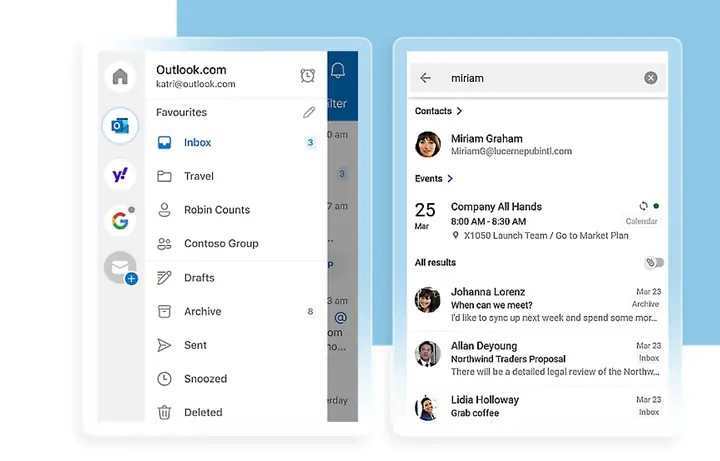
Outlook trên iPhone không chỉ là mail mà còn là Calendar mạnh mẽ.
- Xem lịch: Nhấn biểu tượng lịch ở góc dưới bên trái. Các sự kiện đồng bộ từ Exchange, Outlook.com và Google Calendar (nếu đã liên kết) sẽ hiển thị.
- Tạo cuộc họp: Nhấn “+” → “Event” → Điền tiêu đề, thời gian, địa điểm, và người tham dự. Bạn có thể thêm Teams meeting link ngay trong phần “Add online meeting”.
- Nhắc nhở: Cấu hình thông báo 5 phút, 15 phút hoặc tùy chỉnh.
9. Tích hợp với Microsoft Teams và các dịch vụ Office 365 khác
- Khi nhận email có Teams meeting link, Outlook hiển thị nút “Join” ngay trong thông báo.
- OneDrive: Khi mở tệp đính kèm Office (Word, Excel, PowerPoint), Outlook sẽ mở trong Office Mobile và lưu trữ tự động trên OneDrive.
- SharePoint: Tệp được chia sẻ qua SharePoint sẽ xuất hiện với tùy chọn “Open in SharePoint”.
10. Tùy chỉnh giao diện và thông báo
10.1 Giao diện
- Theme: Settings → Appearance → Light, Dark, hoặc System Default.
- Reading Pane: Chọn hiển thị preview email ở dạng “Full-screen” hoặc “Split view”.
10.2 Thông báo
- Push notifications: Bật/ tắt cho từng tài khoản, chọn âm thanh, rung.
- Focused vs Other: Bạn có thể chỉ nhận thông báo cho “Focused Inbox” để giảm phiền nhiễu.
- Do Not Disturb: Khi vào chế độ này, Outlook sẽ tạm dừng thông báo nhưng vẫn lưu trữ email.
11. Bảo mật và quyền riêng tư
11.1 Mã hoá
- TLS cho truyền tải dữ liệu giữa iPhone và máy chủ email.
- S/MIME (nếu tổ chức hỗ trợ) để mã hoá nội dung email và chữ ký số.
11.2 Xác thực đa yếu tố (MFA)
- Đối với tài khoản doanh nghiệp, bật MFA trong Microsoft 365 admin center. Khi đăng nhập lần đầu, Outlook sẽ yêu cầu xác thực qua Microsoft Authenticator, SMS, hoặc email phụ.
11.3 Quản lý quyền ứng dụng
- Vào Settings → Privacy trên iPhone để kiểm soát Outlook truy cập vào Contacts, Calendar, Photos. Bạn có thể tắt quyền này nếu không cần.
12. Giải quyết các sự cố thường gặp và cách khắc phục
| Sự cố | Nguyên nhân khả dĩ | Cách khắc phục |
|---|---|---|
| Không nhận email mới | Kết nối internet yếu, hoặc Sync disabled | Kiểm tra Wi‑Fi/Data, vào Settings → Account → Sync → bật “Sync Mail”. |
| Lỗi đăng nhập MFA | Mã xác thực sai hoặc thời gian đồng hồ thiết bị không chính xác | Đặt lại đồng hồ (Settings → General → Date & Time → Set Automatically). |
| Ứng dụng bị treo | Bộ nhớ cache quá lớn | Settings → Outlook → Clear Cache hoặc xoá và cài lại app. |
| Không hiển thị hình ảnh đính kèm | Quyền truy cập Photos bị từ chối | Settings → Outlook → Photos → Allow Access. |
| Thông báo không hiện | Do Not Disturb hoặc Notification Settings bị tắt | Settings → Notifications → Outlook → bật Allow Notifications. |
Nếu các bước trên không giải quyết, bạn có thể đăng nhập lại tài khoản hoặc cập nhật Outlook lên phiên bản mới nhất.
13. Mẹo tăng năng suất: Quick Actions, Swipe Gestures, và Rules
- Swipe gestures:
- Vuốt sang phải → “Mark as Read/Unread”.
Vuốt sang trái → “Delete” hoặc “Archive” (có thể tùy chỉnh trong Settings).
Quick Actions:
Khi mở email, kéo lên thanh công cụ để hiển thị “Reply”, “Reply All”, “Forward”, “Flag”.
Pin email: Giữ một email quan trọng ở đầu hộp thư bằng cách nhấn “Pin”.
Search shortcuts: Gõ “from:john” hoặc “subject:report” để lọc nhanh.
Scheduled Send: Khi soạn thư, nhấn ba chấm → “Send later” → chọn thời gian gửi.
Keyboard shortcuts (khi dùng bàn phím ngoài): Cmd + R để trả lời, Cmd + Shift + K để đánh dấu đã đọc.
14. So sánh Outlook với các ứng dụng mail phổ biến khác trên iOS
| Tính năng | Outlook | Gmail | Spark | Edison Mail |
|---|---|---|---|---|
| Focused Inbox | ✔ | ✔ (Priority Inbox) | ✖ | ✖ |
| Calendar tích hợp | ✔ (Outlook Calendar) | ✖ (Google Calendar riêng) | ✔ (tích hợp) | ✖ |
| Teams/Office tích hợp | ✔ | ✖ | ✖ | ✖ |
| MFA | ✔ (Microsoft Authenticator) | ✔ (Google 2FA) | ✔ (OTP) | ✔ |
| Quản lý nhiều tài khoản | ✔ (hỗ trợ Exchange, IMAP, POP) | ✔ (chỉ Gmail) | ✔ (IMAP/POP) | ✔ (IMAP/POP) |
| Quy tắc tự động (Rules) | ✔ | ✔ (Filters) | ✖ | ✖ |
| Giá | Miễn phí (có bản trả phí cho doanh nghiệp) | Miễn phí | Miễn phí (có Premium) | Miễn phí (có quảng cáo) |
Outlook vẫn giữ vị thế mạnh mẽ nhất trong môi trường doanh nghiệp và người dùng cần tích hợp sâu với Office 365.
15. Kết luận và lời khuyên cuối cùng
Outlook Mail App cho iPhone không chỉ là một công cụ gửi và nhận email thông thường; nó là một nền tảng cộng tác toàn diện, kết nối email, lịch, và các dịch vụ Microsoft khác trong một giao diện gọn gàng, bảo mật cao. Đối với người dùng cá nhân, Outlook giúp sắp xếp hộp thư thông minh, giảm thiểu phiền nhiễu. Đối với doanh nghiệp, tính năng bảo mật, MFA và tích hợp Exchange/Teams là những lợi thế không thể bỏ qua.
Lời khuyên thực tiễn:
- Kích hoạt Focused Inbox và tùy chỉnh Rules ngay từ đầu để email quan trọng luôn ở trong tầm nhìn.
- Đồng bộ Calendar và sử dụng tính năng “Join Teams meeting” để không bỏ lỡ cuộc họp.
- Bảo vệ tài khoản bằng MFA và kiểm tra thường xuyên quyền truy cập của ứng dụng.
- Dọn dẹp cache và cập nhật app mỗi tháng để tránh lỗi và tối ưu hiệu năng.
Với những hướng dẫn chi tiết trên, bạn đã sẵn sàng khai thác tối đa sức mạnh của Outlook Mail trên iPhone, nâng cao năng suất và bảo mật trong công việc cũng như cuộc sống hàng ngày. Chúc bạn làm việc hiệu quả và trải nghiệm mượt mà!
