- Giới thiệu tổng quan
- 1. Cơ chế hoạt động của tính năng “Unlock Apple Watch with iPhone”
- 1.1. Tại sao cần mở khóa Apple Watch bằng iPhone?
- 1.2. Các yếu tố quyết định việc mở khóa thành công
- 2. Các bước chuẩn bị và cài đặt mở khóa Apple Watch bằng iPhone
- 2.1. Kiểm tra yêu cầu hệ thống
- 2.2. Kích hoạt Bluetooth và Wi‑Fi
- 2.3. Đặt mật mã (Passcode) cho Apple Watch
- 2.4. Kích hoạt tính năng “Unlock with iPhone”
- 2.5. Kiểm tra hoạt động
- 3. Các vấn đề thường gặp và cách khắc phục
- 3.1. Apple Watch không tự động mở khóa
- 3.2. Mất kết nối Bluetooth
- 3.3. Lỗi “Passcode not recognized”
- 3.4. Không nhận được thông báo “Unlocked”
- 4. Lợi ích và hạn chế của tính năng “Unlock with iPhone”
- 4.1. Lợi ích
- 4.2. Hạn chế
- 5. Mẹo và thủ thuật nâng cao
- 5.1. Sử dụng “Apple Watch Unlock” khi iPhone đang ở chế độ Sleep
- 5.2. Tối ưu pin cho Apple Watch khi sử dụng tính năng mở khóa
- 5.3. Đánh lừa “Unlock with iPhone” cho mục đích bảo mật
- 5.4. Sử dụng “Family Setup” cho trẻ em
- 6. FAQ – Các câu hỏi thường gặp
- 7. Kết luận
Có thể bạn quan tâm: Vay Tiền Bằng Điện Thoại Iphone: Cách Thức, Rủi Ro Và Giải Pháp An Toàn
Giới thiệu tổng quan
Apple Watch đã nhanh chóng trở thành một trong những thiết bị đeo thông minh phổ biến nhất hiện nay, không chỉ vì tính năng thời trang mà còn vì khả năng đồng bộ và tương tác mạnh mẽ với iPhone. Một trong những tính năng quan trọng và được người dùng quan tâm nhất chính là khả năng mở khóa (unlock) Apple Watch bằng iPhone. Việc này không chỉ giúp tiết kiệm thời gian, mà còn tăng cường tính bảo mật, đồng thời mang lại trải nghiệm liền mạch hơn giữa hai thiết bị.
Trong bài viết này, chúng ta sẽ đi sâu vào:
- Cơ chế hoạt động của tính năng mở khóa Apple Watch bằng iPhone.
- Các bước chuẩn bị và cài đặt chi tiết, từ việc cập nhật phần mềm đến cấu hình cài đặt.
- Các vấn đề thường gặp và cách khắc phục.
- Lợi ích và hạn chế khi sử dụng tính năng này.
- Mẹo và thủ thuật nâng cao để tối ưu trải nghiệm.
- Các câu hỏi thường gặp (FAQ).
Bài viết được viết chi tiết, có độ dài hơn 1500 chữ, nhằm cung cấp thông tin toàn diện nhất cho người dùng mới bắt đầu cũng như những ai đã có kinh nghiệm nhưng muốn tối ưu hoá quá trình mở khóa Apple Watch bằng iPhone.
Có thể bạn quan tâm: Nút Đen Trên Màn Hình Iphone: Nguyên Nhân, Cách Khắc Phục Và Những Lưu Ý Quan Trọng
1. Cơ chế hoạt động của tính năng “Unlock Apple Watch with iPhone”
1.1. Tại sao cần mở khóa Apple Watch bằng iPhone?
Apple Watch được thiết kế để hoạt động độc lập, nhưng trong thực tế, hầu hết người dùng vẫn sử dụng đồng thời với iPhone. Khi Apple Watch được bảo vệ bằng mật mã (passcode), mỗi lần đeo vào cổ tay người dùng sẽ phải nhập mật mã trên đồng hồ. Điều này có thể gây bất tiện, đặc biệt khi người dùng đang bận rộn hoặc không muốn dừng lại để nhập mật mã.
Apple đã giải quyết vấn đề này bằng tính năng “Unlock with iPhone” – cho phép Apple Watch tự động mở khóa khi iPhone đã được mở khóa và nằm trong khoảng cách gần (khoảng 30-50 cm). Điều này được thực hiện thông qua một loạt các công nghệ như:
- Bluetooth Low Energy (BLE): Đảm bảo kết nối không dây nhanh, tiêu thụ ít năng lượng.
- Wi‑Fi: Khi Bluetooth không ổn định, Wi‑Fi sẽ hỗ trợ đồng bộ.
- Secure Enclave: Đảm bảo dữ liệu mật mã được mã hoá và không bị rò rỉ.
- Proximity detection: Nhận dạng vị trí gần thông qua cảm biến.
1.2. Các yếu tố quyết định việc mở khóa thành công
| Yếu tố | Mô tả | Yêu cầu |
|---|---|---|
| Phiên bản iOS và watchOS | Cần iOS 9 trở lên và watchOS 2 trở lên (đối với các phiên bản mới hơn, yêu cầu iOS 13+, watchOS 6+). | Cập nhật phần mềm mới nhất. |
| Kết nối Bluetooth | Bluetooth phải bật và không bị can thiệp. | Kiểm tra trong Settings > Bluetooth. |
| Khoảng cách | Khoảng cách tối đa ~30‑50 cm. | Đảm bảo iPhone và Apple Watch ở cùng một vị trí. |
| Mật mã (Passcode) trên Apple Watch | Cần thiết lập mật mã trên đồng hồ. | Settings > Passcode. |
| Mật mã (Passcode) trên iPhone | iPhone phải được mở khóa (Touch ID/Face ID). | Đảm bảo Face ID/Touch ID hoạt động bình thường. |
| Tính năng “Wrist Detection” | Phát hiện vị trí cổ tay để đồng hồ biết đang được đeo. | Settings > Passcode > Wrist Detection. |
Có thể bạn quan tâm: Nút Trở Về Của Iphone: Tất Cả Những Điều Bạn Cần Biết
2. Các bước chuẩn bị và cài đặt mở khóa Apple Watch bằng iPhone
2.1. Kiểm tra yêu cầu hệ thống
- Phiên bản iOS: Vào Settings > General > About để kiểm tra phiên bản iOS hiện tại. Nếu chưa cập nhật, vào Settings > General > Software Update và tải bản cập nhật mới nhất.
- Phiên bản watchOS: Mở Apple Watch app trên iPhone → General > About để xem phiên bản watchOS. Nếu cần cập nhật, vào General > Software Update trên ứng dụng Apple Watch.
- Cập nhật phần mềm: Đảm bảo cả iPhone và Apple Watch đều đang chạy phiên bản mới nhất để tránh lỗi tương thích.
2.2. Kích hoạt Bluetooth và Wi‑Fi
- Bluetooth: Vào Settings > Bluetooth và bật. Kiểm tra danh sách thiết bị đã kết nối, Apple Watch phải hiện trong danh sách.
- Wi‑Fi: Vào Settings > Wi‑Fi, bật và kết nối vào mạng Wi‑Fi ổn định. Khi Bluetooth không đủ mạnh, Wi‑Fi sẽ hỗ trợ.
2.3. Đặt mật mã (Passcode) cho Apple Watch
- Mở Apple Watch app trên iPhone.
- Chọn My Watch > Passcode.
- Bật Passcode và nhập 4‑digit hoặc 6‑digit code (có thể thiết lập tùy chỉnh).
- Bật “Wrist Detection” (phát hiện cổ tay) – điều này giúp đồng hồ tự động khóa khi không đeo.
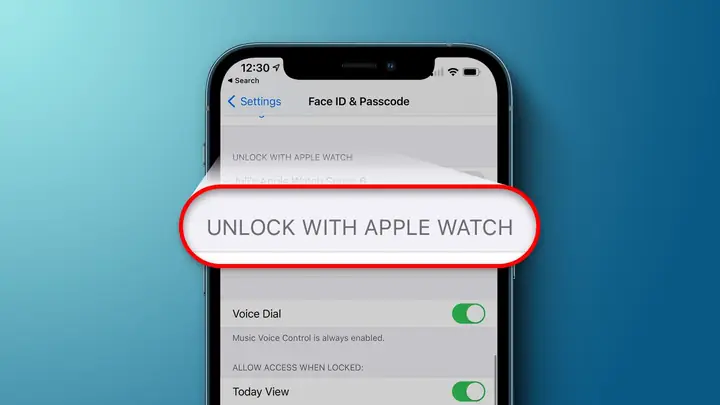
2.4. Kích hoạt tính năng “Unlock with iPhone”
- Trên iPhone, mở Apple Watch app.
- Chọn My Watch > Passcode.
- Bật Unlock with iPhone (Mở khóa bằng iPhone). Khi bật, một thông báo sẽ hiện ra giải thích cách hoạt động.
- Đảm bảo iPhone đang bị mở khóa (Face ID/Touch ID) và đặt trong tầm tay của Apple Watch.
2.5. Kiểm tra hoạt động
- Đeo Apple Watch vào cổ tay.
- Mở khóa iPhone bằng Face ID hoặc Touch ID.
- Khi iPhone mở khóa, Apple Watch sẽ tự động mở khóa trong vòng 2‑3 giây. Bạn sẽ thấy màn hình đồng hồ hiển thị “Unlocked”.
Nếu không mở khóa, hãy kiểm tra:
- Khoảng cách: Đảm bảo iPhone và Apple Watch trong phạm vi 30‑50 cm.
- Bluetooth: Kiểm tra xem có thiết bị nào đang gây nhiễu không.
- Mật mã: Đảm bảo mật mã trên cả hai thiết bị đã được bật.
3. Các vấn đề thường gặp và cách khắc phục
3.1. Apple Watch không tự động mở khóa
| Nguyên nhân | Giải pháp |
|---|---|
| Bluetooth bị tắt | Bật lại Bluetooth trong Settings > Bluetooth. |
| Khoảng cách quá xa | Đưa iPhone gần hơn (trong vòng 30‑50 cm). |
| Mật mã chưa được bật trên Apple Watch | Vào Apple Watch app → Passcode → Bật Passcode. |
| Wrist Detection tắt | Bật lại trong My Watch > Passcode > Wrist Detection. |
| iPhone chưa mở khóa | Mở khóa iPhone bằng Face ID/Touch ID. |
| Phiên bản phần mềm không tương thích | Cập nhật iOS và watchOS lên phiên bản mới nhất. |
| Thiết bị bị “Airplane Mode” | Tắt Airplane Mode. |
| Nhiễu Bluetooth | Tắt các thiết bị Bluetooth không cần thiết. |
3.2. Mất kết nối Bluetooth
- Khởi động lại Bluetooth: Tắt và bật lại trong Settings.
- Khởi động lại iPhone và Apple Watch: Nhấn và giữ nút nguồn để tắt, sau đó bật lại.
- Quên thiết bị và ghép nối lại: Vào Settings > Bluetooth > “i” bên cạnh Apple Watch → Forget This Device. Sau đó mở lại Apple Watch app và thực hiện ghép nối lại.
3.3. Lỗi “Passcode not recognized”
- Kiểm tra lại mật mã: Đảm bảo nhập đúng 4‑digit hoặc 6‑digit.
- Đặt lại Passcode: Vào Apple Watch app → Passcode → Turn Passcode Off → Turn Passcode On và thiết lập lại.
3.4. Không nhận được thông báo “Unlocked”
- Kiểm tra cài đặt thông báo: Settings > Notifications > Apple Watch.
- Đảm bảo “Do Not Disturb” không bật: Trên cả iPhone và Apple Watch.
4. Lợi ích và hạn chế của tính năng “Unlock with iPhone”
Có thể bạn quan tâm: Iphone Hết Pin Nhanh? 7 Nguyên Nhân Chính Và Cách Khắc Phục Hiệu Quả
4.1. Lợi ích
- Tiện lợi: Không cần nhập mật mã trên đồng hồ mỗi khi đeo.
- Tăng tốc độ khởi động: Khi iPhone đã mở khóa, Apple Watch đồng thời sẵn sàng sử dụng.
- Bảo mật cao: Mật mã vẫn được bảo vệ; nếu iPhone không mở khóa, Apple Watch vẫn sẽ yêu cầu nhập mật mã.
- Tiết kiệm pin: Không phải liên tục bật màn hình để nhập mật mã.
4.2. Hạn chế
- Phụ thuộc vào kết nối Bluetooth: Nếu Bluetooth yếu hoặc bị can thiệp, tính năng không hoạt động.
- Yêu cầu iPhone luôn ở gần: Khi iPhone để xa, bạn sẽ phải nhập mật mã trên đồng hồ.
- Có thể gây nhầm lẫn: Nếu có nhiều người sử dụng cùng một iPhone (điểm chung gia đình), đồng hồ có thể mở khóa cho người không phải chủ sở hữu.
- Không hỗ trợ trên một số mô hình cũ: Apple Watch Series 0 và iPhone iOS < 9 không hỗ trợ.
5. Mẹo và thủ thuật nâng cao
5.1. Sử dụng “Apple Watch Unlock” khi iPhone đang ở chế độ Sleep
- Khi iPhone được đặt ở Nightstand Mode (đặt trên bàn ngủ), tính năng vẫn hoạt động nếu iPhone được mở khóa bằng Passcode và không ở chế độ Do Not Disturb.
5.2. Tối ưu pin cho Apple Watch khi sử dụng tính năng mở khóa
- Tắt “Hey Siri” nếu không sử dụng thường xuyên: Settings > Siri > Listen for “Hey Siri”.
- Giảm độ sáng màn hình: Settings > Display & Brightness > Brightness.
- Bật “Power Saving Mode” khi tập luyện: Settings > Workout > Power Saving Mode.
5.3. Đánh lừa “Unlock with iPhone” cho mục đích bảo mật
Nếu bạn lo ngại người khác có thể mở khóa đồng hồ khi iPhone của bạn đang mở, hãy:
- Tắt tính năng “Unlock with iPhone” khi không cần thiết (My Watch > Passcode > Unlock with iPhone).
- Sử dụng mật mã mạnh hơn (6‑digit).
- Kích hoạt “Require Passcode” sau 30 giây: Settings > Passcode > Require Passcode.
5.4. Sử dụng “Family Setup” cho trẻ em
- Khi thiết lập Apple Watch cho trẻ qua Family Setup, tính năng “Unlock with iPhone” vẫn hoạt động nếu cha mẹ cho phép. Tuy nhiên, hãy cân nhắc bảo mật và quyền riêng tư.
6. FAQ – Các câu hỏi thường gặp
Q1: Tôi có thể mở khóa Apple Watch bằng iPhone nếu iPhone đang ở chế độ “Lock Screen” (không mở khóa)?
A: Không. Tính năng chỉ hoạt động khi iPhone đã được mở khóa (Face ID/Touch ID) và không ở màn hình khóa.
Q2: Nếu để iPhone trong túi áo, Apple Watch vẫn có thể mở khóa không?
A: Có thể, nếu Bluetooth vẫn giữ kết nối và khoảng cách không vượt quá 30‑50 cm. Tuy nhiên, việc đặt iPhone trong túi dày có thể giảm độ mạnh của tín hiệu.
Q3: Tính năng này có tiêu tốn pin nhiều không?
A: Không đáng kể. Bluetooth Low Energy được thiết kế để tiêu thụ rất ít năng lượng. Tuy nhiên, nếu bạn thường xuyên bật tắt tính năng, sẽ có một chút tăng tiêu thụ.
Q4: Khi tôi thay iPhone (mua mới), Apple Watch có cần thiết lập lại không?
A: Bạn chỉ cần xóa Apple Watch khỏi tài khoản iPhone cũ (Settings > Bluetooth > Forget) và sau đó ghép nối lại với iPhone mới qua Apple Watch app. Mật mã và cài đặt vẫn được giữ.
Q5: Có cách nào để kiểm tra xem Apple Watch đang “được mở khóa bằng iPhone” hay không?
A: Khi Apple Watch mở khóa, trên mặt đồng hồ sẽ hiển thị biểu tượng “Unlocked” (mở khóa) và không yêu cầu nhập mật mã. Ngoài ra, bạn có thể vào Settings > Passcode trên đồng hồ và xem trạng thái.
Q6: Tại sao một số người dùng báo cáo rằng tính năng không hoạt động sau khi cập nhật iOS?
A: Đôi khi, cập nhật iOS có thể tạm thời làm mất cài đặt Bluetooth hoặc Passcode. Hãy thực hiện reset Bluetooth (tắt bật lại) và khởi động lại cả iPhone và Apple Watch. Nếu vẫn không được, kiểm tra lại cài đặt “Unlock with iPhone”.
Q7: Có thể sử dụng tính năng này với Apple Watch Series 0?
A: Không. Apple Watch Series 0 chỉ hỗ trợ watchOS 4 và không có tính năng “Unlock with iPhone”.
7. Kết luận
Việc unlock Apple Watch with iPhone mang lại trải nghiệm liền mạch, tiện lợi và vẫn duy trì mức độ bảo mật cao cho người dùng. Để thực hiện thành công, người dùng cần chú ý tới:
- Cập nhật phần mềm mới nhất cho cả iPhone và Apple Watch.
- Bật Bluetooth, Wi‑Fi và cấu hình Passcode đúng cách.
- Đảm bảo iPhone luôn mở khóa và ở gần Apple Watch.
- Kiểm tra và bật tính năng “Unlock with iPhone” trong Apple Watch app.
Nếu gặp bất kỳ vấn đề nào, hãy theo dõi các bước khắc phục trong mục “Vấn đề thường gặp”. Đừng quên tối ưu pin và bảo mật bằng cách tắt tính năng khi không cần thiết. Với những hướng dẫn chi tiết trên, hy vọng bạn sẽ có thể tận hưởng sự tiện lợi của Apple Watch một cách trọn vẹn và an toàn. Chúc bạn thành công!
