- 1. Pin đã bị lão hoá – Đánh giá tuổi thọ pin
- 1.1. Nguyên lý lão hoá pin lithium‑ion
- 1.2. Cách kiểm tra tuổi thọ pin trên iPhone
- 1.3. Giải pháp
- 2. Cài đặt hiển thị và độ sáng màn hình chưa tối ưu
- 2.1. Độ sáng tự động vs độ sáng cố định
- 2.2. Chế độ Dark Mode
- 2.3. Cách tối ưu
- 3. Ứng dụng chạy nền tiêu thụ năng lượng
- 3.1. Các ứng dụng “đánh rắm” pin
- 3.2. Kiểm tra tiêu thụ pin theo ứng dụng
- 3.3. Giải pháp
- 4. Dịch vụ định vị (GPS) và Bluetooth không kiểm soát
- 4.1. GPS liên tục
- 4.2. Bluetooth và Wi‑Fi
- 4.3. Cách giảm tiêu thụ
- 5. Cập nhật phần mềm chưa tối ưu
- 5.1. Lỗi phần mềm và “Battery Drain”
- 5.2. Kiểm tra và khắc phục
- 6. Tác động của môi trường và thói quen sạc
- 6.1. Nhiệt độ cao/ thấp
- 6.2. Thói quen sạc không đúng cách
- 6.3. Giải pháp
- 7. Tối ưu hoá cài đặt hệ thống và tính năng năng lượng
- 7.1. Chế độ tiết kiệm pin (Low Power Mode)
- 7.2. Tắt các tính năng không cần thiết
- 7.3. Cách bật Low Power Mode
- Tổng hợp các bước “check‑list” nhanh
- Khi nào cần đưa iPhone tới trung tâm bảo hành?
- Kết luận
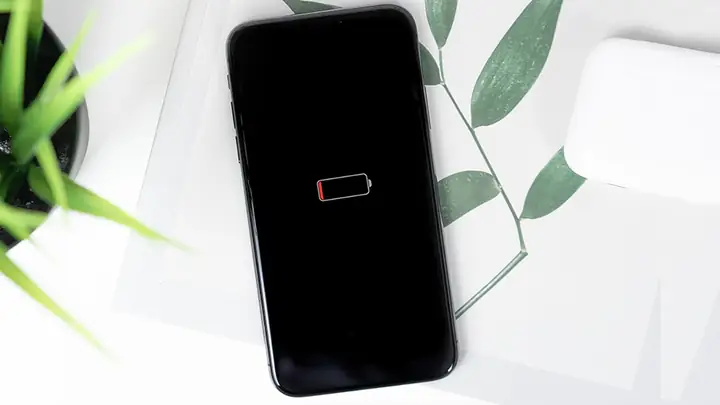
iPhone là một trong những dòng smartphone được ưa chuộng nhất trên thị trường hiện nay nhờ vào hệ điều hành mượt mà, thiết kế sang trọng và hệ sinh thái đồng bộ. Tuy nhiên, không ít người dùng vẫn gặp phải một vấn đề nan giải: điện thoại iPhone hết pin nhanh. Khi pin không còn đủ năng lượng để đáp ứng nhu cầu sử dụng trong một ngày, trải nghiệm người dùng sẽ bị gián đoạn, thậm chí gây mất dữ liệu quan trọng. Bài viết dưới đây sẽ phân tích chi tiết các nguyên nhân gây ra hiện tượng này và đề xuất các giải pháp thực tiễn giúp bạn kéo dài thời lượng pin, tối ưu hoá hiệu năng sử dụng iPhone.
Có thể bạn quan tâm: Nút Đen Trên Màn Hình Iphone: Nguyên Nhân, Cách Khắc Phục Và Những Lưu Ý Quan Trọng
1. Pin đã bị lão hoá – Đánh giá tuổi thọ pin
1.1. Nguyên lý lão hoá pin lithium‑ion
iPhone sử dụng pin lithium‑ion (Li‑ion), một loại pin có năng lượng cao và khả năng sạc‑xả nhanh. Tuy nhiên, mỗi lần sạc đầy và xả hết (được gọi là một chu kỳ) sẽ làm giảm dung lượng tối đa của pin khoảng 2‑3 %. Khi số chu kỳ tích lũy lên tới 500‑800 chu kỳ, dung lượng thực tế của pin sẽ giảm còn 80‑85 % so với lúc mới mua. Điều này dẫn đến hiện tượng pin hết nhanh ngay cả khi máy không chạy các ứng dụng nặng.
1.2. Cách kiểm tra tuổi thọ pin trên iPhone
- Mở Cài đặt → Pin → Trạng thái pin và sạc.
- Xem mục Sức khỏe pin tối đa (Maximum Capacity). Nếu giá trị dưới 80 %, pin đã cần thay thế.
1.3. Giải pháp
- Thay pin tại trung tâm bảo hành ủy quyền của Apple hoặc các cửa hàng uy tín.
- Nếu pin còn trên 80 % và vấn đề vẫn tồn tại, có thể do các yếu tố khác (xem các mục dưới).
Có thể bạn quan tâm: Nút Trở Về Của Iphone: Tất Cả Những Điều Bạn Cần Biết
2. Cài đặt hiển thị và độ sáng màn hình chưa tối ưu
2.1. Độ sáng tự động vs độ sáng cố định
Màn hình OLED (iPhone X trở lên) tiêu thụ nhiều năng lượng khi hiển thị màu sáng. Nếu độ sáng được đặt ở mức cao liên tục, pin sẽ nhanh cạn.
2.2. Chế độ Dark Mode
Kích hoạt Dark Mode giúp giảm tiêu thụ năng lượng trên màn hình OLED, vì các pixel màu đen không tiêu thụ điện.
2.3. Cách tối ưu
- Bật Độ sáng tự động (Settings → Display & Brightness → Auto-Brightness).
- Sử dụng Dark Mode (Settings → Display & Brightness → Appearance → Dark).
- Tắt Hiệu ứng chuyển động (Settings → Accessibility → Motion → Reduce Motion).
Có thể bạn quan tâm: Nút Quay Lại Của Iphone: Từ Lịch Sử Đến Cách Sử Dụng Hiệu Quả
3. Ứng dụng chạy nền tiêu thụ năng lượng
3.1. Các ứng dụng “đánh rắm” pin
Một số ứng dụng, đặc biệt là mạng xã hội, trò chơi, hoặc ứng dụng định vị, có thể tiếp tục chạy ở nền dù bạn không mở chúng. Chúng sẽ liên tục cập nhật dữ liệu, gửi thông báo, hoặc lấy vị trí GPS, gây rò rỉ pin.
3.2. Kiểm tra tiêu thụ pin theo ứng dụng
- Vào Cài đặt → Pin → Sử dụng pin theo ứng dụng.
- Xem biểu đồ “Mở ứng dụng trong nền” (Background Activity). Nếu một ứng dụng chiếm >10 % thời gian nền, cần xem xét.
3.3. Giải pháp
- Tắt cập nhật nền cho các ứng dụng không cần thiết (Settings → General → Background App Refresh).
- Tắt thông báo không quan trọng (Settings → Notifications).
- Gỡ bỏ hoặc cài đặt lại các ứng dụng tiêu thụ pin cao.
4. Dịch vụ định vị (GPS) và Bluetooth không kiểm soát
4.1. GPS liên tục
Các ứng dụng bản đồ, chạy bộ, hoặc các dịch vụ “tìm thiết bị” thường yêu cầu định vị liên tục, làm tăng tiêu thụ năng lượng gấp 2‑3 lần.
4.2. Bluetooth và Wi‑Fi
Mặc dù tiêu thụ ít hơn GPS, việc để Bluetooth và Wi‑Fi luôn bật và tìm kiếm mạng hoặc thiết bị mới cũng ảnh hưởng tới thời lượng pin.
Có thể bạn quan tâm: Vay Tiền Bằng Điện Thoại Iphone: Cách Thức, Rủi Ro Và Giải Pháp An Toàn
4.3. Cách giảm tiêu thụ
- Vào Cài đặt → Quyền riêng tư → Dịch vụ định vị → Chọn Only while using the app hoặc Never cho các app không cần.
- Tắt Bluetooth và Wi‑Fi khi không sử dụng (trong Control Center).
- Sử dụng Airplane Mode khi ở vùng không có sóng để tránh “đi tìm mạng” liên tục.
5. Cập nhật phần mềm chưa tối ưu
5.1. Lỗi phần mềm và “Battery Drain”
Sau khi cập nhật iOS, đôi khi có lỗi tiêu thụ pin do process mới chưa tối ưu hoặc các dịch vụ nền chưa được đồng bộ.
5.2. Kiểm tra và khắc phục
- Đảm bảo iPhone đang chạy phiên bản iOS mới nhất (Settings → General → Software Update).
- Nếu pin giảm nhanh ngay sau khi cập nhật, khởi động lại thiết bị hoặc thực hiện khôi phục cài đặt gốc (Settings → General → Reset → Reset All Settings).
- Nếu vẫn không cải thiện, cân nhắc khôi phục iPhone bằng iTunes/Finder (sao lưu dữ liệu trước).
6. Tác động của môi trường và thói quen sạc
6.1. Nhiệt độ cao/ thấp
Pin Li‑ion giảm hiệu suất khi nhiệt độ môi trường vượt quá 35 °C hoặc dưới 0 °C. Nhiệt độ cao làm pin “đổ nhanh”, nhiệt độ thấp làm pin “giảm dung lượng” tạm thời.
6.2. Thói quen sạc không đúng cách
- Sạc quá mức (để qua đêm) hay sạc nhanh liên tục (sử dụng bộ sạc không chuẩn) có thể làm pin “căng” và giảm tuổi thọ.
- Sạc từ 0 % đến 100 % mỗi lần là không cần thiết; tốt nhất nên duy trì pin trong khoảng 20‑80 %.
6.3. Giải pháp
- Tránh để iPhone trong ô tô nóng bức, dưới ánh nắng trực tiếp.
- Sử dụng bộ sạc chính hãng hoặc bộ sạc nhanh chuẩn Apple.
- Khi có thể, sạc vừa đủ (không cần đợi tới 100 %).
7. Tối ưu hoá cài đặt hệ thống và tính năng năng lượng
7.1. Chế độ tiết kiệm pin (Low Power Mode)
Khi bật Low Power Mode, iPhone sẽ giảm hiệu suất CPU, tắt tải nền, giảm độ sáng tự động và giảm hoạt động email. Đây là cách nhanh chóng kéo dài thời gian sử dụng trong những lúc pin yếu.
7.2. Tắt các tính năng không cần thiết
- Hey Siri (Cài đặt → Siri & Search → Listen for “Hey Siri”).
- Dynamic Background (Live Wallpapers).
- Automatic Downloads cho ứng dụng, âm nhạc (Settings → App Store → Automatic Downloads).
7.3. Cách bật Low Power Mode
- Vào Cài đặt → Pin → bật Low Power Mode.
- Hoặc bật nhanh trong Control Center (thêm nút Low Power Mode trong Settings → Control Center).
Tổng hợp các bước “check‑list” nhanh
| Bước | Hành động | Mục tiêu |
|---|---|---|
| 1 | Kiểm tra Sức khỏe pin (Settings → Battery → Battery Health) | Xác định liệu pin cần thay thế hay không |
| 2 | Bật Độ sáng tự động và Dark Mode | Giảm tiêu thụ màn hình |
| 3 | Tắt Background App Refresh cho các app không cần | Ngăn app chạy nền vô ích |
| 4 | Kiểm soát Dịch vụ định vị và Bluetooth | Hạn chế GPS và Bluetooth liên tục |
| 5 | Cập nhật iOS mới nhất và khởi động lại | Sửa lỗi phần mềm gây rò rỉ pin |
| 6 | Tránh môi trường nhiệt độ cao và sạc đúng cách | Bảo vệ tuổi thọ pin |
| 7 | Bật Low Power Mode khi pin yếu | Kéo dài thời gian sử dụng ngay lập tức |
Khi nào cần đưa iPhone tới trung tâm bảo hành?
- Sức khỏe pin dưới 80 % và kéo dài thời gian sử dụng không cải thiện dù đã thực hiện các biện pháp trên.
- Pin sụt nhanh ngay khi mới sạc đầy (dưới 30 % chỉ sau 1‑2 giờ).
- iPhone tự động tắt khi còn 20‑30 % pin.
- Hiện tượng quá nóng khi sạc hoặc khi sử dụng, kèm theo giảm hiệu năng đáng kể.
Nếu gặp bất kỳ dấu hiệu nào trên, hãy mang máy tới Apple Store hoặc đại lý ủy quyền để được kiểm tra và thay pin chính hãng.
Kết luận
Việc iPhone hết pin nhanh không phải lúc nào cũng do lỗi phần cứng; thường là kết hợp của nhiều yếu tố: tuổi thọ pin, cài đặt hiển thị, ứng dụng chạy nền, dịch vụ định vị, thói quen sạc và môi trường sử dụng. Bằng cách thực hiện các bước tối ưu hoá như kiểm tra sức khỏe pin, bật Dark Mode, tắt background refresh, quản lý GPS và Bluetooth, cùng việc sử dụng Low Power Mode khi cần, bạn có thể giảm đáng kể thời gian pin giảm nhanh và kéo dài thời gian sử dụng trong một ngày mà không cần phải thay pin ngay lập tức.
Nếu sau khi áp dụng tất cả các biện pháp trên mà pin vẫn còn “điên”, thì thay pin là giải pháp cuối cùng và an toàn nhất. Hãy luôn bảo trì thiết bị đúng cách, cập nhật phần mềm thường xuyên và tránh các thói quen sạc không hợp lý để iPhone của bạn luôn trong tình trạng “đầy năng lượng”, sẵn sàng đáp ứng mọi nhu cầu công việc và giải trí.
Chúc bạn có một chiếc iPhone luôn “đầy pin” và trải nghiệm mượt mà như ngày đầu!
