- 1. Giới thiệu chung về nút quay lại trên iPhone
- 2. Lịch sử và sự xuất hiện của nút quay lại trên iPhone
- 2.1. Giai đoạn trước iOS 7 (iOS 1 – iOS 6)
- 2.2. Đổi mới trong iOS 7 (2026)
- 2.3. Sự hoàn thiện trong iOS 11 – iOS 12
- 2.4. iOS 13 và việc ẩn nút quay lại trong một số trường hợp
- 2.5. iOS 15 – iOS 17: Nút quay lại trong môi trường đa nhiệm và widget
- 3. Cấu trúc kỹ thuật của nút quay lại
- 3.1. UI Component: UINavigationBar và UIBarButtonItem
- 3.2. Hệ thống quản lý stack navigation
- 3.3. Tương tác với Gestures
- 3.4. Hỗ trợ Accessibility
- 4. Cách sử dụng nút quay lại trong các ứng dụng phổ biến
- 4.1. Safari
- 4.2. Mail
- 4.3. Messages
- 4.4. Ứng dụng Settings
- 5. Tùy chỉnh và mở rộng nút quay lại cho nhà phát triển
- 5.1. Thay đổi tiêu đề và biểu tượng
- 5.2. Thêm hành động tùy chỉnh
- 5.3. Ẩn hoặc hiển thị nút quay lại dựa trên ngữ cảnh
- 5.4. Sử dụng Back Tap để thay thế nút quay lại
- 6. So sánh nút quay lại của iPhone với các hệ điều hành khác
- 7. Mẹo và thủ thuật nâng cao cho người dùng iPhone
- 7.1. Sử dụng Back Tap để quay lại nhanh
- 7.2. Kết hợp với Siri Shortcuts
- 7.3. Sử dụng AssistiveTouch để tạo nút quay lại ảo
- 7.4. Vuốt nhanh trong Safari để quay lại nhiều trang
- 7.5. Đánh dấu trang “Quay lại” trong Safari
- 8. Các vấn đề thường gặp và cách khắc phục
- 8.1. Nút quay lại không xuất hiện trong một số ứng dụng
- 8.2. Khi nhấn nút quay lại, app bị treo
- 8.3. Cử chỉ vuốt quay lại bị xung đột với các app game
- 8.4. Nút quay lại không hoạt động sau khi cập nhật iOS
- 9. Tương lai của nút quay lại trên iPhone
- 10. Kết luận
Có thể bạn quan tâm: Nút Nguồn Iphone Ở Đâu? Hướng Dẫn Chi Tiết Tìm Vị Trí, Cách Sử Dụng Và Xử Lý Sự Cố
1. Giới thiệu chung về nút quay lại trên iPhone
Khi nhắc đến các thiết bị di động của Apple, hầu hết người dùng đều nghĩ ngay đến giao diện mượt mà, hệ sinh thái khép kín và những tính năng độc đáo. Trong số các yếu tố tạo nên trải nghiệm người dùng xuất sắc, nút quay lại (hoặc còn gọi là “Back Button”) đóng một vai trò không thể thiếu. Dù không phải là một phần cứng vật lý như nút Home hay nút âm lượng, nút quay lại lại hiện diện trên giao diện phần mềm của iPhone và giúp người dùng di chuyển nhanh chóng giữa các màn hình, trả về trang trước, hoặc hủy bỏ một thao tác nào đó.
Bài viết này sẽ đi sâu vào lịch sử phát triển, công dụng, cách tùy chỉnh, so sánh với các hệ điều hành khác, và một số mẹo nâng cao để bạn có thể khai thác tối đa tiềm năng của nút quay lại trên iPhone. Nội dung được chia thành nhiều phần chi tiết, nhằm đáp ứng nhu cầu của cả người mới bắt đầu lẫn những người dùng đã có kinh nghiệm.
Lưu ý: Bài viết này được viết dựa trên các phiên bản iOS từ iOS 9 trở lên, vì từ thời điểm đó Apple bắt đầu tối ưu hoá giao diện và bổ sung nhiều tính năng liên quan đến nút quay lại. Các thông tin sẽ được cập nhật cho phù hợp với iOS 17 – phiên bản mới nhất tính đến thời điểm viết.
Có thể bạn quan tâm: Nút Nguồn Iphone Bị Lún: Nguyên Nhân, Hậu Quả Và Cách Khắc Phục Hiệu Quả
2. Lịch sử và sự xuất hiện của nút quay lại trên iPhone
2.1. Giai đoạn trước iOS 7 (iOS 1 – iOS 6)
Trong những phiên bản iOS đầu tiên, Apple chưa có một “nút quay lại” rõ ràng trên giao diện. Thay vào đó, người dùng phải vuốt từ bên trái sang phải để trở về màn hình trước, hoặc chạm vào tiêu đề (navigation bar) để quay lại. Giao diện này khá đơn giản nhưng lại gây khó khăn cho người dùng mới, đặc biệt là khi họ muốn thực hiện thao tác “quay lại” nhanh chóng trong các ứng dụng có cấu trúc sâu.
2.2. Đổi mới trong iOS 7 (2026)
iOS 7 mang đến một giao diện “Flat” hiện đại, và Apple quyết định thêm một biểu tượng mũi tên quay lại (←) vào thanh navigation trên mỗi màn hình. Đây là lần đầu tiên người dùng nhìn thấy một nút quay lại rõ ràng, giúp tăng tính trực quan và giảm thiểu lỗi thao tác.
- Vị trí: Nút nằm ở góc trái trên cùng, phía trước tiêu đề trang.
- Chức năng: Khi chạm vào, iPhone sẽ trả về màn hình trước trong stack navigation, hoặc đóng một modal view.
2.3. Sự hoàn thiện trong iOS 11 – iOS 12
Apple tiếp tục đơn giản hoá và tối ưu hoá trải nghiệm quay lại:
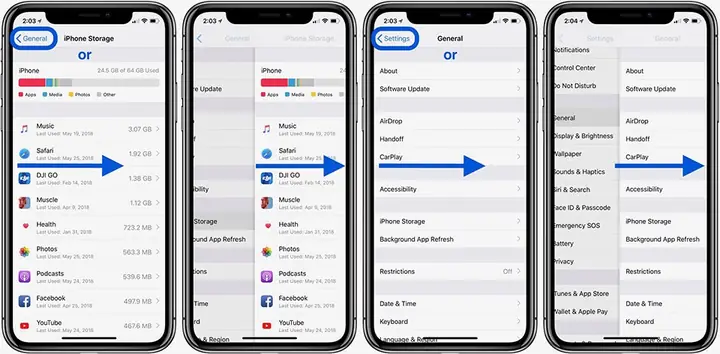
– Thêm cử chỉ vuốt (swipe) từ cạnh trái màn hình để thực hiện hành động quay lại, đồng thời giữ lại nút mũi tên cho người dùng muốn chạm.
– Hỗ trợ tùy chỉnh hành vi quay lại trong một số ứng dụng của bên thứ ba thông qua API UINavigationController.
2.4. iOS 13 và việc ẩn nút quay lại trong một số trường hợp
Với iOS 13, Apple cho phép ẩn nút quay lại trong những giao diện có thanh navigation tùy biến, nhằm tạo không gian sạch sẽ hơn cho các ứng dụng đa phương tiện (như video, ảnh). Tuy nhiên, cử chỉ vuốt vẫn luôn khả dụng, bảo đảm người dùng không bị mất tính năng quan trọng.
2.5. iOS 15 – iOS 17: Nút quay lại trong môi trường đa nhiệm và widget
Trong các phiên bản gần đây, nút quay lại được tích hợp sâu hơn vào trình duyệt Safari, ứng dụng Mail, và trình quản lý tệp Files. Ngoài ra, Apple mở rộng tính năng cho phép người dùng điều chỉnh hành vi quay lại thông qua Settings → Accessibility → Touch → Back Tap (đánh đôi vào lưng máy để thực hiện hành động quay lại).
Có thể bạn quan tâm: Cách Ghi Màn Hình Trên Iphone: Hướng Dẫn Chi Tiết Từ A Đến Z
3. Cấu trúc kỹ thuật của nút quay lại
3.1. UI Component: UINavigationBar và UIBarButtonItem
Trong lập trình iOS, nút quay lại thường được tạo bằng UIBarButtonItem và gắn vào UINavigationBar. Khi một view controller được đẩy vào navigation stack, hệ thống tự động tạo một backBarButtonItem cho view controller phía trước.
let backButton = UIBarButtonItem(title: "Quay lại", style: .plain, target: self, action: #selector(backAction))
navigationItem.leftBarButtonItem = backButton
3.2. Hệ thống quản lý stack navigation
iOS sử dụng stack (ngăn xếp) để quản lý các view controller. Khi người dùng nhấn nút quay lại, phương thức popViewController(animated:) sẽ được gọi, loại bỏ view controller hiện tại và trả về view controller trước đó.
@objc func backAction() { navigationController?.popViewController(animated: true)
}
3.3. Tương tác với Gestures
Cử chỉ vuốt để quay lại được xử lý bởi UIScreenEdgePanGestureRecognizer. Lớp này lắng nghe sự di chuyển của ngón tay từ cạnh trái màn hình và kích hoạt hành động popViewController.
let edgePan = UIScreenEdgePanGestureRecognizer(target: self, action: #selector(handleEdgePan(_:)))
edgePan.edges = .left
view.addGestureRecognizer(edgePan)
3.4. Hỗ trợ Accessibility
Apple cung cấp VoiceOver và AssistiveTouch để người dùng khuyết tật có thể kích hoạt nút quay lại thông qua lệnh âm thanh hoặc thao tác nhẹ. Đối với VoiceOver, người dùng chỉ cần vuốt ba ngón tay sang trái để di chuyển trở lại.
4. Cách sử dụng nút quay lại trong các ứng dụng phổ biến
4.1. Safari
- Mục đích: Quay lại trang web trước đó trong lịch sử duyệt.
- Cách thực hiện: Nhấn vào biểu tượng mũi tên trái ở góc dưới bên trái của thanh công cụ, hoặc vuốt từ bên trái sang phải trên màn hình.
4.2. Mail
- Mục đích: Quay lại hộp thư hoặc thư đã mở.
- Cách thực hiện: Khi đang đọc một email, nút quay lại nằm ở góc trên bên trái, đồng thời có thể vuốt để trở về danh sách thư.
4.3. Messages
- Mục đích: Quay lại danh sách cuộc trò chuyện hoặc thoát khỏi chế độ tạo ảnh/video.
- Cách thực hiện: Nhấn vào mũi tên quay lại ở góc trên bên trái khi đang trong chế độ xem chi tiết.
4.4. Ứng dụng Settings
- Mục đích: Di chuyển qua lại giữa các mục cài đặt.
- Cách thực hiện: Mỗi màn hình chi tiết đều có nút quay lại ở góc trên trái, giúp người dùng nhanh chóng quay lại danh sách chính.
5. Tùy chỉnh và mở rộng nút quay lại cho nhà phát triển
Có thể bạn quan tâm: Nút Nguồn Ảo Cho Iphone: Giải Pháp Thông Minh Để Tối Ưu Hoá Trải Nghiệm Sử Dụng
5.1. Thay đổi tiêu đề và biểu tượng
Nhà phát triển có thể thay đổi tiêu đề mặc định “Back” thành một chuỗi ngắn gọn hơn hoặc một biểu tượng tùy chỉnh.
let customBack = UIBarButtonItem(image: UIImage(named: "customBackIcon"), style: .plain, target: self, action: #selector(customBackAction))
navigationItem.leftBarButtonItem = customBack
5.2. Thêm hành động tùy chỉnh
Thay vì chỉ thực hiện popViewController, bạn có thể đặt một hành động tùy chỉnh như hiển thị một cảnh báo hoặc lưu dữ liệu trước khi quay lại.
@objc func customBackAction() { let alert = UIAlertController(title: "Xác nhận", message: "Bạn có muốn lưu thay đổi không?", preferredStyle: .alert) alert.addAction(UIAlertAction(title: "Lưu", style: .default) { _ in self.saveData() self.navigationController?.popViewController(animated: true) }) alert.addAction(UIAlertAction(title: "Bỏ qua", style: .cancel) { _ in self.navigationController?.popViewController(animated: true) }) present(alert, animated: true, completion: nil)
}
5.3. Ẩn hoặc hiển thị nút quay lại dựa trên ngữ cảnh
Đôi khi, trong một view controller, bạn muốn ẩn nút quay lại để người dùng không thể quay lại (ví dụ: màn hình đăng nhập).
override func viewWillAppear(_ animated: Bool) { super.viewWillAppear(animated) navigationItem.hidesBackButton = true
}
5.4. Sử dụng Back Tap để thay thế nút quay lại
Trong Settings → Accessibility → Touch → Back Tap, người dùng có thể cấu hình “Double Tap” hoặc “Triple Tap” để thực hiện hành động “Back”. Điều này mở ra một cách tương tác mới, đặc biệt hữu ích cho người dùng không muốn chạm vào màn hình.
6. So sánh nút quay lại của iPhone với các hệ điều hành khác
| Tiêu chí | iPhone (iOS) | Android | Windows Phone (đã ngừng) |
|---|---|---|---|
| Vị trí mặc định | Góc trái trên thanh navigation | Thường là mũi tên ở thanh Action Bar hoặc thanh trạng thái | Góc trái trên màn hình |
| Cử chỉ thay thế | Vuốt từ cạnh trái (Edge Swipe) | Vuốt từ cạnh trái hoặc nút “Back” vật lý (trên một số thiết bị) | Vuốt từ cạnh trái |
| Tùy chỉnh | Thay đổi tiêu đề, biểu tượng, hành động qua code | Thay đổi qua XML layout, Java/Kotlin | Hạn chế hơn, phụ thuộc OEM |
| Hỗ trợ Accessibility | VoiceOver, AssistiveTouch, Back Tap | TalkBack, Accessibility shortcuts | Narrator |
| Những điểm mạnh | Đồng nhất trên toàn hệ thống, tích hợp với Gesture | Linh hoạt, có thể tùy biến sâu | Đã ngừng phát triển |
| Những điểm yếu | Hạn chế tùy biến UI (không thể di chuyển vị trí) | Đa dạng thiết bị dẫn tới trải nghiệm không đồng nhất | Không còn hỗ trợ |
Kết quả cho thấy iOS cung cấp một trải nghiệm nhất quán và ổn định cho nút quay lại, trong khi Android lại cho phép tùy biến sâu hơn nhưng có thể gây ra sự không đồng nhất giữa các thiết bị.
7. Mẹo và thủ thuật nâng cao cho người dùng iPhone
7.1. Sử dụng Back Tap để quay lại nhanh
- Cài đặt: Settings → Accessibility → Touch → Back Tap → Double Tap → “Back”.
- Lợi ích: Giúp người dùng có thể quay lại mà không cần chạm vào màn hình, hữu ích khi đang lái xe hoặc khi tay bận.
7.2. Kết hợp với Siri Shortcuts
Bạn có thể tạo một Shortcut để thực hiện hành động “Back” trong một số ứng dụng nhất định (như Safari).
- Mở Shortcuts → “Create Shortcut”.
- Thêm hành động “Open URL” với URL
x-apple-webkit://back. - Gán Shortcut này vào một widget hoặc Back Tap.
7.3. Sử dụng AssistiveTouch để tạo nút quay lại ảo
- Bật AssistiveTouch: Settings → Accessibility → Touch → AssistiveTouch → On.
- Tùy chỉnh: Thêm “Custom Action” → “Back”.
- Cách dùng: Khi biểu tượng AssistiveTouch xuất hiện, chạm và giữ để hiển thị menu, chọn “Back”.
7.4. Vuốt nhanh trong Safari để quay lại nhiều trang
Khi bạn đã duyệt qua nhiều trang, vuốt mạnh từ trái sang phải sẽ quay lại nhanh hơn so với việc nhấn nút mũi tên nhiều lần. Bạn có thể tăng độ nhạy bằng cách vào Settings → Safari → “Swipe Navigation”.
7.5. Đánh dấu trang “Quay lại” trong Safari
Nếu bạn muốn giữ lại một trang quan trọng và quay lại nhanh sau khi di chuyển qua các trang khác, hãy sử dụng tính năng “Add to Reading List” hoặc “Bookmark”. Khi cần quay lại, mở danh sách này thay vì dùng nút quay lại liên tục.
8. Các vấn đề thường gặp và cách khắc phục
8.1. Nút quay lại không xuất hiện trong một số ứng dụng
- Nguyên nhân: Ứng dụng có thể đã ẩn nút quay lại để tạo giao diện toàn màn hình.
- Giải pháp: Thử vuốt từ cạnh trái để quay lại. Nếu không, kiểm tra trong Settings → Accessibility → Touch → Back Tap để thiết lập cử chỉ thay thế.
8.2. Khi nhấn nút quay lại, app bị treo
- Nguyên nhân: Lỗi trong navigation stack do view controller không được quản lý đúng.
- Giải pháp: Đối với người dùng, khởi động lại app. Đối với nhà phát triển, kiểm tra lại việc push/pop view controller, tránh push cùng một view controller nhiều lần mà không pop.
8.3. Cử chỉ vuốt quay lại bị xung đột với các app game
- Nguyên nhân: Một số game sử dụng swipe gesture cho gameplay, gây xung đột với gesture quay lại.
- Giải pháp: Vào Settings → General → “Gestures” (nếu có) để tắt “Back Swipe” cho toàn hệ thống, hoặc trong game, vào mục “Controls” để tắt tính năng này.
8.4. Nút quay lại không hoạt động sau khi cập nhật iOS
- Nguyên nhân: Cache hoặc cài đặt Accessibility có thể bị lỗi.
- Giải pháp: Thực hiện restart thiết bị, hoặc vào Settings → General → Reset → “Reset All Settings” (không xóa dữ liệu).
9. Tương lai của nút quay lại trên iPhone
Apple luôn tập trung vào trải nghiệm người dùng và đơn giản hoá các thao tác. Dự báo cho các phiên bản iOS sắp tới (iOS 18 và hơn) có thể bao gồm:
- Tích hợp AI để dự đoán hành động quay lại: Dựa trên hành vi người dùng, hệ thống có thể đề xuất tự động quay lại khi phát hiện người dùng đang “lạc”.
- Mở rộng Back Tap: Hỗ trợ cấu hình đa mức (double, triple, long press) cho nhiều hành động khác nhau, không chỉ “Back”.
- Cải tiến giao diện 3D Touch/ Haptic Touch: Khi người dùng nhấn mạnh vào nút quay lại, có thể hiển thị preview của màn hình trước (similar to “Peek & Pop”).
- Tương thích với AR: Trong các ứng dụng thực tế tăng cường, nút quay lại có thể được hiển thị dưới dạng floating button trong không gian 3D, cho phép người dùng “quay lại” môi trường thực tế ảo.
10. Kết luận
Nút quay lại trên iPhone, dù không phải là một phần cứng, nhưng lại là trụ cột quan trọng trong việc hướng dẫn người dùng di chuyển trong không gian số. Từ những bước đầu đơn giản trong iOS 7 cho đến những tùy chỉnh linh hoạt trong iOS 17, Apple đã không ngừng cải tiến để mang lại trải nghiệm mượt mà, nhất quán và dễ tiếp cận.
Đối với người dùng, việc nắm vững cách sử dụng nút quay lại – qua chạm, vuốt, Back Tap hay AssistiveTouch – giúp tối ưu hoá thời gian và giảm thiểu lỗi thao tác. Đối với nhà phát triển, hiểu rõ cấu trúc kỹ thuật và khả năng tùy biến của nút quay lại cho phép tạo ra những giao diện mạch lạc, đồng thời đáp ứng các yêu cầu đặc thù của ứng dụng.
Cuối cùng, dù công nghệ tiếp tục tiến xa, nguyên tắc đơn giản và trực quan của nút quay lại vẫn sẽ là một trong những yếu tố giữ cho iPhone luôn là lựa chọn hàng đầu của hàng triệu người dùng trên toàn thế giới. Hãy luôn khám phá, thử nghiệm và tận dụng tối đa các tính năng này để có một trải nghiệm iPhone hoàn hảo.
