- 1. Giới thiệu tổng quan về nút nguồn ảo
- 1.1. Lý do xuất hiện của nút nguồn ảo
- 1.2. Các dạng nút nguồn ảo phổ biến
- 2. Cách thiết lập nút nguồn ảo trên iPhone
- 2.1. Sử dụng tính năng AssistiveTouch
- 2.2. Tạo Shortcut (Phím tắt) cho nút nguồn
- 2.3. Sử dụng các ứng dụng bên thứ ba
- 3. Ưu điểm và nhược điểm của nút nguồn ảo
- 3.1. Ưu điểm
- 3.2. Nhược điểm
- 4. Khi nào nên sử dụng nút nguồn ảo?
- 5. Các lưu ý khi sử dụng nút nguồn ảo
- 6. So sánh nút nguồn ảo với các giải pháp thay thế khác
- 7. Các câu hỏi thường gặp (FAQ)
- 7.1. Nút nguồn ảo có thể tắt hoàn toàn nguồn điện như nút vật lý không?
- 7.2. Khi bật AssistiveTouch, có làm chậm iPhone không?
- 7.3. Có thể gán nút nguồn ảo để mở camera nhanh không?
- 7.4. Nút nguồn ảo có hoạt động khi iPhone đang ở chế độ Low Power (Tiết kiệm pin) không?
- 7.5. Khi iPhone bị treo, có thể dùng nút nguồn ảo để khởi động lại không?
- 8. Hướng dẫn chi tiết: Tạo nút nguồn ảo đa chức năng với AssistiveTouch và Shortcuts
- 8.1. Bước 1: Kích hoạt AssistiveTouch
- 8.2. Bước 2: Thêm các hành động cần thiết
- 8.3. Bước 3: Tạo Shortcut cho hành động “Khởi động lại”
- 8.4. Bước 4: Gắn Shortcut vào Widget
- 8.5. Bước 5: Kích hoạt bằng Siri
- 9. Kết luận
Có thể bạn quan tâm: Nút Nguồn Iphone Bị Lún: Nguyên Nhân, Hậu Quả Và Cách Khắc Phục Hiệu Quả
1. Giới thiệu tổng quan về nút nguồn ảo
Trong thời đại smartphone ngày càng trở nên đa chức năng, nút nguồn ảo đã xuất hiện như một giải pháp sáng tạo, giúp người dùng iPhone vượt qua một số hạn chế vật lý của thiết bị. Khác với nút nguồn truyền thống được tích hợp sẵn trên khung máy, nút nguồn ảo là một tính năng phần mềm, cho phép bạn thực hiện các thao tác khởi động, tắt máy, hoặc đưa thiết bị vào chế độ ngủ chỉ bằng một thao tác chạm hoặc cử chỉ trên màn hình.
1.1. Lý do xuất hiện của nút nguồn ảo
- Hỏng hóc phần cứng: Nhiều người dùng iPhone đã gặp phải vấn đề nút nguồn bị kẹt, chậm hoặc hỏng hoàn toàn do va đập, rơi rớt hoặc hao mòn theo thời gian. Thay vì mang máy đi sửa, việc sử dụng nút nguồn ảo giúp giảm chi phí và thời gian chờ đợi.
- Tiện lợi trong một số tình huống: Khi bạn đang sử dụng găng tay, hoặc khi tay bạn bận làm việc khác, việc chạm vào màn hình để thực hiện các lệnh nhanh chóng trở nên thuận tiện hơn.
- Tùy biến trải nghiệm: Người dùng có thể thiết lập các hành động khác nhau cho nút nguồn ảo, ví dụ: mở camera nhanh, bật đèn pin, hoặc khởi động Siri, tùy thuộc vào nhu cầu cá nhân.
1.2. Các dạng nút nguồn ảo phổ biến
| Loại | Mô tả | Ứng dụng thực tế |
|---|---|---|
| Nút nguồn ảo trên màn hình khóa | Xuất hiện khi màn hình khóa được bật, thường ở góc trên bên phải hoặc trái | Khởi động nhanh, đưa máy vào chế độ ngủ |
| Nút nguồn ảo trong Control Center | Thêm một biểu tượng vào Control Center, cho phép truy cập nhanh | Tắt/mở máy, bật chế độ máy bay |
| Nút nguồn ảo dưới dạng widget | Đặt trên màn hình chính dưới dạng widget có thể tùy chỉnh | Thực hiện hành động tùy ý như mở ứng dụng, bật Flashlight |
| Nút nguồn ảo qua Siri Shortcut | Tạo lệnh Siri để thực hiện chức năng nguồn | Dùng giọng nói để tắt/mở máy, khởi động lại |
Có thể bạn quan tâm: Cách Ghi Màn Hình Trên Iphone: Hướng Dẫn Chi Tiết Từ A Đến Z
2. Cách thiết lập nút nguồn ảo trên iPhone
2.1. Sử dụng tính năng AssistiveTouch
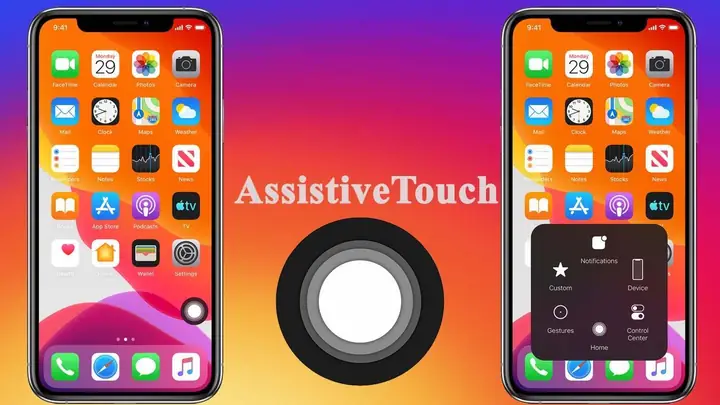
AssistiveTouch là tính năng trợ năng của iOS, cho phép tạo một nút ảo trên màn hình, bao gồm cả các chức năng liên quan đến nút nguồn.
Bước 1: Kích hoạt AssistiveTouch
- Mở Cài đặt → Trợ năng → Chạm → AssistiveTouch.
- Bật công tắc AssistiveTouch.
Bước 2: Tùy chỉnh menu chính
- Chọn Tùy chỉnh menu chính.
- Thêm Nút nguồn (Power) vào danh sách các tùy chọn. Bạn có thể sắp xếp vị trí theo ý muốn.
Bước 3: Sử dụng nút nguồn ảo
- Khi cần tắt màn hình, khởi động lại hoặc đưa máy vào chế độ ngủ, chạm vào biểu tượng AssistiveTouch (hình tròn màu hồng) trên màn hình, sau đó chọn Nút nguồn.
2.2. Tạo Shortcut (Phím tắt) cho nút nguồn
iOS cung cấp ứng dụng Shortcuts (Phím tắt) cho phép tạo các lệnh tùy chỉnh.
Bước 1: Mở ứng dụng Shortcuts
- Mở Phím tắt → Tạo phím tắt mới.
Bước 2: Thêm hành động “Set Appearance”
- Tìm “Set Appearance” (đặt chế độ hiển thị) và chọn “Lock Screen” để đưa máy vào chế độ khóa màn hình.
Bước 3: Lưu và đặt biểu tượng
- Đặt tên cho phím tắt (ví dụ: “Khóa Màn Hình”) và chọn biểu tượng.
- Thêm phím tắt này vào Widget trong View Today (Xem hôm nay) để truy cập nhanh.
Bước 4: Kích hoạt bằng Siri
- Nói “Hey Siri, Khóa Màn Hình” để thực hiện nhanh chóng.
2.3. Sử dụng các ứng dụng bên thứ ba
Mặc dù iOS có các giới hạn bảo mật, một số ứng dụng trên App Store cung cấp công cụ tùy biến nút nguồn ảo thông qua giao diện widget hoặc trợ năng. Ví dụ:
- Launcher: Cho phép tạo widget với các hành động nhanh như bật flash, mở camera, hoặc tắt máy.
- Button Launcher: Tạo nút ảo có thể gán nhiều hành động khác nhau, bao gồm cả lệnh tắt/mở máy.
Lưu ý: Khi sử dụng ứng dụng bên thứ ba, hãy kiểm tra quyền truy cập và đánh giá độ tin cậy của nhà phát triển để tránh rủi ro bảo mật.
Có thể bạn quan tâm: Nên Sử Dụng Iphone Nào? Hướng Dẫn Lựa Chọn Chi Tiết Cho Mọi Đối Tượng
3. Ưu điểm và nhược điểm của nút nguồn ảo
3.1. Ưu điểm
| Ưu điểm | Mô tả chi tiết |
|---|---|
| Tiết kiệm chi phí sửa chữa | Khi nút nguồn vật lý hỏng, người dùng có thể tạm thời dùng nút nguồn ảo thay vì phải mang máy đi bảo hành. |
| Tiện lợi trong các tình huống đặc biệt | Khi đang mang găng tay, đang lái xe, hoặc tay đang bận, nút ảo giúp thực hiện nhanh các thao tác cần thiết. |
| Tùy biến cao | Người dùng có thể gán nhiều hành động khác nhau cho nút ảo, không giới hạn chỉ là tắt/mở máy. |
| Hỗ trợ người khuyết tật | AssistiveTouch và các tính năng trợ năng giúp người dùng có hạn chế về vận động thực hiện các thao tác cơ bản. |
| Không ảnh hưởng tới phần cứng | Không gây hao mòn, rủi ro hỏng hóc thêm cho phần cứng. |
3.2. Nhược điểm
| Nhược điểm | Giải pháp/Chú ý |
|---|---|
| Cần cài đặt và tùy chỉnh | Người mới có thể cảm thấy phức tạp; nên hướng dẫn chi tiết từng bước. |
| Có thể gây nhầm lẫn | Khi có nhiều widget trên màn hình, có thể bấm nhầm; nên sắp xếp hợp lý. |
| Giới hạn quyền truy cập | Một số hành động (ví dụ: tắt nguồn hoàn toàn) không thể thực hiện bằng phần mềm do giới hạn của iOS. |
| Tiêu tốn pin nhẹ | Mặc dù không đáng kể, việc để AssistiveTouch luôn bật có thể làm tiêu thụ một ít pin. |
| Phụ thuộc vào iOS | Khi Apple cập nhật hệ thống, một số tính năng có thể thay đổi hoặc bị loại bỏ. |
4. Khi nào nên sử dụng nút nguồn ảo?
- Nút nguồn vật lý đã hỏng: Nếu bạn không muốn hoặc không thể mang máy đi sửa ngay, nút nguồn ảo là giải pháp tạm thời.
- Cần thao tác nhanh trong các hoạt động đặc thù: Khi đang lái xe, chơi thể thao, hoặc làm việc trong môi trường lạnh (đeo găng tay), nút ảo giúp thực hiện lệnh nhanh chóng.
- Muốn tùy biến nhiều hành động: Nếu bạn muốn một nút duy nhất thực hiện nhiều chức năng (khóa màn hình + bật flash + mở camera), nút nguồn ảo là lựa chọn linh hoạt.
- Hỗ trợ người dùng có nhu cầu trợ năng: Người khuyết tật vận động có thể dùng AssistiveTouch để thực hiện các chức năng cơ bản mà tay không thể chạm nút vật lý.
5. Các lưu ý khi sử dụng nút nguồn ảo
- Đảm bảo cập nhật iOS mới nhất: Nhiều tính năng trợ năng và Shortcut được cải thiện qua các bản cập nhật, giúp nút nguồn ảo hoạt động mượt mà hơn.
- Kiểm tra quyền truy cập: Khi cài ứng dụng bên thứ ba, hãy xem xét kỹ các quyền mà ứng dụng yêu cầu (ví dụ: truy cập vào Control Center, thay đổi cài đặt hệ thống).
- Không lạm dụng: Đặt nút nguồn ảo ở vị trí dễ chạm nhưng tránh để vô tình kích hoạt khi cầm máy.
- Sao lưu dữ liệu: Nếu bạn dùng Shortcut để thực hiện các hành động quan trọng (như khởi động lại), hãy sao lưu dữ liệu để tránh mất mát khi có lỗi.
6. So sánh nút nguồn ảo với các giải pháp thay thế khác
| Giải pháp | Độ phức tạp | Chi phí | Tính năng | Độ tin cậy |
|---|---|---|---|---|
| AssistiveTouch (nút nguồn ảo) | Thấp | Miễn phí (tích hợp iOS) | Tắt/mở máy, khởi động lại, tùy biến | Cao |
| Sử dụng Shortcut | Trung bình | Miễn phí (tích hợp iOS) | Tùy biến sâu, có thể gán nhiều hành động | Cao |
| Ứng dụng bên thứ ba | Trung bình – Cao | Miễn phí hoặc trả phí | Thêm tính năng đặc thù (ví dụ: mở nhanh camera) | Trung bình (phụ thuộc nhà phát triển) |
| Thay thế nút nguồn vật lý | Cao (đòi hỏi kỹ thuật) | Cao (chi phí sửa chữa) | Hoàn toàn giống như ban đầu | Rất cao (sau khi sửa) |
| Sử dụng AirPods/Apple Watch để khóa màn hình | Thấp | Phụ thuộc thiết bị | Không cần chạm vào iPhone | Cao (độ trễ thấp) |
7. Các câu hỏi thường gặp (FAQ)
7.1. Nút nguồn ảo có thể tắt hoàn toàn nguồn điện như nút vật lý không?
Có thể bạn quan tâm: Nút Nguồn Iphone Ở Đâu? Hướng Dẫn Chi Tiết Tìm Vị Trí, Cách Sử Dụng Và Xử Lý Sự Cố
Không. Do iOS không cho phép phần mềm tắt nguồn hoàn toàn vì lý do bảo mật. Nút nguồn ảo chỉ có thể khóa màn hình, đưa vào chế độ ngủ, hoặc hiển thị menu tắt máy.
7.2. Khi bật AssistiveTouch, có làm chậm iPhone không?
Thực tế, AssistiveTouch tiêu thụ rất ít tài nguyên hệ thống và không gây giảm hiệu năng đáng kể. Tuy nhiên, nếu bạn bật quá nhiều tính năng trợ năng cùng lúc, có thể làm tăng nhẹ mức tiêu thụ pin.
7.3. Có thể gán nút nguồn ảo để mở camera nhanh không?
Có. Trong AssistiveTouch, bạn có thể thêm “Camera” vào menu nhanh. Khi nhấn nút nguồn ảo, chọn Camera, máy sẽ mở ngay ứng dụng camera.
7.4. Nút nguồn ảo có hoạt động khi iPhone đang ở chế độ Low Power (Tiết kiệm pin) không?
Có, các tính năng trợ năng và Shortcut vẫn hoạt động bình thường ngay cả khi bật chế độ tiết kiệm pin.
7.5. Khi iPhone bị treo, có thể dùng nút nguồn ảo để khởi động lại không?
Nếu iPhone hoàn toàn không phản hồi, nút nguồn ảo không thể thực hiện khởi động lại vì hệ thống không thể xử lý lệnh phần mềm. Trong trường hợp này, bạn vẫn cần dùng nút nguồn vật lý (hoặc kết hợp với phím Home trên các mẫu cũ) để buộc khởi động lại.
8. Hướng dẫn chi tiết: Tạo nút nguồn ảo đa chức năng với AssistiveTouch và Shortcuts
8.1. Bước 1: Kích hoạt AssistiveTouch
- Mở Settings (Cài đặt) → Accessibility (Trợ năng) → Touch (Chạm) → AssistiveTouch.
- Bật AssistiveTouch.
- Nhấn Customize Top Level Menu (Tùy chỉnh menu cấp cao nhất).
8.2. Bước 2: Thêm các hành động cần thiết
- Thêm “Lock Screen”: Chọn một biểu tượng trống → Lock Screen. Khi chạm vào biểu tượng này, màn hình sẽ khóa ngay lập tức.
- Thêm “Restart” (khởi động lại): Chọn Device → Restart. (Lưu ý: Tùy chọn này chỉ hiện trên iOS 16 trở lên và yêu cầu xác nhận.)
- Thêm “Camera”: Chọn Camera để mở nhanh camera.
- Thêm “Flashlight”: Chọn Flashlight để bật/tắt đèn pin.
Sau khi hoàn tất, menu AssistiveTouch sẽ hiển thị 5 biểu tượng (có thể thay đổi theo nhu cầu).
8.3. Bước 3: Tạo Shortcut cho hành động “Khởi động lại”
- Mở Shortcuts → Create Shortcut.
- Nhấn Add Action → tìm “Restart Device” (đối với iOS 16+).
- Đặt tên “Khởi động lại iPhone”.
- Nhấn Add to Home Screen → đặt biểu tượng.
8.4. Bước 4: Gắn Shortcut vào Widget
- Vuốt sang View Today (Xem hôm nay) bằng cách kéo xuống màn hình chính.
- Nhấn Edit → + → chọn Shortcuts → thêm widget Shortcut vừa tạo.
- Bây giờ, bạn có thể khởi động lại iPhone chỉ bằng một lần chạm vào widget trên màn hình Today.
8.5. Bước 5: Kích hoạt bằng Siri
- Mở Settings → Siri & Search → My Shortcuts.
- Thêm lệnh “Khởi động lại iPhone”.
- Khi muốn khởi động lại, chỉ cần nói “Hey Siri, khởi động lại iPhone”.
9. Kết luận
Nút nguồn ảo cho iPhone không chỉ là một giải pháp tạm thời khi nút vật lý gặp sự cố, mà còn là một công cụ tối ưu hoá trải nghiệm người dùng, mang lại sự linh hoạt, tiện lợi và khả năng tùy biến cao. Với các tính năng trợ năng tích hợp sẵn như AssistiveTouch, cùng khả năng tạo Shortcut mạnh mẽ, người dùng có thể:
- Giảm chi phí và thời gian sửa chữa khi nút nguồn gặp lỗi.
- Thực hiện nhanh các thao tác trong môi trường đặc thù (đeo găng tay, lái xe, v.v.).
- Tùy biến hành động theo nhu cầu cá nhân, từ việc mở camera, bật đèn pin, cho tới khởi động lại thiết bị.
- Hỗ trợ người dùng khuyết tật thông qua các công cụ trợ năng.
Mặc dù nút nguồn ảo không thể thay thế hoàn toàn chức năng của nút vật lý trong mọi trường hợp (đặc biệt là khi thiết bị bị treo hoàn toàn), nhưng nó đã chứng tỏ giá trị đáng kể trong việc nâng cao tính tiện dụng và độ bền bỉ của iPhone. Khi bạn đã hiểu rõ cách thiết lập và sử dụng, việc tích hợp nút nguồn ảo vào thói quen hàng ngày sẽ giúp bạn khai thác tối đa tiềm năng của chiếc iPhone, đồng thời giảm bớt những phiền toái không đáng có.
Hãy thử ngay hôm nay và cảm nhận sự khác biệt mà nút nguồn ảo mang lại!
