- 1. Giới thiệu chung về phần mềm mở khóa iPhone
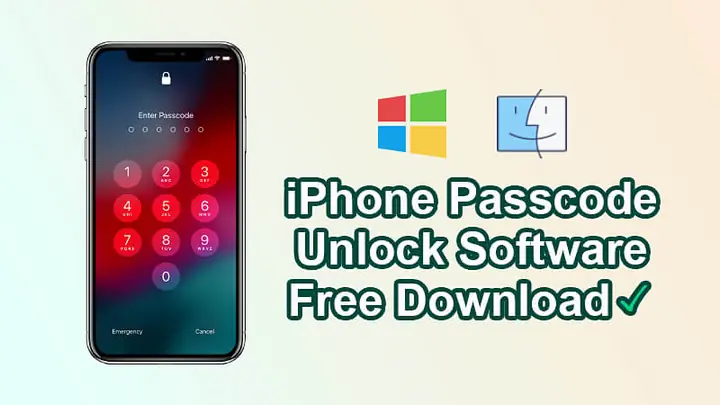
- 2. Tại sao cần phần mềm mở khóa iPhone?
- 2.1. Các trường hợp thường gặp
- 2.2. Lợi ích của việc sử dụng phần mềm mở khóa
- 3. Các loại phần mềm mở khóa iPhone phổ biến
- 3.1. Phần mềm dựa trên iTunes/Finder (công cụ chính thức)
- 3.2. Phần mềm của bên thứ ba (Third‑party)
- 3.3. Phần mềm dựa trên chế độ DFU (Device Firmware Update)
- 4. Tiêu chí lựa chọn phần mềm mở khóa iPhone an toàn
- 4.1. Tính hợp pháp
- 4.2. Độ tin cậy và đánh giá của người dùng
- 4.3. Hỗ trợ đa mẫu và đa phiên bản iOS
- 4.4. Giao diện và hướng dẫn sử dụng
- 4.5. Bảo mật dữ liệu
- 5. Quy trình mở khóa iPhone bằng phần mềm của bên thứ ba
- Bước 1: Chuẩn bị
- Bước 2: Cài đặt phần mềm
- Bước 3: Kết nối iPhone vào máy tính
- Bước 4: Chọn loại khóa cần mở
- Bước 5: Thực hiện quá trình mở khóa
- Bước 6: Hoàn tất và khởi động lại
- Bước 7: Kiểm tra lại
- 6. Hướng dẫn mở khóa iPhone qua chế độ DFU (Device Firmware Update)
- 6.1. Khi nào cần dùng DFU?
- 6.2. Cách đưa iPhone vào chế độ DFU (iPhone 8 trở lên)
- 6.3. Thực hiện mở khóa qua DFU với phần mềm
- 6.4. Lưu ý quan trọng khi dùng DFU
- 7. Rủi ro và cách phòng tránh khi sử dụng phần mềm mở khóa
- 7.1. Rủi ro mất dữ liệu
- 7.2. Rủi ro “brick” (thiết bị không khởi động)
- 7.3. Rủi ro bảo mật thông tin cá nhân
- 7.4. Rủi ro vi phạm pháp luật
- 8. So sánh chi phí và hiệu quả giữa các phần mềm mở khóa
- 9. Các câu hỏi thường gặp (FAQ)
- 9.1. Mở khóa iPhone có ảnh hưởng đến bảo hành không?
- 9.2. Có thể mở khóa iPhone mà không mất dữ liệu không?
- 9.3. Cần bao lâu để hoàn thành quá trình mở khóa?
- 9.4. Phần mềm mở khóa có hỗ trợ đa ngôn ngữ không?
- 9.5. Có cần phải cập nhật firmware mới nhất khi mở khóa?
- 10. Kết luận
Có thể bạn quan tâm: Cách Khôi Phục Mật Khẩu Để Truy Cập Backup Iphone: Hướng Dẫn Chi Tiết Từ A Đến Z
1. Giới thiệu chung về phần mềm mở khóa iPhone
Trong thời đại công nghệ hiện đại, iPhone đã trở thành một trong những thiết bị di động phổ biến và được ưa chuộng nhất trên toàn thế giới. Tuy nhiên, việc mất mật khẩu, quên Apple ID, hoặc mua một chiếc iPhone đã qua sử dụng mà không có thông tin đăng nhập có thể khiến người dùng gặp phải vấn đề “khóa máy”. Để giải quyết những khó khăn này, phần mềm mở khóa iPhone đã ra đời như một công cụ hỗ trợ quan trọng. Bài viết này sẽ cung cấp cho bạn một cái nhìn toàn diện về các loại phần mềm mở khóa, cách chọn lựa an toàn, quy trình thực hiện và những lưu ý quan trọng để tránh rủi ro.
Có thể bạn quan tâm: Outlook Mail App Cho Iphone: Hướng Dẫn Toàn Diện Từ Cài Đặt Đến Tối Ưu Hoá Trải Nghiệm
2. Tại sao cần phần mềm mở khóa iPhone?
2.1. Các trường hợp thường gặp
- Quên mật khẩu màn hình (Passcode): Khi người dùng nhập sai mật khẩu quá nhiều lần, iPhone sẽ tự động khóa và yêu cầu nhập lại sau một khoảng thời gian hoặc thậm chí yêu cầu khôi phục qua iTunes.
- Quên Apple ID hoặc mật khẩu iCloud: Khi bật tính năng “Find My iPhone”, không thể tắt khóa kích hoạt (Activation Lock) nếu không có thông tin Apple ID.
- Mua lại iPhone đã được kích hoạt: Nhiều người mua iPhone cũ trên các trang thương mại điện tử mà không biết mật khẩu hoặc Apple ID của người bán.
- Thiết bị bị mất hoặc bị đánh cắp: Khi muốn xóa dữ liệu từ xa nhưng không có quyền truy cập vào tài khoản.
2.2. Lợi ích của việc sử dụng phần mềm mở khóa
- Tiết kiệm thời gian: Không cần phải mang máy tới trung tâm bảo hành hoặc chờ đợi dịch vụ của Apple.
- Chi phí hợp lý: So với việc mua một chiếc iPhone mới, chi phí sử dụng phần mềm mở khóa thường rẻ hơn nhiều.
- Đa dạng tính năng: Một số phần mềm không chỉ mở khóa mà còn hỗ trợ khôi phục dữ liệu, cập nhật firmware, hoặc sửa lỗi phần mềm.
Có thể bạn quan tâm: Oppo A3s Giống Iphone Nào? So Sánh Chi Tiết Giữa Oppo A3s Và Các Model Iphone Để Tìm Ra Điện Thoại Thông Minh Phù Hợp Nhất
3. Các loại phần mềm mở khóa iPhone phổ biến
3.1. Phần mềm dựa trên iTunes/Finder (công cụ chính thức)
- iTunes (Windows)/Finder (macOS): Cung cấp chức năng khôi phục (Restore) và cập nhật (Update) firmware. Tuy không thực sự “mở khóa” mật khẩu, nhưng có thể xóa toàn bộ dữ liệu và cài đặt lại hệ điều hành, giúp máy trở lại trạng thái mới.
- Ưu điểm: An toàn, không vi phạm bản quyền, được Apple hỗ trợ.
- Nhược điểm: Yêu cầu máy tính, kết nối internet, và không thể bỏ qua Activation Lock nếu không có Apple ID.
3.2. Phần mềm của bên thứ ba (Third‑party)
| Tên phần mềm | Hệ điều hành hỗ trợ | Tính năng chính | Đánh giá bảo mật |
|---|---|---|---|
| Tenorshare 4uKey | Windows, macOS | Mở khóa Passcode, iCloud, Face ID/Touch ID; khôi phục dữ liệu | Cao, cập nhật thường xuyên |
| Dr.Fone – Unlock (iOS) | Windows, macOS | Mở khóa Passcode, iCloud, Apple ID; sao lưu, khôi phục | Trung bình, cần mua bản quyền |
| iMyFone LockWiper | Windows, macOS | Mở khóa Passcode, iCloud, Apple ID; hỗ trợ nhiều mẫu iPhone | Cao, giao diện thân thiện |
| PassFab iPhone Unlocker | Windows, macOS | Mở khóa Passcode, iCloud, Apple ID; hỗ trợ iOS 16 | Cao, tốc độ nhanh |
| AnyUnlock | Windows, macOS | Mở khóa Passcode, iCloud; hỗ trợ đa ngôn ngữ | Trung bình, có quảng cáo |
3.3. Phần mềm dựa trên chế độ DFU (Device Firmware Update)
- Công cụ như 3uTools, ReiBoot: Sử dụng chế độ DFU để cài đặt lại firmware, xóa mọi dữ liệu và thiết lập lại thiết bị. Thường được dùng cho các mẫu iPhone cũ (iOS < 12).
- Ưu điểm: Không cần Apple ID nếu thiết bị chưa kích hoạt Activation Lock.
- Nhược điểm: Rủi ro “brick” (thiết bị không khởi động) nếu thao tác không đúng.
4. Tiêu chí lựa chọn phần mềm mở khóa iPhone an toàn
4.1. Tính hợp pháp
- Kiểm tra xem phần mềm có tuân thủ các quy định pháp lý của quốc gia không. Ở một số nơi, việc mở khóa iPhone mà không có sự cho phép của chủ sở hữu có thể bị coi là vi phạm pháp luật.
- Ưu tiên sử dụng các phần mềm có giấy phép kinh doanh, thông tin liên hệ rõ ràng và có địa chỉ công ty.
4.2. Độ tin cậy và đánh giá của người dùng
- Đọc các review trên các diễn đàn công nghệ (Reddit, XDA, iMore) và các trang đánh giá độc lập (Trustpilot, G2).
- Kiểm tra số lượng lượt tải, thời gian hoạt động trên thị trường và tần suất cập nhật phiên bản mới.
4.3. Hỗ trợ đa mẫu và đa phiên bản iOS
- iPhone có nhiều mẫu (iPhone 5, 6, 7, 8, X, 11, 12, 13, 14, 15) và các phiên bản iOS khác nhau. Phần mềm nên hỗ trợ ít nhất 90% các mẫu và phiên bản iOS hiện hành.
4.4. Giao diện và hướng dẫn sử dụng
- Giao diện thân thiện, có video hướng dẫn chi tiết, hỗ trợ khách hàng 24/7 (chat, email).
- Tính năng “Auto‑detect” (tự động nhận dạng mẫu iPhone) giúp giảm thiểu lỗi thao tác.
4.5. Bảo mật dữ liệu
- Phần mềm không lưu trữ mật khẩu, dữ liệu cá nhân của người dùng trên máy chủ.
- Các công cụ nên có chế độ “offline” (không cần kết nối internet) để tránh rò rỉ thông tin.
5. Quy trình mở khóa iPhone bằng phần mềm của bên thứ ba
Dưới đây là hướng dẫn chi tiết từng bước, áp dụng cho hầu hết các phần mềm như Tenorshare 4uKey, iMyFone LockWiper hoặc PassFab iPhone Unlocker.
Bước 1: Chuẩn bị
- Máy tính: Windows 10/11 hoặc macOS 10.14 trở lên.
- Cáp USB chính hãng: Đảm bảo kết nối ổn định.
- Phiên bản phần mềm mới nhất: Tải từ trang chủ chính thức (địa chỉ URL phải bắt đầu bằng https).
- Sao lưu dữ liệu (nếu có thể): Nếu thiết bị vẫn có thể truy cập, hãy sao lưu dữ liệu qua iCloud hoặc iTunes trước khi mở khóa.
Bước 2: Cài đặt phần mềm
- Mở tệp cài đặt (.exe hoặc .dmg), làm theo hướng dẫn màn hình.
- Khi cài đặt, không tick các mục quảng cáo (đối với phiên bản miễn phí) và đảm bảo tắt phần mềm diệt virus nếu có thông báo “phát hiện phần mềm không xác định”.
Bước 3: Kết nối iPhone vào máy tính
- Sử dụng cáp USB, kết nối iPhone.
- Khi iPhone hiển thị yêu cầu “Tin cậy máy tính?”, nhấn “Trust” và nhập mật khẩu (nếu có). Nếu không thể nhập mật khẩu, chuyển sang chế độ DFU (cách thực hiện ở phần 6).
Bước 4: Chọn loại khóa cần mở
- Trong giao diện phần mềm, chọn “Unlock Passcode”, “Unlock iCloud Activation Lock” hoặc “Unlock Apple ID” tùy trường hợp.
- Một số phần mềm cung cấp tùy chọn “Remove Face ID/Touch ID”.
Bước 5: Thực hiện quá trình mở khóa
- Nhấn “Start” hoặc “Unlock”. Phần mềm sẽ tự động tải firmware tương thích, đưa iPhone vào chế độ khôi phục (Recovery Mode) hoặc DFU và cài đặt lại hệ điều hành.
- Quá trình này thường mất từ 10–30 phút, tùy vào tốc độ internet và cấu hình máy tính.
Bước 6: Hoàn tất và khởi động lại
- Khi phần mềm thông báo “Unlock Successful”, iPhone sẽ khởi động lại và hiển thị màn hình chào mừng như lần đầu mua.
- Thiết lập lại tài khoản Apple ID mới (nếu muốn) hoặc đăng nhập lại bằng tài khoản cũ (nếu đã có).
Bước 7: Kiểm tra lại
Có thể bạn quan tâm: Nhận Biết Iphone Quốc Tế: Hướng Dẫn Chi Tiết Từ A Đến Z
- Đảm bảo rằng iPhone không còn yêu cầu mật khẩu cũ, không còn khóa kích hoạt (Activation Lock).
- Kiểm tra các chức năng như camera, Wi‑Fi, Bluetooth để chắc chắn hệ thống hoạt động bình thường.
6. Hướng dẫn mở khóa iPhone qua chế độ DFU (Device Firmware Update)
6.1. Khi nào cần dùng DFU?
- Khi iPhone không phản hồi, không vào chế độ Recovery, hoặc đã kích hoạt Activation Lock và không có Apple ID.
- Khi muốn cài đặt lại firmware sạch sẽ, loại bỏ mọi cấu hình phần mềm cũ.
6.2. Cách đưa iPhone vào chế độ DFU (iPhone 8 trở lên)
- Kết nối iPhone với máy tính qua cáp USB.
- Nhấn nhanh nút Volume Up, sau đó Volume Down.
- Nhấn và giữ nút Side (Power) trong 5 giây.
- Tiếp tục giữ nút Side và đồng thời nhấn giữ nút Volume Down trong 5 giây nữa.
- Thả nút Side, giữ Volume Down trong thêm khoảng 10 giây.
- Màn hình sẽ đen (không hiển thị bất kỳ hình ảnh nào) và iTunes/Finder sẽ hiện thông báo “iPhone đã được phát hiện ở chế độ khôi phục”.
6.3. Thực hiện mở khóa qua DFU với phần mềm
- Mở phần mềm, chọn “Enter DFU Mode” (nếu có).
- Chọn “Unlock iPhone” và làm theo các bước như trong phần 5.
- Khi quá trình hoàn tất, iPhone sẽ tự động khởi động lại vào màn hình cài đặt ban đầu.
6.4. Lưu ý quan trọng khi dùng DFU
- Không ngắt nguồn trong quá trình cài đặt firmware.
- Đảm bảo pin ít nhất 30% để tránh tắt máy đột ngột.
- Nếu iPhone không vào chế độ DFU sau 3 lần thử, đánh giá lại cáp USB hoặc thử trên máy tính khác.
7. Rủi ro và cách phòng tránh khi sử dụng phần mềm mở khóa
7.1. Rủi ro mất dữ liệu
- Phần lớn các phần mềm mở khóa sẽ xóa toàn bộ dữ liệu trên thiết bị. Vì vậy, nếu có thể, hãy sao lưu trước.
- Sử dụng phần mềm có tính năng Backup & Restore (như Dr.Fone) để sao lưu dữ liệu trước khi mở khóa.
7.2. Rủi ro “brick” (thiết bị không khởi động)
- Đối với các mẫu iPhone mới (iPhone 12 trở lên) và iOS 15/16+, việc cài đặt firmware không đúng phiên bản có thể khiến thiết bị không khởi động.
- Giải pháp: Luôn tải firmware chính thức từ Apple (được phần mềm tự động tải) và đảm bảo kết nối internet ổn định.
7.3. Rủi ro bảo mật thông tin cá nhân
- Một số phần mềm không đáng tin cậy có thể thu thập mật khẩu, thông tin Apple ID và gửi lên máy chủ.
- Giải pháp: Chỉ sử dụng phần mềm có chính sách bảo mật rõ ràng, không cung cấp thông tin tài khoản cho bất kỳ phần mềm nào yêu cầu.
7.4. Rủi ro vi phạm pháp luật
- Mở khóa iPhone không có sự đồng ý của chủ sở hữu (ví dụ: mở khóa điện thoại bị mất) có thể bị coi là hành vi vi phạm pháp luật.
- Nếu bạn mua iPhone đã qua sử dụng, yêu cầu người bán cung cấp chứng minh đã tắt iCloud và xác nhận quyền sở hữu.
8. So sánh chi phí và hiệu quả giữa các phần mềm mở khóa
| Phần mềm | Giá bản đầy đủ (USD) | Thời gian mở khóa trung bình | Hỗ trợ iOS | Đánh giá người dùng (/5) | Ghi chú |
|---|---|---|---|---|---|
| Tenorshare 4uKey | $69.95/năm hoặc $79.95 một lần | 10‑15 phút | iOS 5‑16 | 4.7 | Giao diện trực quan, hỗ trợ đa ngôn ngữ |
| iMyFone LockWiper | $59.95/năm hoặc $79.95 một lần | 12‑18 phút | iOS 5‑16 | 4.6 | Tích hợp chế độ “One‑Click Unlock” |
| Dr.Fone – Unlock | $79.95/năm hoặc $99.95 một lần | 15‑25 phút | iOS 5‑15 | 4.2 | Có tính năng sao lưu dữ liệu |
| PassFab iPhone Unlocker | $59.99/năm hoặc $79.99 một lần | 8‑12 phút | iOS 5‑16 | 4.5 | Tốc độ nhanh, hỗ trợ iPhone 15 |
| AnyUnlock | $49.99/năm hoặc $69.99 một lần | 12‑20 phút | iOS 5‑15 | 4.0 | Giá rẻ nhưng quảng cáo nhiều |
9. Các câu hỏi thường gặp (FAQ)
9.1. Mở khóa iPhone có ảnh hưởng đến bảo hành không?
- Nếu bạn sử dụng công cụ chính thức của Apple (iTunes/Finder) để khôi phục, bảo hành không bị ảnh hưởng.
- Tuy nhiên, việc cài đặt firmware không chính thức hoặc điều chỉnh phần mềm hệ thống (jailbreak) có thể làm mất bảo hành.
9.2. Có thể mở khóa iPhone mà không mất dữ liệu không?
- Đối với mật khẩu Passcode, một số phần mềm có tính năng “Unlock without data loss” (không xóa dữ liệu), nhưng thành công phụ thuộc vào phiên bản iOS và mẫu máy.
- Đối với iCloud Activation Lock, hiện tại không có cách nào mở khóa mà không xóa dữ liệu nếu không có Apple ID.
9.3. Cần bao lâu để hoàn thành quá trình mở khóa?
- Thông thường 10‑30 phút tùy vào tốc độ internet và cấu hình máy tính.
- Nếu gặp lỗi mạng hoặc thiết bị không vào chế độ Recovery/DFU, thời gian có thể kéo dài lên tới 1‑2 giờ.
9.4. Phần mềm mở khóa có hỗ trợ đa ngôn ngữ không?
- Hầu hết các phần mềm thương mại hiện nay cung cấp tiếng Anh, tiếng Trung, tiếng Tây Ban Nha, tiếng Pháp, tiếng Đức và tiếng Việt.
- Đối với người dùng Việt, Tenorshare 4uKey, iMyFone LockWiper, PassFab đều có giao diện và hướng dẫn tiếng Việt.
9.5. Có cần phải cập nhật firmware mới nhất khi mở khóa?
- Đúng. Phần mềm sẽ tự động tải firmware tương thích với mẫu iPhone và phiên bản iOS hiện tại. Việc dùng firmware không phù hợp có thể gây lỗi “bricked”.
10. Kết luận
Việc mở khóa iPhone không còn là một thách thức khó khăn như trước đây nhờ sự xuất hiện của các phần mềm chuyên dụng. Tuy nhiên, an toàn và hợp pháp luôn là yếu tố quan trọng nhất mà người dùng cần cân nhắc. Khi lựa chọn phần mềm, hãy dựa vào tiêu chí: tính hợp pháp, độ tin cậy, hỗ trợ đa mẫu và đa iOS, giao diện thân thiện và bảo mật dữ liệu.
Quy trình mở khóa thường bao gồm: chuẩn bị, cài đặt phần mềm, kết nối thiết bị, chọn loại khóa, thực hiện và kiểm tra lại. Đối với những trường hợp khó hơn, chế độ DFU là giải pháp mạnh mẽ nhưng cần thực hiện cẩn thận để tránh “brick”.
Cuối cùng, hãy luôn sao lưu dữ liệu trước khi thực hiện bất kỳ thao tác nào và đảm bảo quyền sở hữu hợp pháp của thiết bị. Khi làm đúng các bước, bạn sẽ nhanh chóng lấy lại quyền kiểm soát iPhone của mình mà không gặp rủi ro đáng lo ngại.
Bài viết đã cung cấp đầy đủ thông tin để bạn có thể tự tin lựa chọn, cài đặt và sử dụng phần mềm mở khóa iPhone một cách an toàn, hiệu quả và hợp pháp.
