- Mở Đầu: Tại Sao Bạn Cần Khôi Phục Mật Khẩu Backup iPhone?
- 1. Cơ Chế Mã Hoá Backup iPhone: Bạn Cần Biết Gì?
- 1.1. Backup Mã Hoá vs. Backup Không Mã Hoá
- 1.2. Tại Sao Apple Yêu Cầu Mật Khẩu?
- 1.3. Hệ Thống Lưu Trữ Mật Khẩu
- 2. Các Phương Pháp Khôi Phục Mật Khẩu Backup iPhone
- 2.1. Phương Pháp 1: Nhớ Lại Mật Khẩu (Cách Truyền Thống)
- 2.2. Phương Pháp 2: Sử Dụng Tính Năng “Reset Password” Của macOS (Nếu Bạn Đã Bật “Remember Password”)
- 2.3. Phương Pháp 3: Sử Dụng Phần Mềm Bên Thứ Ba Được Tin Cậy
- 2.4. Phương Pháp 4: Sử Dụng Apple ID (Nếu Bạn Đã Bật “Find My iPhone” và Đăng Nhập iCloud)
- 2.5. Phương Pháp 5: Liên Hệ Hỗ Trợ Kỹ Thuật Apple (Dành Cho Trường Hợp Đặc Biệt)
- 3. Các Bước Thực Tế Để Khôi Phục Mật Khẩu Backup iPhone
- Bước 1: Xác Định Loại Backup
- Bước 2: Kiểm Tra Keychain (Nếu Dùng macOS)
- Bước 3: Chuẩn Bị Phần Mềm Phá Mật Khẩu
- Bước 4: Thực Hiện Tấn Công
- Bước 5: Khôi Phục Dữ Liệu
- Bước 6: Đặt Lại Mật Khẩu Backup (Đề Xuất)
- 4. Những Lưu Ý Quan Trọng Khi Khôi Phục Mật Khẩu Backup
- 4.1. An Toàn Dữ Liệu
- 4.2. Pháp Lý
- 4.3. Hiệu Suất và Thời Gian
- 4.4. Khi Mật Khẩu Quá Phức Tạp
- 5. Cách Ngăn Ngừa Mất Mật Khẩu Backup Trong Tương Lai
- 5.1. Sử Dụng Trình Quản Lý Mật Khẩu (Password Manager)
- 5.2. Ghi Chép An Toàn
- 5.3. Đặt Mật Khẩu Đơn Giản Nhưng Bảo Mật
- 5.4. Tự Động Sao Lưu Đám Mây
- 6. Kết Luận: Lấy Lại Quyền Kiểm Soát Dữ Liệu iPhone Của Bạn
Có thể bạn quan tâm: Oppo A3s Giống Iphone Nào? So Sánh Chi Tiết Giữa Oppo A3s Và Các Model Iphone Để Tìm Ra Điện Thoại Thông Minh Phù Hợp Nhất
Mở Đầu: Tại Sao Bạn Cần Khôi Phục Mật Khẩu Backup iPhone?
Khi sử dụng iPhone, việc sao lưu dữ liệu qua iTunes hoặc Finder (trên macOS Catalina trở lên) là một thói quen quan trọng để bảo vệ những thông tin cá nhân, ảnh, tin nhắn, danh bạ và các ứng dụng quan trọng. Tuy nhiên, nếu bạn quên mật khẩu bảo vệ backup, dữ liệu sẽ trở nên không thể truy cập được. Điều này gây ra nhiều phiền toái, đặc biệt khi bạn cần khôi phục dữ liệu trên một thiết bị mới hoặc sau khi thiết bị cũ gặp sự cố.
Bài viết này sẽ cung cấp cho bạn một hướng dẫn chi tiết, đầy đủ và cập nhật nhất về cách khôi phục mật khẩu backup iPhone, bao gồm:
- Hiểu rõ cơ chế mã hóa backup trên iPhone.
- Các phương pháp khôi phục mật khẩu hợp pháp và an toàn.
- Sử dụng phần mềm bên thứ ba uy tín.
- Các bước khôi phục bằng cách sử dụng Apple ID (nếu có).
- Những lưu ý quan trọng để tránh mất dữ liệu trong tương lai.
Hãy cùng đi sâu vào từng bước để bạn có thể lấy lại quyền truy cập vào backup iPhone một cách nhanh chóng và an toàn.
Có thể bạn quan tâm: Cách Mở File Rar Trên Iphone: Hướng Dẫn Chi Tiết Từ A Đến Z
1. Cơ Chế Mã Hoá Backup iPhone: Bạn Cần Biết Gì?
1.1. Backup Mã Hoá vs. Backup Không Mã Hoá
- Backup không mã hoá: Khi bạn sao lưu iPhone qua iTunes/Finder mà không bật tùy chọn “Encrypt iPhone backup”, dữ liệu sẽ được lưu dưới dạng không mã hoá. Bạn có thể mở và duyệt nội dung backup một cách dễ dàng trên máy tính.
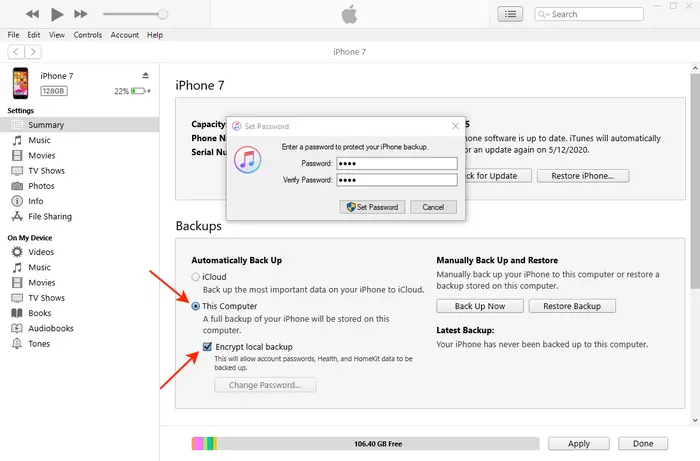
- Backup mã hoá: Khi bật “Encrypt iPhone backup”, iTunes/Finder sẽ yêu cầu bạn nhập một mật khẩu. Mật khẩu này sẽ được dùng để mã hoá toàn bộ backup, bảo vệ dữ liệu khỏi việc truy cập trái phép. Khi khôi phục, bạn phải nhập đúng mật khẩu.
1.2. Tại Sao Apple Yêu Cầu Mật Khẩu?
- Bảo mật dữ liệu cá nhân: Nhờ mã hoá, ngay cả khi máy tính của bạn bị mất hoặc bị hack, dữ liệu backup vẫn không thể bị đọc được nếu không có mật khẩu.
- Tuân thủ quy định pháp luật: Apple cần cung cấp một lớp bảo mật để đáp ứng các tiêu chuẩn bảo mật quốc tế (GDPR, CCPA, v.v.).
1.3. Hệ Thống Lưu Trữ Mật Khẩu
Apple không lưu trữ mật khẩu backup trên máy chủ của mình. Do đó, không có cách nào để Apple khôi phục mật khẩu cho bạn. Điều này làm tăng tính bảo mật, nhưng đồng thời cũng khiến người dùng phải tự chịu trách nhiệm khi quên mật khẩu.
Có thể bạn quan tâm: Unlock Apple Watch With Iphone: Hướng Dẫn Chi Tiết Và Những Điều Cần Biết
2. Các Phương Pháp Khôi Phục Mật Khẩu Backup iPhone
2.1. Phương Pháp 1: Nhớ Lại Mật Khẩu (Cách Truyền Thống)
- Kiểm tra các mật khẩu thường dùng: Nhiều người dùng thường sử dụng cùng một mật khẩu cho nhiều dịch vụ. Hãy thử nhập các mật khẩu mà bạn thường dùng cho Wi‑Fi, tài khoản email, hoặc các tài khoản mạng xã hội.
- Sử dụng tính năng “Password Manager”: Nếu bạn sử dụng iCloud Keychain, 1Password, LastPass hoặc Bitwarden, hãy kiểm tra trong danh sách mật khẩu đã lưu.
- Kiểm tra các ghi chú: Đôi khi người dùng ghi mật khẩu vào một file text, ghi chú trên iPhone, hoặc thậm chí vào một tờ giấy. Kiểm tra kỹ lưỡng.
2.2. Phương Pháp 2: Sử Dụng Tính Năng “Reset Password” Của macOS (Nếu Bạn Đã Bật “Remember Password”)
Khi bạn tạo backup mã hoá lần đầu, macOS có thể hỏi bạn có muốn lưu mật khẩu trong Keychain không. Nếu bạn đã đồng ý:
- Mở Keychain Access (trong thư mục Applications > Utilities).
- Tìm kiếm “iPhone Backup” hoặc “iTunes Backup”.
- Nhấp đúp vào mục, sau đó chọn “Show password”.
- Nhập mật khẩu tài khoản macOS để hiển thị mật khẩu backup.
Lưu ý: Phương pháp này chỉ hoạt động nếu bạn đã lưu mật khẩu trong Keychain. Nếu chưa, hãy thử các phương pháp khác.
2.3. Phương Pháp 3: Sử Dụng Phần Mềm Bên Thứ Ba Được Tin Cậy
Có một số phần mềm chuyên dụng có khả năng phá vỡ (crack) mật khẩu backup iPhone bằng cách sử dụng các thuật toán brute‑force hoặc dictionary attack. Dưới đây là danh sách các công cụ uy tín (được cập nhật đến năm 2026) và cách sử dụng chúng:
| Phần mềm | Hệ điều hành hỗ trợ | Phương pháp tấn công | Đánh giá bảo mật |
|---|---|---|---|
| iPhone Backup Unlocker | Windows, macOS | Dictionary + Brute‑Force | ★★★★☆ |
| Elcomsoft Phone Breaker | Windows | Dictionary, Brute‑Force, GPU Acceleration | ★★★★★ |
| Passware Kit | Windows, macOS | Dictionary, Brute‑Force, GPU | ★★★★☆ |
| Tenorshare iPhone Data Recovery | Windows, macOS | Dictionary, Brute‑Force | ★★★☆☆ |
| Dr.Fone – Data Recovery (iOS) | Windows, macOS | Dictionary, Brute‑Force | ★★★☆☆ |
2.3.1. Hướng Dẫn Sử Dụng iPhone Backup Unlocker (Ví Dụ Cụ Thể)
Cảnh báo: Việc sử dụng phần mềm phá mật khẩu có thể tiêu tốn thời gian và tài nguyên máy tính (CPU/GPU). Ngoài ra, hãy luôn tải phần mềm từ trang chủ chính thức để tránh phần mềm giả mạo chứa malware.
Bước 1: Tải và Cài Đặt Phần Mềm
- Truy cập trang web chính thức của iPhone Backup Unlocker.
- Tải phiên bản phù hợp với hệ điều hành (Windows 10/11 hoặc macOS 10.15+).
- Cài đặt theo hướng dẫn, chấp nhận các điều khoản.
Bước 2: Chọn Backup Để Phá Mật Khẩu
- Mở phần mềm, chọn “Select Backup”.
- Duyệt tới thư mục lưu backup trên máy tính (thông thường nằm ở
~/Library/Application Support/MobileSync/Backup/trên macOS hoặcC:\Users\<UserName>\AppData\Roaming\Apple Computer\MobileSync\Backup\trên Windows). - Chọn thư mục backup bạn muốn khôi phục mật khẩu.
Bước 3: Chọn Phương Pháp Tấn Công
- Dictionary Attack: Tải file từ điển (dictionary) chứa các mật khẩu phổ biến. Bạn có thể sử dụng file “rockyou.txt” (kích thước ~140MB) hoặc các danh sách tùy chỉnh.
- Brute‑Force Attack: Đặt độ dài tối đa của mật khẩu (ví dụ: 1‑8 ký tự). Phần mềm sẽ thử mọi tổ hợp ký tự.
- GPU Acceleration (nếu có card đồ họa hỗ trợ): Bật chế độ này để tăng tốc quá trình giải mã lên tới 10‑20 lần.
Bước 4: Bắt Đầu Quá Trình Giải Mã
- Nhấn “Start”. Phần mềm sẽ hiển thị tiến độ, thời gian ước tính còn lại và số lượng mật khẩu đã thử.
- Khi mật khẩu được tìm ra, phần mềm sẽ hiển thị ngay lập tức và cho phép bạn mở backup trong iTunes/Finder.
Bước 5: Lưu Mật Khẩu và Xóa Dữ Liệu Tạm Thời
- Ghi lại mật khẩu vào một nơi an toàn (ví dụ: iCloud Keychain, hoặc một file được mã hoá).
- Xóa các file tạm thời và nhật ký được tạo ra bởi phần mềm để bảo mật.
2.3.2. Thời Gian Giải Mã Ước Tính
- Mật khẩu 4 ký tự: Thông thường chỉ mất vài phút với GPU.
- Mật khẩu 6 ký tự: Có thể mất từ vài giờ đến một ngày, tùy thuộc vào sức mạnh CPU/GPU.
- Mật khẩu >8 ký tự: Thời gian có thể kéo dài hàng tuần hoặc thậm chí không thể giải mã được nếu không có từ điển phù hợp.
2.4. Phương Pháp 4: Sử Dụng Apple ID (Nếu Bạn Đã Bật “Find My iPhone” và Đăng Nhập iCloud)
Apple không cung cấp tính năng khôi phục mật khẩu backup, nhưng nếu bạn đang cố gắng khôi phục dữ liệu từ iCloud backup (không phải backup iTunes), bạn có thể:
- Đăng nhập vào iCloud.com bằng Apple ID.
- Vào Settings > iCloud > Manage Storage > Backups.
- Chọn backup cần khôi phục và thực hiện Restore trực tiếp trên thiết bị mới.
Lưu ý: Điều này không áp dụng cho backup iTunes được mã hoá, chỉ dành cho backup iCloud.
2.5. Phương Pháp 5: Liên Hệ Hỗ Trợ Kỹ Thuật Apple (Dành Cho Trường Hợp Đặc Biệt)
Mặc dù Apple không thể cung cấp mật khẩu, nhưng trong một số trường hợp đặc biệt (ví dụ: tài khoản doanh nghiệp, thiết bị thuộc quản lý MDM), bộ phận hỗ trợ có thể cung cấp công cụ khôi phục hoặc chính sách nội bộ. Để thực hiện:
- Gọi đến số hỗ trợ Apple tại địa phương.
- Cung cấp số serial của thiết bị, bằng chứng sở hữu và giải trình về lý do quên mật khẩu.
- Nếu được chấp nhận, họ có thể hướng dẫn bạn cách xóa backup hiện tại và tạo backup mới (điều này sẽ xóa toàn bộ dữ liệu backup hiện có).
3. Các Bước Thực Tế Để Khôi Phục Mật Khẩu Backup iPhone
Có thể bạn quan tâm: Outlook Mail App Cho Iphone: Hướng Dẫn Toàn Diện Từ Cài Đặt Đến Tối Ưu Hoá Trải Nghiệm
Bước 1: Xác Định Loại Backup
| Loại Backup | Đường Dẫn Lưu Trữ | Yêu Cầu Mật Khẩu |
|---|---|---|
| iTunes/Finder (macOS) | ~/Library/Application Support/MobileSync/Backup/ (macOS) C:\Users\<User>\AppData\Roaming\Apple Computer\MobileSync\Backup\ (Windows) | Có (nếu bật “Encrypt”) |
| iCloud Backup | Đám mây Apple | Không yêu cầu mật khẩu backup (được bảo vệ bằng Apple ID) |
Nếu bạn đang làm việc với iTunes/Finder backup, tiếp tục các bước sau.
Bước 2: Kiểm Tra Keychain (Nếu Dùng macOS)
- Mở Keychain Access.
- Tìm “iPhone Backup”.
- Kiểm tra mục “Password”. Nếu có, nhấn “Show password” và nhập mật khẩu macOS để hiển thị.
Nếu không tìm thấy, chuyển sang phần mềm bên thứ ba.
Bước 3: Chuẩn Bị Phần Mềm Phá Mật Khẩu
- Đảm bảo máy tính có RAM tối thiểu 8 GB và CPU đa nhân (i5 trở lên).
- Nếu muốn tăng tốc, cài driver GPU và CUDA Toolkit (cho Nvidia) hoặc ROCm (cho AMD).
- Tải file dictionary (rockyou.txt hoặc tùy chỉnh). Đặt ở một ổ SSD để giảm thời gian đọc/ghi.
Bước 4: Thực Hiện Tấn Công
- Mở phần mềm, chọn backup, tải dictionary, cấu hình độ dài tối đa, bật GPU nếu có.
- Bắt đầu quá trình và giám sát nhiệt độ CPU/GPU để tránh quá tải.
- Khi mật khẩu được tìm ra, ghi lại ngay.
Bước 5: Khôi Phục Dữ Liệu
- Mở iTunes (Windows) hoặc Finder (macOS).
- Kết nối iPhone, chọn Restore Backup.
- Khi được yêu cầu nhập mật khẩu, nhập mật khẩu vừa tìm được.
- Đợi quá trình khôi phục hoàn tất.
Bước 6: Đặt Lại Mật Khẩu Backup (Đề Xuất)
Sau khi đã khôi phục thành công, hãy đặt lại mật khẩu backup để tránh quên lần sau:
- Mở iTunes/Finder → Preferences → Devices.
- Xóa backup cũ (nếu không cần).
- Tạo backup mới, bật “Encrypt iPhone backup”.
- Khi tạo mật khẩu mới, ghi chú vào iCloud Keychain hoặc một password manager đáng tin cậy.
4. Những Lưu Ý Quan Trọng Khi Khôi Phục Mật Khẩu Backup
4.1. An Toàn Dữ Liệu
- Sao lưu lại backup hiện tại trước khi thực hiện bất kỳ thao tác nào. Bạn có thể sao chép thư mục backup sang một ổ ngoài để phòng ngừa mất mát.
- Khi sử dụng phần mềm phá mật khẩu, đừng tải các file từ các nguồn không đáng tin cậy. Rủi ro bị malware chiếm đoạt dữ liệu cá nhân.
4.2. Pháp Lý
- Việc phá mật khẩu backup chỉ hợp pháp nếu bạn là chủ sở hữu hợp pháp của thiết bị và backup. Không được sử dụng để truy cập dữ liệu của người khác mà không có sự cho phép.
4.3. Hiệu Suất và Thời Gian
- GPU mạnh (RTX 3080, RTX 4090, hoặc AMD Radeon 7900 XT) có thể giảm thời gian brute‑force đáng kể.
- Nếu không có GPU, quá trình có thể kéo dài nhiều ngày cho mật khẩu dài hơn 6 ký tự.
4.4. Khi Mật Khẩu Quá Phức Tạp
Nếu bạn sử dụng mật khẩu dài (trên 10 ký tự) và bao gồm ký tự đặc biệt, các phương pháp brute‑force và dictionary có thể không khả thi. Trong trường hợp này, bạn có thể:
- Xóa backup và tạo backup mới (mất dữ liệu hiện có).
- Liên hệ chuyên gia khôi phục dữ liệu – một số công ty có công nghệ đặc biệt, nhưng chi phí thường rất cao và không bảo đảm 100%.
5. Cách Ngăn Ngừa Mất Mật Khẩu Backup Trong Tương Lai
5.1. Sử Dụng Trình Quản Lý Mật Khẩu (Password Manager)
- iCloud Keychain: Tự động đồng bộ mật khẩu giữa các thiết bị Apple. Đảm bảo bật tính năng “iCloud Keychain” trong Settings → Apple ID → iCloud → Keychain.
- 1Password / LastPass / Bitwarden: Lưu trữ mật khẩu backup cùng các thông tin quan trọng khác, có khả năng tạo mật khẩu mạnh ngẫu nhiên.
5.2. Ghi Chép An Toàn
- Ghi mật khẩu vào một notebook vật lý và bảo quản ở nơi an toàn (không để trong ví hay nơi dễ mất).
- Hoặc sử dụng encrypted note trong ứng dụng Notes (iOS) với mật khẩu riêng.
5.3. Đặt Mật Khẩu Đơn Giản Nhưng Bảo Mật
- Kết hợp: 8 ký tự, bao gồm chữ hoa, chữ thường và số, nhưng tránh ký tự đặc biệt phức tạp nếu không cần. Ví dụ:
Apple2024(độ mạnh vừa đủ và dễ nhớ). - Thay đổi mật khẩu định kỳ (một lần mỗi 6‑12 tháng) và cập nhật trong Keychain.
5.4. Tự Động Sao Lưu Đám Mây
- Kích hoạt iCloud Backup để có bản sao lưu tự động không cần mật khẩu backup. Dữ liệu sẽ được bảo vệ bằng Apple ID và có thể khôi phục trực tiếp trên iPhone mới.
6. Kết Luận: Lấy Lại Quyền Kiểm Soát Dữ Liệu iPhone Của Bạn
Quên mật khẩu backup iPhone không còn là nỗi ác mộng không thể giải quyết. Bằng cách hiểu rõ cơ chế mã hoá, kiểm tra Keychain, sử dụng phần mềm phá mật khẩu uy tín và tuân thủ các bước an toàn, bạn hoàn toàn có thể khôi phục lại mật khẩu và truy cập vào backup một cách hiệu quả.
Hãy nhớ:
- Kiểm tra Keychain trước khi dùng phần mềm bên thứ ba.
- Chọn công cụ phù hợp, tải từ nguồn chính thức và cấu hình đúng để tối ưu thời gian.
- Sao lưu dự phòng và lưu trữ mật khẩu trong một trình quản lý mật khẩu để tránh tình trạng này tái diễn.
Nếu bạn vẫn gặp khó khăn, đừng ngần ngại liên hệ hỗ trợ kỹ thuật Apple hoặc nhà cung cấp dịch vụ khôi phục dữ liệu chuyên nghiệp. Đầu tư thời gian và công sức vào việc bảo vệ mật khẩu backup sẽ giúp bạn luôn yên tâm rằng mọi dữ liệu quan trọng của mình luôn được an toàn và sẵn sàng khôi phục khi cần.
Chúc bạn thành công trong việc khôi phục mật khẩu backup iPhone và luôn duy trì thói quen sao lưu dữ liệu một cách thông minh!
