Có thể bạn quan tâm: Cách Lấy Lại Mật Khẩu Iphone: Hướng Dẫn Chi Tiết Từ A Đến Z
Giới thiệu chung
Trong thời đại smartphone ngày càng đa dạng tính năng, iPhone vẫn luôn là một trong những dòng máy được ưa chuộng nhất trên thị trường. Một trong những yếu tố quan trọng quyết định trải nghiệm người dùng trên iPhone chính là nút Home – nút vật lý hoặc ảo giúp người dùng truy cập nhanh vào màn hình chính, chuyển đổi ứng dụng, gọi Siri và thực hiện nhiều thao tác quan trọng khác.
Tuy nhiên, không phải người dùng nào cũng biết cách cài đặt, tùy chỉnh hoặc khôi phục nút Home một cách chính xác, đặc biệt là khi gặp sự cố phần mềm, thay đổi cài đặt Accessibility (Trợ năng) hoặc khi nâng cấp hệ điều hành. Bài viết dưới đây sẽ cung cấp cho bạn một hướng dẫn chi tiết, từng bước một, để cài đặt nút Home trên iPhone, bao gồm:
- Cài đặt nút Home vật lý (đối với các mẫu iPhone cũ có nút Home).
- Kích hoạt và tùy chỉnh AssistiveTouch – nút Home ảo dành cho iPhone không có nút Home.
- Khắc phục các lỗi thường gặp liên quan tới nút Home.
- Các mẹo tối ưu hoá trải nghiệm khi sử dụng nút Home.
Hãy cùng bắt đầu hành trình khám phá và làm chủ nút Home trên iPhone của bạn!
Có thể bạn quan tâm: Cách Lưu Vào Tệp Trên Iphone: Hướng Dẫn Chi Tiết Từ A Đến Z
1. Hiểu rõ về nút Home: Vật lý vs. Ảo
1.1. Nút Home vật lý
- Đối tượng áp dụng: iPhone 6, 6s, 7, 8, SE (thế hệ 1), iPhone X trở về trước (có Touch ID).
- Chức năng chính: Trở về màn hình chính, mở App Switcher (nhấn đôi), gọi Siri (nhấn và giữ), kích hoạt Apple Pay (nhấn đôi).
- Vấn đề thường gặp: Nút kẹt, phản hồi chậm, không hoạt động sau khi rơi hoặc ướt.
1.2. Nút Home ảo (AssistiveTouch)
- Đối tượng áp dụng: iPhone X trở lên (không có nút Home vật lý), iPhone SE (2026) và các mẫu mới.
- Lợi ích: Tùy chỉnh các thao tác, hỗ trợ người dùng có khó khăn về vận động, giảm hao mòn phần cứng.
- Cách kích hoạt: Settings → Accessibility → Touch → AssistiveTouch → Bật.
Việc hiểu rõ sự khác biệt này giúp bạn lựa chọn phương án cài đặt phù hợp với mẫu iPhone và nhu cầu sử dụng.
Có thể bạn quan tâm: Lưu Video Facebook Trên Iphone: Hướng Dẫn Chi Tiết Từng Bước Để Không Bỏ Lỡ Nội Dung Yêu Thích
2. Cài đặt và tùy chỉnh AssistiveTouch (Nút Home ảo)
2.1. Bước 1: Truy cập mục Settings
Mở Settings (Cài đặt) trên iPhone của bạn. Đối với người mới, biểu tượng Settings thường là một bánh răng màu xám.
2.2. Bước 2: Vào mục Accessibility
Cuộn xuống và chọn Accessibility (Trợ năng). Đây là nơi chứa các tùy chọn hỗ trợ người dùng có nhu cầu đặc biệt.
2.3. Bước 3: Chọn Touch → AssistiveTouch
- Touch: Đối tượng liên quan đến các thao tác chạm.
- AssistiveTouch: Bật công tắc để kích hoạt nút Home ảo.
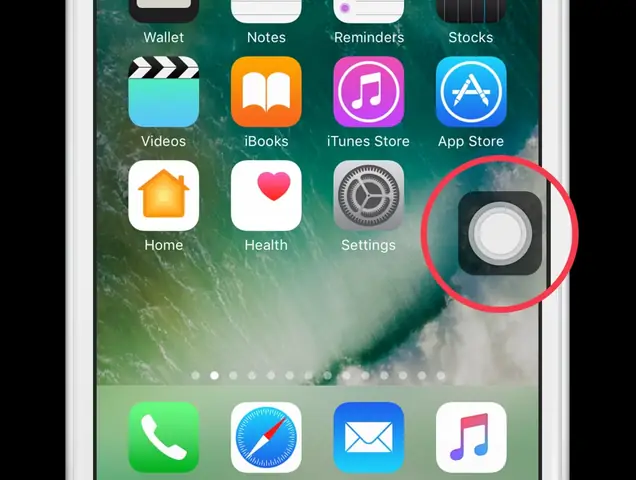
Sau khi bật, một biểu tượng vòng tròn màu trắng sẽ xuất hiện trên màn hình, đại diện cho nút Home ảo.
2.4. Bước 4: Tùy chỉnh menu AssistiveTouch
Nhấn vào Customize Top Level Menu (Tùy chỉnh menu cấp cao nhất) để thay đổi các biểu tượng trong menu:
| Vị trí | Mặc định | Tùy chỉnh đề xuất |
|---|---|---|
| 1 | Home | Home (giữ nguyên) |
| 2 | Siri | Siri |
| 3 | Notifications | Notifications |
| 4 | Device | Device (điều chỉnh âm lượng, quay màn hình) |
| 5 | Control Center | Control Center |
| 6 | Custom | Tạo lệnh tùy chỉnh (ví dụ: mở Safari) |
Bạn có thể thay đổi biểu tượng, xóa hoặc thêm các chức năng mới bằng cách nhấn vào biểu tượng và chọn Add New Action (Thêm hành động mới).
2.5. Bước 5: Cấu hình hành động nhấn lâu (Long Press) và nhấn đôi (Double Tap)
- Single-Tap: Nhấn một lần để mở menu chính.
- Double-Tap: Nhấn đôi để thực hiện hành động nhanh (ví dụ: trở về màn hình Home).
- Long Press: Nhấn giữ để mở Siri hoặc Control Center, tùy bạn cài đặt.
Bạn có thể thay đổi các cài đặt này trong Settings > Accessibility > Touch > AssistiveTouch > Customize Actions.
2.6. Bước 6: Đặt vị trí và độ trong suốt cho nút
Trong AssistiveTouch, nhấn Idle Opacity để điều chỉnh độ trong suốt (0-100%). Giá trị thấp giúp nút ít gây cản trở khi không sử dụng. Để di chuyển nút, kéo biểu tượng vòng tròn tới vị trí mong muốn trên màn hình.
2.7. Bước 7: Lưu và kiểm tra
Sau khi hoàn tất, nhấn Back và Home để quay lại màn hình chính. Thử các thao tác như double tap để quay lại Home, long press để gọi Siri và single tap để mở menu AssistiveTouch. Đảm bảo mọi thứ hoạt động mượt mà.
3. Cài đặt lại (Reset) nút Home vật lý khi gặp lỗi
3.1. Kiểm tra phần mềm
Có thể bạn quan tâm: Cách Lấy Lại Note Trên Iphone: Hướng Dẫn Chi Tiết Và Đầy Đủ Các Phương Pháp
Đôi khi lỗi nút Home chỉ do phần mềm bị lỗi. Thực hiện các bước sau:
- Khởi động lại iPhone: Nhấn và giữ nút Power + nút Volume Down (đối với iPhone không có nút Home) hoặc nút Power + nút Home (đối với iPhone có nút Home) cho tới khi xuất hiện logo Apple.
- Cập nhật iOS: Settings → General → Software Update → Tải và cài đặt bản cập nhật mới nhất.
3.2. Đặt lại cài đặt Accessibility
Nếu bạn đã bật các tùy chọn trợ năng (như AssistiveTouch) có thể gây xung đột:
- Settings → Accessibility → Touch → AssistiveTouch → Tắt.
- Settings → Accessibility → Touch → 3D & Haptic Touch → Kiểm tra cài đặt.
3.3. Thực hiện Reset All Settings
Nếu lỗi vẫn chưa được khắc phục, hãy đặt lại toàn bộ cài đặt (không xóa dữ liệu cá nhân):
- Settings → General → Transfer or Reset iPhone → Reset → Reset All Settings.
- Nhập mật khẩu nếu có yêu cầu và xác nhận.
Sau khi iPhone khởi động lại, thử nút Home lại.
3.4. Sử dụng iTunes (hoặc Finder) để khôi phục iOS
Nếu phần mềm nghiêm trọng hơn, bạn có thể khôi phục iOS:
- Kết nối iPhone với máy tính, mở iTunes (Windows/macOS Mojave) hoặc Finder (macOS Catalina trở lên).
- Chọn iPhone → Summary → Restore iPhone.
- Thực hiện theo hướng dẫn, iPhone sẽ được cài đặt lại phiên bản iOS mới nhất.
Lưu ý: Hãy sao lưu dữ liệu qua iCloud hoặc iTunes trước khi thực hiện.
3.5. Kiểm tra phần cứng
Nếu các bước trên không giải quyết được, có khả năng nút Home vật lý bị hỏng. Bạn có thể:
- Kiểm tra bằng cách đưa iPhone vào chế độ Recovery và xem có phản hồi khi nhấn nút Home không.
- Đưa máy tới cửa hàng Apple Store hoặc đối tác bảo hành để kiểm tra và thay thế nếu cần.
4. Thay thế hoặc sửa chữa nút Home vật lý
4.1. Khi nào nên thay thế?
- Nút Home không phản hồi khi nhấn.
- Nhấn kẹt, không trả lại vị trí ban đầu.
- Phản hồi chậm, cần nhấn nhiều lần để hoạt động.
- Nút bị lỏng hoặc có độ rung bất thường.
4.2. Quy trình thay thế tại cửa hàng Apple
- Đặt lịch hẹn tại Genius Bar (Apple Store) hoặc gửi yêu cầu sửa chữa trực tuyến.
- Mang máy tới cửa hàng hoặc gửi qua bưu điện (nếu được hỗ trợ).
- Kiểm tra bảo hành: Nếu trong thời gian bảo hành hoặc có AppleCare+, chi phí sẽ được giảm hoặc miễn phí.
- Thời gian sửa chữa: Thông thường từ 1-2 ngày làm việc, tùy vào mức độ phức tạp.
4.3. Thay thế bằng phụ tùng thay thế (DIY)
Nếu bạn có kinh nghiệm sửa chữa điện thoại, có thể tự thay thế nút Home:
- Công cụ cần chuẩn bị: Đầu vít pentalobe, đầu vít tri‑point, dụng cụ mở lớp kính (spudger), bút hút (suction cup), bộ keo dán mới.
- Quy trình:
- Tắt iPhone, tháo ốc pentalobe ở cạnh.
- Dùng suction cup và spudger mở màn hình.
- Tháo dây Flex nối nút Home và các linh kiện liên quan.
- Thay nút Home mới, lắp lại dây Flex, gắn màn hình và vít lại.
- Lưu ý: Việc tự sửa có thể hủy bảo hành và gây hư hỏng nếu không thực hiện đúng.
4.4. Chi phí thay thế
- Apple Store (bảo hành): Miễn phí hoặc trả phí giảm (khoảng $49 – $99 tùy mẫu).
- Dịch vụ bên thứ ba: Từ $30 đến $70, tùy vào chất lượng linh kiện và uy tín cửa hàng.
5. Các vấn đề thường gặp và cách khắc phục nhanh
| Vấn đề | Nguyên nhân khả dĩ | Cách khắc phục |
|---|---|---|
| Nút Home không phản hồi | Lỗi phần mềm, cài đặt AssistiveTouch, hoặc hỏng phần cứng | Khởi động lại, cập nhật iOS, tắt AssistiveTouch, nếu không cải thiện, mang đi kiểm tra |
| Nút Home kẹt | Bụi bẩn, mòn cơ khí | Sử dụng cọ mềm, xịt khí nén nhẹ, nếu không, thay thế |
| Double‑tap không hoạt động | Thiết lập Tap Sensitivity (độ nhạy) không đúng, hoặc tính năng Tap to Wake xung đột | Settings → Accessibility → Touch → Tap Sensitivity → Adjust; tắt Tap to Wake |
| AssistiveTouch không hiển thị | Bị tắt trong Settings, hoặc cấu hình Display Zoom gây lỗi | Kiểm tra lại AssistiveTouch trong Accessibility, tắt Display Zoom |
| Nhấn giữ (Long Press) không gọi Siri | Siri bị tắt, hoặc cài đặt Siri & Search không cho phép | Settings → Siri & Search → Bật “Listen for ‘Hey Siri’” và “Press Side Button for Siri” |
| Nút Home ảo di chuyển liên tục | Cài đặt Idle Opacity quá thấp, gây vô hình, người dùng không nhận ra | Tăng độ trong suốt, hoặc cố định vị trí bằng AssistiveTouch → Customize Top Level Menu → Drag |
6. Mẹo tối ưu hoá trải nghiệm với nút Home
6.1. Sử dụng Shortcuts để gán lệnh nhanh
Bạn có thể tạo Shortcut (phím tắt) trong ứng dụng Shortcuts, sau đó gán vào AssistiveTouch:
- Mở Shortcuts → Tạo Shortcut mới.
- Chọn hành động (ví dụ: mở Camera, bật Flashlight, hoặc gửi tin nhắn nhanh).
- Lưu và đặt tên.
- Vào AssistiveTouch → Customize Top Level Menu → Custom → Chọn Shortcut vừa tạo.
6.2. Kết hợp Back Tap (iOS 14 trở lên)
iPhone có tính năng Back Tap cho phép thực hiện hành động khi gõ nhẹ vào mặt sau điện thoại:
- Settings → Accessibility → Touch → Back Tap.
- Chọn Double Tap hoặc Triple Tap để gán Home, Siri, hoặc Shortcut.
Điều này giúp bạn truy cập Home mà không cần dùng tay.
6.3. Tận dụng Haptic Feedback để nhận biết phản hồi
Nếu iPhone của bạn hỗ trợ Haptic Touch, bạn có thể cảm nhận phản hồi rung khi nhấn nút Home (hoặc AssistiveTouch). Đảm bảo bật System Haptics trong Settings → Sounds & Haptics → System Haptics.
6.4. Sử dụng Screen Recording để kiểm tra lỗi
Trong trường hợp nút Home phản hồi không đồng đều, bạn có thể ghi lại màn hình:
- Mở Control Center → Nhấn Screen Recording.
- Thực hiện thao tác nút Home và xem video để xác định thời gian trễ hoặc lỗi.
7. Khi nào nên chuyển sang iPhone không có nút Home
Nếu bạn gặp lặp lại lỗi phần cứng với nút Home và không muốn thay thế thường xuyên, có thể cân nhắc nâng cấp lên các mẫu iPhone không có nút Home (iPhone X trở lên). Những mẫu này:
- Sử dụng Face ID và Swipe gestures thay cho nút Home.
- Hỗ trợ AssistiveTouch mạnh mẽ hơn với tùy chỉnh đa dạng.
- Giảm nguy cơ hỏng hóc phần cứng do nút vật lý.
8. Tổng kết
Việc cài đặt và tùy chỉnh nút Home trên iPhone không chỉ đơn giản là bật tắt một chức năng, mà còn liên quan tới trải nghiệm người dùng, khả năng truy cập nhanh và thậm chí là sức khỏe của thiết bị. Bằng cách:
- Hiểu rõ sự khác biệt giữa nút Home vật lý và AssistiveTouch.
- Thực hiện đúng các bước kích hoạt và tùy chỉnh AssistiveTouch.
- Khắc phục lỗi phần mềm qua cập nhật, reset, hoặc khôi phục iOS.
- Kiểm tra và thay thế phần cứng khi cần thiết.
Bạn sẽ luôn có một công cụ điều khiển iPhone mượt mà, ổn định và phù hợp với nhu cầu cá nhân. Hy vọng hướng dẫn chi tiết trên đã giúp bạn tự tin hơn trong việc cài đặt nút Home trên iPhone, đồng thời giảm thiểu những phiền toái không đáng có.
Nếu còn bất kỳ thắc mắc nào, đừng ngần ngại để lại bình luận hoặc tham khảo thêm tài liệu hỗ trợ chính thức từ Apple. Chúc bạn sử dụng iPhone hiệu quả và luôn “về nhà” nhanh chóng!