- 1. Tại sao chúng ta cần lưu video Facebook trên iPhone?
- 1.1. Xem lại nội dung khi không có kết nối Internet
- 1.2. Chia sẻ lại với bạn bè, gia đình
- 1.3. Lưu trữ để tham khảo lâu dài
- 2. Những lưu ý pháp lý và đạo đức khi lưu video
- 3. Các phương pháp lưu video Facebook trên iPhone
- 3.1. Sử dụng tính năng “Lưu video” của Facebook (Nếu có)
- 3.2. Sử dụng Safari và trang web tải video
- 3.3. Ứng dụng thứ ba trên App Store
- 3.4. Sử dụng tính năng “Screen Recording” (Ghi màn hình)
- 4. Tối ưu hoá chất lượng video sau khi lưu
- 4.1. Kiểm tra độ phân giải
- 4.2. Cắt ghép, chỉnh sửa nhanh
- 5. Lưu trữ và đồng bộ video trên iPhone
- 5.1. Sử dụng iCloud Photos
- 5.2. Google Drive / Dropbox
- 5.3. Lưu trữ ngoại vi
- 6. Giải quyết các vấn đề thường gặp
- 7. Bảo mật và quyền riêng tư khi sử dụng công cụ tải video
- 8. Các câu hỏi thường gặp (FAQ)
- 8.1. Tôi có thể tải video có độ dài hơn 15 phút không?
- 8.2. Video được tải xuống có watermark (dấu nước) không?
- 8.3. Liệu có vi phạm điều khoản sử dụng của Facebook khi tải video?
- 8.4. Tôi có thể tải video từ nhóm/ trang cá nhân riêng tư không?
- 8.5. Có cách nào tự động tải video mới từ một trang Facebook không?
- 9. Tổng kết
Trong thời đại số hiện nay, việc chia sẻ và tiêu thụ nội dung video trên các mạng xã hội như Facebook đã trở thành một phần không thể thiếu trong cuộc sống hàng ngày. Nhiều người dùng iPhone thường gặp phải vấn đề “làm sao để lưu video Facebook về iPhone” một cách nhanh chóng, an toàn và không vi phạm bản quyền. Bài viết này sẽ cung cấp cho bạn một hướng dẫn chi tiết, toàn diện, bao gồm các phương pháp chính thống, các công cụ hỗ trợ, cũng như những lưu ý quan trọng khi thực hiện.
Có thể bạn quan tâm: Lưu Trữ Đám Mây Iphone: Giải Pháp Toàn Diện Cho Dữ Liệu Cá Nhân Và Doanh Nghiệp
1. Tại sao chúng ta cần lưu video Facebook trên iPhone?
1.1. Xem lại nội dung khi không có kết nối Internet
Nhiều video có giá trị thông tin, giải trí hoặc giáo dục, nhưng khi bạn đang ở nơi không có mạng (máy bay, khu vực không phủ sóng), việc có một bản sao lưu trên thiết bị sẽ giúp bạn xem lại bất cứ lúc nào.
1.2. Chia sẻ lại với bạn bè, gia đình
Bạn có thể muốn chia sẻ lại video yêu thích qua các ứng dụng nhắn tin, email, hoặc lưu trữ trên iCloud để người thân cùng xem.
1.3. Lưu trữ để tham khảo lâu dài
Một số video như hướng dẫn, công thức nấu ăn, bài học ngôn ngữ… cần được lưu trữ để tham khảo trong thời gian dài mà không lo mất mát.
Có thể bạn quan tâm: Lưu File Excel Trên Iphone: Hướng Dẫn Chi Tiết Từ A Đến Z
2. Những lưu ý pháp lý và đạo đức khi lưu video
- Bản quyền: Không phải tất cả video trên Facebook đều có sẵn để tải xuống. Trước khi lưu, hãy chắc chắn rằng bạn có quyền (được chủ sở hữu cho phép) hoặc video thuộc public domain.
- Mục đích cá nhân: Việc tải video chỉ nên dùng cho mục đích cá nhân, không được phân phối, bán lại hoặc sử dụng thương mại nếu không có sự cho phép.
- Tôn trọng quyền riêng tư: Nếu video chứa nội dung cá nhân, hãy cân nhắc trước khi lưu và chia sẻ.
Có thể bạn quan tâm: Làm Sao Để Unlock Iphone: Hướng Dẫn Chi Tiết Từ A Đến Z
3. Các phương pháp lưu video Facebook trên iPhone
3.1. Sử dụng tính năng “Lưu video” của Facebook (Nếu có)
Facebook đôi khi cho phép người dùng Lưu video vào mục Watch Later. Tuy nhiên, tính năng này không thực sự tải video về thiết bị mà chỉ lưu trữ link. Đối với việc muốn có bản sao thực tế, chúng ta cần các cách khác.
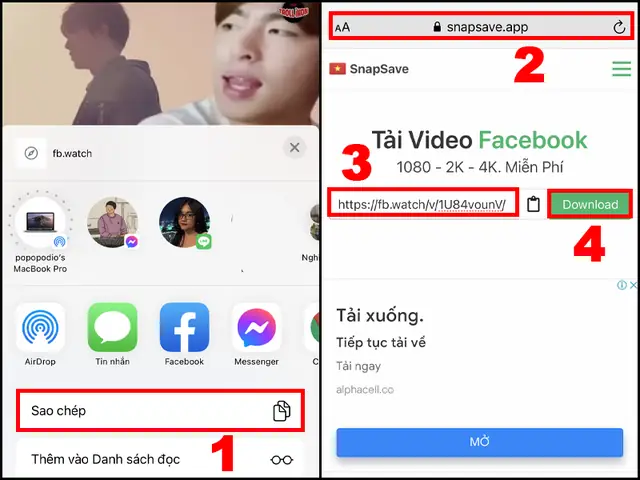
3.2. Sử dụng Safari và trang web tải video
Bước 1: Sao chép link video trên Facebook
- Mở ứng dụng Facebook, tìm video muốn lưu.
- Nhấn vào ba chấm (⋯) ở góc trên bên phải của video.
- Chọn Sao chép liên kết.
Bước 2: Truy cập trang web hỗ trợ tải video
Một số trang web phổ biến:
– SaveFrom.net (savefrom.net)
– FBDown.net (fbdown.net)
– Getfvid.com (getfvid.com)
Mở Safari, dán link vào ô nhập và nhấn Download.
Bước 3: Chọn định dạng và chất lượng
Hầu hết các trang sẽ cung cấp tùy chọn HD (1080p), SD (720p), hoặc 480p. Chọn mức bạn muốn và nhấn Download.
Bước 4: Lưu video vào Camera Roll
Khi tải xong, Safari sẽ hiển thị một nút Download ở góc trên bên phải (biểu tượng mũi tên xuống). Nhấn vào đó, chọn Lưu vào Tệp hoặc Lưu vào Ảnh. Nếu chọn Lưu vào Ảnh, video sẽ xuất hiện trong Photos → Albums → Video.
Mẹo: Đối với iOS 14 trở lên, Safari sẽ tự động hiển thị thanh tải ở dưới cùng màn hình. Bạn có thể kéo lên để xem tiến độ.
3.3. Ứng dụng thứ ba trên App Store
3.3.1. Documents by Readdle (Trình quản lý tệp tích hợp trình duyệt)
- Tải và cài đặt: Mở App Store, tìm “Documents by Readdle”, cài đặt.
- Mở trình duyệt trong Documents: Nhấn vào biểu tượng Browser (có hình la bàn).
- Truy cập trang tải video: Nhập địa chỉ một trong các trang tải video (như fbdown.net).
- Dán link video và thực hiện tải như hướng dẫn ở mục 3.2.
- Lưu video: Khi tải xong, video sẽ nằm trong thư mục Downloads của Documents. Bạn có thể Chia sẻ → Lưu vào Ảnh để chuyển vào Camera Roll.
3.3.2. MyMedia – File Manager
- Cài đặt MyMedia từ App Store.
- Mở MyMedia → Browser → nhập link tải video.
- Sau khi tải, nhấn Open In… → Save Video để lưu vào Photos.
3.3.3. Shortcuts (Phím tắt) của Apple
Apple cung cấp công cụ Shortcuts (phím tắt) cho phép tạo quy trình tự động. Dưới đây là một shortcut phổ biến để tải video Facebook:
- Bước 1: Mở Shortcuts, chọn Gallery, tìm “Save Facebook Video”.
- Bước 2: Nhấn Add Shortcut.
- Bước 3: Khi muốn lưu video, mở Facebook, sao chép link video, sau đó mở Shortcuts và chạy shortcut vừa thêm. Shortcut sẽ tự động tải và lưu video vào Photos.
Lưu ý: Một số shortcut có thể yêu cầu quyền truy cập vào Safari và Photos; hãy cho phép khi được yêu cầu.
3.4. Sử dụng tính năng “Screen Recording” (Ghi màn hình)
Nếu các phương pháp trên không hoạt động (ví dụ video được bảo vệ), bạn có thể dùng tính năng Ghi màn hình tích hợp trong iOS.
Bước 1: Thêm nút Ghi màn hình vào Control Center
- Vào Cài đặt → Control Center → Tùy chỉnh điều khiển → Thêm Ghi màn hình.
Bước 2: Bắt đầu ghi
- Kéo Control Center lên (đối với iPhone X trở lên, kéo từ góc trên bên phải).
- Nhấn biểu tượng Ghi màn hình (hình tròn đỏ). Đợi 3 giây để bắt đầu.
Bước 3: Mở Facebook và phát video
- Khi video đang chạy, iPhone sẽ ghi lại toàn bộ màn hình, bao gồm cả âm thanh (nếu bật).
Bước 4: Dừng ghi và lưu
- Mở lại Control Center, nhấn lại biểu tượng Ghi màn hình để dừng. Video sẽ tự động lưu vào Photos → Albums → Video.
Ưu điểm: Không phụ thuộc vào link, có thể ghi bất kỳ video nào.
Nhược điểm: Chất lượng có thể giảm một chút so với bản gốc; không lưu được video ở độ phân giải cao nếu màn hình iPhone không hỗ trợ.
4. Tối ưu hoá chất lượng video sau khi lưu
4.1. Kiểm tra độ phân giải
Có thể bạn quan tâm: Lưu Trữ Tập Tin Trên Iphone: Hướng Dẫn Chi Tiết Từ Cơ Bản Đến Nâng Cao
Mở video trong Photos, vuốt lên để xem thông tin chi tiết (Resolution, Frame Rate). Nếu không đạt mong muốn, bạn có thể:
- Tải lại ở độ phân giải cao hơn (nếu có tùy chọn).
- Sử dụng ứng dụng chuyển đổi như Video Converter trên App Store để nâng chất lượng (không tăng độ phân giải thực sự nhưng cải thiện bitrate).
4.2. Cắt ghép, chỉnh sửa nhanh
Ứng dụng iMovie (miễn phí) cho phép cắt, ghép, thêm phụ đề. Bạn có thể:
- Mở iMovie → Create Project → Movie.
- Chọn video đã lưu, thực hiện cắt, chèn âm thanh, phụ đề.
- Lưu lại dưới dạng video mới trong Photos.
5. Lưu trữ và đồng bộ video trên iPhone
5.1. Sử dụng iCloud Photos
- Vào Cài đặt → Apple ID → iCloud → Ảnh → bật iCloud Photos.
- Video sẽ tự động đồng bộ lên iCloud, cho phép truy cập trên các thiết bị Apple khác.
5.2. Google Drive / Dropbox
- Cài đặt ứng dụng Google Drive hoặc Dropbox.
- Mở video trong Photos, chọn Chia sẻ → Lưu vào Drive/Dropbox.
- Đặt tên, chọn thư mục, nhấn Upload.
5.3. Lưu trữ ngoại vi
- Sử dụng Lightning to USB Camera Adapter để kết nối USB flash drive hoặc ổ cứng di động.
- Mở Files, chọn video, Di chuyển → USB Drive.
6. Giải quyết các vấn đề thường gặp
| Vấn đề | Nguyên nhân | Giải pháp |
|---|---|---|
| Không thể tải video từ trang web | Trang web bị chặn, link không hợp lệ | Thử dùng trang khác (SaveFrom, FBDown) hoặc sao chép link lại. |
| Video tải về chỉ là âm thanh | Định dạng không tương thích | Kiểm tra lại định dạng, dùng Documents để mở và lưu lại dưới dạng MP4. |
| Lỗi “Permission denied” khi dùng Shortcut | Shortcut chưa được cấp quyền | Vào Cài đặt → Shortcuts → bật Allow Untrusted Shortcuts và cấp quyền truy cập. |
| Video bị mờ sau khi ghi màn hình | Độ phân giải màn hình thấp | Sử dụng iPhone có màn hình Retina cao hơn, hoặc tải video bằng phương pháp khác. |
| Không thể lưu vào Photos vì không đủ dung lượng | Bộ nhớ iPhone đầy | Xóa bớt ảnh, video không cần thiết hoặc chuyển sang iCloud/Drive. |
7. Bảo mật và quyền riêng tư khi sử dụng công cụ tải video
- Tránh các trang web có quảng cáo độc hại: Một số trang tải video có thể chứa pop-up, phần mềm độc hại. Luôn đọc đánh giá và kiểm tra SSL (https).
- Không cung cấp thông tin cá nhân: Các trang tải video không yêu cầu đăng nhập Facebook; nếu có, có thể là lừa đảo.
- Xóa lịch sử duyệt web: Sau khi tải xong, vào Cài đặt → Safari → Xóa Lịch sử và Dữ liệu trang web để bảo vệ quyền riêng tư.
8. Các câu hỏi thường gặp (FAQ)
8.1. Tôi có thể tải video có độ dài hơn 15 phút không?
Có, hầu hết các công cụ tải video không giới hạn thời gian, nhưng một số trang có giới hạn độ dài. Đối với video dài, Screen Recording thường là giải pháp ổn định.
8.2. Video được tải xuống có watermark (dấu nước) không?
Một số trang cung cấp phiên bản free có thể chèn watermark. Để có video không watermark, bạn có thể:
– Chọn gói Premium (nếu trang cung cấp).
– Dùng Shortcut hoặc Documents – thường không chèn watermark.
8.3. Liệu có vi phạm điều khoản sử dụng của Facebook khi tải video?
Facebook không khuyến khích tải video mà không có sự cho phép. Việc tải video cho mục đích cá nhân và không chia sẻ lại thường không bị xử lý, nhưng luôn tôn trọng bản quyền.
8.4. Tôi có thể tải video từ nhóm/ trang cá nhân riêng tư không?
Nếu video được chia sẻ trong nhóm hoặc trang riêng tư, bạn cần đăng nhập vào tài khoản có quyền xem. Khi sao chép link, sử dụng Documents hoặc Shortcut trong môi trường đã đăng nhập để tải.
8.5. Có cách nào tự động tải video mới từ một trang Facebook không?
Có thể dùng Shortcut kết hợp Automation (iOS 14+) để theo dõi một đường link RSS hoặc sử dụng IFTTT để gửi thông báo khi có video mới, sau đó chạy shortcut tải về. Tuy nhiên, đây là giải pháp nâng cao và cần kiến thức lập trình cơ bản.
9. Tổng kết
Việc lưu video Facebook về iPhone không còn là thách thức khó khăn. Với các công cụ sẵn có như Safari + trang tải video, ứng dụng Documents, phím tắt Shortcuts, hoặc Screen Recording, bạn có thể dễ dàng lưu lại bất kỳ video nào cho mục đích cá nhân. Hãy luôn nhớ:
- Kiểm tra bản quyền và chỉ tải những video được phép.
- Chọn phương pháp phù hợp với nhu cầu về chất lượng và tốc độ.
- Bảo mật thiết bị bằng cách tránh các trang lừa đảo và xóa lịch sử duyệt.
- Lưu trữ hợp lý bằng iCloud, Drive hoặc ổ cứng ngoại vi để không làm đầy bộ nhớ iPhone.
Hy vọng bài viết đã cung cấp cho bạn toàn bộ kiến thức cần thiết để trở thành “bậc thầy” trong việc lưu video Facebook trên iPhone. Chúc bạn thành công và luôn có những video yêu thích bên mình mọi lúc, mọi nơi!
