- Mở Đầu
- 1. Kiến Thức Cơ Bản Về Hệ Thống Lưu Trữ iPhone
- 1.1. Bộ Nhớ Nội Bộ và Bộ Nhớ Ảo
- 1.2. Hệ Thống Tập Tin (File System) Trên iPhone
- 2. Sử Dụng Files App – Cổng Đầu Tiên Để Quản Lý Tập Tin
- 2.1. Cách Mở và Tìm Hiểu Giao Diện Files App
- 2.2. Lưu Trữ Trên “On My iPhone”
- 2.3. Lưu Trữ Trên iCloud Drive
- 2.4. Tổ Chức Thư Mục và Tag
- 3. Các Dịch Vụ Đám Mây Khác – Lựa Chọn Thay Thế Hoặc Bổ Sung iCloud
- 3.1. Google Drive
- 3.2. Dropbox
- 3.3. OneDrive
- 3.4. Các Dịch Vụ Địa Phương – Mega, pCloud, Sync.com
- 4. Lưu Trữ Ngoại Vi (External Storage) Cho iPhone
- 4.1. Ổ Cứng Di Động (External SSD/HDD)
- 4.2. Thẻ SD (SD Card Reader)
- 4.3. USB Flash Drive
- 5. Quản Lý Ảnh và Video – Phần Không Thể Thiếu
- 5.1. Sử Dụng Ứng Dụng Photos
- 5.2. Lưu Trữ Ngoại Vi
- 5.3. Tối Ưu Hóa Dung Lượng
- 6. Lưu Trữ Tập Tin Văn Bản, PDF và Các Định Dạng Khác
- 6.1. Ứng Dụng Microsoft Office và Apple iWork
- 6.2. Quản Lý PDF
- 6.3. Lưu Trữ Tập Tin Nén (ZIP, RAR)
- 7. Bảo Mật và Quyền Truy Cập Khi Lưu Trữ
- 7.1. Mã Hóa Dữ Liệu
- 7.2. Mật Khẩu và Touch ID/Face ID
- 7.3. Quản Lý Quyền Truy Cập Ứng Dụng
- 8. Tối Ưu Hóa Dung Lượng iPhone – Các Bước Thực Tế
- 9. Các Bài Toàn Hệ Thống – Khi Nào Nên Sử Dụng Mỗi Giải Pháp?
- 10. Các Câu Hỏi Thường Gặp (FAQ)
- Q1: Tôi có thể lưu file trực tiếp từ Safari vào iCloud Drive không?
- Q2: Khi bật “Offload Unused Apps”, dữ liệu của app có bị mất không?
- Q3: Tôi có thể truy cập ổ SSD đã kết nối từ iPhone trên Mac không?
- Q4: iPhone có hỗ trợ “Network Attached Storage” (NAS) không?
- Q5: Làm sao để bảo vệ file PDF quan trọng bằng mật khẩu?
- 11. Kết Luận
Có thể bạn quan tâm: Lưu File Excel Trên Iphone: Hướng Dẫn Chi Tiết Từ A Đến Z
Mở Đầu
iPhone đã trở thành một trong những thiết bị di động phổ biến nhất trên thế giới, không chỉ vì thiết kế đẹp mắt và hệ sinh thái đa dạng, mà còn vì khả năng lưu trữ và quản lý tập tin ngày càng mạnh mẽ. Tuy nhiên, nhiều người dùng vẫn còn bỡ ngỡ khi phải đối mặt với những nhu cầu lưu trữ dữ liệu: ảnh, video, tài liệu, âm thanh, hay thậm chí các file nén và ứng dụng của bên thứ ba. Bài viết này sẽ cung cấp cho bạn một hướng dẫn chi tiết, toàn diện và cập nhật nhất về cách lưu trữ tập tin trên iPhone, từ các phương pháp cơ bản như sử dụng iCloud, đến các giải pháp nâng cao như dịch vụ lưu trữ đám mây của bên thứ ba, ổ cứng di động và các ứng dụng quản lý file chuyên nghiệp.
Có thể bạn quan tâm: Làm Sao Để Unlock Iphone: Hướng Dẫn Chi Tiết Từ A Đến Z
1. Kiến Thức Cơ Bản Về Hệ Thống Lưu Trữ iPhone
1.1. Bộ Nhớ Nội Bộ và Bộ Nhớ Ảo
iPhone sử dụng bộ nhớ NAND flash nội bộ, được phân thành hai phần chính:
- Bộ nhớ hệ thống (System): Dành cho iOS và các ứng dụng gốc, không thể xóa hoặc di chuyển.
- Bộ nhớ người dùng (User): Dành cho các ứng dụng, dữ liệu cá nhân, ảnh, video, tài liệu, v.v.
Ngoài ra, iPhone còn hỗ trợ bộ nhớ ảo (Virtual memory) thông qua tính năng “Offload Unused Apps” (gỡ bỏ các ứng dụng không dùng) và “iCloud Optimize Storage” (tối ưu hóa lưu trữ iCloud). Hai tính năng này giúp giảm tải cho bộ nhớ nội bộ, nhưng chúng không thay thế hoàn toàn việc quản lý tập tin một cách chủ động.
1.2. Hệ Thống Tập Tin (File System) Trên iPhone
Apple sử dụng hệ thống tập tin APFS (Apple File System) cho các thiết bị iOS từ iOS 10.3 trở lên. APFS hỗ trợ:
- Snapshot: Sao lưu nhanh chóng.
- Encryption: Mã hóa toàn bộ dữ liệu.
- Cloning: Tạo bản sao nhanh mà không tốn dung lượng.
Tuy nhiên, iOS không cho phép người dùng truy cập trực tiếp vào cấu trúc thư mục hệ thống như trên macOS hay Windows. Thay vào đó, Apple cung cấp Files app (ứng dụng Tập Tin) để người dùng có thể duyệt, tổ chức và chia sẻ các file trong không gian người dùng.
Có thể bạn quan tâm: Làm Sao Biết Iphone Được Dựng — Hướng Dẫn Chi Tiết Từ A Đến Z
2. Sử Dụng Files App – Cổng Đầu Tiên Để Quản Lý Tập Tin
2.1. Cách Mở và Tìm Hiểu Giao Diện Files App
- Mở ứng dụng Files: Tìm biểu tượng màu vàng với hình thư mục.
- Các tab chính:
- Browse (Duyệt): Hiển thị các vị trí lưu trữ (iCloud Drive, On My iPhone, các dịch vụ đám mây khác).
- Recent (Gần đây): Các file vừa mở hoặc chỉnh sửa.
- Select (Chọn): Cho phép chọn nhiều file để di chuyển, sao chép, xóa.
- Search (Tìm kiếm): Tìm file theo tên, loại hoặc nội dung.
2.2. Lưu Trữ Trên “On My iPhone”
Khi bạn lưu file vào “On My iPhone”, dữ liệu sẽ được lưu trực tiếp trên bộ nhớ nội bộ. Thông thường, các ứng dụng như Microsoft Word, Adobe Acrobat, hoặc các trình quản lý file của bên thứ ba sẽ tạo thư mục riêng của mình trong “On My iPhone”. Để lưu một file vào đây:
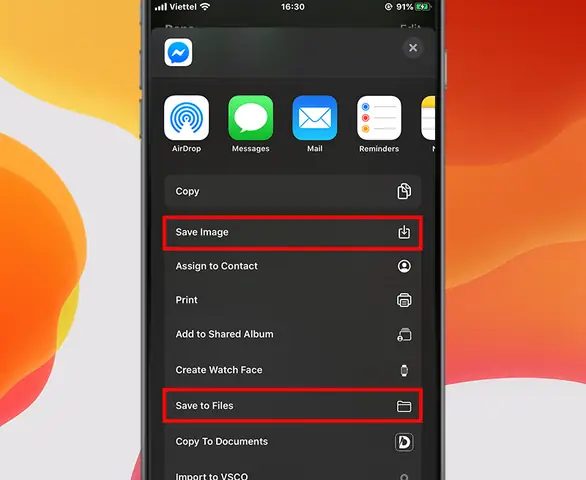
- Mở file trong ứng dụng nguồn (ví dụ: mở ảnh trong Photos).
- Chọn biểu tượng Share (Chia sẻ) → Save to Files.
- Chọn “On My iPhone” → Chọn thư mục hoặc tạo thư mục mới.
- Nhấn Save.
2.3. Lưu Trữ Trên iCloud Drive
iCloud Drive là dịch vụ lưu trữ đám mây của Apple, tích hợp sâu vào hệ sinh thái iOS và macOS. Để sử dụng:
- Bật iCloud Drive: Settings → Apple ID → iCloud → iCloud Drive → Bật.
- Quản lý dung lượng: Settings → Apple ID → iCloud → Manage Storage.
- Lưu file: Chọn Share → Save to Files → iCloud Drive → Thư mục mong muốn.
- Tự động đồng bộ: Khi bật “iCloud Drive” và “Desktop & Documents Folders” trên Mac, mọi file trong thư mục Desktop và Documents sẽ tự động đồng bộ với iPhone.
2.4. Tổ Chức Thư Mục và Tag
- Tạo thư mục: Trong Files, nhấn “New Folder” (biểu tượng thư mục +) → Đặt tên.
- Sử dụng Tag: Nhấn và giữ file → “Tags” → Chọn màu hoặc tạo tag mới. Tag giúp lọc nhanh file theo chủ đề.
3. Các Dịch Vụ Đám Mây Khác – Lựa Chọn Thay Thế Hoặc Bổ Sung iCloud
Mặc dù iCloud rất tiện, nhưng dung lượng miễn phí (5GB) thường không đủ cho người dùng nặng. Dưới đây là các dịch vụ đám mây phổ biến, cách tích hợp và ưu nhược điểm.
3.1. Google Drive
- Dung lượng miễn phí: 15GB (chia sẻ với Gmail, Google Photos).
- Cài đặt: Tải Google Drive từ App Store → Đăng nhập → Cho phép truy cập Files.
- Sử dụng trong Files: Khi đăng nhập, Google Drive sẽ xuất hiện dưới “Locations” trong tab Browse.
- Ưu điểm: Tích hợp Google Docs, Sheets, Slides; hỗ trợ chia sẻ link nhanh; tốc độ tải lên/tải xuống ổn định.
- Nhược điểm: Giao diện trên iOS không mượt bằng iCloud; cần cài đặt Google Photos để đồng bộ ảnh.
3.2. Dropbox
- Dung lượng miễn phí: 2GB (có thể tăng qua chương trình giới thiệu).
- Cài đặt: Tải Dropbox → Đăng nhập → Vào Settings → “Enable Files App”.
- Tính năng nổi bật: “Smart Sync” (xem file mà không tải xuống), “Camera Upload” (tự động tải ảnh lên).
- Ưu điểm: Hỗ trợ nhiều nền tảng, tích hợp mạnh với Microsoft Office.
- Nhược điểm: Dung lượng miễn phí thấp, phí nâng cấp cao hơn so với iCloud.
3.3. OneDrive
- Dung lượng miễn phí: 5GB (cùng với tài khoản Microsoft).
- Cài đặt: Tải OneDrive → Đăng nhập → Cho phép truy cập Files.
- Tính năng: “Personal Vault” (kho lưu trữ bảo mật), đồng bộ tự động ảnh và video.
- Ưu điểm: Tích hợp sâu với Office 365, phù hợp với người dùng Windows.
- Nhược điểm: Giao diện trên iOS không tối ưu cho người dùng iPhone.
3.4. Các Dịch Vụ Địa Phương – Mega, pCloud, Sync.com
- Mega: 20GB miễn phí, mã hoá đầu cuối.
- pCloud: 10GB miễn phí, tùy chọn “Lifetime” (trọn đời) trả phí một lần.
- Sync.com: 5GB miễn phí, tập trung bảo mật cao.
Bạn có thể cài đặt các ứng dụng này, sau đó bật “Files App” trong cài đặt của từng ứng dụng để chúng xuất hiện trong mục “Locations”.
4. Lưu Trữ Ngoại Vi (External Storage) Cho iPhone
4.1. Ổ Cứng Di Động (External SSD/HDD)
- Yêu cầu: iPhone 15 trở lên hỗ trợ USB-C, trước đó dùng Lightning + adapter.
- Thiết bị đề xuất: SanDisk iXpand, Samsung T7, WD My Passport SSD.
- Cách kết nối:
- Cắm cáp USB-C (hoặc Lightning-to-USB) vào iPhone.
- Mở Files → Browse → External Drives (nếu thiết bị được nhận diện).
- Copy/Paste file từ iPhone sang ổ cứng hoặc ngược lại.
4.2. Thẻ SD (SD Card Reader)
- Adapter: Apple Lightning to SD Card Camera Reader hoặc USB-C to SD Card Reader.
- Sử dụng: Cắm thẻ vào adapter, kết nối vào iPhone, mở Files → “SD Card” để sao chép.
- Lưu ý: Định dạng thẻ SD phải là exFAT hoặc FAT32 để iPhone nhận diện.
4.3. USB Flash Drive
- Sản phẩm: SanDisk iXpand Flash Drive, Kingston DataTraveler.
- Cách dùng: Gắn vào cổng Lightning hoặc USB-C, mở Files → “USB Drive” để quản lý.
5. Quản Lý Ảnh và Video – Phần Không Thể Thiếu
Có thể bạn quan tâm: Lưu Trữ Đám Mây Iphone: Giải Pháp Toàn Diện Cho Dữ Liệu Cá Nhân Và Doanh Nghiệp
5.1. Sử Dụng Ứng Dụng Photos
- iCloud Photos: Bật Settings → Apple ID → iCloud → Photos → iCloud Photos. Tự động đồng bộ ảnh/video lên iCloud, tối ưu dung lượng trên thiết bị bằng “Optimize iPhone Storage”.
- Google Photos: Tải app, bật “Backup & sync”. Lưu trữ không giới hạn (chất lượng cao) miễn phí, nhưng không đồng bộ với Photos app.
5.2. Lưu Trữ Ngoại Vi
- Sao chép sang ổ SSD: Mở Photos → Chọn ảnh → Share → Save to Files → Chọn ổ SSD.
- Sử dụng ứng dụng “File Browser”: Cho phép duyệt thư mục hệ thống (đối với thiết bị đã jailbreak) để sao chép nhanh.
5.3. Tối Ưu Hóa Dung Lượng
- Xóa ảnh trùng lặp: Ứng dụng “Gemini Photos” giúp phát hiện và xóa ảnh giống nhau.
- Xóa video dài không cần: Sử dụng tính năng “Review Large Videos” trong Settings → General → iPhone Storage.
6. Lưu Trữ Tập Tin Văn Bản, PDF và Các Định Dạng Khác
6.1. Ứng Dụng Microsoft Office và Apple iWork
- Word, Excel, PowerPoint: Lưu trực tiếp vào OneDrive hoặc iCloud Drive.
- Pages, Numbers, Keynote: Mặc định lưu vào iCloud Drive, có thể xuất ra PDF và lưu vào “On My iPhone”.
6.2. Quản Lý PDF
- Ứng dụng Files: Mở PDF → Share → “Markup” để ghi chú → Lưu lại.
- Ứng dụng chuyên dụng: GoodReader, PDF Expert – hỗ trợ tổ chức thư mục, chú thích, mật khẩu bảo vệ.
6.3. Lưu Trữ Tập Tin Nén (ZIP, RAR)
- Mở file ZIP: Files app cho phép xem nội dung và giải nén.
- Ứng dụng bên thứ ba: iZip, WinZip – hỗ trợ nén, giải nén đa định dạng.
7. Bảo Mật và Quyền Truy Cập Khi Lưu Trữ
7.1. Mã Hóa Dữ Liệu
- iOS tự động mã hoá: Tất cả dữ liệu trên iPhone được mã hoá bằng khóa phần cứng.
- iCloud: Dữ liệu được mã hoá khi truyền (TLS) và khi lưu trữ (AES-256).
7.2. Mật Khẩu và Touch ID/Face ID
- Files app: Cho phép đặt mật khẩu cho các thư mục riêng (iOS 15+). Vào Settings → Files → “Password”.
- Ứng dụng bên thứ ba: GoodReader, PDF Expert cho phép bảo vệ bằng mật khẩu hoặc Touch ID/Face ID.
7.3. Quản Lý Quyền Truy Cập Ứng Dụng
- Settings → Privacy → Files and Folders → Kiểm soát ứng dụng nào có thể truy cập vào vị trí lưu trữ.
8. Tối Ưu Hóa Dung Lượng iPhone – Các Bước Thực Tế
- Kiểm tra dung lượng: Settings → General → iPhone Storage. Xem biểu đồ và đề xuất “Offload Unused Apps”.
- Xóa dữ liệu không cần:
- Messages: Xóa tin nhắn cũ, tệp đính kèm lớn.
- Safari: Xóa cache và lịch sử.
- Mail: Xóa email có attachment lớn.
- Sử dụng iCloud Optimize:
- Ảnh: Settings → Photos → Optimize iPhone Storage.
- Tài liệu: Settings → iCloud → iCloud Drive → Optimize Storage.
- Di chuyển dữ liệu lớn sang ổ SSD hoặc dịch vụ đám mây.
- Đặt “Offload Unused Apps”: iOS sẽ tự động gỡ bỏ các app không dùng, giữ lại dữ liệu.
9. Các Bài Toàn Hệ Thống – Khi Nào Nên Sử Dụng Mỗi Giải Pháp?
| Nhu Cầu | Giải Pháp | Lý Do |
|---|---|---|
| Lưu trữ nhanh, dễ dàng, đồng bộ giữa iPhone và Mac | iCloud Drive | Tích hợp sẵn, đồng bộ tự động, bảo mật Apple. |
| Dung lượng lớn, chia sẻ với người dùng Android | Google Drive | 15GB miễn phí, dễ chia sẻ link, không phụ thuộc vào Apple. |
| Công việc doanh nghiệp, tích hợp Office 365 | OneDrive | Tích hợp sâu với Word, Excel, PowerPoint, có Personal Vault. |
| Bảo mật cao, mã hoá đầu cuối | Mega, Sync.com | Mã hoá toàn bộ dữ liệu, không có quảng cáo. |
| Sao lưu dữ liệu offline, không phụ thuộc internet | Ổ SSD/USB/SD | Dữ liệu luôn sẵn có, tốc độ truyền nhanh, không tốn phí dịch vụ. |
| Quản lý ảnh/video chuyên nghiệp | iCloud Photos + Google Photos | iCloud cho đồng bộ nhanh, Google Photos cho lưu trữ không giới hạn (chất lượng cao). |
| Quản lý file đa dạng, hỗ trợ nén, mật khẩu | GoodReader / PDF Expert | Tính năng mạnh mẽ, hỗ trợ đa định dạng, bảo mật. |
10. Các Câu Hỏi Thường Gặp (FAQ)
Q1: Tôi có thể lưu file trực tiếp từ Safari vào iCloud Drive không?
A: Có. Khi ở trên trang web, nhấn Share → Save to Files → Chọn iCloud Drive → Thư mục mong muốn → Save.
Q2: Khi bật “Offload Unused Apps”, dữ liệu của app có bị mất không?
A: Không. iOS sẽ giữ lại dữ liệu và tài liệu của app trong iCloud (nếu có) hoặc trên thiết bị. Khi cài lại app, dữ liệu sẽ được khôi phục.
Q3: Tôi có thể truy cập ổ SSD đã kết nối từ iPhone trên Mac không?
A: Nếu bạn sử dụng cáp USB-C và ổ SSD hỗ trợ UASP, bạn có thể kết nối cùng một ổ vào Mac và iPhone (không đồng thời). Dữ liệu sẽ được đồng bộ khi bạn sao chép qua lại.
Q4: iPhone có hỗ trợ “Network Attached Storage” (NAS) không?
A: iOS không có hỗ trợ native cho SMB/CIFS, nhưng bạn có thể dùng các ứng dụng như FileBrowser, Documents by Readdle để kết nối NAS qua Wi‑Fi.
Q5: Làm sao để bảo vệ file PDF quan trọng bằng mật khẩu?
A: Mở file trong PDF Expert → Nhấn Lock → Đặt mật khẩu hoặc Touch ID/Face ID. File sẽ được mã hoá và yêu cầu xác thực khi mở.
11. Kết Luận
Việc lưu trữ tập tin trên iPhone không còn là một thách thức nữa khi bạn đã nắm vững các công cụ và phương pháp được đề cập ở trên. Từ Files app tích hợp sẵn, iCloud Drive đồng bộ mượt mà, các dịch vụ đám mây bên thứ ba đa dạng, cho đến ổ cứng di động và thiết bị ngoại vi – mỗi giải pháp đều có ưu điểm riêng phù hợp với nhu cầu và thói quen sử dụng của từng người.
Để duy trì một iPhone luôn “gọn gàng, nhẹ nhàng, nhanh nhạy”, bạn nên:
- Thường xuyên kiểm tra dung lượng và xóa các file không cần thiết.
- Đặt ưu tiên cho iCloud Drive hoặc dịch vụ đám mây mà bạn tin tưởng để đồng bộ dữ liệu quan trọng.
- Sử dụng ổ SSD/USB để sao lưu dữ liệu lớn, đặc biệt là video, ảnh độ phân giải cao.
- Bảo mật bằng cách mã hoá, đặt mật khẩu và sử dụng Touch ID/Face ID cho các thư mục quan trọng.
- Tận dụng các ứng dụng chuyên nghiệp như GoodReader, PDF Expert hoặc FileBrowser để mở rộng khả năng quản lý file.
Cuối cùng, hãy nhớ rằng iPhone là một công cụ mạnh mẽ, nhưng sức mạnh thực sự của nó phụ thuộc vào cách bạn quản lý và bảo vệ dữ liệu. Hy vọng bài viết này đã cung cấp cho bạn một lộ trình chi tiết, đầy đủ và thực tiễn để lưu trữ tập tin trên iPhone một cách hiệu quả và an toàn. Chúc bạn có một trải nghiệm lưu trữ liền mạch, không lo lắng về không gian lưu trữ nữa!
