- 1. Tổng Quan Về Ứng Dụng Files (Tệp) Trên iPhone
- 1.1. Lịch sử và mục tiêu của Files
- 1.2. Giao diện chính của Files
- 2. Các Cách Lưu File Vào iPhone
- 2.1. Lưu file từ Safari (trình duyệt web)
- 2.2. Lưu file đính kèm trong Mail
- 2.3. Lưu file từ ứng dụng bên thứ ba (WhatsApp, Telegram, Facebook…)
- 2.4. Lưu file qua AirDrop
- 2.5. Lưu file từ dịch vụ đám mây (iCloud Drive, Google Drive, OneDrive…)
- 2.6. Lưu file từ các ứng dụng tạo nội dung (Pages, Numbers, Keynote, Microsoft Office…)
- 3. Quản Lý File Trong Ứng Dụng Files
- 3.1. Tạo thư mục mới
- 3.2. Di chuyển và sao chép file
- 3.3. Đổi tên và xóa file
- 3.4. Sử dụng thẻ “Gần đây” và “Đánh dấu”
- 4. Đồng Bộ Hoá và Sao Lưu File
- 4.1. iCloud Drive
- 4.2. Đồng bộ với các dịch vụ đám mây khác
- 4.3. Sao lưu toàn bộ iPhone (bao gồm file)
- 5. Tối Ưu Hóa Không Gian Lưu Trữ
- 5.1. Kiểm tra dung lượng lưu trữ
- 5.2. Xóa file không cần thiết
- 5.3. Nén file
- 5.4. Lưu trữ trên đám mây và xóa bản nội bộ
- 6. Khôi Phục File Đã Xóa
- 6.1. Từ Thùng rác (Trash)
- 6.2. Từ iCloud.com
- 6.3. Sử dụng phần mềm khôi phục dữ liệu
- 7. Các Lỗi Thường Gặp Khi Lưu File Và Cách Khắc Phục
- 8. Các Ứng Dụng Hỗ Trợ Quản Lý File Mạnh Hơn
- 9. Quy Trình Bước‑Bước: Lưu File PDF Từ Safari Vào iCloud Drive
- 10. Kết Luận
Việc lưu dữ liệu vào tệp trên iPhone ngày càng trở nên quan trọng trong thời đại số hoá, khi mà chúng ta thường xuyên phải xử lý tài liệu, ảnh, video, âm thanh và các loại file khác trên thiết bị di động. Tuy iPhone nổi tiếng với hệ sinh thái khép kín và giao diện người dùng thân thiện, nhưng việc quản lý file vẫn còn gây ra không ít bỡ ngỡ, nhất là đối với những người mới chuyển sang sử dụng thiết bị của Apple. Bài viết dưới đây sẽ cung cấp cho bạn một hướng dẫn chi tiết, đầy đủ và thực tiễn về cách lưu vào tệp trên iPhone, bao gồm:
- Giới thiệu về ứng dụng Files (Tệp) và vai trò của nó trong hệ sinh thái iOS.
- Các cách lưu file từ các nguồn khác nhau (trình duyệt, email, ứng dụng bên thứ ba, AirDrop, iCloud Drive, Google Drive, OneDrive…).
- Cách tạo, di chuyển, sao chép, đổi tên và xóa file trong ứng dụng Files.
- Hướng dẫn lưu file vào các dịch vụ đám mây và đồng bộ hoá dữ liệu.
- Các mẹo tối ưu hoá không gian lưu trữ và giải pháp khôi phục file đã xóa.
- Các lỗi thường gặp khi lưu file và cách khắc phục.
- Các công cụ và ứng dụng hỗ trợ quản lý file mạnh mẽ hơn.
Có thể bạn quan tâm: Lưu Trữ Tập Tin Trên Iphone: Hướng Dẫn Chi Tiết Từ Cơ Bản Đến Nâng Cao
1. Tổng Quan Về Ứng Dụng Files (Tệp) Trên iPhone
1.1. Lịch sử và mục tiêu của Files
Ứng dụng Files (tiếng Việt là “Tệp”) được Apple giới thiệu lần đầu tiên trong iOS 11 (năm 2026). Trước đó, iOS không có một trình quản lý file tích hợp, người dùng phải dựa vào các ứng dụng riêng lẻ để mở và lưu dữ liệu. Files được thiết kế để:
- Tập trung: Cho phép người dùng truy cập và quản lý tất cả các file từ một giao diện duy nhất.
- Đồng bộ: Hỗ trợ iCloud Drive và các dịch vụ đám mây khác (Google Drive, Dropbox, OneDrive…) để dữ liệu luôn được đồng bộ trên mọi thiết bị Apple.
- Bảo mật: Tận dụng các tính năng bảo mật của iOS như sandbox, mã hoá dữ liệu, Touch ID/Face ID để bảo vệ file.
- Tương thích: Hỗ trợ các định dạng file phổ biến (PDF, DOCX, XLSX, JPG, PNG, MP4, MP3, ZIP, …).
1.2. Giao diện chính của Files
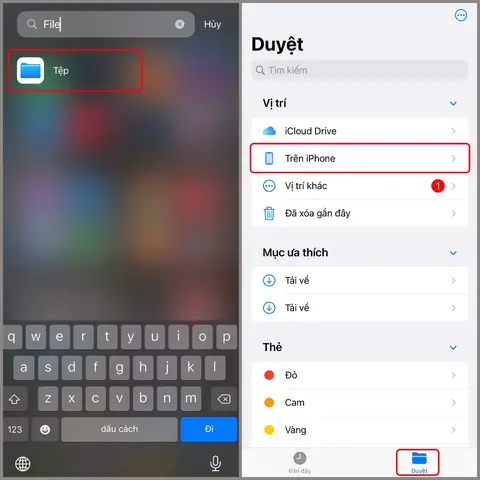
Khi mở Files, bạn sẽ thấy giao diện được chia thành hai phần chính:
- Thanh điều hướng (Sidebar) – ở phía bên trái (trên iPad) hoặc phía trên (trên iPhone). Ở đây hiển thị các vị trí lưu trữ: iCloud Drive, Trên iPhone, Gần đây, Đã chia sẻ, và các dịch vụ đám mây đã cài đặt.
- Khu vực hiển thị file – ở phía bên phải (hoặc dưới) hiển thị danh sách hoặc lưới các file và thư mục trong vị trí đã chọn.
Các nút “Tạo mới”, “Chỉnh sửa”, “Chia sẻ” nằm ở góc trên bên phải, giúp bạn thực hiện các thao tác nhanh chóng.
Có thể bạn quan tâm: Lưu Trữ Đám Mây Iphone: Giải Pháp Toàn Diện Cho Dữ Liệu Cá Nhân Và Doanh Nghiệp
2. Các Cách Lưu File Vào iPhone
2.1. Lưu file từ Safari (trình duyệt web)
- Mở trang web chứa file: Khi bạn muốn tải xuống một tài liệu PDF, ảnh, video hoặc bất kỳ loại file nào, chạm vào link tải xuống.
- Xác nhận tải về: Safari sẽ hiển thị thanh tải xuống ở góc trên bên phải. Khi tải xong, bạn chạm vào biểu tượng hình tròn (hoặc “Xem tất cả”).
- Mở trong Files:
- Nếu file là PDF, ảnh, video,… Safari thường tự động mở trong preview. Từ đây, chạm vào icon chia sẻ (hình vuông có mũi tên lên) → chọn “Lưu vào Files”.
- Chọn vị trí lưu: iCloud Drive (đồng bộ với các thiết bị Apple) hoặc Trên iPhone (được lưu nội bộ). Bạn cũng có thể tạo thư mục mới trong quá trình lưu.
- Xác nhận: Nhấn “Lưu”. File sẽ xuất hiện trong thư mục bạn đã chọn.
2.2. Lưu file đính kèm trong Mail
- Mở email chứa file đính kèm.
- Nhấn vào đính kèm để xem preview.
- Chọn icon chia sẻ → “Lưu vào Files”.
- Chọn vị trí và nhấn “Lưu”.
Mẹo: Nếu bạn thường xuyên lưu file từ email, hãy bật “Tự động tải về các tệp đính kèm” trong Cài đặt → Mail → Tải về.
2.3. Lưu file từ ứng dụng bên thứ ba (WhatsApp, Telegram, Facebook…)
Hầu hết các ứng dụng chat và mạng xã hội đều hỗ trợ chia sẻ file. Quá trình chung:
- Mở file (ảnh, video, tài liệu) trong ứng dụng.
- Nhấn icon chia sẻ (thường là một mũi tên lên hoặc ba chấm “…”).
- Chọn “Lưu vào Files”.
- Chọn thư mục và nhấn “Lưu”.
Lưu ý: Đối với WhatsApp, bạn có thể vào Cài đặt → Lưu trữ & dữ liệu → Tự động tải về để giảm thiểu việc phải lưu thủ công.
2.4. Lưu file qua AirDrop
AirDrop cho phép truyền file không dây giữa các thiết bị Apple.
- Kích hoạt AirDrop trên iPhone (Cài đặt → Wi‑Fi & Bluetooth → AirDrop → “Mọi người” hoặc “Chỉ danh bạ”).
- Gửi file từ Mac, iPad hoặc iPhone khác: chọn Share → AirDrop, chọn thiết bị nhận.
- Trên iPhone nhận, một thông báo sẽ hiện ra: “Nhận file từ Tên?” Chọn “Chấp nhận”.
- Khi file đã tải về, bạn sẽ nhận được tùy chọn “Mở trong…” hoặc “Lưu vào Files”. Chọn “Lưu vào Files” và chỉ định vị trí.
2.5. Lưu file từ dịch vụ đám mây (iCloud Drive, Google Drive, OneDrive…)
2.5.1. iCloud Drive
- Tự động đồng bộ: Khi bật iCloud Drive (Cài đặt → Apple ID → iCloud → iCloud Drive), mọi file bạn lưu trong thư mục iCloud Drive trên iPhone sẽ tự động đồng bộ với Mac, iPad và web iCloud.
- Lưu file: Khi mở file trong bất kỳ ứng dụng nào, chọn Share → Lưu vào Files → iCloud Drive.
2.5.2. Google Drive / OneDrive / Dropbox
- Cài đặt ứng dụng tương ứng từ App Store.
- Đăng nhập và bật “Enable Files Integration” (có trong Settings của ứng dụng).
- Khi mở file trong ứng dụng, chọn Share → Save to Files, sau đó chọn Google Drive / OneDrive / Dropbox trong danh sách vị trí.
- File sẽ được lưu vào thư mục đã chọn và đồng bộ với tài khoản đám mây.
Tip: Đối với Google Drive, bạn có thể tạo “Shortcut” trong Files để truy cập nhanh.
2.6. Lưu file từ các ứng dụng tạo nội dung (Pages, Numbers, Keynote, Microsoft Office…)
Khi bạn tạo hoặc chỉnh sửa tài liệu trong các ứng dụng này:
- Nhấn “…” (ba chấm) hoặc “Share”.
- Chọn “Lưu vào Files”.
- Chọn vị trí (iCloud Drive, Trên iPhone, hoặc dịch vụ đám mây đã tích hợp).
- Nhấn “Lưu”.
Lưu ý: Đối với Microsoft Office, bạn có thể lưu trực tiếp vào OneDrive mà không cần qua Files, nhưng nếu muốn lưu nội bộ, chọn “Lưu vào Files”.
Có thể bạn quan tâm: Lưu File Excel Trên Iphone: Hướng Dẫn Chi Tiết Từ A Đến Z
3. Quản Lý File Trong Ứng Dụng Files
3.1. Tạo thư mục mới
- Mở Files → vào vị trí muốn tạo (iCloud Drive, Trên iPhone, hoặc dịch vụ khác).
- Nhấn icon “…” hoặc “Tạo mới” → “Thư mục mới”.
- Đặt tên và nhấn “Done”.
3.2. Di chuyển và sao chép file
- Di chuyển: Nhấn và giữ (long‑press) một file → chọn “Di chuyển” → chọn thư mục đích → “Di chuyển”.
- Sao chép: Nhấn và giữ → “Sao chép” → chọn thư mục → “Sao chép”.
Bạn cũng có thể kéo và thả (drag & drop) trên iPad hoặc iPhone khi dùng Split View.
3.3. Đổi tên và xóa file
- Đổi tên: Nhấn và giữ file → chọn “Đổi tên” → nhập tên mới → “OK”.
- Xóa: Nhấn và giữ → “Xóa” → xác nhận. File sẽ chuyển vào Thùng rác (Trash) và được giữ lại trong 30 ngày trước khi bị xóa vĩnh viễn.
3.4. Sử dụng thẻ “Gần đây” và “Đánh dấu”
- Gần đây: Hiển thị các file mở gần đây, giúp truy cập nhanh.
- Đánh dấu (Star): Khi xem preview, chạm vào icon hình sao để đánh dấu. Các file đã đánh dấu sẽ xuất hiện trong Thư mục Đánh dấu.
4. Đồng Bộ Hoá và Sao Lưu File
4.1. iCloud Drive
Có thể bạn quan tâm: Lưu Video Facebook Trên Iphone: Hướng Dẫn Chi Tiết Từng Bước Để Không Bỏ Lỡ Nội Dung Yêu Thích
- Bật iCloud Drive: Cài đặt → Apple ID → iCloud → iCloud Drive → bật.
- Quản lý không gian: Vào Cài đặt → Apple ID → iCloud → Quản lý dung lượng để mua thêm dung lượng hoặc xóa file không cần.
- Tự động đồng bộ: Mọi thay đổi trong Files sẽ tự động đồng bộ lên iCloud và các thiết bị khác.
4.2. Đồng bộ với các dịch vụ đám mây khác
- Google Drive: Đảm bảo Google Drive đã bật “Files Integration”. Khi lưu file, chọn Google Drive → Thư mục.
- OneDrive: Tương tự, bật “Files Integration” trong cài đặt OneDrive.
- Dropbox: Cũng hỗ trợ tích hợp, cho phép lưu và mở file trực tiếp trong Files.
4.3. Sao lưu toàn bộ iPhone (bao gồm file)
- iCloud Backup: Cài đặt → Apple ID → iCloud → iCloud Backup → bật. Khi backup, các file trong iCloud Drive và Trên iPhone sẽ được sao lưu.
- iTunes/Finder Backup: Kết nối iPhone với máy Mac/PC, chọn Back Up Now. Các file nội bộ sẽ được sao lưu cùng với dữ liệu thiết bị.
5. Tối Ưu Hóa Không Gian Lưu Trữ
5.1. Kiểm tra dung lượng lưu trữ
- Vào Cài đặt → Cài đặt chung → Dung lượng iPhone để xem chi tiết các loại dữ liệu chiếm bao nhiêu không gian (Ảnh, Ứng dụng, Mail, Files, …).
5.2. Xóa file không cần thiết
- Mở Files → Thùng rác → Xóa vĩnh viễn hoặc Khôi phục.
- Sử dụng “Xem nhanh” (Quick Look) để xác định file nào không cần.
5.3. Nén file
- Sử dụng Ứng dụng “Files” tích hợp tính năng Compress: Nhấn và giữ một hoặc nhiều file → Compress → tạo file ZIP.
- File ZIP chiếm ít không gian hơn và có thể lưu trữ lâu dài.
5.4. Lưu trữ trên đám mây và xóa bản nội bộ
- Sau khi tải lên iCloud Drive hoặc Google Drive, bạn có thể xóa bản nội bộ trên iPhone để giải phóng không gian. Đảm bảo đồng bộ đã hoàn thành trước khi xóa.
6. Khôi Phục File Đã Xóa
6.1. Từ Thùng rác (Trash)
- Mở Files → Thùng rác.
- Chọn file → “Khôi phục” để đưa lại vị trí cũ.
6.2. Từ iCloud.com
- Đăng nhập vào iCloud.com, vào iCloud Drive, chọn “Recently Deleted” (đã xóa gần đây) → Khôi phục.
6.3. Sử dụng phần mềm khôi phục dữ liệu
Nếu file đã bị xóa vĩnh viễn hoặc đã qua thời gian 30 ngày, bạn có thể thử các phần mềm khôi phục như Dr.Fone, iMobie PhoneRescue, EaseUS MobiSaver. Các công cụ này yêu cầu kết nối iPhone với máy tính và quét bộ nhớ.
Cảnh báo: Khi sử dụng phần mềm của bên thứ ba, hãy chắc chắn tải từ nguồn đáng tin cậy để tránh rủi ro bảo mật.
7. Các Lỗi Thường Gặp Khi Lưu File Và Cách Khắc Phục
| Lỗi | Nguyên nhân | Cách khắc phục |
|---|---|---|
| Không có tùy chọn “Lưu vào Files” | Ứng dụng chưa hỗ trợ chia sẻ hoặc iOS phiên bản cũ. | Cập nhật iOS lên phiên bản mới nhất, hoặc mở file trong một ứng dụng hỗ trợ (Safari, Mail). |
| File không hiển thị trong Files sau khi lưu | Đã lưu vào vị trí khác (ví dụ: “Trên iPhone” vs “iCloud Drive”). | Kiểm tra các vị trí trong Files (Sidebar) và tìm kiếm bằng thanh tìm kiếm. |
| Không thể di chuyển file giữa các dịch vụ đám mây | Dịch vụ chưa bật “Files Integration”. | Vào Cài đặt của dịch vụ (Google Drive, OneDrive…) → bật “Enable Files Integration”. |
| Lỗi “Không đủ dung lượng” | Dung lượng iPhone hoặc iCloud đã đầy. | Xóa file không cần thiết, mua thêm dung lượng iCloud, hoặc lưu file vào dịch vụ đám mây khác. |
| File bị hỏng khi mở | Quá trình tải xuống không hoàn thành hoặc file bị lỗi. | Tải lại file, hoặc mở bằng ứng dụng khác. |
| Không thể xóa file | File đang được mở trong một ứng dụng khác. | Đóng ứng dụng đang sử dụng file, sau đó thử lại. |
8. Các Ứng Dụng Hỗ Trợ Quản Lý File Mạnh Hơn
Mặc dù Files là công cụ đủ mạnh cho hầu hết nhu cầu, nhưng một số người dùng muốn tính năng nâng cao hơn:
- Documents by Readdle
- Trình quản lý file đa nền tảng, hỗ trợ xem PDF, media, nén/giải nén, tích hợp trình duyệt web để tải file trực tiếp.
- FileBrowser
- Cho phép kết nối tới NAS, máy chủ SMB/CIFS, FTP, WebDAV. Thích hợp cho người dùng doanh nghiệp.
- GoodReader
- Đặc biệt mạnh trong việc đọc và chú thích PDF, đồng thời hỗ trợ quản lý file và đồng bộ với các dịch vụ đám mây.
- iExplorer (trên PC/Mac)
- Dùng để truy cập sâu vào hệ thống file của iPhone, sao chép file từ/đến máy tính.
Bạn có thể tải các ứng dụng này từ App Store và tích hợp chúng vào quy trình lưu và quản lý file hàng ngày.
9. Quy Trình Bước‑Bước: Lưu File PDF Từ Safari Vào iCloud Drive
Để minh hoạ quy trình chi tiết, dưới đây là các bước cụ thể:
- Mở Safari → truy cập vào trang web chứa PDF.
- Nhấn vào link PDF → Safari sẽ mở preview.
- Nhấn icon chia sẻ (hình vuông có mũi tên lên).
- Chọn “Lưu vào Files” → xuất hiện danh sách vị trí.
- Chọn iCloud Drive → (hoặc tạo thư mục mới bằng cách nhấn “Thư mục mới”).
- Nhấn “Lưu”.
- Mở Files → vào iCloud Drive → Thư mục đã chọn → kiểm tra PDF đã lưu.
Với các bước này, file PDF sẽ được đồng bộ tự động tới mọi thiết bị Apple của bạn.
10. Kết Luận
Việc lưu vào tệp trên iPhone không còn là một công việc khó khăn hay rắc rối như trong quá khứ. Nhờ vào ứng dụng Files và sự tích hợp sâu rộng của iOS với các dịch vụ đám mây, người dùng có thể:
- Lưu, tạo, di chuyển, sao chép, đổi tên và xóa file một cách dễ dàng.
- Đồng bộ dữ liệu giữa iPhone, iPad, Mac và các nền tảng đám mây.
- Tối ưu không gian lưu trữ và khôi phục file đã mất khi cần.
Hãy áp dụng các hướng dẫn chi tiết trong bài viết này để nâng cao hiệu quả làm việc, học tập và giải trí trên iPhone của bạn. Khi đã thành thạo việc quản lý file, bạn sẽ cảm nhận được sức mạnh thực sự của hệ sinh thái Apple – một môi trường “đóng gói” nhưng vô cùng linh hoạt, bảo mật và tiện lợi.
Chúc bạn thành công!
