- 1. Tại sao cần lấy mật khẩu Wi‑Fi từ iPhone?
- 2. Các phương pháp lấy mật khẩu Wi‑Fi từ iPhone
- 3. Phương pháp A: Chia sẻ mật khẩu Wi‑Fi qua AirDrop (iOS & macOS)
- 3.1. Nguyên lý hoạt động
- 3.2. Điều kiện tiên quyết
- 3.3. Các bước thực hiện
- 3.4. Lưu ý
- 4. Phương pháp B: Đồng bộ iCloud Keychain và trích xuất mật khẩu trên Mac
- 4.1. iCloud Keychain là gì?
- 4.2. Bật iCloud Keychain trên iPhone
- 4.3. Đồng bộ trên Mac
- 4.4. Xem mật khẩu Wi‑Fi trên Mac
- 4.5. Ưu điểm và nhược điểm
- 5. Phương pháp C: Sử dụng phần mềm bên thứ ba (iExplorer, iMazing)
- 5.1. Chuẩn bị
- 5.2. Các bước thực hiện (sử dụng iMazing làm ví dụ)
- 5.3. Lưu ý bảo mật
- 5.4. Ưu nhược điểm
- 6. Phương pháp D: Jailbreak và công cụ “WiFi Passwords” (chỉ dành cho người dùng nâng cao)
- 6.1. Khi nào cần sử dụng?
- 6.2. Các bước thực hiện
- 6.3. Rủi ro
- 7. Phương pháp E: Truy cập router (nếu có quyền admin)
- 8. So sánh các phương pháp và đề xuất lựa chọn
- 9. Các vấn đề bảo mật cần lưu ý khi lấy mật khẩu Wi‑Fi
- 10. Kết luận
Trong thời đại số, việc chia sẻ kết nối internet không còn là chuyện hiếm hoi. Nhiều người dùng iPhone thường gặp tình huống cần truy cập mật khẩu Wi‑Fi của một mạng đã lưu trên thiết bị, nhưng lại không nhớ hoặc không có thông tin này ở tay. Bài viết dưới đây sẽ cung cấp cho bạn một hướng dẫn chi tiết, đầy đủ và an toàn để lấy pass Wi‑Fi từ iPhone. Chúng tôi sẽ phân tích các phương pháp chính, bao gồm cách sử dụng tính năng chia sẻ mật khẩu, công cụ iCloud Keychain, phần mềm bên thứ ba trên máy tính, và thậm chí là cách khai thác qua jailbreak (đối với người dùng có kinh nghiệm). Mỗi phương pháp sẽ được trình bày kèm theo các bước thực hiện cụ thể, lưu ý quan trọng và các cảnh báo bảo mật để bạn có thể áp dụng một cách hiệu quả và không gây rủi ro.
Có thể bạn quan tâm: Cách Lấy Lại Note Trên Iphone: Hướng Dẫn Chi Tiết Và Đầy Đủ Các Phương Pháp
1. Tại sao cần lấy mật khẩu Wi‑Fi từ iPhone?
- Tiện lợi khi chia sẻ: Khi bạn đến nhà bạn bè hoặc khách sạn, có thể iPhone đã tự động lưu mật khẩu. Thay vì hỏi người sở hữu mạng, bạn chỉ cần lấy mật khẩu từ thiết bị của mình và chia sẻ cho người khác.
- Quản lý mạng gia đình: Nếu bạn là quản trị viên mạng trong gia đình, việc có danh sách mật khẩu lưu trên iPhone giúp bạn dễ dàng sao lưu và thay đổi chúng khi cần.
- Khôi phục mật khẩu đã quên: Đôi khi, bạn quên mật khẩu Wi‑Fi đã cài đặt trên router, nhưng iPhone vẫn kết nối được. Lấy mật khẩu từ iPhone sẽ giúp bạn không phải reset router.
- Hỗ trợ kỹ thuật: Khi hỗ trợ người dùng khác, việc có được mật khẩu nhanh chóng giúp giải quyết vấn đề kết nối mạng nhanh hơn.
Có thể bạn quan tâm: Cách Lấy Lại Mật Khẩu Iphone: Hướng Dẫn Chi Tiết Từ A Đến Z
2. Các phương pháp lấy mật khẩu Wi‑Fi từ iPhone
| Phương pháp | Yêu cầu | Độ an toàn | Độ khó |
|---|---|---|---|
| A. Sử dụng tính năng chia sẻ mật khẩu (AirDrop) | iPhone và thiết bị iOS/macOS khác, bật Bluetooth & Wi‑Fi | Rất an toàn, không cần jailbreak | Rất dễ |
| B. Đăng nhập iCloud Keychain trên Mac | iPhone + Mac (cùng Apple ID) | An toàn, dữ liệu đồng bộ qua iCloud | Dễ |
| C. Sử dụng phần mềm bên thứ ba (iExplorer, iMazing) | Máy tính Windows/macOS, cáp USB | An toàn nếu dùng phần mềm uy tín | Trung bình |
| D. Dùng jailbreak và công cụ “WiFi Passwords” | iPhone đã jailbreak, công cụ Cydia | Rủi ro bảo mật cao, không khuyến khích | Khó (đòi hỏi kiến thức) |
| E. Truy cập router qua trình duyệt (nếu có quyền admin) | Thông tin đăng nhập router | Không liên quan tới iPhone, nhưng hữu ích | Dễ (nếu có quyền) |
Trong các phương pháp trên, A, B và C là những cách phổ biến và an toàn nhất. Dưới đây là hướng dẫn chi tiết cho từng phương pháp.
Có thể bạn quan tâm: Cách Lưu Vào Tệp Trên Iphone: Hướng Dẫn Chi Tiết Từ A Đến Z
3. Phương pháp A: Chia sẻ mật khẩu Wi‑Fi qua AirDrop (iOS & macOS)
3.1. Nguyên lý hoạt động
Khi một thiết bị iOS hoặc macOS muốn kết nối vào một mạng Wi‑Fi đã lưu trên iPhone, hệ thống sẽ hiển thị một thông báo đề nghị “Share Wi‑Fi Password”. Hai thiết bị sẽ sử dụng Bluetooth để xác thực và Wi‑Fi để truyền mật khẩu một cách mã hoá.
3.2. Điều kiện tiên quyết
- Cùng Apple ID: Không bắt buộc, nhưng nếu cả hai thiết bị đã lưu trong “Contacts” và có Apple ID, quá trình sẽ mượt hơn.
- Bật Bluetooth, Wi‑Fi và AirDrop trên cả hai thiết bị.
- Khoảng cách: Hai thiết bị nên ở trong vòng 10 mét để kết nối Bluetooth ổn định.
- iOS 11 trở lên (đối với iPhone) và macOS High Sierra trở lên (đối với Mac).
3.3. Các bước thực hiện
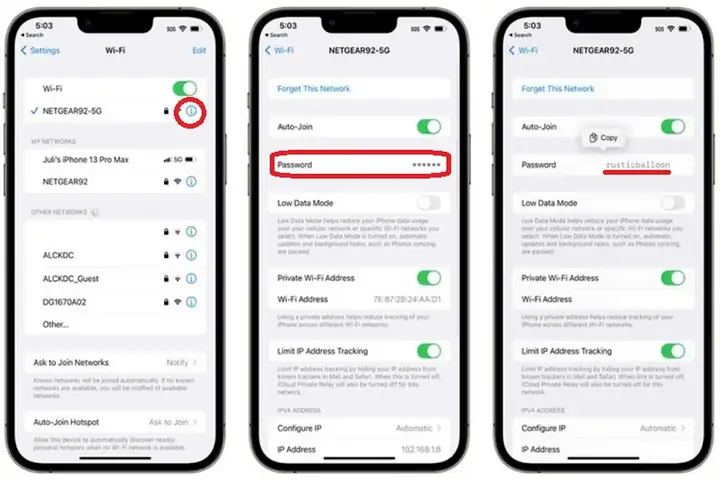
- Mở Settings → Wi‑Fi trên iPhone, chọn mạng đang kết nối (hoặc bất kỳ mạng nào đã lưu).
- Trên thiết bị muốn lấy mật khẩu (ví dụ: MacBook), mở Wi‑Fi và chọn cùng một mạng. Khi macOS hiện thông báo “Enter password”, đợi 2‑3 giây.
- iPhone sẽ hiện thông báo “Share your Wi‑Fi password with ‘Tên thiết bị’?” Nhấn Share.
- Mật khẩu sẽ tự động điền vào ô nhập trên Mac và kết nối. Nếu muốn sao chép mật khẩu, trên macOS bạn có thể nhấn giữ vào biểu tượng Wi‑Fi trong thanh menu → Open Network Preferences → Advanced → Wi‑Fi → double‑click mạng → Show password (cần nhập mật khẩu admin Mac). Như vậy, bạn đã lấy được mật khẩu thực tế.
3.4. Lưu ý
- Nếu không thấy thông báo chia sẻ, hãy khởi động lại Bluetooth trên cả hai thiết bị.
- Đảm bảo cài đặt “Allow contacts to see your name” trong Settings → Contacts → Share Name để iPhone nhận diện thiết bị kia.
- Phương pháp này không hiển thị mật khẩu trực tiếp trên iPhone; chỉ truyền mật khẩu tới thiết bị kia. Để có mật khẩu dưới dạng text, bạn cần thực hiện bước trên macOS.
4. Phương pháp B: Đồng bộ iCloud Keychain và trích xuất mật khẩu trên Mac
4.1. iCloud Keychain là gì?
iCloud Keychain là dịch vụ lưu trữ mật khẩu, thông tin thẻ tín dụng và các dữ liệu bảo mật khác trên đám mây Apple, đồng bộ giữa các thiết bị Apple cùng Apple ID.
4.2. Bật iCloud Keychain trên iPhone
- Mở Settings → Apple ID (tên của bạn ở đầu).
- Chọn iCloud → Keychain và bật iCloud Keychain.
- Nhập mật khẩu Apple ID nếu được yêu cầu để xác thực.
4.3. Đồng bộ trên Mac
- Mở System Settings (hoặc System Preferences trên macOS < Ventura) → Apple ID → iCloud → Keychain và bật.
- Đợi một vài phút để dữ liệu đồng bộ.
4.4. Xem mật khẩu Wi‑Fi trên Mac
- Mở Keychain Access (có thể tìm trong Applications → Utilities hoặc Spotlight).
- Ở cột Category, chọn Passwords.
- Trong ô tìm kiếm, gõ tên SSID (tên mạng Wi‑Fi) mà bạn muốn lấy mật khẩu.
- Kết quả sẽ hiển thị “AirPort network password”. Nhấp đúp vào mục này.
- Trong cửa sổ hiện ra, check “Show password” và nhập mật khẩu admin của Mac (hoặc Touch ID nếu có).
- Mật khẩu Wi‑Fi sẽ được hiển thị dưới dạng text.
4.5. Ưu điểm và nhược điểm
- Ưu điểm: Không cần jailbreak, không cài phần mềm bên thứ ba, dữ liệu được mã hoá trên iCloud.
- Nhược điểm: Cần một máy Mac, không áp dụng cho người dùng Windows.
5. Phương pháp C: Sử dụng phần mềm bên thứ ba (iExplorer, iMazing)
Nếu bạn không có Mac, hoặc muốn trích xuất mật khẩu trực tiếp trên máy tính Windows, có thể dùng các công cụ quản lý dữ liệu iOS. Hai phần mềm phổ biến nhất hiện nay là iExplorer và iMazing. Cả hai đều cho phép truy cập vào hệ thống tệp tin của iPhone (đối với dữ liệu không mã hoá) và trích xuất Wi‑Fi passwords từ file com.apple.wifi.plist.
5.1. Chuẩn bị
Có thể bạn quan tâm: Cách Cài Đặt Nút Home Trên Iphone: Hướng Dẫn Chi Tiết Từ A Đến Z
- Cáp Lightning (hoặc USB‑C nếu iPhone mới).
- Cài đặt iTunes (hoặc Apple Mobile Device Support) để máy tính nhận diện iPhone.
- Tải và cài đặt iExplorer (phiên bản miễn phí có thể hạn chế) hoặc iMazing (phiên bản dùng thử).
5.2. Các bước thực hiện (sử dụng iMazing làm ví dụ)
Bước 1: Kết nối iPhone
- Mở iMazing, chờ phần mềm nhận diện iPhone. Nếu hỏi “Trust This Computer?”, chọn Trust và nhập mật khẩu iPhone.
Bước 2: Truy cập “System Files”
- Trong menu bên trái, chọn “System Files” → “Wi‑Fi” → “com.apple.wifi.plist”. (Nếu không thấy, có thể cần bật “Show All Files” trong Settings → iMazing).
Bước 3: Export file plist
- Nhấp chuột phải vào file
com.apple.wifi.plist→ Export → Save to Desktop.
Bước 4: Mở file plist
- Dùng Plist Editor (có sẵn trong macOS) hoặc Free Plist Viewer trên Windows. Mở file vừa lưu, bạn sẽ thấy danh sách các mạng đã lưu, mỗi mục chứa:
- SSID (tên mạng)
- Password (được mã hoá dưới dạng Base64)
Bước 5: Giải mã Password
- Mật khẩu thực tế được lưu trong trường “Password” dưới dạng Base64 sau khi đã được AES‑256 mã hoá. Tuy nhiên, iMazing tự động giải mã cho bạn trong giao diện: chọn mạng cần, mật khẩu sẽ hiển thị ở phần “Password”.
Bước 6: Sao chép và sử dụng
- Nhấn Copy để sao chép mật khẩu vào clipboard, sau đó dán vào bất kỳ thiết bị nào cần kết nối.
5.3. Lưu ý bảo mật
- Khi sử dụng phần mềm bên thứ ba, chỉ tải từ nguồn chính thức để tránh phần mềm độc hại.
- Sau khi đã lấy mật khẩu, xóa file plist và đóng phần mềm để tránh để lại dữ liệu nhạy cảm trên máy tính.
- Đảm bảo cập nhật iMazing/iExplorer lên phiên bản mới nhất để tương thích với iOS hiện tại.
5.4. Ưu nhược điểm
| Ưu điểm | Nhược điểm |
|---|---|
| Không cần jailbreak | Cần máy tính (Windows hoặc macOS) |
| Giao diện thân thiện, hỗ trợ đa ngôn ngữ | Phiên bản miễn phí có giới hạn (chỉ xem danh sách, không hiện mật khẩu) |
| Có thể sao lưu toàn bộ dữ liệu iPhone | Cần cài phần mềm bổ sung |
6. Phương pháp D: Jailbreak và công cụ “WiFi Passwords” (chỉ dành cho người dùng nâng cao)
6.1. Khi nào cần sử dụng?
Nếu bạn đã jailbreak iPhone và muốn truy cập trực tiếp vào file hệ thống mà không qua máy tính, có thể cài đặt Cydia và công cụ WiFi Passwords. Phương pháp này rất rủi ro vì jailbreak làm mất bảo mật, có thể khiến thiết bị bị ổn định kém hoặc mất bảo hành.
6.2. Các bước thực hiện
- Jailbreak iPhone: Sử dụng công cụ phù hợp với phiên bản iOS (unc0ver, checkra1n, Taurine…). Lưu ý: quá trình này có thể xóa dữ liệu, nên sao lưu trước.
- Mở Cydia, tìm kiếm “WiFi Passwords” (hoặc “WiFi Passwords – Show”). Cài đặt.
- Khởi động lại iPhone.
- Mở Settings → Wi‑Fi, chọn “Show Password” (tùy chọn mới sẽ xuất hiện). Mật khẩu sẽ hiển thị dưới dạng plain text.
- Sao chép và sử dụng.
6.3. Rủi ro
- Mất bảo hành và không nhận hỗ trợ từ Apple.
- Lỗ hổng bảo mật có thể bị khai thác.
- Khả năng không tương thích với iOS mới (các tweak thường ngừng cập nhật nhanh).
Khuyến cáo: Chỉ dùng phương pháp này nếu bạn thực sự hiểu rõ các rủi ro và đã sao lưu toàn bộ dữ liệu.
7. Phương pháp E: Truy cập router (nếu có quyền admin)
Đôi khi, việc đăng nhập vào giao diện quản trị router là cách nhanh nhất để lấy mật khẩu Wi‑Fi, thay vì phải “lấy” từ iPhone. Các bước chung:
- Kết nối iPhone vào mạng Wi‑Fi (đã lưu sẵn).
- Mở Safari → nhập địa chỉ IP của router (thường là 192.168.0.1, 192.168.1.1 hoặc 10.0.0.1). Địa chỉ này có thể xem trong Settings → Wi‑Fi → (i) → Router.
- Đăng nhập bằng tên người dùng và mật khẩu admin (thường là admin/admin hoặc admin/password; nếu đã đổi, hãy dùng mật khẩu đã lưu).
- Tìm mục Wireless Settings → Security → Password/Passphrase.
- Sao chép mật khẩu và sử dụng.
Lưu ý: Nếu bạn không có quyền admin, không thể thực hiện bước này. Khi có, đây là cách “gốc” và an toàn nhất.
8. So sánh các phương pháp và đề xuất lựa chọn
| Tiêu chí | A: AirDrop | B: iCloud Keychain | C: iExplorer/iMazing | D: Jailbreak | E: Router |
|---|---|---|---|---|---|
| Cần thiết bị | iPhone + iOS/macOS | iPhone + Mac | iPhone + PC/Mac | iPhone đã jailbreak | Router admin |
| Khả năng lấy mật khẩu dạng text | Không trực tiếp trên iPhone, cần Mac | Có (trên Mac) | Có (trên PC/Mac) | Có (trên iPhone) | Có (trên router) |
| Độ an toàn | Cao | Cao | Trung bình (phụ thuộc phần mềm) | Thấp (rủi ro bảo mật) | Cao (nếu có quyền) |
| Khó thực hiện | Rất dễ | Dễ | Trung bình | Khó | Dễ (nếu có quyền) |
| Yêu cầu iOS version | iOS 11+ | iOS 7+ (Keychain) | iOS 7+ | Tùy jailbreak | Không phụ thuộc iOS |
| Chi phí | Miễn phí | Miễn phí | Miễn phí (phiên bản trial) hoặc trả phí | Miễn phí (jailbreak) | Không |
Khuyến nghị:
– Người dùng thường: Dùng AirDrop (A) hoặc iCloud Keychain (B) nếu có Mac. Đây là các cách an toàn, nhanh chóng.
– Người dùng Windows: iMazing (C) là lựa chọn tốt nhất; phiên bản trial đủ để lấy mật khẩu một vài mạng.
– Người dùng có quyền admin router: Truy cập router (E) luôn là cách tối ưu.
– Chỉ dùng jailbreak (D) khi không còn cách nào khác và chấp nhận rủi ro.
9. Các vấn đề bảo mật cần lưu ý khi lấy mật khẩu Wi‑Fi
- Không chia sẻ mật khẩu công khai: Khi bạn đã lấy được mật khẩu, chỉ chia sẻ với người đáng tin cậy. Đặt mật khẩu mạnh (ít nhất 12 ký tự, bao gồm chữ hoa, chữ thường, số và ký tự đặc biệt).
- Xóa lịch sử: Nếu bạn sử dụng phần mềm bên thứ ba, hãy xóa file plist và lịch sử clipboard sau khi sao chép mật khẩu.
- Bảo vệ iPhone: Đặt Face ID/Touch ID và mật khẩu để ngăn người khác truy cập vào danh sách mạng đã lưu.
- Cập nhật phần mềm: Đảm bảo iPhone, macOS và phần mềm quản lý luôn ở phiên bản mới nhất để tránh lỗ hổng.
- Kiểm tra quyền truy cập: Khi cấp quyền cho phần mềm (iMazing, iExplorer), chỉ cho phép Read‑only nếu không cần thay đổi dữ liệu.
10. Kết luận
Việc lấy pass Wi‑Fi từ iPhone không còn là nhiệm vụ khó khăn nếu bạn nắm rõ các công cụ và quy trình. Từ việc tận dụng tính năng chia sẻ mật khẩu tích hợp sẵn, đến việc đồng bộ iCloud Keychain, sử dụng phần mềm quản lý dữ liệu hoặc thậm chí truy cập router, mỗi phương pháp đều có ưu, nhược điểm riêng. Đối với hầu hết người dùng, AirDrop và iCloud Keychain là lựa chọn tối ưu vì tính an toàn và không cần thiết bị phụ trợ phức tạp. Nếu bạn dùng Windows, iMazing cung cấp giải pháp hiệu quả mà không cần jailbreak. Hãy luôn nhớ bảo vệ mật khẩu và thiết bị của mình, tránh để thông tin quan trọng rơi vào tay kẻ xấu.
Hy vọng bài viết đã cung cấp cho bạn đầy đủ kiến thức để lấy pass Wi‑Fi từ iPhone một cách nhanh chóng, an toàn và hợp pháp. Nếu bạn có bất kỳ câu hỏi nào hoặc cần hỗ trợ chi tiết hơn về một trong các phương pháp, đừng ngần ngại để lại bình luận hoặc tìm kiếm thêm tài liệu chuyên sâu. Chúc bạn thành công!
