iPhone luôn là một trong những dòng smartphone được ưa chuộng nhất trên thị trường toàn cầu. Với mỗi phiên bản mới ra mắt, người dùng không chỉ quan tâm đến thiết kế, camera, hay hiệu năng, mà còn muốn biết chính xác mình đang sở hữu phiên bản nào: iPhone 12, iPhone 12 Pro Max, iPhone 13 mini, iPhone 14 Pro hay thậm chí là iPhone SE (2026). Việc “kiểm tra phiên bản iPhone” không chỉ giúp bạn hiểu rõ hơn về thiết bị mình đang dùng, mà còn hỗ trợ trong các trường hợp cần bảo hành, mua bán, nâng cấp phần mềm, hoặc đơn giản là thỏa mãn tính tò mò cá nhân.
Trong bài viết này, chúng ta sẽ đi sâu vào mọi khía cạnh liên quan đến việc xác định phiên bản iPhone, bao gồm:
- Tại sao việc kiểm tra phiên bản iPhone lại quan trọng?
- Các cách nhanh chóng và chính xác để xác định model iPhone (cách 1: Cài đặt > General > About; cách 2: Sử dụng mã Model; cách 3: Kiểm tra số Serial; cách 4: Dùng mã QR hoặc App bên thứ ba).
- Giải mã các ký hiệu Model (Axxxx) và cách liên kết chúng với tên thương hiệu (iPhone 12, iPhone 13 Pro, v.v.).
- Cách đọc và hiểu số Serial, IMEI, và MEID, cũng như cách kiểm tra tính hợp lệ của chúng qua trang web Apple.
- Kiểm tra các thông số kỹ thuật chi tiết: chip, RAM, dung lượng lưu trữ, camera, pin, hỗ trợ mạng (5G, LTE, Wi‑Fi 6E), và các tính năng đặc trưng (Face ID, Touch ID, ProMotion, MagSafe).
- Sử dụng công cụ iTunes/Finder trên máy tính để xác định phiên bản iPhone.
- Các lưu ý khi mua iPhone đã qua sử dụng: kiểm tra “Activation Lock”, “Find My iPhone”, và “iCloud lock”.
- Câu hỏi thường gặp (FAQ) về việc xác định phiên bản iPhone.
Có thể bạn quan tâm: Kiểm Tra Iphone Chính Hãng: Hướng Dẫn Chi Tiết Từ A Đến Z
1. Tại sao việc kiểm tra phiên bản iPhone lại quan trọng?
1.1. Đảm bảo tính tương thích phần mềm và cập nhật iOS
Mỗi phiên bản iPhone có bộ vi xử lý (chip) và cấu trúc phần cứng riêng, do đó không phải tất cả các mẫu iPhone đều nhận được bản cập nhật iOS cùng một thời điểm. Ví dụ, iPhone SE (2026) vẫn nhận iOS 17, trong khi một số mẫu iPhone cũ hơn như iPhone 6s đã ngừng nhận cập nhật sau iOS 15. Kiểm tra đúng phiên bản giúp bạn biết mình có thể nâng cấp lên iOS mới nhất hay không, tránh gặp lỗi phần mềm hoặc thiếu tính năng bảo mật quan trọng.
1.2. Hỗ trợ bảo hành và dịch vụ sửa chữa
Khi cần mang iPhone tới Apple Store hoặc trung tâm bảo hành, nhân viên sẽ yêu cầu mã Model (Axxxx) hoặc số Serial để xác nhận thông tin bảo hành. Nếu bạn không biết phiên bản, quá trình kiểm tra và xử lý sẽ kéo dài, thậm chí có thể bị từ chối bảo hành nếu thông tin không khớp.
1.3. Mua bán iPhone đã qua sử dụng
Trong giao dịch mua bán, người bán và người mua thường thảo luận về “phiên bản” để định giá. Việc cung cấp thông tin chính xác về model, dung lượng lưu trữ và trạng thái bảo hành sẽ tạo niềm tin và tránh tranh chấp sau này.
1.4. Tối ưu hoá phụ kiện và dịch vụ
Các phụ kiện như ốp lưng, kính cường lực, sạc không dây MagSafe, hay tai nghe AirPods Pro đều được thiết kế riêng cho từng dòng iPhone. Biết chính xác mình đang dùng model nào giúp bạn mua đúng phụ kiện, tránh lãng phí và tăng trải nghiệm sử dụng.
Có thể bạn quan tâm: Kiểm Tra Iccid Của Iphone: Hướng Dẫn Chi Tiết Từ A Đến Z
2. Các cách nhanh chóng và chính xác để xác định model iPhone
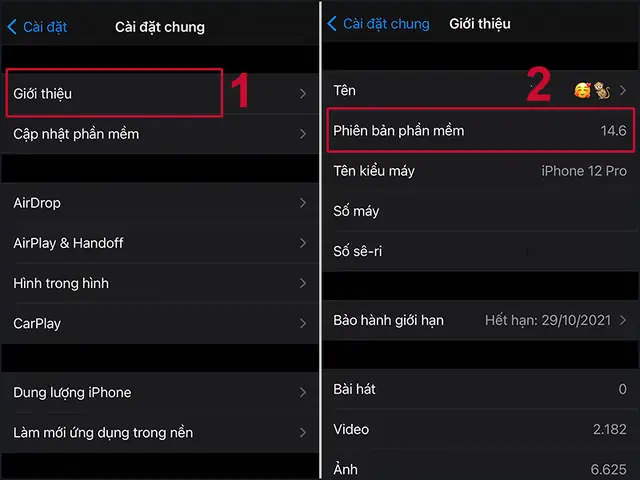
2.1. Cách 1: Kiểm tra trong Settings (Cài đặt)
- Mở “Settings” (Cài đặt) trên iPhone.
- Chọn General (Cài đặt chung).
- Chọn About (Giới thiệu).
Trong mục About, bạn sẽ thấy các thông tin sau:
– Model Name (Tên Model): Ví dụ “iPhone 13 Pro Max”.
– Model Number (Số Model): Dạng “A2636” (hoặc “A2638”, “A2484”, …).
– Serial Number (Số Serial).
– IMEI và MEID (đối với các model hỗ trợ CDMA).
Lưu ý: Đôi khi Model Name hiển thị là “iPhone” chung chung (đặc biệt trong các phiên bản iOS cũ). Khi đó, bạn cần dựa vào Model Number để xác định chi tiết.
2.2. Cách 2: Đọc mã Model trên mặt lưng (hoặc trong khe SIM)
2.2.1. Trên mặt lưng (đối với các model cũ)
Các iPhone từ iPhone 5 đến iPhone 8 Plus có in mã Model ở phía sau, dưới logo Apple. Ví dụ: “Model A1865”.
2.2.2. Trong khay SIM (đối với iPhone X trở lên)
- Bước 1: Lấy khay SIM ra bằng dụng cụ hoặc giấy kẹp.
- Bước 2: Nhìn vào phía trong khay, bạn sẽ thấy một dải chữ “Model Axxxx”.
Mã này chính là Model Number và rất hữu ích khi không thể vào Settings (ví dụ iPhone không khởi động).
2.3. Cách 3: Kiểm tra số Serial trên hộp hoặc giấy chứng nhận
Mỗi iPhone đi kèm với một Serial Number duy nhất, thường được in trên:
– Hộp gốc (bên trái hoặc phía trên).
– Thẻ bảo hành hoặc giấy chứng nhận mua hàng.
Bạn có thể nhập Serial Number vào trang web Apple’s Check Coverage (https://checkcoverage.apple.com) để biết model, ngày bảo hành còn lại, và các chi tiết khác.
2.4. Cách 4: Sử dụng các ứng dụng bên thứ ba
Có một số ứng dụng miễn phí và trả phí trên App Store giúp hiển thị thông tin chi tiết về iPhone, ví dụ:
– Lirum Device Info
– CPU-X
– iMazing (phiên bản desktop)
Các ứng dụng này không những cung cấp Model Number mà còn cho biết thông tin chipset, độ nhiệt, dung lượng RAM thực tế, và thậm chí là trạng thái pin.
2.5. Cách 5: Dùng iTunes (hoặc Finder trên macOS Catalina trở lên)
Kết nối iPhone với máy tính:
– iTunes (Windows hoặc macOS Mojave và trước): Mở iTunes, chọn biểu tượng iPhone → Summary. Thông tin Model và Serial sẽ hiển thị.
– Finder (macOS Catalina+): Mở Finder, chọn iPhone trong mục Locations → General. Thông tin chi tiết sẽ xuất hiện.
Có thể bạn quan tâm: Kiểm Tra Dung Lượng Iphone: Hướng Dẫn Chi Tiết, Mẹo Thông Minh Và Giải Pháp Tối Ưu
3. Giải mã các ký hiệu Model (Axxxx)
Apple sử dụng một hệ thống Model Number (A + 4 chữ số) để phân biệt các biến thể khác nhau của một model iPhone. Mỗi Model Number thường phản ánh:
- Khu vực/Thị trường: Ví dụ, “A2342” là iPhone 12 mini dành cho Mỹ, Canada và một số khu vực châu Á, trong khi “A2404” là phiên bản châu Âu.
- Kết nối mạng: Một số model hỗ trợ 5G Sub‑6 GHz, một số khác hỗ trợ cả mmWave (dành cho thị trường US).
- Màu sắc và dung lượng lưu trữ: Thông thường không có sự khác biệt qua Model Number, nhưng đôi khi Apple tạo model riêng cho các dung lượng lớn (ví dụ iPhone 13 Pro Max 1TB).
3.1. Bảng tham khảo Model Number (một phần)
| Model Number | Tên iPhone | Khu vực | Đặc điểm mạng |
|---|---|---|---|
| A2403 | iPhone 13 | Toàn cầu (ngoại trừ US) | 5G Sub‑6 |
| A2341 | iPhone 13 | Mỹ, Canada | 5G Sub‑6 + mmWave |
| A2484 | iPhone 13 Pro | Toàn cầu | 5G Sub‑6 |
| A2636 | iPhone 13 Pro Max | Toàn cầu | 5G Sub‑6 |
| A2599 | iPhone 13 Pro Max | Mỹ | 5G Sub‑6 + mmWave |
| A2275 | iPhone 11 | Toàn cầu | LTE, không hỗ trợ 5G |
| A2098 | iPhone SE (2026) | Toàn cầu | LTE |
| A2851 | iPhone 14 Pro | Toàn cầu | 5G Sub‑6 + mmWave (đối với US) |
| A2884 | iPhone 14 Pro Max | Toàn cầu | 5G Sub‑6 + mmWave (đối với US) |
| A2626 | iPhone SE (2026) | Toàn cầu | 5G Sub‑6 |
Lưu ý: Bảng trên không liệt kê hết mọi model, nhưng cung cấp một khung tham chiếu để bạn nhanh chóng nhận ra phiên bản dựa trên mã Axxxx.
3.2. Cách tra cứu Model Number chi tiết
- Trang web Apple: https://www.apple.com/iphone/model-identifier/ (cập nhật thường xuyên).
- Wikipedia – List of iPhone models: Địa chỉ https://en.wikipedia.org/wiki/List_of_iPhone_models chứa bảng đầy đủ, bao gồm cả các model dành cho các nhà mạng cụ thể.
- Ứng dụng “Check Device Model” trên App Store, cho phép nhập Model Number và nhận kết quả ngay lập tức.
4. Kiểm tra số Serial, IMEI và MEID
4.1. Serial Number (Số Serial)
Serial Number gồm 12 ký tự (chữ và số) và mã hoá thông tin sau:
– Mã sản xuất (Factory ID) – 3 ký tự đầu, cho biết nhà máy sản xuất (ví dụ “F2G” cho nhà máy ở Trung Quốc).
– Mã sản phẩm (Product Code) – 2 ký tự tiếp theo, xác định model iPhone.
– Mã tuần sản xuất – 2 ký tự, cho biết tuần và năm sản xuất.
– Mã cấu hình – 5 ký tự cuối, bao gồm dung lượng lưu trữ và màu sắc.
Bạn có thể nhập Serial Number vào trang Check Coverage của Apple để nhận thông tin chi tiết: ngày mua, bảo hành còn lại, và model.
4.2. IMEI và MEID
- IMEI (International Mobile Equipment Identity): 15 chữ số, duy nhất cho mỗi thiết bị GSM/LTE. Được sử dụng để kiểm tra trạng thái mạng, khóa SIM, và báo cáo mất cắp.
- MEID (Mobile Equipment Identifier): 14 ký tự (hex), dùng cho các thiết bị CDMA (như Verizon ở Mỹ).
Bạn có thể kiểm tra IMEI bằng cách gõ #06# trên bàn phím điện thoại; hoặc vào Settings > General > About.
4.3. Kiểm tra tính hợp lệ
Có thể bạn quan tâm: Kiểm Tra Màn Hình Iphone: Hướng Dẫn Chi Tiết Từ A Đến Z Để Đánh Giá, Phát Hiện Lỗi Và Bảo Dưỡng
- IMEI.info: Trang web cho phép nhập IMEI để xem model, ngày sản xuất, và trạng thái khóa SIM.
- CTIA IMEI Database: Kiểm tra xem thiết bị có bị báo cáo mất cắp hay không.
5. Kiểm tra các thông số kỹ thuật chi tiết
Khi đã biết model, bạn có thể tra cứu các thông số kỹ thuật trên trang Apple hoặc các nguồn uy tín như GSMArena, NotebookCheck. Dưới đây là một số yếu tố quan trọng cần kiểm tra:
5.1. Chipset (CPU & GPU)
- A14 Bionic – iPhone 12 series.
- A15 Bionic – iPhone 13 series, iPhone 13 mini, iPhone 13 Pro, iPhone 13 Pro Max, iPhone SE (2026).
- A16 Bionic – iPhone 14 Pro, iPhone 14 Pro Max.
- A17 Bionic – iPhone 15 series (được giới thiệu 2026, nhưng vẫn hữu ích khi so sánh).
5.2. RAM và bộ nhớ
Apple không công bố RAM chính thức, nhưng thông qua các công cụ như Lirum Device Info hoặc CPU-X, bạn có thể biết:
– iPhone 13 mini – 4 GB RAM.
– iPhone 13, 13 Pro – 6 GB RAM.
– iPhone 13 Pro Max – 6 GB RAM.
– iPhone 14 Pro, 14 Pro Max – 6 GB RAM (đôi khi 8 GB trên các model 1TB).
5.3. Dung lượng lưu trữ
Các tùy chọn thường là 128 GB, 256 GB, 512 GB và 1 TB (đối với iPhone 13 Pro Max, iPhone 14 Pro Max). Kiểm tra trong Settings > General > iPhone Storage.
5.4. Camera
- iPhone 12 mini/12/12 Pro/12 Pro Max: Hai camera (12 MP góc rộng + góc siêu rộng) và thêm telephoto trên Pro/Pro Max.
- iPhone 13 series: Cải tiến cảm biến, hỗ trợ Photographic Styles, Cinematic mode (4K 30fps).
- iPhone 14 Pro series: Camera chính 48 MP, cảm biến lớn hơn, ProRAW 48 MP, ProRes video.
5.5. Pin và thời lượng sử dụng
- iPhone 13 mini: ~17 giờ video phát.
- iPhone 13: ~19 giờ video.
- iPhone 13 Pro Max: ~28 giờ video.
- iPhone 14 Pro Max: ~29 giờ video.
Bạn có thể kiểm tra sức khỏe pin trong Settings > Battery > Battery Health.
5.6. Mạng và kết nối
- 5G: Tất cả iPhone 12 trở lên hỗ trợ 5G Sub‑6; các model dành cho US (Axxxx) còn hỗ trợ mmWave.
- Wi‑Fi: iPhone 12 và sau này hỗ trợ Wi‑Fi 6 (802.11ax); iPhone 14 Pro hỗ trợ Wi‑Fi 6E.
- Bluetooth: Phiên bản 5.0 trở lên, hỗ trợ LE Audio trên các model mới.
5.7. Các tính năng đặc trưng
| Tính năng | iPhone 12 series | iPhone 13 series | iPhone 14 Pro series |
|---|---|---|---|
| Face ID | ✔ | ✔ | ✔ (cải tiến tốc độ) |
| Touch ID (cạnh) | ✖ | ✖ | ✖ |
| MagSafe | ✔ | ✔ | ✔ |
| ProMotion (120 Hz) | ✖ | ✖ | ✔ (độ trễ thấp) |
| LiDAR Scanner | Pro/Pro Max | Pro/Pro Max | Pro/Pro Max |
| Dynamic Island | ✖ | ✖ | ✔ |
| Always‑On Display | ✖ | ✖ | ✔ (Pro) |
| Emergency SOS via satellite | ✖ | ✖ | ✔ (từ iPhone 14) |
6. Sử dụng iTunes/Finder để xác định phiên bản iPhone
Khi iPhone không khởi động được hoặc không thể vào Settings, việc dùng iTunes (Windows) hoặc Finder (macOS) là giải pháp cuối cùng.
Các bước thực hiện:
- Cắm iPhone vào máy tính bằng cáp Lightning.
- Mở iTunes (Windows) hoặc Finder (macOS).
- Khi iPhone xuất hiện, nhấp vào biểu tượng iPhone.
- Trong tab Summary, bạn sẽ thấy Model, Serial Number, và phiên bản iOS.
- Nếu iPhone đang ở chế độ Recovery hoặc DFU, iTunes/Finder sẽ hiển thị thông báo “iPhone đang ở chế độ khôi phục”. Bạn vẫn có thể xem Model Number trong phần “Device Information”.
7. Lưu ý khi mua iPhone đã qua sử dụng
7.1. Kiểm tra Activation Lock (iCloud lock)
- Truy cập Settings > General > About và xem mục Activation Lock (nếu iPhone chưa được xóa).
- Hoặc vào iCloud.com > Find My iPhone: nhập Apple ID của người bán để chắc chắn thiết bị đã được xóa tài khoản.
7.2. Kiểm tra “Find My iPhone” và “iCloud lock”
Nếu thiết bị vẫn được liên kết với tài khoản iCloud của người khác, bạn sẽ không thể kích hoạt nó. Yêu cầu người bán đăng xuất iCloud, xoá toàn bộ dữ liệu (Settings > General > Reset > Erase All Content and Settings) và xác nhận rằng thiết bị không còn “Find My iPhone”.
7.3. Kiểm tra tình trạng pin
- Battery Health trong Settings > Battery > Battery Health. Nếu dung lượng tối đa dưới 80%, pin có thể cần thay thế.
- Kiểm tra lịch sử sạc qua các app như CoconutBattery (macOS) để biết số chu kỳ sạc.
7.4. Kiểm tra tình trạng vật lý
- Màn hình: Kiểm tra điểm chết (dead pixels), độ sáng, màu sắc.
- Khung và nút: Đảm bảo không có vết nứt, nút Home (nếu có) hoạt động mượt.
- Camera: Kiểm tra khả năng lấy nét, hiện tượng “ghosting”.
8. Câu hỏi thường gặp (FAQ)
8.1. “Làm sao biết iPhone của tôi có hỗ trợ 5G mmWave hay không?”
Kiểm tra Model Number: các model dành cho thị trường Mỹ (ví dụ A2341, A2636) thường hỗ trợ mmWave. Ngoài ra, vào Settings > General > About → “5G Capable” (nếu hiện). Nếu không, thiết bị chỉ hỗ trợ Sub‑6 GHz.
8.2. “Serial Number và IMEI có giống nhau không?”
Không. Serial Number là mã duy nhất của toàn bộ thiết bị, bao gồm cả phần cứng và phần mềm. IMEI chỉ xác định phần điện thoại di động (modem) và dùng cho mạng di động.
8.3. “Nếu tôi đổi màu hoặc dung lượng lưu trữ, Serial Number có thay đổi không?”
Không. Serial Number vẫn giữ nguyên, vì nó được gán khi sản xuất và không phụ thuộc vào màu sắc hay dung lượng.
8.4. “Có thể thay đổi Model Number bằng phần mềm không?”
Không. Model Number được ghi trong phần firmware hệ thống và không thể thay đổi mà không làm hỏng thiết bị. Nếu ai đó nói có thể “đổi model” để tránh kiểm tra bảo hành, đó là thông tin sai.
8.5. “iPhone 13 mini và iPhone 12 mini có cùng Model Number không?”
Không. iPhone 13 mini có Model Number A2626 (US), A2628 (Toàn cầu), trong khi iPhone 12 mini có Model Number A2176 (US), A2398 (Toàn cầu).
8.6. “Làm sao kiểm tra xem iPhone có còn bảo hành không?”
- Truy cập Apple’s Check Coverage và nhập Serial Number.
- Hoặc vào Settings > General > About → “Warranty” (nếu có).
8.7. “Có cách nào xác định iPhone là hàng thật hay hàng nhái không?”
- Kiểm tra IMEI trên trang web của nhà mạng hoặc Apple.
- Kiểm tra Serial Number với Apple.
- Đánh giá chất lượng vật liệu: kính cường lực thật, logo Apple tinh xảo, nút Side không có độ lệch.
Kết luận
Việc kiểm tra phiên bản iPhone không chỉ là một thao tác kỹ thuật đơn thuần, mà còn là chìa khóa mở ra nhiều lợi ích thiết thực: từ việc nhận được bản cập nhật iOS mới nhất, bảo hành nhanh chóng, mua bán an toàn, cho tới việc lựa chọn phụ kiện phù hợp. Nhờ các cách thức đa dạng – từ Settings, Model Number, Serial, IMEI, tới các công cụ bên thứ ba và iTunes/Finder – bạn có thể nhanh chóng xác định được model và các thông số chi tiết của thiết bị mình sở hữu.
Hãy luôn ghi nhớ các lưu ý khi mua iPhone đã qua sử dụng, đặc biệt là kiểm tra Activation Lock, trạng thái pin và xác thực thông tin qua trang Apple. Khi đã nắm vững kiến thức này, bạn sẽ tự tin hơn trong việc quản lý, bảo dưỡng và tận hưởng mọi tính năng mà iPhone mang lại.
Nếu bạn còn bất kỳ thắc mắc nào liên quan đến việc xác định phiên bản iPhone, đừng ngần ngại tham khảo thêm tài liệu trên trang hỗ trợ chính thức của Apple, các diễn đàn công nghệ uy tín, hoặc hỏi trực tiếp cộng đồng người dùng iPhone trên các nền tảng mạng xã hội. Chúc bạn luôn sở hữu một chiếc iPhone phù hợp và luôn trong tình trạng tốt nhất!