- Mở Đầu
- 1. ICCID là gì? Ý nghĩa và cấu trúc của mã số
- 1.1 Định nghĩa ICCID
- 1.2 Vai trò quan trọng của ICCID
- 2. Tại sao cần kiểm tra ICCID trên iPhone?
- 2.1 Xác nhận tính hợp pháp của SIM
- 2.2 Chuyển đổi SIM (SIM swap) an toàn
- 2.3 Xử lý sự cố mạng
- 2.4 Giao dịch mua bán iPhone cũ
- 3. Các phương pháp kiểm tra ICCID trên iPhone
- 3.1 Kiểm tra qua Cài đặt (Settings)
- 3.2 Kiểm tra qua Ứng dụng Điện thoại (Phone)
- 3.3 Kiểm tra trong About (Giới thiệu)
- 3.4 Kiểm tra trên Thẻ SIM vật lý
- 3.5 Sử dụng phần mềm iTunes/Finder (đối với Mac/PC)
- 3.6 Sử dụng ứng dụng của bên thứ ba (cẩn thận)
- 4. So sánh ưu nhược điểm các phương pháp
- 5. Các lưu ý quan trọng khi xử lý ICCD
- 5.1 Bảo mật thông tin ICCID
- 5.2 Khi thay đổi SIM hoặc chuyển sang eSIM
- 5.3 Khi mua iPhone đã qua sử dụng
- 5.4 Khi gặp lỗi “SIM not recognized”
- 6. Câu hỏi thường gặp (FAQ)
- 6.1 ICCID có giống IMEI không?
- 6.2 Tôi có thể thay đổi ICCID được không?
- 6.3 eSIM có ICCID không?
- 6.4 Nếu tôi mất iPhone, kẻ xấu có thể dùng ICCID để truy cập tài khoản của tôi không?
- 6.5 Làm sao để biết SIM có bị khóa mạng (network locked) không?
- 6.6 Khi chuyển sang eSIM, ICCID của SIM cũ có còn giá trị không?
- 7. Thực hành: Kiểm tra ICCID trên các mẫu iPhone phổ biến
- 7.1 iPhone 15 Pro Max (iOS 17)
- 7.2 iPhone 13 (iOS 16)
- 7.3 iPhone SE (2026) (iOS 15)
- 7.4 iPhone X (iOS 14)
- 8. Kết luận
Có thể bạn quan tâm: Kiểm Tra Số Lần Sạc Iphone: Hướng Dẫn Chi Tiết Và Những Điều Cần Biết
Mở Đầu
Trong thời đại công nghệ hiện nay, việc sở hữu một chiếc iPhone không chỉ là sở hữu một thiết bị liên lạc mà còn là sở hữu một “cái ví điện tử” chứa đựng rất nhiều thông tin quan trọng: số điện thoại, số IMEI, số serial, và đặc biệt là ICCID (Integrated Circuit Card Identifier). ICCID là mã số duy nhất của thẻ SIM, thường gồm 19-20 ký tự, giúp nhà mạng và người dùng xác định danh tính của SIM một cách chính xác. Việc kiểm tra ICCID của iPhone không chỉ giúp bạn xác nhận tính hợp pháp của SIM, mà còn hỗ trợ trong các trường hợp cần chuyển đổi, kích hoạt gói cước, hoặc giải quyết các vấn đề liên quan đến mạng di động.
Bài viết này sẽ cung cấp cho bạn một hướng dẫn chi tiết, từng bước một, về cách kiểm tra ICCID trên iPhone, giải thích ý nghĩa của từng phần mã ICCID, so sánh các phương pháp kiểm tra, đồng thời đưa ra một số lưu ý quan trọng khi sử dụng và bảo mật thông tin ICCID. Bên cạnh đó, chúng tôi sẽ cung cấp các câu hỏi thường gặp (FAQ) và các trường hợp thực tế để bạn có thể áp dụng ngay vào thực tiễn.
Lưu ý: Tất cả các cách kiểm tra ICCID dưới đây đều an toàn, không yêu cầu cài đặt phần mềm bên thứ ba và không làm mất dữ liệu cá nhân của bạn.
Có thể bạn quan tâm: Kiểm Tra Bộ Nhớ Iphone: Hướng Dẫn Chi Tiết, Các Phương Pháp Hiệu Quả Và Mẹo Tối Ưu Hệ Thống
1. ICCID là gì? Ý nghĩa và cấu trúc của mã số
1.1 Định nghĩa ICCID
ICCID (Integrated Circuit Card Identifier) là mã số duy nhất được gán cho mỗi thẻ SIM (Subscriber Identity Module) trên toàn thế giới. Mã này được ghi trên chip của thẻ SIM và thường được in dưới dạng dải vạch mã vạch (barcode) trên mặt sau của thẻ. ICCID thường có độ dài từ 19 đến 20 ký tự, bao gồm các phần sau:
| Vị trí | Nội dung | Mô tả |
|---|---|---|
| 1-2 | Mã quốc gia (Country Code) | Ví dụ: “89” cho Thái Lan, “86” cho Trung Quốc, “32” cho Hà Lan, “01” cho Hoa Kỳ. |
| 3-4 | Mã nhà mạng (Issuer Identification Number – IIN) | Xác định nhà cung cấp dịch vụ (ví dụ: “01” cho AT&T, “02” cho T-Mobile). |
| 5-12 | Mã số tài khoản (Individual Account Identification) | Định danh duy nhất cho từng SIM trong hệ thống của nhà mạng. |
| 13-14 | Mã quốc gia (Country Code) (đôi khi lặp lại) | Thông tin bổ sung. |
| 15-18 | Số serial (Serial Number) | Đánh số thứ tự cho SIM. |
| 19 | Mã kiểm tra (Check Digit) | Được tính toán theo thuật toán Luhn để kiểm tra tính hợp lệ của ICCID. |
1.2 Vai trò quan trọng của ICCID
- Xác thực SIM: Mỗi lần bạn kết nối mạng, nhà mạng sẽ kiểm tra ICCID để xác nhận danh tính SIM.
- Quản lý tài khoản: Khi bạn mua gói cước, kích hoạt dịch vụ, hoặc chuyển đổi nhà mạng, ICCID là thông tin cần thiết.
- Bảo mật: ICCID giúp ngăn chặn việc giả mạo thẻ SIM và bảo vệ người dùng tránh các rủi ro lừa đảo.
- Hỗ trợ kỹ thuật: Khi gặp sự cố mạng, bộ phận hỗ trợ kỹ thuật thường yêu cầu ICCID để kiểm tra trạng thái SIM trong hệ thống.
Có thể bạn quan tâm: Cách Khắc Phục Iphone Bị Nóng: Nguyên Nhân, Phương Pháp & Lời Khuyên Chi Tiết
2. Tại sao cần kiểm tra ICCID trên iPhone?
2.1 Xác nhận tính hợp pháp của SIM
- Khi mua SIM cũ hoặc SIM từ người bán không rõ nguồn gốc, việc kiểm tra ICCID giúp bạn chắc chắn rằng SIM chưa bị khóa, không nằm trong danh sách đen, và vẫn còn hoạt động.
- Khi di chuyển sang quốc gia mới, bạn có thể kiểm tra ICCID để biết SIM có hỗ trợ roaming quốc tế hay không.
2.2 Chuyển đổi SIM (SIM swap) an toàn
- Khi bạn muốn thay SIM cũ sang SIM mới (ví dụ: nâng cấp lên eSIM), nhà mạng thường yêu cầu ICCID của SIM cũ để thực hiện chuyển đổi.
- Đối với các dịch vụ tài chính (banking, ví điện tử), việc xác thực ICCID giúp giảm thiểu rủi ro bị lừa đảo bằng cách “đánh cắp” SIM.
2.3 Xử lý sự cố mạng
- Khi gặp lỗi “No Service” hoặc “SIM not recognized”, kỹ thuật viên sẽ yêu cầu ICCID để kiểm tra trạng thái SIM trên hệ thống.
- Nếu SIM bị hỏng, bạn có thể cung cấp ICCID để nhà mạng cấp SIM mới thay thế nhanh chóng.
2.4 Giao dịch mua bán iPhone cũ
- Khi mua iPhone đã qua sử dụng, người bán thường cung cấp ICCID để người mua kiểm tra xem SIM đã được tháo ra hay chưa, tránh trường hợp SIM vẫn còn trong máy và có thể gây rắc rối.
3. Các phương pháp kiểm tra ICCID trên iPhone
3.1 Kiểm tra qua Cài đặt (Settings)
Đây là cách nhanh nhất, không cần tải app và an toàn.
Bước 1: Mở Cài đặt (Settings) trên iPhone.
Bước 2: Cuộn xuống và chọn Di động (Cellular) hoặc Dữ liệu di động (Mobile Data) tùy phiên bản iOS.
Bước 3: Nhấn vào SIM (hoặc Thông tin SIM).
Bước 4: Bạn sẽ thấy ICCID hiển thị dưới dạng một chuỗi số dài. Thông thường, iOS sẽ hiển thị dưới dạng “ICCID: 8944 1234 5678 9012 345”.
Mẹo: Nếu bạn không thấy mục “SIM”, có thể iPhone của bạn đang sử dụng eSIM (SIM điện tử). Trong trường hợp này, ICCID vẫn hiển thị trong mục Cài đặt > Di động > Thông tin SIM.
3.2 Kiểm tra qua Ứng dụng Điện thoại (Phone)
Một cách khác là sử dụng mã USSD.
Cách thực hiện:
– Mở ứng dụng Phone và nhập mã #06# (đây là mã kiểm tra IMEI, nhưng trên một số thiết bị iPhone, mã này cũng hiển thị ICCID).
– Khi nhấn Gọi, màn hình sẽ hiện ra một cửa sổ chứa thông tin IMEI và ICCID.
Lưu ý: Phương pháp này không phải lúc nào cũng hiển thị ICCID, tùy thuộc vào phiên bản iOS và nhà mạng.
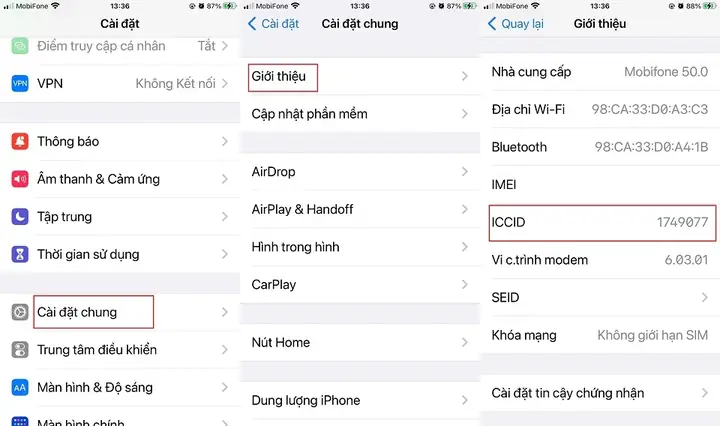
3.3 Kiểm tra trong About (Giới thiệu)
Bước 1: Vào Cài đặt > Cài đặt chung > Giới thiệu (About).
Bước 2: Cuộn xuống tới mục ICCID. Nếu iPhone đang sử dụng SIM vật lý, ICCID sẽ được liệt kê ở đây.
Đối với eSIM: ICCID của eSIM cũng sẽ xuất hiện trong phần này, kèm theo thông tin “eSIM” để phân biệt.
3.4 Kiểm tra trên Thẻ SIM vật lý
Nếu bạn có thẻ SIM rời ra (đối với các mẫu iPhone có khe SIM), ICCID thường được in ở mặt sau của thẻ dưới dạng dải vạch barcode. Bạn có thể:
- Đọc trực tiếp: Dùng mắt đọc các số phía dưới barcode.
- Sử dụng máy quét QR/barcode: Nhiều điện thoại Android hoặc máy tính có khả năng quét barcode để hiển thị ICCID.
Cảnh báo: Khi rút SIM ra, hãy tắt nguồn iPhone để tránh làm hỏng khe cắm.
3.5 Sử dụng phần mềm iTunes/Finder (đối với Mac/PC)
Nếu bạn kết nối iPhone với máy tính, có thể xem ICCID qua iTunes (trên Windows hoặc macOS Mojave trở về trước) hoặc Finder (trên macOS Catalina trở lên).
Cách thực hiện:
- Kết nối iPhone với máy tính qua cáp Lightning.
- Mở iTunes hoặc Finder và chọn thiết bị của bạn.
- Trong tab Summary (Tóm tắt), cuộn xuống tới mục ICCID.
Ưu điểm: Phương pháp này hữu ích khi iPhone không thể hiển thị thông tin do lỗi phần mềm.
3.6 Sử dụng ứng dụng của bên thứ ba (cẩn thận)
Có một số ứng dụng trên App Store cho phép hiển thị thông tin SIM chi tiết, bao gồm ICCID, như SIM Card Info, MySIM, hoặc Network Analyzer. Khi sử dụng:
Có thể bạn quan tâm: Kiểm Tra Dung Lượng Iphone: Hướng Dẫn Chi Tiết, Mẹo Thông Minh Và Giải Pháp Tối Ưu
- Kiểm tra đánh giá và đọc quyền truy cập của ứng dụng.
- Không cung cấp thông tin cá nhân nếu ứng dụng yêu cầu quyền không cần thiết.
Khuyến cáo: Đối với người mới, cách 1 và 3 (Cài đặt > Di động > Thông tin SIM) là đủ và an toàn nhất.
4. So sánh ưu nhược điểm các phương pháp
| Phương pháp | Độ an toàn | Độ thuận tiện | Yêu cầu | Ghi chú |
|---|---|---|---|---|
| Cài đặt > Di động > Thông tin SIM | Rất cao | Rất cao | Không | Cách chuẩn, không cần phần mềm |
| USSD #06# | Trung bình | Trung bình | Không | Không phải lúc nào cũng hiển thị ICCID |
| About > ICCID | Cao | Cao | Không | Đơn giản, hiển thị cả eSIM |
| Kiểm tra thẻ SIM | Cao | Thấp (cần rút SIM) | Không | Phải có thẻ SIM vật lý |
| iTunes/Finder | Cao | Trung bình | Cần máy tính | Hữu ích khi iPhone không khởi động |
| Ứng dụng bên thứ ba | Trung bình | Cao | Cần tải app | Cẩn thận với quyền truy cập |
5. Các lưu ý quan trọng khi xử lý ICCD
5.1 Bảo mật thông tin ICCID
- Không chia sẻ ICCID công khai trên mạng xã hội hoặc diễn đàn. Mặc dù ICCID không chứa thông tin cá nhân trực tiếp, nhưng kẻ xấu có thể dùng nó để thực hiện các cuộc tấn công “SIM swap” nếu kết hợp với thông tin cá nhân khác.
- Lưu trữ an toàn: Nếu bạn cần lưu trữ ICCID (ví dụ: trong tài liệu hỗ trợ kỹ thuật), hãy sử dụng các công cụ mã hoá hoặc lưu trong tài khoản đám mây có bảo mật mạnh.
5.2 Khi thay đổi SIM hoặc chuyển sang eSIM
- Ghi lại ICCID của SIM cũ trước khi tháo ra, để nhà mạng có thể xử lý việc hủy kích hoạt hoặc chuyển đổi.
- Khi kích hoạt eSIM, hệ thống sẽ cung cấp ICCID ảo; hãy ghi lại số này trong tài liệu của nhà mạng để tránh nhầm lẫn.
5.3 Khi mua iPhone đã qua sử dụng
- Yêu cầu người bán hiển thị ICCID và IMEI để kiểm tra tính hợp pháp và tránh mua máy bị khóa.
- Kiểm tra trạng thái khoá mạng (network lock) qua trang web của nhà mạng hoặc công cụ trực tuyến bằng cách nhập ICCID và IMEI.
5.4 Khi gặp lỗi “SIM not recognized”
- Đầu tiên, khởi động lại iPhone và kiểm tra lại ICCID trong Cài đặt.
- Nếu ICCID không hiển thị, có thể SIM bị hỏng hoặc khe cắm SIM lỗi; hãy thử dùng SIM khác để kiểm tra.
- Liên hệ bộ phận hỗ trợ của nhà mạng, cung cấp ICCID để họ kiểm tra trạng thái trong hệ thống.
6. Câu hỏi thường gặp (FAQ)
6.1 ICCID có giống IMEI không?
Không. ICCID là mã số của thẻ SIM, còn IMEI (International Mobile Equipment Identity) là mã số duy nhất của thiết bị (iPhone). Hai mã này phục vụ cho các mục đích khác nhau: ICCID để nhận dạng SIM, IMEI để nhận dạng thiết bị.
6.2 Tôi có thể thay đổi ICCID được không?
Không. ICCID được ghi cố định trên chip SIM và không thể thay đổi. Nếu cần thay đổi, bạn phải đổi thẻ SIM mới từ nhà mạng.
6.3 eSIM có ICCID không?
Có. eSIM (Embedded SIM) cũng có một ICCID ảo, được lưu trữ trong phần mềm. Bạn có thể xem ICCID của eSIM trong Cài đặt > Di động > Thông tin SIM.
6.4 Nếu tôi mất iPhone, kẻ xấu có thể dùng ICCID để truy cập tài khoản của tôi không?
ICCID một mình không cho phép truy cập tài khoản. Tuy nhiên, nếu kẻ xấu có ICCID cùng các thông tin cá nhân khác (số CMND, ngày sinh), họ có thể thực hiện phishing hoặc SIM swap để chiếm đoạt tài khoản ngân hàng, ví điện tử. Vì vậy, bảo vệ ICCID là một phần của bảo mật toàn diện.
6.5 Làm sao để biết SIM có bị khóa mạng (network locked) không?
Bạn có thể kiểm tra bằng cách:
- Vào Cài đặt > Di động > Thông tin SIM và xem mục Carrier Lock (Nếu hiển thị “No SIM restrictions”, SIM chưa bị khóa).
- Nhập ICCID vào các công cụ kiểm tra online (nhiều trang web cung cấp dịch vụ kiểm tra trạng thái khóa mạng).
- Liên hệ trực tiếp nhà mạng và cung cấp ICCID để họ xác nhận.
6.6 Khi chuyển sang eSIM, ICCID của SIM cũ có còn giá trị không?
Sau khi kích hoạt eSIM, SIM cũ thường sẽ bị vô hiệu hoá và không còn hoạt động. ICCID của nó vẫn tồn tại trong hệ thống của nhà mạng, nhưng không thể dùng để kết nối mạng nữa. Nếu muốn khôi phục, bạn cần liên hệ nhà mạng để kích hoạt lại.
7. Thực hành: Kiểm tra ICCID trên các mẫu iPhone phổ biến
7.1 iPhone 15 Pro Max (iOS 17)
- Cài đặt > Di động > Thông tin SIM → Xem ICCID.
- Đối với eSIM: Cài đặt > Di động > Thông tin eSIM → ICCID hiển thị.
7.2 iPhone 13 (iOS 16)
- Cài đặt > Di động > Thông tin SIM → ICCID.
- Ngoài ra, Cài đặt > Giới thiệu cũng hiển thị ICCID.
7.3 iPhone SE (2026) (iOS 15)
- Cài đặt > Di động > Thông tin SIM → ICCID.
- Nếu không thấy, thử Cài đặt > Giới thiệu.
7.4 iPhone X (iOS 14)
- Cài đặt > Di động > Thông tin SIM → ICCID.
- Nếu iPhone đang ở chế độ Low Power Mode, có thể tạm thời không hiển thị; bật lại bình thường để xem.
8. Kết luận
Kiểm tra ICCID của iPhone không chỉ là một thao tác đơn giản mà còn là một bước quan trọng trong việc bảo mật, quản lý và sử dụng dịch vụ di động một cách hiệu quả. Từ việc xác nhận tính hợp pháp của SIM, hỗ trợ chuyển đổi eSIM, đến việc giải quyết các sự cố mạng, ICCID luôn đóng vai trò trung tâm.
Những điểm quan trọng cần nhớ:
- Cách nhanh nhất: Cài đặt > Di động > Thông tin SIM.
- Bảo mật: Không chia sẻ ICCID công khai, lưu trữ an toàn.
- Khi mua iPhone cũ: Yêu cầu người bán cung cấp ICCID và IMEI để kiểm tra.
- Khi gặp lỗi mạng: Cung cấp ICCID cho nhà mạng để được hỗ trợ nhanh chóng.
Hy vọng sau khi đọc bài viết này, bạn đã nắm vững toàn bộ quy trình và lý do quan trọng của việc kiểm tra ICCID trên iPhone. Hãy áp dụng ngay các bước trên để bảo vệ thiết bị và tài khoản của mình một cách tốt nhất!
Bài viết được biên soạn dựa trên kiến thức cập nhật đến năm 2026, áp dụng cho các phiên bản iOS từ 14 trở lên và các mẫu iPhone từ iPhone 6 trở về trước.
