- Mở Đầu
- 1. Số Lần Sạc (Cycle Count) Là Gì?
- 1.1 Định Nghĩa Cycle Count
- 1.2 Tầm Quan Trọng Của Cycle Count
- 2. Cách Kiểm Tra Số Lần Sạc iPhone
- 2.1 Sử Dụng Tính Năng “Battery Health” Trên iOS
- 2.2 Sử Dụng MacOS – “System Information”
- 2.3 Sử Dụng Windows – “iBackupBot” Hoặc “iMazing”
- 2.4 Sử Dụng Ứng Dụng Bên Thứ Ba Trên iPhone
- 3. Phân Tích Số Lần Sạc Và Đánh Giá Tình Trạng Pin
- 3.1 So Sánh Với Mức Chu Kỳ Thông Thường
- 3.2 Khi Nào Nên Thay Pin
- 4. Các Yếu Tố Ảnh Hưởng Đến Số Lần Sạc Và Tuổi Thọ Pin
- 4.1 Thói Quen Sạc
- 4.2 Nhiệt Độ Môi Trường
- 4.3 Sử Dụng Pin Đến Cực
- 4.4 Sử Dụng Ứng Dụng Nặng
- 5. Cách Bảo Vệ Pin Để Giảm Số Lần Sạc
- 5.1 Kích Hoạt “Optimized Battery Charging”
- 5.2 Tránh Sạc Quá Đêm
- 5.3 Sử Dụng Sạc Không Dây (Wireless Charging) Thận Trọng
- 5.4 Tắt Các Tính Năng Không Cần Thiết Khi Không Dùng
- 5.5 Cập Nhật iOS Định Kỳ
- 6. Khi Nào Nên Thay Pin – Quy Trình Thay Pin Tại Apple
- 6.1 Kiểm Tra Bảo Hành
- 6.2 Đặt Lịch Hẹn Tại Apple Store
- 6.3 Thay Pin Tại Cửa Hàng Uy Tín
- 7. FAQ – Những Câu Hỏi Thường Gặp Về Kiểm Tra Số Lần Sạc iPhone
- Q1: Tôi có thể kiểm tra số lần sạc trực tiếp trên iPhone không?
- Q2: Số lần sạc có tính cả lần sạc “đầy” (100% → 0% → 100%) không?
- Q3: Nếu tôi luôn sạc từ 80% lên 100% thì sẽ không tăng Cycle Count?
- Q4: Pin iPhone 12 Pro Max có bao nhiêu chu kỳ tối đa?
- Q5: Sạc nhanh có làm tăng số lần sạc nhanh hơn không?
- 8. Kết Luận
Có thể bạn quan tâm: Cách Khắc Phục Iphone Bị Nóng: Nguyên Nhân, Phương Pháp & Lời Khuyên Chi Tiết
Mở Đầu
iPhone đã trở thành một trong những thiết bị di động phổ biến nhất trên thế giới, không chỉ vì thiết kế sang trọng, hệ điều hành mượt mà mà còn vì hệ sinh thái ứng dụng phong phú. Tuy nhiên, một trong những vấn đề mà người dùng iPhone thường gặp phải là độ bền pin và số lần sạc của thiết bị. Nhiều người thắc mắc: “Làm sao để biết iPhone của mình đã được sạc bao nhiêu lần? Liệu có cần lo lắng nếu số lần sạc đã quá cao?” Bài viết này sẽ cung cấp cho bạn một hướng dẫn chi tiết, từ việc hiểu rõ khái niệm “số lần sạc” đến cách kiểm tra, phân tích và tối ưu hoá tuổi thọ pin cho iPhone của bạn.
Lưu ý: Bài viết này tập trung vào các phương pháp kiểm tra số lần sạc trên iPhone, bao gồm cả cách sử dụng các công cụ tích hợp của Apple và các phần mềm bên thứ ba đáng tin cậy. Ngoài ra, chúng tôi cũng sẽ giải thích về các yếu tố ảnh hưởng tới tuổi thọ pin và cách bảo quản pin một cách hiệu quả.
Có thể bạn quan tâm: Cách Khắc Phục Iphone Bị Treo: Hướng Dẫn Chi Tiết Từ A Đến Z
1. Số Lần Sạc (Cycle Count) Là Gì?
1.1 Định Nghĩa Cycle Count
- Cycle Count (số lần sạc) là số lần pin của iPhone đã trải qua một chu kỳ đầy đủ, tức là từ 100% xuống 0% và sau đó sạc lại lên 100%. Tuy nhiên, Apple tính chu kỳ sạc một cách linh hoạt: nếu bạn sạc từ 100% xuống 50% rồi sạc lại lên 100%, và sau đó lại sạc từ 100% xuống 50% nữa, tổng cộng vẫn được tính là 1 cycle (hai lần sạc 50% = 1 chu kỳ đầy đủ).
1.2 Tầm Quan Trọng Của Cycle Count
- Tuổi thọ pin: Apple công bố rằng pin iPhone thường giữ được khoảng 80% dung lượng gốc sau 500 chu kỳ sạc (đối với các mẫu iPhone mới). Khi số chu kỳ vượt quá mức này, pin sẽ bắt đầu giảm đáng kể.
- Hiệu suất thiết bị: Pin yếu hơn sẽ gây ra giảm tốc độ xử lý, thời gian chờ lâu hơn và thậm chí gây hiện tượng “shutdown” đột ngột khi pin còn còn dư.
- Bảo hành và dịch vụ: Khi iPhone còn trong thời gian bảo hành, nếu số chu kỳ sạc vượt quá mức cho phép, Apple có thể đề nghị thay pin miễn phí hoặc trả phí tùy vào điều kiện.
Có thể bạn quan tâm: Không Thể Sao Lưu Iphone? Nguyên Nhân, Giải Pháp Và Cách Khắc Phục Từng Bước
2. Cách Kiểm Tra Số Lần Sạc iPhone
2.1 Sử Dụng Tính Năng “Battery Health” Trên iOS
Bước 1: Mở “Settings” (Cài đặt)
- Vào Settings → Battery (Pin).
Bước 2: Chọn “Battery Health & Charging”
- Tại đây bạn sẽ thấy Maximum Capacity (Dung lượng tối đa) và Peak Performance Capability (Khả năng hiệu năng tối đa).
Bước 3: Kiểm Tra “Maximum Capacity”
- Maximum Capacity cho biết phần trăm dung lượng pin hiện tại so với dung lượng ban đầu. Nếu giá trị này giảm xuống dưới 80%, thường là dấu hiệu pin đã qua 500 chu kỳ sạc.
Lưu ý: Màn hình này không hiển thị trực tiếp số lần sạc. Để biết chính xác số chu kỳ, bạn cần sử dụng các công cụ khác.
2.2 Sử Dụng MacOS – “System Information”
Điều kiện: Bạn cần một máy Mac và cáp Lightning (hoặc USB-C tùy phiên bản iPhone) để kết nối.
Bước 1: Kết Nối iPhone Với Mac
- Dùng cáp thích hợp, kết nối iPhone vào máy Mac.
Bước 2: Mở “System Information”
- Nhấn ⌘ + Space, gõ “System Information” và mở ứng dụng.
Bước 3: Chọn “Power” (Dưới mục “Hardware”)
- Trong danh sách bên trái, chọn Power. Bạn sẽ thấy một bảng thông tin chi tiết về pin.
Bước 4: Tìm “Cycle Count”
- Trong phần Battery Information, sẽ có mục Cycle Count – đây chính là số lần sạc của iPhone.
Ví dụ: “Cycle Count: 340” nghĩa là iPhone của bạn đã trải qua 340 chu kỳ sạc đầy.
2.3 Sử Dụng Windows – “iBackupBot” Hoặc “iMazing”
Nếu bạn không có máy Mac, có thể dùng phần mềm bên thứ ba trên Windows.
2.3.1 iBackupBot
- Tải và cài đặt iBackupBot từ trang chủ (https://www.imazing.com/ibackupbot).
- Kết nối iPhone vào máy tính qua cáp USB.
- Mở iBackupBot, vào Device → Battery → Battery Info.
- Tìm “Cycle Count” trong danh sách thông tin.
2.3.2 iMazing
- Tải iMazing (https://imazing.com) và cài đặt.
- Kết nối iPhone, chọn Battery trong giao diện.
- Xem thông tin chi tiết, bao gồm Cycle Count và Maximum Capacity.
Lưu ý: Cả hai phần mềm này đều có phiên bản miễn phí giới hạn, nhưng đủ để kiểm tra số lần sạc.
2.4 Sử Dụng Ứng Dụng Bên Thứ Ba Trên iPhone
Trong App Store, có một số ứng dụng cho phép bạn xem thông tin pin chi tiết, ví dụ:
- Battery Life – check runtime (by RBT)
- CoconutBattery (có phiên bản macOS, nhưng có thể đồng bộ qua iCloud)
Cảnh báo: Hầu hết các ứng dụng trên iPhone không thể truy cập trực tiếp vào “Cycle Count” do hạn chế của iOS. Chúng chỉ có thể hiển thị “Maximum Capacity”. Vì vậy, cách chính xác nhất vẫn là dùng máy tính (Mac hoặc Windows).
3. Phân Tích Số Lần Sạc Và Đánh Giá Tình Trạng Pin
3.1 So Sánh Với Mức Chu Kỳ Thông Thường
| Số chu kỳ | Đánh giá mức độ | Dung lượng dự kiến |
|---|---|---|
| 0‑100 | Rất mới | 100% |
| 101‑300 | Tốt | 95‑100% |
| 301‑500 | Trung bình | 85‑95% |
| 501‑800 | Kém | 70‑85% |
| >800 | Rất kém | <70% |
- 500 chu kỳ là ngưỡng mà Apple đưa ra cho “pin còn 80% dung lượng gốc”. Khi vượt quá, bạn nên cân nhắc thay pin.
3.2 Khi Nào Nên Thay Pin
- Maximum Capacity < 80% (kèm Cycle Count > 500)
- Pin nhanh hết ngay cả khi chưa dùng nhiều (điện thoại tắt đột ngột)
- Hiệu năng giảm (đặc biệt khi thực hiện các tác vụ nặng)
Nếu thiết bị còn trong thời gian bảo hành hoặc AppleCare+, bạn có thể đem tới Apple Store để kiểm tra và thay pin miễn phí (nếu đáp ứng điều kiện).
4. Các Yếu Tố Ảnh Hưởng Đến Số Lần Sạc Và Tuổi Thọ Pin
4.1 Thói Quen Sạc
- Sạc nhanh (Fast Charging): Không gây hại nghiêm trọng nếu sử dụng bộ sạc và cáp chính hãng, nhưng nhiệt độ cao có thể làm giảm tuổi thọ pin.
- Sạc qua USB máy tính: Thông thường chậm hơn, ít gây nhiệt độ cao, nhưng không ảnh hưởng lớn đến chu kỳ.
4.2 Nhiệt Độ Môi Trường
- Pin hoạt động tốt ở 15‑30°C. Nhiệt độ quá cao (>35°C) hoặc quá thấp (<0°C) có thể làm hỏng tế bào pin và giảm dung lượng nhanh hơn.
4.3 Sử Dụng Pin Đến Cực
- Để pin xuống dưới 20% thường xuyên và sạc lại ngay sau đó có thể làm tăng tốc độ hao mòn. Apple khuyến cáo sạc khi pin còn khoảng 20‑30%.
4.4 Sử Dụng Ứng Dụng Nặng
- Các ứng dụng tiêu tốn năng lượng (game 3D, AR, video 4K) làm tăng nhiệt độ pin, dẫn tới hao mòn nhanh hơn.
5. Cách Bảo Vệ Pin Để Giảm Số Lần Sạc
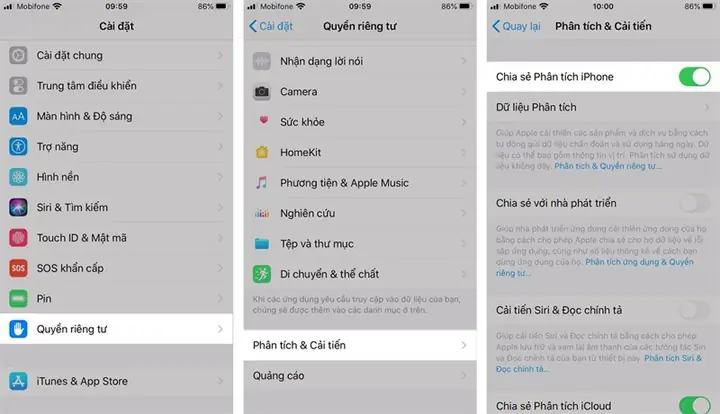
5.1 Kích Hoạt “Optimized Battery Charging”
Có thể bạn quan tâm: Kiểm Tra Bộ Nhớ Iphone: Hướng Dẫn Chi Tiết, Các Phương Pháp Hiệu Quả Và Mẹo Tối Ưu Hệ Thống
- Vào Settings → Battery → Battery Health & Charging → Optimized Battery Charging. Tính năng này học thói quen sạc của bạn và tạm dừng sạc ở 80% cho đến khi bạn chuẩn bị dùng, giảm thời gian pin ở mức 100% (điều này giảm hao mòn).
5.2 Tránh Sạc Quá Đêm
- Dù iPhone có tính năng ngắt sạc khi đạt 100%, việc để pin ở mức đầy trong thời gian dài vẫn tạo nhiệt và ảnh hưởng tới tuổi thọ.
5.3 Sử Dụng Sạc Không Dây (Wireless Charging) Thận Trọng
- Sạc không dây thường sinh nhiệt cao hơn so với sạc có dây. Nếu sử dụng, hãy đặt iPhone trên bề mặt mát và không phủ chồng lên nhau.
5.4 Tắt Các Tính Năng Không Cần Thiết Khi Không Dùng
- Bluetooth, Wi‑Fi, Location Services, Background App Refresh: Tắt khi không cần để giảm tiêu thụ năng lượng.
5.5 Cập Nhật iOS Định Kỳ
- Apple thường cải thiện quản lý pin trong các bản cập nhật phần mềm, giúp giảm hao mòn và tối ưu hoá hiệu năng.
6. Khi Nào Nên Thay Pin – Quy Trình Thay Pin Tại Apple
6.1 Kiểm Tra Bảo Hành
- Mở Settings → General → About → Warranty Status (hoặc truy cập website Apple Support). Nếu còn trong thời gian bảo hành, bạn có thể được thay pin miễn phí nếu đáp ứng tiêu chuẩn.
6.2 Đặt Lịch Hẹn Tại Apple Store
- Truy cập Apple Support → iPhone → Battery, Power & Charging → Get Service và chọn Schedule a Repair.
6.3 Thay Pin Tại Cửa Hàng Uy Tín
- Nếu không muốn đến Apple Store, hãy chọn các trung tâm dịch vụ được Apple ủy quyền (Apple Authorized Service Provider). Tránh các cửa hàng không uy tín vì pin thay thế có thể không đạt chuẩn.
7. FAQ – Những Câu Hỏi Thường Gặp Về Kiểm Tra Số Lần Sạc iPhone
Q1: Tôi có thể kiểm tra số lần sạc trực tiếp trên iPhone không?
A: Không. iOS không cung cấp thông tin “Cycle Count” trực tiếp trên thiết bị. Bạn cần dùng máy Mac, Windows hoặc phần mềm bên thứ ba để kiểm tra.
Q2: Số lần sạc có tính cả lần sạc “đầy” (100% → 0% → 100%) không?
A: Đúng. Mỗi chu kỳ đầy đủ (từ 100% xuống 0% và sạc lại lên 100%) tính là 1 Cycle. Tuy nhiên, Apple tính linh hoạt: hai lần sạc 50% sẽ cũng được tính là 1 chu kỳ.
Q3: Nếu tôi luôn sạc từ 80% lên 100% thì sẽ không tăng Cycle Count?
A: Không hoàn toàn. Mặc dù mỗi lần sạc không giảm quá 20% nên không tạo thành một chu kỳ đầy đủ, nhưng qua thời gian các phần nhỏ sẽ cộng dồn và cuối cùng vẫn tính thành một chu kỳ.
Q4: Pin iPhone 12 Pro Max có bao nhiêu chu kỳ tối đa?
A: Apple công bố rằng hầu hết các mẫu iPhone, bao gồm iPhone 12 Pro Max, được thiết kế để duy trì 80% dung lượng sau 500 chu kỳ.
Q5: Sạc nhanh có làm tăng số lần sạc nhanh hơn không?
A: Sạc nhanh có thể làm tăng nhiệt độ pin, và nhiệt độ cao có thể làm giảm tuổi thọ pin, dẫn tới tăng số chu kỳ hao mòn nhanh hơn. Tuy nhiên, nếu sử dụng bộ sạc chuẩn, tác động không quá lớn.
8. Kết Luận
Việc kiểm tra số lần sạc (Cycle Count) là một bước quan trọng để đánh giá sức khỏe pin của iPhone, giúp bạn đưa ra quyết định bảo trì, thay pin hoặc thay đổi thói quen sử dụng. Dù Apple không cung cấp trực tiếp thông tin này trên thiết bị, nhưng bạn vẫn có thể dễ dàng truy cập qua máy Mac, Windows hoặc các phần mềm uy tín.
Những điểm quan trọng cần nhớ:
- Số lần sạc là chỉ số quan trọng để đo độ hao mòn pin.
- Maximum Capacity dưới 80% thường đồng nghĩa với việc pin đã vượt qua 500 chu kỳ.
- Sử dụng tính năng Optimized Battery Charging, tránh sạc quá đêm và giảm nhiệt độ là những cách hiệu quả để kéo dài tuổi thọ pin.
- Khi pin đã giảm đáng kể, đến Apple Store hoặc trung tâm dịch vụ ủy quyền để thay pin chính hãng.
Hy vọng sau khi đọc bài viết này, bạn đã nắm rõ cách kiểm tra số lần sạc iPhone, hiểu rõ cách bảo quản pin và biết khi nào cần thay pin. Hãy áp dụng những lời khuyên trên để iPhone của bạn luôn hoạt động mạnh mẽ và bền bỉ hơn trong thời gian dài.
Bài viết được biên soạn dựa trên nguồn thông tin chính thức của Apple và các chuyên gia công nghệ uy tín. Nếu bạn có thắc mắc hoặc muốn chia sẻ kinh nghiệm cá nhân về việc bảo quản pin iPhone, hãy để lại bình luận phía dưới.
