- 1. Tại sao sao lưu iPhone lại quan trọng?
- 2. Các nguyên nhân phổ biến gây ra lỗi “không thể sao lưu iPhone”
- 2.1. Lỗi kết nối Internet hoặc Wi‑Fi không ổn định
- 2.2. Dung lượng iCloud không đủ
- 2.3. Phiên bản iOS hoặc macOS không tương thích
- 2.4. Lỗi phần mềm trên iPhone
- 2.5. Lỗi cấu hình iCloud trên thiết bị
- 2.6. Lỗi phần cứng
- 2.7. Lỗi dịch vụ Apple
- 3. Kiểm tra nhanh trước khi thực hiện các bước khắc phục
- 4. Giải pháp khắc phục lỗi sao lưu iPhone qua iCloud
- 4.1. Đảm bảo iCloud Backup đã được bật
- 4.2. Kiểm tra và tăng dung lượng iCloud
- 4.3. Đặt lại cài đặt mạng
- 4.4. Đăng xuất và đăng nhập lại iCloud
- 4.5. Tắt các tính năng “Optimized Storage”
- 4.6. Kiểm tra các thiết bị MDM hoặc cấu hình doanh nghiệp
- 4.7. Thực hiện sao lưu thủ công
- 5. Giải pháp khắc phục lỗi sao lưu iPhone qua iTunes/Finder (Windows/macOS)
- 5.1. Kiểm tra phiên bản iTunes hoặc macOS
- 5.2. Đổi cáp và cổng USB
- 5.3. Khởi động lại dịch vụ Apple Mobile Device
- 5.4. Kiểm tra “Trust This Computer”
- 5.5. Sử dụng chế độ “Recovery” để sao lưu
- 5.6. Xóa các bản sao lưu cũ trên máy tính
- 5.7. Tắt phần mềm bảo mật (antivirus/firewall)
- 6. Các bước sao lưu iPhone bằng phần mềm bên thứ ba
- 7. Khi nào nên liên hệ bộ phận hỗ trợ của Apple?
- 8. Bảo vệ dữ liệu lâu dài – Những thói quen nên duy trì
- 9. Tổng kết
iPhone là một trong những thiết bị di động được ưa chuộng nhất hiện nay, không chỉ vì thiết kế tinh tế mà còn vì hệ sinh thái khép kín, an toàn. Tuy nhiên, khi gặp phải vấn đề không thể sao lưu iPhone, người dùng thường cảm thấy bối rối và lo lắng vì dữ liệu quan trọng có thể bị mất. Bài viết dưới đây sẽ cung cấp cho bạn một cái nhìn toàn diện về nguyên nhân gây ra lỗi này, đồng thời đề xuất các giải pháp chi tiết để khắc phục, giúp bạn yên tâm sao lưu và bảo vệ dữ liệu của mình.
Có thể bạn quan tâm: Không Thể Khôi Phục Iphone: Nguyên Nhân, Giải Pháp Và Cách Phòng Ngừa
1. Tại sao sao lưu iPhone lại quan trọng?
Trước khi đi vào các nguyên nhân và cách khắc phục, chúng ta cần hiểu rõ tầm quan trọng của việc sao lưu iPhone:
| Lợi ích | Mô tả |
|---|---|
| Bảo vệ dữ liệu cá nhân | Ảnh, video, tin nhắn, danh bạ, lưu trữ ứng dụng… đều được bảo vệ khỏi rủi ro mất mát. |
| Dễ dàng chuyển đổi thiết bị | Khi mua iPhone mới, bạn chỉ cần khôi phục từ bản sao lưu để có ngay mọi dữ liệu cũ. |
| Khôi phục sau sự cố | Nếu iPhone gặp lỗi phần mềm, hỏng hóc hoặc bị mất, bạn có thể khôi phục nhanh chóng. |
| Đảm bảo an toàn khi cập nhật | Trước khi cập nhật iOS mới, sao lưu giúp bạn tránh mất dữ liệu nếu cập nhật gặp trục trặc. |
Vì vậy, khi gặp không thể sao lưu iPhone, việc nhanh chóng xác định và khắc phục lỗi là điều vô cùng cần thiết.
Có thể bạn quan tâm: Khôi Phục Iphone Bằng 3utools: Hướng Dẫn Chi Tiết Từ A Đến Z
2. Các nguyên nhân phổ biến gây ra lỗi “không thể sao lưu iPhone”
2.1. Lỗi kết nối Internet hoặc Wi‑Fi không ổn định
- iCloud yêu cầu kết nối Wi‑Fi để tải lên dữ liệu. Nếu mạng chậm, gián đoạn hoặc có giới hạn băng thông, quá trình sao lưu có thể dừng lại hoặc thất bại.
- iTunes/Finder (trên macOS) yêu cầu kết nối USB hoặc mạng nội bộ (Wi‑Fi sync). Cáp hỏng, cổng USB lỗi hoặc cấu hình mạng sai cũng gây ra lỗi.
2.2. Dung lượng iCloud không đủ
Mặc định mỗi tài khoản Apple ID chỉ có 5 GB dung lượng miễn phí. Nếu dữ liệu iPhone vượt quá dung lượng này, iCloud sẽ không cho phép sao lưu mới cho tới khi bạn:
- Mua thêm dung lượng (iCloud+).
- Giải phóng dung lượng bằng cách xóa sao lưu cũ, ảnh, video, tài liệu không cần thiết.
2.3. Phiên bản iOS hoặc macOS không tương thích
- Khi iPhone chạy iOS mới hơn so với phiên bản iTunes/Finder trên máy tính, quá trình đồng bộ có thể gặp lỗi.
- Ngược lại, nếu iPhone đang chạy iOS cũ hơn và máy tính có macOS mới, một số tính năng có thể không tương thích.
2.4. Lỗi phần mềm trên iPhone
- Quá trình sao lưu có thể bị gián đoạn do bug hệ thống, ứng dụng nền gây xung đột hoặc quá tải bộ nhớ.
- Đôi khi, các cài đặt cấu hình (Configuration Profiles) hoặc MDM (Mobile Device Management) được cài đặt trên thiết bị có thể chặn việc sao lưu.
2.5. Lỗi cấu hình iCloud trên thiết bị
- Đăng nhập iCloud không đúng, tài khoản bị khóa, hoặc xác thực hai yếu tố chưa hoàn tất có thể ngăn cản sao lưu.
- Đặt iCloud Backup chưa bật hoặc bị tắt trong Settings > Tên của bạn > iCloud > iCloud Backup.
2.6. Lỗi phần cứng
- Cổng Lightning hỏng, cáp USB bị hỏng hoặc không đủ tiêu chuẩn (không phải chính hãng) gây ra lỗi truyền dữ liệu.
- Pin yếu (dưới 20 %) có thể làm iPhone tự động tắt quá trình sao lưu để bảo vệ pin.
2.7. Lỗi dịch vụ Apple
- Đôi khi, Apple Server gặp sự cố tạm thời (được báo cáo trên trang Apple System Status). Nếu dịch vụ iCloud Backup đang “Down”, không có cách nào khắc phục ngoại trừ chờ đợi.
Có thể bạn quan tâm: Khôi Phục Ảnh Xoá Iphone: Hướng Dẫn Chi Tiết Từ A Đến Z
3. Kiểm tra nhanh trước khi thực hiện các bước khắc phục
Trước khi đi sâu vào các giải pháp, hãy thực hiện những kiểm tra nhanh sau:
- Kiểm tra trạng thái Apple System Status: Đảm bảo dịch vụ iCloud Backup không bị gián đoạn.
- Kiểm tra kết nối Wi‑Fi: Đảm bảo mạng ổn định, tốc độ tải lên tối thiểu 1 Mbps.
- Kiểm tra dung lượng iCloud: Vào Settings > Tên > iCloud > Manage Storage để xem còn bao nhiêu.
- Kiểm tra pin: Đảm bảo iPhone có ít nhất 50 % pin hoặc đang sạc.
- Đảm bảo iPhone đang chạy iOS mới nhất: Settings > General > Software Update.
- Khởi động lại iPhone và máy tính: Đôi khi chỉ cần một lần khởi động lại để giải quyết lỗi tạm thời.
Nếu sau khi kiểm tra mà vẫn không sao lưu được, hãy tiến hành các bước chi tiết dưới đây.
4. Giải pháp khắc phục lỗi sao lưu iPhone qua iCloud
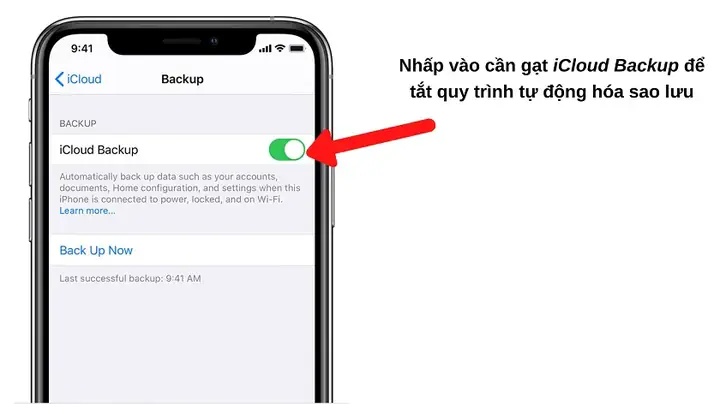
4.1. Đảm bảo iCloud Backup đã được bật
- Mở Settings → Nhấn vào Tên của bạn → iCloud.
- Chọn iCloud Backup.
- Bật công tắc iCloud Backup (nếu chưa bật). Khi bật, iPhone sẽ tự động sao lưu hàng ngày khi sạc, kết nối Wi‑Fi và khóa màn hình.
4.2. Kiểm tra và tăng dung lượng iCloud
- Xóa sao lưu cũ: Settings → Tên → iCloud → Manage Storage → Backups → Chọn thiết bị cũ → Delete Backup.
- Xóa dữ liệu không cần: Ảnh, video, tài liệu trong iCloud Drive, Mail, Notes, v.v.
- Mua gói iCloud+: Settings → Tên → iCloud → Manage Storage → Change Storage Plan → Chọn gói phù hợp (50 GB, 200 GB, 2 TB).
4.3. Đặt lại cài đặt mạng
- Settings → General → Reset → Reset Network Settings.
- Nhập lại mật khẩu Wi‑Fi và thử sao lưu lại.
Lưu ý: Reset Network Settings sẽ xóa toàn bộ Wi‑Fi đã lưu, VPN và cài đặt mạng khác.
4.4. Đăng xuất và đăng nhập lại iCloud
- Settings → Tên → Sign Out (cuối cùng sẽ yêu cầu nhập mật khẩu Apple ID).
- Khởi động lại iPhone.
- Đăng nhập lại bằng Apple ID và bật lại iCloud Backup.
4.5. Tắt các tính năng “Optimized Storage”
Nếu bạn bật Photos > Optimize iPhone Storage, iPhone sẽ lưu ảnh ở dạng nén trên thiết bị và tải lên iCloud. Đôi khi, quá trình đồng bộ có thể gặp lỗi. Thử tạm thời tắt tính năng này:
- Settings → Photos → Download and Keep Originals.
Sau khi sao lưu thành công, bạn có thể bật lại tùy chọn tối ưu.
4.6. Kiểm tra các thiết bị MDM hoặc cấu hình doanh nghiệp
Có thể bạn quan tâm: Chế Độ Không Làm Phiền Trên Iphone: Hướng Dẫn Chi Tiết, Lợi Ích Và Mẹo Sử Dụng Hiệu Quả
Nếu iPhone được quản lý bởi công ty (có MDM profile), có thể các chính sách bảo mật ngăn chặn sao lưu iCloud. Kiểm tra:
- Settings → General → VPN & Device Management → Kiểm tra profile đang cài đặt.
- Nếu có, liên hệ bộ phận IT để điều chỉnh hoặc tạm thời gỡ bỏ.
4.7. Thực hiện sao lưu thủ công
Nếu sao lưu tự động không hoạt động, bạn có thể thực hiện sao lưu thủ công:
- Vào Settings → Tên → iCloud → iCloud Backup → Back Up Now.
- Đợi quá trình hoàn tất (thời gian tùy thuộc vào dung lượng dữ liệu và tốc độ mạng).
5. Giải pháp khắc phục lỗi sao lưu iPhone qua iTunes/Finder (Windows/macOS)
5.1. Kiểm tra phiên bản iTunes hoặc macOS
- Windows: Mở iTunes → Help → Check for Updates.
- macOS: Đối với macOS Catalina trở lên, sử dụng Finder. Đảm bảo macOS được cập nhật (System Settings → General → Software Update).
5.2. Đổi cáp và cổng USB
- Dùng cáp Lightning chính hãng hoặc MFi (Made for iPhone) chứng nhận.
- Thử cắm vào cổng USB khác (đôi khi cổng 3.0/3.1 có thể gây lỗi truyền dữ liệu).
- Kiểm tra cáp trên một thiết bị khác để xác định có hỏng hay không.
5.3. Khởi động lại dịch vụ Apple Mobile Device
- Đóng iTunes/Finder.
- Windows: Mở “Services” (services.msc) → Tìm “Apple Mobile Device Service” → Nhấn Restart.
- macOS: Mở Terminal → gõ
sudo killall -9 usbd→ Nhập mật khẩu quản trị và khởi động lại máy.
5.4. Kiểm tra “Trust This Computer”
Khi kết nối iPhone lần đầu, thiết bị sẽ hiển thị thông báo “Trust This Computer?”. Nếu bạn vô tình chọn “Don’t Trust”, iPhone sẽ không cho phép đồng bộ. Để khắc phục:
- Ngắt kết nối, sau đó kết nối lại và chọn Trust.
- Nếu không hiển thị, vào Settings → General → Reset → Reset Location & Privacy → Khi kết nối lại, sẽ xuất hiện lại yêu cầu tin tưởng.
5.5. Sử dụng chế độ “Recovery” để sao lưu
Nếu iPhone không nhận dạng trong iTunes/Finder, bạn có thể đưa thiết bị vào Recovery Mode:
- Đối với iPhone 8 trở lên: Nhấn nhanh Volume Up, Volume Down, sau đó giữ Side button cho tới khi xuất hiện màn hình “Connect to iTunes”.
- Đối với iPhone 7/7 Plus: Nhấn và giữ Volume Down + Power.
- Đối với iPhone 6s trở xuống: Nhấn và giữ Home + Power.
Sau khi vào Recovery Mode, iTunes/Finder sẽ hiển thị thông báo “There is a problem with the iPhone that requires it to be updated or restored.” Chọn Update để iTunes tải firmware mới mà không xóa dữ liệu, sau đó thực hiện sao lưu.
Lưu ý: Phương pháp này có rủi ro nếu không thực hiện đúng, nên sao lưu dữ liệu quan trọng qua iCloud trước khi thử.
5.6. Xóa các bản sao lưu cũ trên máy tính
Nếu bản sao lưu trên máy tính bị hỏng, iTunes/Finder có thể không tạo bản sao lưu mới.
- Windows: Mở File Explorer →
%APPDATA%\Apple Computer\MobileSync\Backup\→ Xóa các thư mục sao lưu cũ. - macOS: Mở Finder →
~/Library/Application Support/MobileSync/Backup/→ Xóa thư mục sao lưu cũ.
Sau khi xóa, thử sao lưu lại.
5.7. Tắt phần mềm bảo mật (antivirus/firewall)
Một số phần mềm bảo mật có thể chặn giao tiếp giữa iPhone và iTunes. Tạm thời vô hiệu hoá firewall hoặc whitelist iTunes và Apple Mobile Device Service.
6. Các bước sao lưu iPhone bằng phần mềm bên thứ ba
Nếu vẫn không sao lưu được qua iCloud hoặc iTunes, bạn có thể cân nhắc sử dụng các phần mềm sao lưu của bên thứ ba như:
| Phần mềm | Ưu điểm | Nhược điểm |
|---|---|---|
| iMazing | Giao diện thân thiện, sao lưu chọn lọc, quản lý dữ liệu chi tiết. | Phiên bản miễn phí giới hạn, cần mua bản Pro cho tính năng đầy đủ. |
| AnyTrans | Hỗ trợ sao lưu cả tin nhắn, WhatsApp, dữ liệu ứng dụng. | Giá thành cao, cần cập nhật thường xuyên. |
| Dr.Fone – Phone Backup | Đa nền tảng (iOS/Android), hỗ trợ khôi phục nhanh. | Giao diện phức tạp, có quảng cáo trong bản miễn phí. |
Cách thực hiện (ví dụ iMazing):
- Tải và cài đặt iMazing trên máy tính.
- Kết nối iPhone qua cáp USB, chấp nhận “Trust This Computer”.
- Mở iMazing → Chọn thiết bị → Backup → Chọn “Full Backup” hoặc “Selective Backup”.
- Đợi quá trình hoàn tất, sau đó kiểm tra log để chắc chắn sao lưu thành công.
7. Khi nào nên liên hệ bộ phận hỗ trợ của Apple?
Mặc dù hầu hết các lỗi sao lưu có thể tự giải quyết, nhưng trong một số trường hợp sau, bạn nên liên hệ Apple Support:
- Thiết bị không nhận dạng trên bất kỳ máy tính nào, ngay cả sau khi thay cáp và cổng.
- Nhận được thông báo lỗi “This iPhone cannot be backed up because it is locked” hoặc “iCloud Backup failed with error -1005” không thể khắc phục bằng các bước trên.
- Đã thử mọi cách (iCloud, iTunes, phần mềm bên thứ ba) mà vẫn không sao lưu được, và dữ liệu quan trọng không thể mất.
- Thiết bị đang trong chế độ Activation Lock hoặc Find My iPhone không cho phép sao lưu.
Bạn có thể gọi Apple Support (1800‑69‑6789 tại Việt Nam) hoặc đặt lịch hẹn tại Apple Store / Authorized Service Provider.
8. Bảo vệ dữ liệu lâu dài – Những thói quen nên duy trì
- Sao lưu định kỳ: Dù sao lưu tự động iCloud hay thủ công, hãy chắc chắn thực hiện ít nhất 1 lần mỗi tuần.
- Kiểm tra dung lượng iCloud: Đặt thông báo khi còn dưới 1 GB để kịp thời mua thêm hoặc dọn dẹp.
- Sao lưu dự phòng: Kết hợp iCloud + iTunes (hoặc Finder) để có ít nhất 2 bản sao lưu độc lập.
- Cập nhật phần mềm thường xuyên: iOS, macOS, iTunes đều được Apple cập nhật để khắc phục lỗi và tăng cường bảo mật.
- Sử dụng mật khẩu mạnh và xác thực hai yếu tố cho Apple ID, giảm nguy cơ tài khoản bị xâm nhập gây mất dữ liệu.
- Đánh giá lại các ứng dụng quyền truy cập iCloud: Settings → Tên → iCloud → Manage Apps → Tắt các ứng dụng không cần sao lưu để giảm dung lượng.
9. Tổng kết
Việc không thể sao lưu iPhone có thể xuất phát từ nhiều nguyên nhân: từ lỗi kết nối mạng, thiếu dung lượng iCloud, phần mềm không tương thích, cho tới các vấn đề phần cứng như cáp hoặc cổng USB. Tuy nhiên, thông qua các bước kiểm tra nhanh, điều chỉnh cài đặt iCloud, cập nhật phần mềm, và áp dụng các giải pháp khắc phục chi tiết cho từng trường hợp (iCloud, iTunes/Finder, hoặc phần mềm bên thứ ba), hầu hết người dùng đều có thể giải quyết được vấn đề này.
Hãy luôn nhớ rằng sao lưu không chỉ là một công việc “thỉnh thoảng” mà là một thói quen cần duy trì để bảo vệ những khoảnh khắc, dữ liệu quan trọng trong cuộc sống số. Khi gặp phải không thể sao lưu iPhone, đừng hoảng sợ—bằng cách làm theo các hướng dẫn trên, bạn sẽ nhanh chóng khôi phục được khả năng sao lưu và yên tâm sử dụng thiết bị của mình.
Chúc bạn thành công!
