- Mở Đầu
- 1. Chế Độ Không Làm Phiền là gì?
- 2. Lý Do Bạn Nên Sử Dụng Chế Độ Không Làm Phiền
- 2.1. Tăng Năng Suất và Tập Trung
- 2.2. Bảo Vệ Sức Khỏe Tinh Thần
- 2.3. Tôn Trọng Người Khác
- 3. Cách Bật và Tắt Chế Độ Không Làm Phiền
- 3.1. Bật/Tắt Nhanh Từ Trung Tâm Điều Khiển (Control Center)
- 3.2. Bật/Tắt Từ Cài Đặt (Settings)
- 3.3. Lên Lịch Tự Động
- 4. Các Tùy Chọn Cấu Hình Chi Tiết
- 4.1. Cho phép cuộc gọi từ ai?
- 4.2. Cho phép tin nhắn từ ai?
- 4.3. Cho phép thông báo lặp lại (Repeated Calls)
- 4.4. Cho phép thông báo từ các ứng dụng
- 4.5. Tự Động Kích Hoạt Khi Đến Địa Điểm
- 5. Focus Mode: Nâng Cấp Chế Độ Không Làm Phiền
- 5.1. Các loại Focus mặc định
- 5.2. Tạo Focus tùy chỉnh
- 5.3. Chia sẻ trạng thái Focus
- 6. Lợi Ích Khi Kết Hợp Focus với Các Tính Năng Khác
- 6.1. Tích hợp với Apple Watch
- 6.2. Tích hợp với HomeKit
- 6.3. Tự động bật DND khi lái xe
- 7. Mẹo Sử Dụng Hiệu Quả Chế Độ Không Làm Phiền
- 7.1. Sử dụng Siri để bật/tắt nhanh
- 7.2. Đặt “Thời gian tắt tự động”
- 7.3. Kết hợp với lịch làm việc
- 7.4. Đặt “Ngày nghỉ” (Vacation) trong Focus
- 7.5. Kiểm tra lịch sử DND
- 8. Những Lỗi Thường Gặp và Cách Khắc Phục
- 9. So Sánh Với Các Nền Tảng Khác
- 10. Kết Luận
Có thể bạn quan tâm: Khôi Phục Iphone Bằng 3utools: Hướng Dẫn Chi Tiết Từ A Đến Z
Mở Đầu
Trong thời đại công nghệ số, smartphone đã trở thành một phần không thể thiếu trong cuộc sống hàng ngày. Tuy nhiên, với việc liên tục nhận được thông báo từ các ứng dụng, tin nhắn, cuộc gọi và mạng xã hội, chúng ta thường xuyên bị gián đoạn và mất tập trung. Đặc biệt, khi cần tập trung làm việc, học tập hoặc nghỉ ngơi, việc liên tục bị “đánh cắp” thời gian bởi những tiếng ping thông báo có thể gây căng thẳng và giảm năng suất. Để giải quyết vấn đề này, Apple đã tích hợp một tính năng mạnh mẽ mang tên Chế độ Không Làm Phiền (Do Not Disturb – DND) trên iPhone. Bài viết dưới đây sẽ cung cấp cho bạn một hướng dẫn chi tiết, từ cách bật/tắt chế độ, cấu hình các tùy chọn, đến những lợi ích và mẹo sử dụng để tối ưu hoá trải nghiệm cá nhân.
Có thể bạn quan tâm: Khôi Phục Ảnh Xoá Iphone: Hướng Dẫn Chi Tiết Từ A Đến Z
1. Chế Độ Không Làm Phiền là gì?
Chế độ Không Làm Phiền là một tính năng cho phép người dùng tạm thời ngăn chặn mọi thông báo, cuộc gọi và tin nhắn xuất hiện trên màn hình iPhone, đồng thời ngăn âm thanh và rung động. Khi chế độ này được kích hoạt, iPhone sẽ chỉ hiển thị những thông báo quan trọng mà người dùng đã thiết lập trước (như cuộc gọi từ người thân, tin nhắn từ danh bạ ưu tiên, hoặc thông báo lặp lại). Điều này giúp tạo ra một môi trường yên tĩnh, không bị làm phiền trong thời gian người dùng muốn tập trung hoặc nghỉ ngơi.
Có thể bạn quan tâm: Khuôn Ép Kính Iphone X: Cẩm Nang Toàn Diện Từ Lựa Chọn, Sử Dụng Đến Bảo Dưỡng
2. Lý Do Bạn Nên Sử Dụng Chế Độ Không Làm Phiền
2.1. Tăng Năng Suất và Tập Trung
- Giảm thiểu sự gián đoạn: Khi không có tiếng ping liên tục, bạn có thể duy trì trạng thái “flow” trong công việc hoặc học tập.
- Cải thiện chất lượng công việc: Không bị xao lạc, bạn có thể hoàn thành nhiệm vụ nhanh hơn và chính xác hơn.
2.2. Bảo Vệ Sức Khỏe Tinh Thần
- Giảm stress: Thông báo không ngừng có thể gây lo âu. Chế độ DND giúp giảm bớt áp lực này.
- Cải thiện giấc ngủ: Khi bật DND vào ban đêm, bạn sẽ không bị đánh thức bởi các cuộc gọi và tin nhắn không quan trọng.
2.3. Tôn Trọng Người Khác
- Trong các buổi họp, lớp học, hoặc buổi lễ: Việc bật DND thể hiện sự tôn trọng người khác và môi trường xung quanh.
- Trong các hoạt động thể thao hoặc sáng tạo: Bạn sẽ không làm phiền người xung quanh bằng âm thanh từ điện thoại.
3. Cách Bật và Tắt Chế Độ Không Làm Phiền
3.1. Bật/Tắt Nhanh Từ Trung Tâm Điều Khiển (Control Center)
- Mở Trung Tâm Điều Khiển: Vuốt xuống từ góc trên bên phải màn hình (đối với iPhone X trở lên) hoặc vuốt lên từ dưới cùng (đối với iPhone 8 trở xuống).
- Tìm biểu tượng “Mặt trăng” (Do Not Disturb). Nếu chưa bật, biểu tượng sẽ có nền xám; sau khi bật, biểu tượng sẽ chuyển sang màu tím.
- Nhấn vào biểu tượng để bật hoặc tắt DND ngay lập tức.
3.2. Bật/Tắt Từ Cài Đặt (Settings)
- Mở “Cài đặt” (Settings) trên màn hình chính.
- Chọn “Không làm phiền” (Do Not Disturb) hoặc “Tập trung” (Focus) trên iOS 15 trở lên.
- Bật công tắc “Không làm phiền” để kích hoạt chế độ.
- Để tắt, lặp lại các bước và tắt công tắc.
3.3. Lên Lịch Tự Động
- Trong mục “Không làm phiền”, bạn có thể đặt lịch thời gian (Schedule) để DND tự động bật vào những khung giờ nhất định, ví dụ: từ 22:00 đến 7:00 hàng ngày.
- Công cụ “Lặp lại” (Repeat) cho phép bạn chọn các ngày trong tuần mà chế độ này sẽ hoạt động.
4. Các Tùy Chọn Cấu Hình Chi Tiết
4.1. Cho phép cuộc gọi từ ai?
- Tất cả: Mọi cuộc gọi đều được chặn.
- Danh bạ yêu thích (Favorites): Chỉ cho phép cuộc gọi từ những số bạn đã đánh dấu là yêu thích.
- Những người trong danh bạ: Cho phép cuộc gọi từ bất kỳ số nào trong danh bạ.
- Không có ai: Chặn mọi cuộc gọi.
Bạn có thể tùy chỉnh các nhóm liên lạc trong “Danh bạ” để tạo ra danh sách “Ưu tiên” riêng.
4.2. Cho phép tin nhắn từ ai?
- Tất cả: Tin nhắn vẫn hiển thị (không có âm thanh).
- Những người trong danh bạ: Chỉ cho phép tin nhắn từ danh bạ.
- Không có ai: Không cho phép bất kỳ tin nhắn nào.
4.3. Cho phép thông báo lặp lại (Repeated Calls)
Nếu một người gọi lại trong vòng 3 phút, cuộc gọi sẽ được cho phép vượt qua DND. Tùy chọn này hữu ích khi có trường hợp khẩn cấp.
4.4. Cho phép thông báo từ các ứng dụng
- Tự động cho phép: Một số ứng dụng quan trọng (ví dụ: Đồng hồ, Bản đồ) có thể được đặt để luôn hiển thị thông báo, ngay cả khi DND đang bật.
- Tùy chỉnh trong mục “Focus” (iOS 15+): Bạn có thể tạo các “Focus Mode” riêng, ví dụ: “Công việc”, “Ngủ”, “Luyện tập”, và chỉ định ứng dụng nào được phép gửi thông báo trong mỗi chế độ.
4.5. Tự Động Kích Hoạt Khi Đến Địa Điểm
- Sử dụng tính năng “Khu vực” (Location): Bạn có thể cấu hình DND tự động bật khi đến một địa điểm cụ thể, như văn phòng, trường học hoặc nhà. Khi rời khỏi khu vực, DND sẽ tự động tắt.
5. Focus Mode: Nâng Cấp Chế Độ Không Làm Phiền
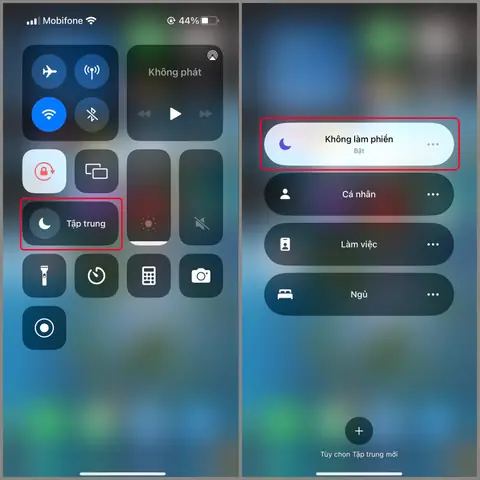
Từ iOS 15, Apple đã mở rộng tính năng DND thành Focus Mode, cho phép người dùng tạo nhiều chế độ tập trung khác nhau, mỗi chế độ có các thiết lập riêng biệt.
5.1. Các loại Focus mặc định
Có thể bạn quan tâm: Không Thể Khôi Phục Iphone: Nguyên Nhân, Giải Pháp Và Cách Phòng Ngừa
- Công việc (Work): Cho phép thông báo từ email công ty, Slack, Teams…
- Ngủ (Sleep): Tắt mọi thông báo, chỉ cho phép báo thức.
- Luyện tập (Fitness): Cho phép âm thanh từ Apple Music, Spotify, và thông báo từ ứng dụng tập luyện.
5.2. Tạo Focus tùy chỉnh
- Mở “Cài đặt” → “Focus”.
- Nhấn “+” ở góc trên bên phải để tạo một Focus mới.
- Đặt tên và biểu tượng cho Focus (ví dụ: “Học”, “Thư giãn”).
- Chọn người và ứng dụng được phép gửi thông báo.
- Thiết lập lịch hoặc tự động kích hoạt dựa trên vị trí, thời gian hoặc sử dụng các ứng dụng.
5.3. Chia sẻ trạng thái Focus
Khi một Focus đang hoạt động, iPhone sẽ hiển thị một biểu tượng màu xanh lá cây trên thanh trạng thái, và các người liên lạc sẽ thấy trạng thái “Không làm phiền” trong tin nhắn iMessage, giúp họ hiểu tại sao bạn không trả lời ngay.
6. Lợi Ích Khi Kết Hợp Focus với Các Tính Năng Khác
6.1. Tích hợp với Apple Watch
- Khi iPhone bật DND hoặc một Focus, Apple Watch cũng sẽ tự động chuyển sang chế độ không làm phiền, ngăn thông báo xuất hiện trên cổ tay.
6.2. Tích hợp với HomeKit
- Bạn có thể tạo Automation trong Home app để bật DND khi bật đèn ngủ hoặc khi cửa ra vào đóng, tạo một môi trường yên tĩnh tự động.
6.3. Tự động bật DND khi lái xe
- iOS hỗ trợ CarPlay và tự động kích hoạt DND khi phát hiện iPhone đang kết nối với xe, giúp tránh gây mất tập trung khi lái xe.
7. Mẹo Sử Dụng Hiệu Quả Chế Độ Không Làm Phiền
7.1. Sử dụng Siri để bật/tắt nhanh
- “Hey Siri, bật không làm phiền trong 30 phút.” Siri sẽ kích hoạt DND và tự động tắt sau thời gian bạn chỉ định.
7.2. Đặt “Thời gian tắt tự động”
- Trong cài đặt DND, bật “Auto‑Lock” để iPhone tự tắt DND sau một khoảng thời gian (ví dụ: 1 giờ). Điều này hữu ích khi bạn muốn tập trung trong một khoảng thời gian cố định.
7.3. Kết hợp với lịch làm việc
- Nếu bạn sử dụng Apple Calendar, tạo sự kiện và bật “Alert” “When I’m at the event” → “Turn on Do Not Disturb”. Khi sự kiện bắt đầu, DND sẽ tự động bật.
7.4. Đặt “Ngày nghỉ” (Vacation) trong Focus
- Khi bạn đi du lịch, tạo một Focus “Kỳ nghỉ” cho phép thông báo từ gia đình và các ứng dụng bản đồ, đồng thời chặn mọi thông báo công việc.
7.5. Kiểm tra lịch sử DND
- Vào Cài đặt → Focus → Đánh giá hoạt động để xem thời gian bạn đã sử dụng DND, giúp bạn nhận ra thói quen và điều chỉnh nếu cần.
8. Những Lỗi Thường Gặp và Cách Khắc Phục
| Lỗi | Mô tả | Cách khắc phục |
|---|---|---|
| Không nhận được cuộc gọi ưu tiên | DND không cho phép cuộc gọi từ “Favorites”. | Kiểm tra lại danh sách “Favorites” trong Danh bạ, đảm bảo số cần ưu tiên đã được đánh dấu. |
| Thông báo vẫn xuất hiện khi DND bật | Ứng dụng không thuộc danh sách cho phép. | Vào Settings → Focus → Chọn Focus → “Allowed Notifications” → Thêm ứng dụng vào danh sách. |
| DND không tự động tắt sau thời gian định sẵn | Tùy chọn “Auto‑Lock” chưa được bật. | Mở Settings → Focus → Chọn Focus → “Turn Off Automatically” và đặt thời gian. |
| Siri không nhận lệnh bật DND | Siri chưa được kích hoạt hoặc ngôn ngữ không phù hợp. | Vào Settings → Siri & Search → Bật “Listen for ‘Hey Siri’” và “Press Side Button for Siri”. |
| Không đồng bộ với Apple Watch | Watch chưa cập nhật phiên bản iOS mới nhất. | Kiểm tra cập nhật phần mềm trên iPhone và Apple Watch, sau đó đồng bộ lại. |
9. So Sánh Với Các Nền Tảng Khác
| Tính năng | iPhone (Do Not Disturb / Focus) | Android (Do Not Disturb) | Windows (Focus Assist) |
|---|---|---|---|
| Lịch tự động | Có (có thể đặt theo ngày, giờ, vị trí) | Có (có thể đặt lịch) | Có (có thể đặt lịch) |
| Cho phép cuộc gọi lặp lại | Có (Repeated Calls) | Có | Không |
| Tùy chỉnh ứng dụng | Rất chi tiết, có thể tạo nhiều Focus | Hạn chế hơn, chỉ bật/tắt toàn bộ | Giới hạn, chủ yếu cho thông báo hệ thống |
| Tích hợp với đồng hồ thông minh | Tự động đồng bộ với Apple Watch | Tùy hãng, không chuẩn | Không |
| Chia sẻ trạng thái với người khác | Có (iMessage) | Không | Không |
| Tự động bật dựa trên vị trí | Có (Automation) | Có (có thể qua bên thứ ba) | Không |
Nhìn chung, iPhone cung cấp một hệ thống Focus đa dạng, linh hoạt hơn so với các nền tảng khác, đặc biệt là trong việc tùy chỉnh và chia sẻ trạng thái.
10. Kết Luận
Chế độ Không Làm Phiền trên iPhone không chỉ là một công cụ tắt tiếng thông báo, mà còn là một hệ thống quản lý tập trung toàn diện, giúp bạn kiểm soát môi trường số xung quanh. Bằng cách hiểu rõ các tùy chọn cấu hình, khai thác tính năng Focus, và kết hợp với các công cụ tự động hoá như Siri, HomeKit hay Apple Watch, bạn có thể:
- Tăng năng suất trong công việc và học tập.
- Cải thiện sức khỏe tinh thần và giấc ngủ.
- Tôn trọng môi trường xung quanh trong các buổi họp, lớp học hoặc khi lái xe.
- Tùy chỉnh linh hoạt cho từng hoàn cảnh: công việc, ngủ, luyện tập, du lịch.
Hãy bắt đầu áp dụng ngay hôm nay: bật DND khi cần tập trung, tạo các Focus tùy chỉnh cho từng hoạt động, và tận hưởng một cuộc sống số không bị làm phiền. Khi bạn kiểm soát được thông báo, bạn sẽ có nhiều thời gian hơn để tập trung vào những gì thực sự quan trọng – công việc, gia đình, sức khỏe và sở thích cá nhân.
Bài viết đã cung cấp đầy đủ kiến thức và hướng dẫn chi tiết về chế độ Không làm phiền trên iPhone, hy vọng sẽ giúp bạn tận dụng tối đa tính năng này để có một cuộc sống kỹ thuật số cân bằng và hiệu quả.
