- Mở Đầu
- 1. Tổng Quan Về “Không Thể Khôi Phục iPhone”
- 1.1 Định Nghĩa
- 1.2 Tầm Quan Trọng
- 2. Nguyên Nhân Gây Ra “Không Thể Khôi Phục iPhone”
- 2.1 Lỗi Phần Mềm (Software)
- 2.2 Lỗi Phần Cứng (Hardware)
- 2.3 Lỗi Do Người Dùng
- 2.4 Các Lỗi Thông Thường Khi Khôi Phục
- 3. Các Bước Khắc Phục Chi Tiết
- 3.1 Kiểm Tra Cơ Bản Trước Khi Bắt Đầu
- 3.2 Sử Dụng Chế Độ Recovery Mode
- 3.3 Sử Dụng Chế Độ DFU (Device Firmware Update)
- 3.4 Sửa Lỗi Driver và Dịch Vụ
- 3.5 Kiểm Tra Phần Cứng
- 3.6 Khi Mọi Cách Đều Thất Bại: Đưa Đến Trung Tâm Dịch Vụ
- 4. Phòng Ngừa Để Tránh “Không Thể Khôi Phục iPhone”
- 4.1 Thường Xuyên Sao Lưu Dữ Liệu
- 4.2 Sử Dụng Phần Mềm và Cáp Chính Hãng
- 4.3 Tránh Jailbreak và Cài Đặt Không Chính Thống
- 4.4 Giữ Pin Đủ Độ
- 4.5 Kiểm Tra Thông Tin Cập Nhật Trước Khi Thực Hiện
- 5. Câu Hỏi Thường Gặp (FAQ)
- 5.1 Tôi có thể khôi phục iPhone mà không cần iTunes không?
- 5.2 Khi khôi phục, iPhone của tôi luôn hiển thị “This iPhone is disabled”?
- 5.3 Lỗi “iPhone is stuck on the Apple logo” có phải là do phần mềm không?
- 5.4 Tôi có thể sử dụng iCloud để khôi phục mà không cần iTunes không?
- 5.5 Cần bao lâu để khôi phục iPhone?
- 6. Kết Luận
Có thể bạn quan tâm: Khôi Phục Ảnh Xoá Iphone: Hướng Dẫn Chi Tiết Từ A Đến Z
Mở Đầu
Trong thời đại công nghệ số, iPhone đã trở thành một trong những thiết bị di động phổ biến và được ưa chuộng nhất trên toàn thế giới. Tuy nhiên, không phải lúc nào chúng ta cũng may mắn khi gặp phải các vấn đề kỹ thuật, trong đó “không thể khôi phục iPhone” là một trong những tình huống gây phiền toái và lo lắng nhất đối với người dùng. Bài viết này sẽ cung cấp một cái nhìn toàn diện về vấn đề này, bao gồm các nguyên nhân phổ biến, cách khắc phục chi tiết, và những biện pháp phòng ngừa để tránh gặp phải sự cố tương tự trong tương lai.
Có thể bạn quan tâm: Khuôn Ép Kính Iphone X: Cẩm Nang Toàn Diện Từ Lựa Chọn, Sử Dụng Đến Bảo Dưỡng
1. Tổng Quan Về “Không Thể Khôi Phục iPhone”
1.1 Định Nghĩa
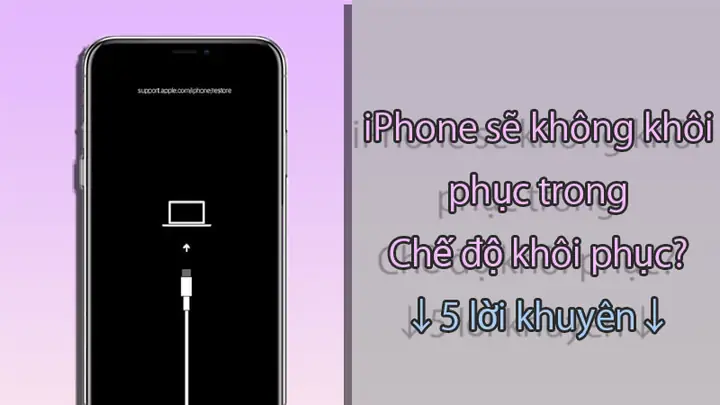
“Không thể khôi phục iPhone” đề cập đến trường hợp người dùng không thể thực hiện quá trình khôi phục (restore) thiết bị qua iTunes (hoặc Finder trên macOS Catalina trở lên) hoặc qua chế độ Recovery Mode/DFU. Khi thực hiện khôi phục, iPhone sẽ xóa toàn bộ dữ liệu và cài đặt lại hệ điều hành iOS mới nhất. Nếu quá trình này gặp lỗi, thiết bị sẽ dừng lại ở màn hình “Connect to iTunes” (hoặc “Connect to Computer”) và không thể khởi động lại bình thường.
1.2 Tầm Quan Trọng
- Mất Dữ Liệu: Nếu không sao lưu, việc không thể khôi phục có thể dẫn đến mất dữ liệu quan trọng như ảnh, tin nhắn, liên hệ.
- Gián Đoạn Hoạt Động: Thiết bị không hoạt động sẽ ảnh hưởng đến công việc và giao tiếp.
- Chi Phí Sửa Chữa: Khi tự mình không giải quyết được, người dùng có thể phải đưa máy đến trung tâm bảo hành, tốn kém thời gian và tiền bạc.
Có thể bạn quan tâm: Khuyến Mãi Thay Pin Iphone: Cơ Hội Vàng Để Nâng Cấp Hiệu Suất Và Tiết Kiệm Chi Phí
2. Nguyên Nhân Gây Ra “Không Thể Khôi Phục iPhone”
2.1 Lỗi Phần Mềm (Software)
- Phiên bản iOS không tương thích: Khi cập nhật iOS mới, một số phiên bản iTunes hoặc macOS cũ có thể không hỗ trợ đầy đủ.
- File firmware (IPSW) bị hỏng: Nếu tệp .ipsw tải xuống không đầy đủ hoặc bị lỗi, quá trình khôi phục sẽ thất bại.
- Lỗi Apple Mobile Device Service (AMDS): Dịch vụ này quản lý kết nối giữa iPhone và máy tính; nếu bị treo sẽ gây lỗi.
- Cài đặt bảo mật (Security Settings) trên máy tính: Các phần mềm tường lửa, antivirus có thể chặn kết nối.
2.2 Lỗi Phần Cứng (Hardware)
- Cổng Lightning hỏng: Nếu cổng sạc không ổn định, dữ liệu truyền tải sẽ bị gián đoạn.
- Cáp USB không chính hãng hoặc hỏng: Gây mất kết nối trong quá trình khôi phục.
- Pin yếu: Khi pin dưới mức 20%, iPhone sẽ không cho phép vào chế độ khôi phục.
- Board logic (logic board) bị lỗi: Lỗi NAND flash, chip quản lý firmware.
- Nút Home hoặc nút Volume bị kẹt: Khi vào Recovery Mode/DFU, nếu nút không hoạt động đúng sẽ không vào đúng chế độ.
2.3 Lỗi Do Người Dùng
- Thao tác sai khi đưa iPhone vào chế độ Recovery/DFU.
- Bỏ qua việc sao lưu: Khi dữ liệu quan trọng không có bản sao, người dùng sẽ lo lắng hơn khi gặp lỗi.
- Cài đặt jailbreak: Các thay đổi hệ thống có thể gây xung đột khi khôi phục.
2.4 Các Lỗi Thông Thường Khi Khôi Phục
| Mã Lỗi | Mô tả | Nguyên Nhân Thông Thường | Giải Pháp Đề Xuất |
|---|---|---|---|
| 0xE8000015 | “Unable to connect to iPhone” | Cáp USB không tốt, driver lỗi | Thay cáp, cài lại driver |
| 0xE8000065 | “The device is locked” | Mật khẩu iPhone đang bật | Mở khóa thiết bị, nhập mật khẩu |
| 0xE8000077 | “iTunes could not restore your iPhone” | Firmware file lỗi | Tải lại IPSW từ Apple |
| 0xE80000F2 | “Device is disabled” | Quá nhiều lần nhập sai mật khẩu | Đợi 1 giờ hoặc khôi phục qua iTunes |
| 0xE8000055 | “iPhone is in recovery mode” | Thiết bị chưa rời khỏi Recovery Mode | Thoát chế độ Recovery, thử lại |
3. Các Bước Khắc Phục Chi Tiết
3.1 Kiểm Tra Cơ Bản Trước Khi Bắt Đầu
- Kiểm tra cáp và cổng
- Sử dụng cáp Lightning chính hãng hoặc cáp MFi.
Thử cổng USB khác trên máy tính.
Cập nhật iTunes/Finder
- Đối với Windows: Mở iTunes → Help → Check for Updates.
Đối với macOS: Vào System Preferences → Software Update.
Khởi động lại cả iPhone và máy tính
- Đôi khi chỉ cần một khởi động lại đơn giản để làm mới dịch vụ AMDS.
3.2 Sử Dụng Chế Độ Recovery Mode
3.2.1 Cách Vào Recovery Mode
| Model iPhone | Các Bước |
|---|---|
| iPhone 8, X, 11, 12, 13, 14 | 1. Nhấn nhanh nút Volume Up → Nút Volume Down → Nhấn và giữ nút Side cho đến khi xuất hiện màn hình kết nối iTunes. |
| iPhone 7, 7 Plus | 1. Nhấn và giữ đồng thời nút Volume Down và nút Side cho đến khi màn hình hiển thị biểu tượng iTunes. |
| iPhone 6s và các phiên bản cũ hơn | 1. Nhấn và giữ đồng thời nút Home và nút Top (hoặc Side) cho đến khi xuất hiện màn hình iTunes. |
3.2.2 Thực Hiện Khôi Phục
- Mở iTunes/Finder, thiết bị sẽ hiển thị “There is a problem with this iPhone that requires it to be updated or restored.”
- Chọn Restore.
- Đợi iTunes tải về firmware (nếu chưa có) và tiến hành cài đặt.
3.3 Sử Dụng Chế Độ DFU (Device Firmware Update)
Khi Recovery Mode không giải quyết được, DFU là lựa chọn mạnh mẽ hơn vì nó bỏ qua kiểm tra phần mềm.
3.3.1 Cách Vào DFU
| Model iPhone | Các Bước |
|---|---|
| iPhone 8 trở lên | 1. Kết nối iPhone với máy tính. 2. Nhấn nhanh nút Volume Up → Volume Down. 3. Nhấn và giữ nút Side trong 5 giây, sau đó giữ đồng thời nút Side + Volume Down trong 10 giây. 4. Thả nút Side, giữ Volume Down thêm 5 giây. Màn hình sẽ đen, iTunes sẽ nhận diện. |
| iPhone 7 / 7 Plus | 1. Kết nối iPhone. 2. Nhấn và giữ nút Side và Volume Down cùng lúc 8 giây. 3. Thả nút Side, tiếp tục giữ Volume Down thêm 5 giây. |
| iPhone 6s và cũ hơn | 1. Kết nối iPhone. 2. Nhấn và giữ nút Home + Power (Top/Side) 8 giây. 3. Thả nút Power, giữ nút Home thêm 5 giây. |
3.3.2 Thực Hiện Khôi Phục DFU
- Khi iTunes hiển thị thông báo “iTunes has detected an iPhone in recovery mode”, chọn Restore và làm theo hướng dẫn.
3.4 Sửa Lỗi Driver và Dịch Vụ
3.4.1 Trên Windows
- Cài lại Apple Mobile Device Service (AMDS)
Nhấn
Win + R, nhậpservices.msc, tìm “Apple Mobile Device Service”, click chuột phải → Restart. Nếu không có, cài lại iTunes.Cập nhật driver USB
- Mở Device Manager → Universal Serial Bus controllers → Apple Mobile Device USB Driver → Update driver → Browse my computer → Let me pick → Apple Mobile Device USB Driver.
3.4.2 Trên macOS
- Đối với macOS Catalina trở lên, iTunes đã được thay thế bằng Finder. Đảm bảo macOS được cập nhật mới nhất. Nếu vẫn gặp lỗi, thử khởi động lại máy ở chế độ Safe Mode (
Shiftkhi khởi động) và thực hiện khôi phục.
3.5 Kiểm Tra Phần Cứng
- Thay cáp và cổng
Nếu có thể, thử cáp và cổng trên máy tính khác.
Kiểm tra pin
Sạc iPhone ít nhất 30 phút trước khi vào chế độ khôi phục.
Kiểm tra nút Home/Volume
- Dùng công cụ “AssistiveTouch” để thay thế các nút vật lý tạm thời (điều này giúp trong một số trường hợp khi nút kẹt).
3.6 Khi Mọi Cách Đều Thất Bại: Đưa Đến Trung Tâm Dịch Vụ
Nếu đã thực hiện tất cả các bước trên mà vẫn không khôi phục được, có thể thiết bị gặp lỗi phần cứng nghiêm trọng (board logic, chip NAND). Khi đó:
Có thể bạn quan tâm: Khôi Phục Iphone Bằng 3utools: Hướng Dẫn Chi Tiết Từ A Đến Z
- Kiểm tra bảo hành: Nếu iPhone còn trong thời gian bảo hành (1 năm tiêu chuẩn + 90 ngày AppleCare), liên hệ Apple Support.
- Dịch vụ sửa chữa uy tín: Chọn các trung tâm sửa chữa được Apple ủy quyền (Apple Authorized Service Provider) để tránh việc mất dữ liệu và bảo vệ quyền lợi.
4. Phòng Ngừa Để Tránh “Không Thể Khôi Phục iPhone”
4.1 Thường Xuyên Sao Lưu Dữ Liệu
- iCloud: Bật iCloud Backup → Settings → your name → iCloud → iCloud Backup → Turn On. Thực hiện sao lưu ít nhất một lần mỗi tuần.
- iTunes/Finder: Kết nối iPhone với máy tính và thực hiện backup đầy đủ ít nhất một tháng/lần.
4.2 Sử Dụng Phần Mềm và Cáp Chính Hãng
- Tránh sử dụng cáp không có chứng nhận MFi vì chúng có thể gây lỗi truyền dữ liệu.
- Cập nhật iTunes/Finder và hệ điều hành máy tính thường xuyên.
4.3 Tránh Jailbreak và Cài Đặt Không Chính Thống
- Jailbreak có thể gây xung đột phần mềm và làm cho quá trình khôi phục trở nên khó khăn hơn.
- Nếu cần cài đặt phần mềm của bên thứ ba, chỉ sử dụng nguồn tin cậy và luôn sao lưu trước.
4.4 Giữ Pin Đủ Độ
- Trước khi thực hiện các thao tác lớn như cập nhật hoặc khôi phục, luôn sạc iPhone ít nhất 50% để tránh lỗi do nguồn điện không ổn định.
4.5 Kiểm Tra Thông Tin Cập Nhật Trước Khi Thực Hiện
- Khi Apple công bố iOS mới, kiểm tra các báo cáo lỗi trên các diễn đàn (Reddit, MacRumors) để biết có vấn đề nào chung không.
- Đợi một vài ngày sau khi ra mắt phiên bản mới nếu có báo cáo lỗi nghiêm trọng.
5. Câu Hỏi Thường Gặp (FAQ)
5.1 Tôi có thể khôi phục iPhone mà không cần iTunes không?
Có. Trên macOS Catalina trở lên, bạn có thể dùng Finder. Ngoài ra, các công cụ bên thứ ba như Tenorshare ReiBoot, iMazing cũng hỗ trợ chế độ Recovery/DFU, nhưng nên dùng chúng cẩn thận vì có thể gây mất dữ liệu nếu không sao lưu.
5.2 Khi khôi phục, iPhone của tôi luôn hiển thị “This iPhone is disabled”?
Đây là cơ chế bảo mật khi nhập sai mật khẩu quá nhiều lần. Bạn cần đưa iPhone vào Recovery Mode và thực hiện khôi phục. Nếu không có backup, dữ liệu sẽ bị mất.
5.3 Lỗi “iPhone is stuck on the Apple logo” có phải là do phần mềm không?
Thường là do lỗi phần mềm, nhưng cũng có thể là phần cứng (NAND). Thử vào Recovery Mode và khôi phục. Nếu vẫn không được, có thể cần thay bo mạch.
5.4 Tôi có thể sử dụng iCloud để khôi phục mà không cần iTunes không?
Có, nếu iPhone vẫn có thể khởi động và bạn có kết nối mạng, bạn có thể xóa tất cả dữ liệu (Settings → General → Reset → Erase All Content and Settings) và sau đó khôi phục từ iCloud backup khi thiết lập lại.
5.5 Cần bao lâu để khôi phục iPhone?
Thời gian phụ thuộc vào tốc độ internet (tải firmware), tốc độ máy tính và dung lượng dữ liệu. Thông thường, từ 15 phút đến 45 phút.
6. Kết Luận
“Không thể khôi phục iPhone” là một vấn đề phức tạp, nhưng thường không phải là không thể giải quyết. Bằng cách hiểu rõ các nguyên nhân – từ phần mềm, phần cứng đến lỗi người dùng – và thực hiện các bước khắc phục có hệ thống, hầu hết các trường hợp đều có thể được xử lý mà không cần đưa thiết bị đến trung tâm sửa chữa. Đồng thời, việc duy trì thói quen sao lưu dữ liệu, sử dụng phụ kiện chính hãng, và tránh các hành vi nguy hiểm như jailbreak sẽ giảm thiểu rủi ro gặp phải sự cố này trong tương lai.
Hy vọng bài viết đã cung cấp cho bạn những thông tin hữu ích và chi tiết để vượt qua mọi khó khăn khi iPhone gặp phải lỗi “không thể khôi phục”. Nếu bạn còn bất kỳ thắc mắc nào, đừng ngần ngại tìm kiếm sự hỗ trợ từ Apple Support hoặc cộng đồng người dùng iPhone uy tín. Chúc bạn luôn có một chiếc iPhone hoạt động ổn định và bền bỉ!
