- Mở Đầu
- 1. Kiểm Tra và Chuẩn Bị Thiết Bị
- 1.1. Đảm Bảo Phiên Bản iOS Được Hỗ Trợ
- 1.2. Kết Nối Mạng Internet
- 1.3. Kiểm Tra Apple ID
- 2. Bật iMessage Trong Cài Đặt iOS
- 2.1. Kích Hoạt iMessage
- 2.2. Cài Đặt “Send & Receive”
- 2.3. Kiểm Tra Hoạt Động
- 3. Cấu Hình Thông Báo Trên Màn Hình Khóa
- 3.1. Cho Phép Thông Báo iMessage
- 3.2. Tùy Chỉnh Kiểu Hiển Thị
- 3.3. Kiểu Thông Báo
- 4. Tùy Chỉnh Chế Độ Hiển Thị Nội Dung Tin Nhắn
- 4.1. Hiển Thị Toàn Bộ Nội Dung
- 4.2. Ẩn Nội Dung (Cân Nhắc Bảo Mật)
- 4.3. Định Dạng Thông Báo
- 5. Sử Dụng Quick Reply (Trả Lời Nhanh) Trên Màn Hình Khóa
- 5.1. Kích Hoạt Quick Reply
- 5.2. Cách Trả Lời
- 5.3. Giới Hạn
- 6. Xử Lý Các Lỗi Thường Gặp Khi iMessage Không Hoạt Động
- 6.1. Lỗi “iMessage Not Activated”
- 6.2. Tin Nhắn Được Gửi Như SMS Thay Vì iMessage
- 6.3. Không Nhận Thông Báo iMessage Trên Lock Screen
- 6.4. Thông Báo Bị Trễ Hoặc Không Đến
- 7. So Sánh iMessage Với Các Ứng Dụng Tin Nhắn Khác
- 8. Lưu Ý Bảo Mật Và Quyền Riêng Tư
- 8.1. Rủi Ro Khi Cho Phép Hiển Thị Nội Dung Trên Lock Screen
- 8.2. Sử Dụng Face ID/Touch ID Khi Trả Lời
- 8.3. Quản Lý Quyền Truy Cập Ứng Dụng
- 8.4. Xóa Tin Nhắn Đăng Nhập
- 9. Kết Luận Và Các Bước Tiếp Theo
- Hành động ngay hôm nay
- Tài Nguyên Tham Khảo
Có thể bạn quan tâm: Kí Tự Đặc Biệt Cho Iphone: Cách Sử Dụng, Thủ Thuật Và Bộ Sưu Tập Đầy Đủ
Mở Đầu
iMessage là một trong những dịch vụ tin nhắn mạnh mẽ và tiện lợi nhất trên hệ sinh thái iOS. Với khả năng gửi tin nhắn văn bản, ảnh, video, âm thanh, và thậm chí là các hiệu ứng đặc biệt, iMessage đã trở thành công cụ giao tiếp không thể thiếu đối với người dùng iPhone. Tuy nhiên, không phải ai cũng biết cách kích hoạt iMessage khi iPhone đang ở trạng thái khóa màn hình (lock screen). Khi tính năng này được cấu hình đúng, bạn có thể nhận và trả lời tin nhắn iMessage ngay trên màn hình khóa mà không cần mở khóa điện thoại, giúp tiết kiệm thời gian và tăng tính tiện dụng.
Bài viết dưới đây sẽ cung cấp cho bạn một hướng dẫn chi tiết, từng bước một, để bật iMessage trên màn hình khóa, đồng thời giải đáp các thắc mắc thường gặp, đề xuất các tùy chỉnh bổ sung và lưu ý các vấn đề bảo mật cần cân nhắc. Nội dung được chia thành các phần chính:
- Kiểm tra và chuẩn bị thiết bị
- Bật iMessage trong cài đặt iOS
- Cấu hình thông báo trên màn hình khóa
- Tùy chỉnh chế độ hiển thị nội dung tin nhắn
- Sử dụng Quick Reply (Trả lời nhanh) trên màn hình khóa
- Xử lý các lỗi thường gặp khi iMessage không hoạt động
- So sánh iMessage với các ứng dụng tin nhắn khác
- Lưu ý bảo mật và quyền riêng tư
- Kết luận và các bước tiếp theo
Hãy cùng bắt đầu hành trình khám phá chi tiết từng khía cạnh để bạn có thể tận dụng tối đa iMessage ngay cả khi iPhone đang bị khóa.
Có thể bạn quan tâm: Kí Tự Liên Quân Iphone: Hướng Dẫn Chi Tiết, Mẹo Sử Dụng Và Tối Ưu Hóa Trải Nghiệm Chơi
1. Kiểm Tra và Chuẩn Bị Thiết Bị
1.1. Đảm Bảo Phiên Bản iOS Được Hỗ Trợ
iMessage yêu cầu iOS 5 trở lên, nhưng để có đầy đủ tính năng hiện đại (như hiệu ứng tin nhắn, trả lời nhanh trên lock screen), bạn nên sử dụng iOS 13 trở lên. Để kiểm tra phiên bản hiện tại:
- Mở Settings (Cài đặt).
- Chọn General (Cài đặt chung) → About (Thông tin).
- Kiểm tra Software Version (Phiên bản phần mềm).
Nếu thiết bị chưa cập nhật, hãy vào Settings → General → Software Update để tải và cài đặt bản cập nhật mới nhất.
1.2. Kết Nối Mạng Internet
iMessage hoạt động dựa trên dữ liệu internet (Wi‑Fi hoặc 4G/5G). Đảm bảo:
- Wi‑Fi: Kết nối mạng ổn định, tốc độ tối thiểu 1 Mbps.
- Cellular: Đăng ký gói dữ liệu di động và bật Cellular Data cho iMessage (Settings → Cellular → iMessage).
1.3. Kiểm Tra Apple ID
iMessage liên kết chặt chẽ với Apple ID. Đăng nhập Apple ID trong:
- Settings → Tên của bạn → iCloud
- Settings → Messages → Send & Receive
Nếu chưa đăng nhập, hãy nhập email và mật khẩu Apple ID của bạn. Đối với người dùng mới, có thể tạo Apple ID ngay trên thiết bị.
Có thể bạn quan tâm: App Kéo Chân Trên Iphone: Hướng Dẫn Toàn Diện Từ Lựa Chọn Đến Sử Dụng
2. Bật iMessage Trong Cài Đặt iOS
2.1. Kích Hoạt iMessage
- Vào Settings → Messages.
- Bật công tắc iMessage (nó sẽ chuyển sang màu xanh).
Khi iMessage được bật, thiết bị sẽ tự động đăng ký địa chỉ email và số điện thoại của bạn để nhận tin nhắn.
2.2. Cài Đặt “Send & Receive”
Trong Settings → Messages → Send & Receive:
- Bạn có thể nhận tin nhắn tại:
- Phone Number (Số điện thoại).
Apple ID Email (Email liên kết với Apple ID).
Bạn có thể gửi tin nhắn từ:
- Chọn số điện thoại hoặc email mà bạn muốn hiển thị cho người nhận.
Đảm bảo đánh dấu cả số điện thoại và email để không bị mất tin nhắn khi chuyển đổi thiết bị.
2.3. Kiểm Tra Hoạt Động
- Gửi một tin nhắn iMessage (hồng xanh) tới một thiết bị iOS khác.
- Nếu tin nhắn được gửi thành công, ở góc trên bên phải sẽ hiện Delivered (đã giao).
Nếu không, kiểm tra lại kết nối mạng và Apple ID.
3. Cấu Hình Thông Báo Trên Màn Hình Khóa
3.1. Cho Phép Thông Báo iMessage
- Settings → Notifications → Messages.
- Bật Allow Notifications.
3.2. Tùy Chỉnh Kiểu Hiển Thị
- Lock Screen: Bật để hiển thị tin nhắn trên màn hình khóa.
- Notification Center: Bật để hiển thị trong trung tâm thông báo.
- Banners: Chọn Temporary (tạm thời) hoặc Persistent (vĩnh viễn).
3.3. Kiểu Thông Báo
- Sounds: Chọn âm thanh thông báo (hoặc tắt).
- Badge App Icon: Bật để hiển thị số tin chưa đọc trên biểu tượng.
Show Previews: Quan trọng nhất đối với lock screen.
Always: Hiển thị nội dung tin nhắn ngay trên lock screen.
- When Unlocked: Chỉ hiển thị khi thiết bị mở khóa.
- Never: Ẩn nội dung, chỉ hiện “iMessage”.
Để kích hoạt iMessage cho iPhone lock, bạn cần chọn Always hoặc When Unlocked tùy thuộc vào mức độ bảo mật mong muốn.
4. Tùy Chỉnh Chế Độ Hiển Thị Nội Dung Tin Nhắn
4.1. Hiển Thị Toàn Bộ Nội Dung
- Vào Settings → Notifications → Messages → Show Previews → Always.
- Khi nhận tin, nội dung sẽ xuất hiện ngay trên lock screen, cho phép bạn đọc nhanh mà không cần mở khóa.
4.2. Ẩn Nội Dung (Cân Nhắc Bảo Mật)
- Chọn When Unlocked hoặc Never nếu không muốn người khác xem tin nhắn khi bạn đang ở nơi công cộng.
- Khi chọn When Unlocked, người dùng vẫn có thể trả lời nhanh bằng Quick Reply (sẽ được trình bày trong phần 5).
4.3. Định Dạng Thông Báo
Bạn có thể thay đổi Banner Style (Temporary/Persistent) và Alert Style When Unlocked (Banner/Alert) để phù hợp với thói quen sử dụng.
5. Sử Dụng Quick Reply (Trả Lời Nhanh) Trên Màn Hình Khóa
Có thể bạn quan tâm: Kích Hoạt Find My Iphone: Hướng Dẫn Chi Tiết Từ A Đến Z Để Bảo Vệ Thiết Bị Của Bạn
5.1. Kích Hoạt Quick Reply
Khi Allow Notifications và Show Previews được bật, iPhone sẽ tự động hiển thị nút Reply (Trả lời) trên lock screen.
5.2. Cách Trả Lời
- Khi nhận tin iMessage trên lock screen, chạm vào Reply.
- Màn hình sẽ mở một khung nhập liệu nhỏ, cho phép bạn gõ tin nhắn.
3 – Sử dụng Siri: Nói “Hey Siri, reply ‘Okay, see you at 5’ to John” để trả lời bằng giọng nói mà không cần gõ.
5.3. Giới Hạn
- Quick Reply chỉ hỗ trợ trả lời văn bản ngắn. Đối với tin nhắn dài, iOS sẽ yêu cầu mở ứng dụng Messages.
- Nếu bạn đã thiết lập Face ID/Touch ID, sau khi nhập xong, iPhone sẽ yêu cầu xác thực để gửi tin (đảm bảo an toàn).
6. Xử Lý Các Lỗi Thường Gặp Khi iMessage Không Hoạt Động
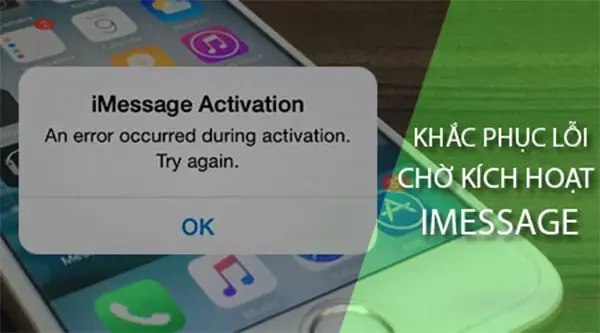
6.1. Lỗi “iMessage Not Activated”
- Kiểm tra kết nối internet: Wi‑Fi hoặc dữ liệu di động.
- Kiểm tra ngày giờ: Vào Settings → General → Date & Time → Bật Set Automatically.
- Đăng xuất và đăng nhập lại Apple ID: Settings → Tên → Sign Out → Sign In.
6.2. Tin Nhắn Được Gửi Như SMS Thay Vì iMessage
- Xem biểu tượng: iMessage có nền xanh, SMS có nền xanh lá.
- Đảm bảo iMessage đã bật và địa chỉ nhận (số điện thoại/email) được đăng ký.
- Kiểm tra Settings → Messages → Send as SMS: Tắt để tránh chuyển tự động sang SMS.
6.3. Không Nhận Thông Báo iMessage Trên Lock Screen
- Kiểm tra Do Not Disturb hoặc Focus Mode: Đảm bảo không bật chế độ không làm phiền cho tin nhắn.
- Kiểm tra Settings → Notifications → Messages → Show Previews: Đặt thành Always hoặc When Unlocked.
- Đảm bảo Sound và Banner không bị tắt.
6.4. Thông Báo Bị Trễ Hoặc Không Đến
- Kiểm tra Apple System Status (status.apple.com) để xem dịch vụ iMessage có đang gặp sự cố không.
- Thử Reset Network Settings: Settings → General → Reset → Reset Network Settings.
7. So Sánh iMessage Với Các Ứng Dụng Tin Nhắn Khác
| Tiêu chí | iMessage | Telegram | Facebook Messenger | |
|---|---|---|---|---|
| Miễn phí | ✔ (dùng dữ liệu) | ✔ | ✔ | ✔ |
| Mã hoá đầu cuối | Có (iOS 11+) | Có | Có | Có |
| Hiệu ứng tin nhắn | ✅ (bong bóng, animoji) | ❌ | ✅ (stickers) | ✅ (stickers) |
| Trả lời nhanh trên lock screen | ✅ | ❌ | ❌ | ❌ |
| Tích hợp với hệ sinh thái Apple | ✅ (FaceTime, AirDrop) | ❌ | ❌ | ❌ |
| Hạn chế nền tảng | Chỉ iOS/macOS | Đa nền tảng | Đa nền tảng | Đa nền tảng |
| Dung lượng tin nhắn | Không giới hạn (dựa vào iCloud) | Giới hạn 100 MB/file | Không giới hạn | Giới hạn 25 MB/file |
Kết quả: iMessage vẫn là lựa chọn tối ưu cho người dùng iPhone muốn truy cập nhanh trên màn hình khóa, nhờ tính năng Quick Reply và khả năng hiển thị nội dung tin nhắn.
8. Lưu Ý Bảo Mật Và Quyền Riêng Tư
8.1. Rủi Ro Khi Cho Phép Hiển Thị Nội Dung Trên Lock Screen
- Khi Show Previews = Always, bất kỳ ai có thể nhìn thấy nội dung tin nhắn khi bạn đang ở nơi công cộng.
- Đối với thông tin nhạy cảm (mã OTP, mật khẩu), nên tắt hiển thị trước và chỉ để When Unlocked.
8.2. Sử Dụng Face ID/Touch ID Khi Trả Lời
- Khi trả lời nhanh, iPhone sẽ yêu cầu xác thực sinh trắc học (nếu đã bật). Điều này ngăn người lạ gửi tin nhắn giả mạo.
- Đặt Settings → Face ID & Passcode → Require Attention for Face ID để tăng độ an toàn.
8.3. Quản Lý Quyền Truy Cập Ứng Dụng
- Vào Settings → Privacy → Camera, Microphone để kiểm soát các quyền mà iMessage có thể sử dụng khi bạn gửi ảnh, video, hoặc ghi âm.
8.4. Xóa Tin Nhắn Đăng Nhập
- Nếu bạn lo ngại về dữ liệu trên lock screen, hãy xóa tin nhắn ngay sau khi đọc. Bạn có thể bật Auto-Delete trong iMessage (iOS 16+): Settings → Messages → Keep Messages → 30 Days / 1 Year.
9. Kết Luận Và Các Bước Tiếp Theo
Việc kích hoạt iMessage cho iPhone lock không chỉ giúp bạn nhận và trả lời tin nhắn nhanh chóng mà còn nâng cao trải nghiệm người dùng trên toàn bộ hệ sinh thái Apple. Bằng cách:
- Bật iMessage và đăng nhập Apple ID.
- Cấu hình thông báo cho phép hiển thị trên lock screen.
- Chọn chế độ hiển thị nội dung (Always/When Unlocked) phù hợp với nhu cầu bảo mật.
- Sử dụng Quick Reply để trả lời ngay trên màn hình khóa.
Bạn sẽ có thể tận dụng tối đa tính năng này mà không phải lo lắng về việc bỏ lỡ tin nhắn quan trọng.
Hành động ngay hôm nay
- Kiểm tra phiên bản iOS và cập nhật nếu cần.
- Vào Settings → Messages → iMessage → Bật.
- Đi tới Settings → Notifications → Messages → Allow Notifications → Lock Screen → Show Previews → Always.
- Thử gửi một tin iMessage tới chính mình và trả lời nhanh trên lock screen để chắc chắn mọi thứ hoạt động.
Nếu gặp bất kỳ vấn đề nào, hãy tham khảo phần Xử Lý Lỗi hoặc liên hệ với Hỗ trợ Apple để được trợ giúp nhanh chóng.
Tài Nguyên Tham Khảo
- Apple Support: Set up iMessage on iPhone, iPad, and iPod touch
- Apple Support: Change notification settings on iPhone
- Apple System Status: iMessage
Lưu ý: Bảo mật luôn là ưu tiên hàng đầu. Hãy cân nhắc kỹ mức độ hiển thị nội dung tin nhắn trên màn hình khóa để bảo vệ thông tin cá nhân của bạn.
Chúc bạn thành công trong việc cấu hình iMessage trên lock screen và tận hưởng trải nghiệm nhắn tin nhanh chóng, an toàn!
