Có thể bạn quan tâm: Cách Khắc Phục Iphone Bị Treo: Hướng Dẫn Chi Tiết Từ A Đến Z
Mở Đầu
Trong thời đại smartphone trở thành “cánh tay thứ ba” của con người, việc quản lý và kiểm tra bộ nhớ trên iPhone không chỉ giúp thiết bị chạy mượt mà hơn mà còn kéo dài tuổi thọ pin, giảm thiểu rủi ro mất dữ liệu quan trọng. Nhiều người dùng iPhone thường gặp phải tình trạng “bộ nhớ đầy” mà không biết nguyên nhân cụ thể, hoặc không biết cách kiểm tra chi tiết để tối ưu hoá không gian lưu trữ. Bài viết này sẽ cung cấp cho bạn một hướng dẫn toàn diện, chi tiết từng bước, từ cách kiểm tra bộ nhớ nội bộ, bộ nhớ iCloud, đến các công cụ và mẹ
Có thể bạn quan tâm: Không Thể Sao Lưu Iphone? Nguyên Nhân, Giải Pháp Và Cách Khắc Phục Từng Bước
1. Hiểu Rõ Kiến Thức Cơ Bản Về Bộ Nhớ iPhone
1.1. Hai loại bộ nhớ quan trọng
- Bộ nhớ trong (Internal Storage): Đây là không gian lưu trữ vật lý trên thiết bị, dùng để lưu trữ hệ điều hành, ứng dụng, ảnh, video, âm thanh, tài liệu, và dữ liệu cache.
- Bộ nhớ iCloud: Dịch vụ lưu trữ đám mây của Apple, cho phép đồng bộ dữ liệu giữa các thiết bị Apple và sao lưu dữ liệu quan trọng.
1.2. Cấu trúc bộ nhớ iOS
iOS chia bộ nhớ thành các phân vùng:
– System Partition: Dành cho hệ điều hành, không thể truy cập hoặc xóa.
– Data Partition: Chứa dữ liệu người dùng, ứng dụng và các tệp tin.
– Cache Partition: Dùng cho dữ liệu tạm thời, có thể xóa mà không ảnh hưởng tới dữ liệu chính.
1.3. Tại sao bộ nhớ đầy lại là vấn đề?
- Giảm hiệu suất: Khi bộ nhớ gần đầy, iPhone sẽ chậm lại, thời gian phản hồi tăng.
- Rủi ro mất dữ liệu: Nếu không có đủ không gian cho cập nhật hệ thống hoặc sao lưu, dữ liệu có thể bị hỏng.
- Ảnh hưởng đến tính năng: Một số tính năng như chụp ảnh Live Photo, quay video 4K, hoặc tải ứng dụng lớn sẽ bị hạn chế.
Có thể bạn quan tâm: Chế Độ Không Làm Phiền Trên Iphone: Hướng Dẫn Chi Tiết, Lợi Ích Và Mẹo Sử Dụng Hiệu Quả
2. Cách Kiểm Tra Bộ Nhớ iPhone Trên Thiết Bị
2.1. Kiểm tra nhanh qua Settings
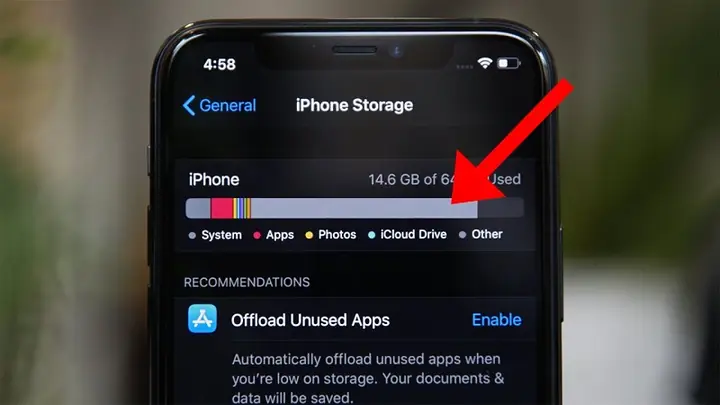
- Mở Settings → General → iPhone Storage.
- Ở đây bạn sẽ thấy biểu đồ màu sắc hiển thị tổng dung lượng đã sử dụng và còn trống.
- Mỗi mục (Apps, Photos, Media, System) sẽ hiển thị dung lượng chiếm dụng.
- Xem đề xuất (Recommendations).
- iOS thường đưa ra các đề xuất như “Offload Unused Apps”, “Review Large Attachments”.
2.2. Kiểm tra chi tiết từng ứng dụng
- Trong mục iPhone Storage, kéo xuống danh sách các ứng dụng.
- Nhấn vào một ứng dụng để xem chi tiết:
- App Size: Dung lượng của bản thân ứng dụng.
- Documents & Data: Dữ liệu, cache, và file người dùng tạo ra trong ứng dụng.
2.3. Kiểm tra bộ nhớ iCloud
- Mở Settings → Apple ID (tên của bạn ở đầu màn hình) → iCloud → Manage Storage.
- Bạn sẽ thấy tổng dung lượng iCloud đã sử dụng và các dịch vụ chiếm dung lượng (iCloud Drive, Photos, Backup, Mail, v.v.).
- Xem chi tiết từng mục:
- Nhấn vào Backups để xem các thiết bị đã sao lưu và dung lượng mỗi bản sao lưu.
- Nhấn vào iCloud Drive để xem các tệp tin và thư mục đang chiếm dung lượng.
2.4. Sử dụng công cụ của bên thứ ba
- PhoneClean, iMazing, hoặc iExplorer: Các phần mềm này cung cấp phân tích sâu hơn, giúp bạn xem chi tiết các tệp cache, logs, và các tệp ẩn không hiển thị trong Settings.
- Cách sử dụng: Kết nối iPhone với máy tính, mở phần mềm, chọn “Storage Analyzer” (hoặc tương tự) và chờ phân tích. Kết quả sẽ hiển thị chi tiết từng loại tệp và đề xuất xóa.
3. Các Nguyên Nhân Thường Gây Bộ Nhớ Đầy
| Nguyên nhân | Mô tả | Cách phát hiện |
|---|---|---|
| Ảnh và video | Chụp nhiều ảnh/video độ phân giải cao, Live Photo, video 4K. | Xem trong Photos → Albums → Media Types → Videos/Photos. |
| Tin nhắn & Đính kèm | Tin nhắn iMessage, ảnh, video, GIF, sticker. | Settings → General → iPhone Storage → Messages. |
| Ứng dụng cache | Dữ liệu tạm thời của Safari, Spotify, Instagram, TikTok. | Settings → General → iPhone Storage → từng app. |
| Ứng dụng không dùng | Ứng dụng đã cài nhưng không sử dụng lâu. | Recommendations → Offload Unused Apps. |
| Sao lưu iCloud | Bản sao lưu iPhone cũ, các thiết bị khác. | Settings → Apple ID → iCloud → Manage Storage → Backups. |
| Tệp tin trong Files | Tài liệu, PDF, zip, torrent. | Files app → Browse → iCloud Drive/On My iPhone. |
4. Các Phương Pháp Giải Phóng Bộ Nhớ
4.1. Xóa ảnh và video không cần thiết
- Sử dụng tính năng “Optimize iPhone Storage” trong Settings → Photos. Khi bật, ảnh gốc sẽ được lưu trên iCloud, chỉ giữ phiên bản nén trên thiết bị.
- Xóa batch: Mở Photos → Albums → All Photos → Chọn “Select” → Bôi đen các ảnh/video không cần → Delete.
- Xóa “Recently Deleted”: Sau khi xóa, ảnh sẽ nằm trong album “Recently Deleted” trong 30 ngày. Vào album này và nhấn “Delete All”.
4.2. Dọn dẹp tin nhắn và đính kèm
- Tự động xóa tin nhắn cũ: Settings → Messages → Keep Messages → chọn 30 ngày hoặc 1 năm.
- Xóa đính kèm lớn: Settings → General → iPhone Storage → Messages → Review Large Attachments.
4.3. Gỡ bỏ hoặc offload ứng dụng
- Offload Unused Apps: Khi bật, iOS sẽ xóa ứng dụng nhưng giữ lại dữ liệu. Khi cần, chỉ cần tải lại từ App Store.
- Xóa hoàn toàn: Trong iPhone Storage, chọn ứng dụng → Delete App.
4.4. Xóa cache của Safari và các trình duyệt khác
- Safari: Settings → Safari → Clear History and Website Data.
- Chrome/Firefox: Mở ứng dụng → Settings → Privacy → Clear browsing data.
4.5. Quản lý tệp tin trong Files
- Xóa tệp không cần: Mở Files → Browse → chọn “Select” → xóa.
- Di chuyển tệp lên iCloud: Giữ file → Move → iCloud Drive để giải phóng bộ nhớ nội bộ.
4.6. Dọn dẹp iCloud
- Xóa bản sao lưu cũ: Settings → Apple ID → iCloud → Manage Storage → Backups → chọn thiết bị → Delete Backup.
- Xóa ảnh, video trên iCloud: Truy cập iCloud.com → Photos → chọn và xóa.
- Xóa tệp tin không dùng trong iCloud Drive: Đăng nhập iCloud.com → iCloud Drive → xóa.
4.7. Sử dụng công cụ bên thứ ba để dọn dẹp sâu
Có thể bạn quan tâm: Cách Khắc Phục Iphone Bị Nóng: Nguyên Nhân, Phương Pháp & Lời Khuyên Chi Tiết
- PhoneClean: Chạy “Smart Clean” để xóa cache, log, và các tệp tạm thời.
- iMazing: Dùng “Manage Apps” để xóa dữ liệu ứng dụng không cần thiết.
- Cảnh báo: Trước khi dùng phần mềm, luôn sao lưu dữ liệu quan trọng.
5. Cách Tối Ưu Hóa Bộ Nhớ Để Tránh “Bộ Nhớ Đầy” Trong Tương Lai
5.1. Thiết lập tự động dọn dẹp
- Messages: Keep Messages → 30 days.
- Photos: Optimize iPhone Storage.
- Safari: Clear History and Website Data mỗi tháng.
5.2. Sử dụng dịch vụ lưu trữ đám mây thay thế
- Google Photos: Tự động sao lưu ảnh không giới hạn (độ phân giải cao).
- Dropbox/OneDrive: Lưu trữ tài liệu, video lớn.
5.3. Giới hạn tải xuống tự động
- Podcasts/Apple Music: Tắt “Download Episodes” hoặc “Automatic Downloads” trong Settings → Podcasts/Music.
5.4. Kiểm tra thường xuyên
- Đặt lịch nhắc nhở mỗi tuần hoặc mỗi tháng để vào Settings → iPhone Storage, rà soát và dọn dẹp.
6. Khi Nào Nên Thực Hiện Reset hoặc Khôi Phục
- Sau khi dọn dẹp không đủ: Nếu bộ nhớ vẫn đầy dù đã xóa nhiều dữ liệu, có thể có “ghost files” (tệp ẩn) hoặc lỗi hệ thống.
- Thực hiện “Reset All Settings”: Settings → General → Reset → Reset All Settings. (Không xóa dữ liệu cá nhân, chỉ cài đặt hệ thống.)
- Khôi phục toàn bộ (Factory Reset): Sao lưu iCloud hoặc iTunes, sau đó Settings → General → Reset → Erase All Content and Settings. Cài lại iOS và phục hồi từ sao lưu.
7. Câu Hỏi Thường Gặp (FAQ)
Q1: Tôi có thể tăng dung lượng bộ nhớ iPhone không?
A: iPhone không hỗ trợ thẻ nhớ microSD. Bạn chỉ có thể mua model có dung lượng lớn hơn hoặc sử dụng iCloud/dịch vụ lưu trữ bên ngoài.
Q2: Khi xóa ảnh, liệu chúng có còn chiếm dung lượng trên iCloud?
A: Nếu “iCloud Photos” bật, khi bạn xóa ảnh trên iPhone, chúng sẽ được xóa đồng thời trên iCloud (trừ khi bạn bật “My Photo Stream”).
Q3: Ứng dụng “Offload” có gây mất dữ liệu không?
A: Không. Offload chỉ xóa binary của ứng dụng, dữ liệu và tài liệu vẫn được giữ lại.
Q4: Tại sao tôi vẫn thấy “System” chiếm rất nhiều dung lượng?
A: “System” bao gồm iOS, kernel, và các tệp hệ thống. Dung lượng này tăng dần qua các bản cập nhật. Không thể giảm được, chỉ có thể giảm bằng cách xóa dữ liệu người dùng.
Q5: Có cách nào để xem chi tiết các tệp ẩn trong “System” không?
A: Không có cách chính thức trên iOS. Bạn có thể dùng phần mềm jailbreak, nhưng điều này có rủi ro mất bảo hành và bảo mật.
8. Kết Luận
Việc kiểm tra bộ nhớ iPhone không chỉ là một công việc định kỳ mà còn là nghệ thuật quản lý tài nguyên thông minh. Bằng cách nắm vững các công cụ có sẵn trong iOS, sử dụng các phần mềm hỗ trợ và thực hiện các thói quen tối ưu hoá hàng ngày, bạn sẽ luôn giữ cho chiếc iPhone của mình chạy mượt mà, an toàn và luôn sẵn sàng cho những công việc quan trọng. Hãy bắt đầu ngay hôm nay: kiểm tra bộ nhớ, dọn dẹp những gì không cần, và thiết lập các biện pháp phòng ngừa để tránh “bộ nhớ đầy” trong tương lai.
Bài viết này cung cấp hướng dẫn chi tiết, cập nhật đến iOS 18. Nếu bạn đang sử dụng phiên bản iOS cũ hơn, một số mục menu có thể hơi khác nhau, nhưng nguyên tắc cơ bản vẫn áp dụng.