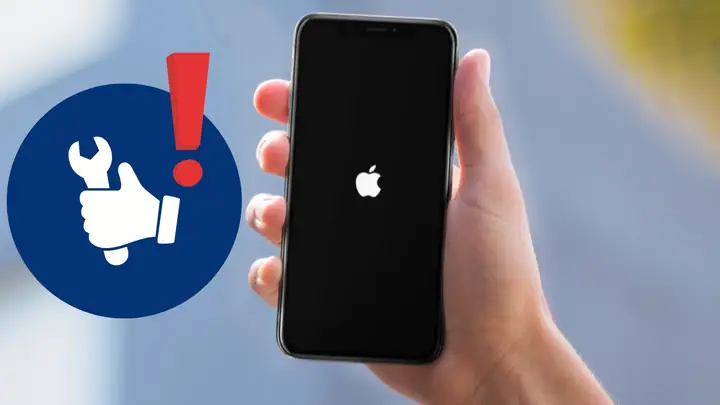
iPhone là một trong những thiết bị di động phổ biến và được yêu thích nhất hiện nay. Tuy nhiên, dù có sự ổn định và tối ưu cao, iPhone vẫn có thể gặp phải hiện tượng “treo” – máy không phản hồi, màn hình đen hoặc chỉ hiển thị logo Apple mà không thể vào được màn hình chính. Khi gặp phải tình huống này, người dùng thường cảm thấy bối rối và lo lắng vì không biết cách khắc phục. Bài viết dưới đây sẽ cung cấp cho bạn một loạt các phương pháp chi tiết, hiệu quả và an toàn để xử lý iPhone bị treo, giúp bạn nhanh chóng khôi phục lại thiết bị và tiếp tục sử dụng một cách bình thường.
Có thể bạn quan tâm: Chế Độ Không Làm Phiền Trên Iphone: Hướng Dẫn Chi Tiết, Lợi Ích Và Mẹo Sử Dụng Hiệu Quả
1. Nguyên Nhân Thường Gặp Khi iPhone Bị Treo
Trước khi đi vào các bước khắc phục, chúng ta cần hiểu rõ một số nguyên nhân phổ biến gây ra hiện tượng iPhone treo:
| Nguyên nhân | Mô tả ngắn gọn |
|---|---|
| Phần mềm lỗi | Ứng dụng hoặc iOS gặp lỗi, gây xung đột. |
| Bộ nhớ đầy | Khi bộ nhớ trong quá tải, hệ thống phản hồi chậm. |
| Cập nhật iOS không thành công | Quá trình cập nhật gián đoạn dẫn tới lỗi hệ thống. |
| Lỗi phần cứng | Pin yếu, bo mạch lỗi, cổng Lightning hỏng. |
| Jailbreak | Thiết bị đã được jailbreak có thể gây không ổn định. |
| Nhiệt độ cao | Khi thiết bị quá nóng, iPhone sẽ tự bảo vệ bằng cách treo. |
Hiểu rõ nguyên nhân sẽ giúp bạn lựa chọn phương án khắc phục phù hợp nhất.
Có thể bạn quan tâm: Không Thể Khôi Phục Iphone: Nguyên Nhân, Giải Pháp Và Cách Phòng Ngừa
2. Các Bước Cơ Bản Đầu Tiên Khi iPhone Treo
2.1. Thử Khởi Động Lại (Force Restart)
Đây là cách đơn giản nhất và thường giải quyết được hầu hết các trường hợp treo nhẹ.
- iPhone 8 trở lên (iPhone X, 11, 12, 13, 14, 15):
- Nhấn nhanh nút Tăng âm lượng.
- Nhấn nhanh nút Giảm âm lượng.
Nhấn và giữ nút Nguồn (Side button) cho đến khi xuất hiện logo Apple (khoảng 10-15 giây).
iPhone 7 / 7 Plus:
- Nhấn và giữ đồng thời nút Nguồn và nút Giảm âm lượng.
Giữ cho đến khi logo Apple xuất hiện.
iPhone 6s trở xuống:
- Nhấn và giữ đồng thời nút Home và nút Nguồn.
- Giữ cho đến khi logo Apple hiện ra.
2.2. Kiểm Tra Cáp và Cổng Sạc
Đôi khi, iPhone có thể “treo” khi không nhận đủ nguồn điện hoặc có lỗi kết nối:
- Dùng cáp và nguồn sạc chính hãng, không dùng cáp hỏng.
- Kiểm tra cổng Lightning, làm sạch bụi bẩn bằng que tăm hoặc bút vẽ.
- Thử sạc với nguồn khác (máy tính, sạc dự phòng) để loại trừ lỗi nguồn.
2.3. Tháo Thẻ SIM và Các Phụ Kiện
Một số thẻ SIM hoặc phụ kiện (case, dây tai nghe) có thể gây xung đột:
- Tắt iPhone, tháo thẻ SIM, cắm lại và bật lại.
- Gỡ case, tháo dây tai nghe, thử khởi động lại.
Có thể bạn quan tâm: Khôi Phục Iphone Bằng 3utools: Hướng Dẫn Chi Tiết Từ A Đến Z
3. Khi Khởi Động Lại Không Giải Quyết – Sử Dụng Chế Độ Recovery
Nếu iPhone vẫn không phản hồi sau khi thực hiện Force Restart, chúng ta cần đưa thiết bị vào chế độ Recovery (Khôi phục) và kết nối với iTunes (hoặc Finder trên macOS Catalina trở lên).
3.1. Các Bước Vào Chế Độ Recovery
| Model iPhone | Thao tác |
|---|---|
| iPhone 8 trở lên | 1. Kết nối iPhone với máy tính bằng cáp Lightning. 2. Nhấn nhanh nút Tăng âm lượng → Nhấn nhanh nút Giảm âm lượng → Nhấn và giữ nút Nguồn cho tới khi màn hình hiện chế độ Recovery (biểu tượng iTunes/Finder). |
| iPhone 7 / 7 Plus | 1. Kết nối với máy tính. 2. Nhấn và giữ đồng thời nút Nguồn và nút Giảm âm lượng cho tới khi xuất hiện màn hình Recovery. |
| iPhone 6s trở xuống | 1. Kết nối với máy tính. 2. Nhấn và giữ đồng thời nút Home và nút Nguồn cho tới khi xuất hiện màn hình Recovery. |
3.2. Thực Hiện “Update” Hoặc “Restore”
Khi iPhone ở chế độ Recovery, iTunes/Finder sẽ hiện thông báo:
- Update (Cập nhật): Thử cài lại iOS mà không xóa dữ liệu. Thích hợp nếu dữ liệu quan trọng.
- Restore (Khôi phục): Xóa toàn bộ dữ liệu và cài lại iOS mới nhất. Dùng khi “Update” không thành công hoặc iPhone bị hỏng nặng.
Lưu ý: Nếu bạn chưa sao lưu, hãy ưu tiên “Update”. Nếu “Update” vẫn không khắc phục, hãy sao lưu (nếu có thể) rồi thực hiện “Restore”.
4. Sử Dụng DFU Mode Khi Recovery Không Hoạt Động
DFU (Device Firmware Update) Mode là chế độ sâu hơn Recovery, cho phép iTunes/Finder giao tiếp trực tiếp với phần cứng để cài lại firmware. Khi iPhone không nhận vào Recovery, DFU là giải pháp cuối cùng.
4.1. Cách Vào DFU Mode
| Model iPhone | Thao tác |
|---|---|
| iPhone 8 trở lên | 1. Kết nối iPhone với máy tính. 2. Nhấn nhanh nút Tăng âm lượng, rồi nhanh nút Giảm âm lượng. 3. Nhấn và giữ nút Nguồn trong 5 giây. 4. Không thả nút Nguồn, đồng thời nhấn và giữ nút Giảm âm lượng trong 5 giây. 5. Thả nút Nguồn, tiếp tục giữ nút Giảm âm lượng cho tới khi iTunes/Finder hiện thông báo “iPhone đang trong chế độ khôi phục”. |
| iPhone 7 / 7 Plus | 1. Kết nối với máy tính. 2. Nhấn và giữ đồng thời nút Nguồn và nút Giảm âm lượng trong 10 giây. 3. Thả nút Nguồn, tiếp tục giữ nút Giảm âm lượng cho tới khi iTunes/Finder phát hiện. |
| iPhone 6s trở xuống | 1. Kết nối với máy tính. 2. Nhấn và giữ đồng thời nút Home và nút Nguồn trong 10 giây. 3. Thả nút Nguồn, tiếp tục giữ nút Home cho tới khi iTunes/Finder hiện thông báo. |
4.2. Thực Hiện Restore Từ DFU
Có thể bạn quan tâm: Không Thể Sao Lưu Iphone? Nguyên Nhân, Giải Pháp Và Cách Khắc Phục Từng Bước
- Khi iTunes/Finder phát hiện iPhone trong chế độ DFU, bạn sẽ chỉ có tùy chọn Restore.
- Nhấn “Restore” và để quá trình tải và cài đặt iOS hoàn tất.
- Khi quá trình kết thúc, iPhone sẽ khởi động lại và bạn sẽ được hướng dẫn thiết lập như mới.
Cảnh báo: DFU sẽ xóa toàn bộ dữ liệu trên thiết bị. Hãy chắc chắn rằng bạn đã sao lưu dữ liệu quan trọng (iCloud, iTunes) trước khi thực hiện.
5. Kiểm Tra và Sửa Lỗi Phần Cứng
Nếu các phương pháp phần mềm vẫn không giải quyết, có khả năng iPhone gặp vấn đề phần cứng. Dưới đây là một số kiểm tra cơ bản:
5.1. Kiểm Tra Pin
- Triệu chứng: iPhone khởi động chậm, màn hình nhấp nháy, hoặc tắt đột ngột.
- Cách kiểm tra: Vào Cài đặt > Pin > Tình trạng Pin (nếu có). Nếu trạng thái “Pin cần thay thế”, hãy đổi pin tại trung tâm bảo hành.
5.2. Kiểm Tra Nhiệt Độ
- Triệu chứng: iPhone tắt hoặc treo khi đang sử dụng các ứng dụng nặng (game, video).
- Giải pháp: Để iPhone nghỉ trong môi trường mát 20-25°C trong 15-30 phút, sau đó thử khởi động lại.
5.3. Kiểm Tra Cổng Lightning và Nút
- Triệu chứng: Khi kết nối cáp, iPhone không nhận sạc hoặc không hiển thị biểu tượng kết nối.
- Giải pháp: Dùng đèn pin chiếu vào cổng để kiểm tra xem có bụi bẩn hay vỡ mạch không. Nếu có, nên đưa đến trung tâm sửa chữa.
5.4. Đưa Đến Trung Tâm Dịch Vụ
Nếu bạn không tự khắc phục được, hãy mang iPhone đến Apple Store hoặc đối tác dịch vụ Apple uy tín. Họ sẽ thực hiện kiểm tra chi tiết bằng công cụ chuyên dụng, xác định nguyên nhân phần cứng và thực hiện sửa chữa hoặc thay thế linh kiện.
6. Phòng Ngừa iPhone Bị Treo Trong Tương Lai
Để giảm thiểu nguy cơ iPhone bị treo, người dùng nên thực hiện một số biện pháp bảo dưỡng và quản lý phần mềm:
- Cập nhật iOS thường xuyên: Apple liên tục phát hành bản vá lỗi, tối ưu hiệu suất.
- Xóa ứng dụng không cần thiết: Giữ không gian lưu trữ ít nhất 10-15% dung lượng ổ để hệ thống hoạt động mượt mà.
- Không jailbreak: Jailbreak làm mất tính ổn định và bảo mật của iPhone.
- Sử dụng pin chính hãng: Tránh sử dụng sạc và cáp không chuẩn gây quá tải hoặc giảm tuổi thọ pin.
- Sao lưu định kỳ: Dùng iCloud hoặc iTunes để sao lưu dữ liệu, giúp phục hồi nhanh khi cần.
- Giảm tải nền: Vào Cài đặt > Cập nhật & Quyền riêng tư > Đánh giá hoạt động nền và tắt các ứng dụng không cần chạy nền.
- Kiểm tra nhiệt độ: Tránh để iPhone trong môi trường quá nóng (ô tô trong nắng, để trên bề mặt nhiệt).
7. Câu Hỏi Thường Gặp (FAQ)
| Câu hỏi | Trả lời |
|---|---|
| iPhone của tôi chỉ hiện logo Apple và không vào được màn hình chính, có cách nào khắc phục? | Đầu tiên thử Force Restart. Nếu không, vào chế độ Recovery và chọn “Update”. Nếu vẫn không, thực hiện DFU và Restore. |
| Sau khi cập nhật iOS, iPhone bị treo liên tục, có cách quay lại phiên bản cũ không? | Apple không hỗ trợ hạ cấp iOS chính thức. Bạn có thể thử khôi phục từ bản sao lưu iTunes trước khi cập nhật (nếu có). |
| iPhone treo khi đang sạc, có phải do cáp sạc không? | Có thể. Hãy thử dùng cáp và nguồn sạc khác, kiểm tra cổng Lightning. Nếu vẫn treo, thực hiện các bước khởi động lại và chế độ Recovery. |
| Tôi đã thử Force Restart và Recovery nhưng iPhone vẫn không phản hồi, có phải iPhone đã hỏng? | Có khả năng iPhone gặp lỗi phần cứng (pin, bo mạch). Đưa máy đến trung tâm bảo hành để kiểm tra chi tiết. |
| Có cách sao lưu dữ liệu khi iPhone không khởi động được không? | Nếu iPhone có thể vào chế độ Recovery, bạn có thể thực hiện sao lưu bằng iTunes/Finder trước khi Restore. Nếu không, chỉ có thể khôi phục từ iCloud (nếu đã bật tự động sao lưu). |
8. Kết Luận
iPhone bị treo là một vấn đề không hiếm gặp, nhưng hầu hết các trường hợp đều có giải pháp khắc phục thông qua các bước từ đơn giản đến phức tạp:
- Force Restart – nhanh chóng và không mất dữ liệu.
- Kiểm tra cáp, cổng sạc, thẻ SIM – loại trừ lỗi phần cứng nhẹ.
- Recovery Mode – cập nhật hoặc khôi phục iOS mà không xóa dữ liệu.
- DFU Mode – phương pháp cuối cùng để cài lại firmware sạch sẽ.
- Kiểm tra phần cứng – nếu phần mềm không giải quyết được, hãy đến trung tâm bảo hành.
Bên cạnh đó, việc bảo trì định kỳ (cập nhật phần mềm, dọn dẹp bộ nhớ, sao lưu dữ liệu) sẽ giúp iPhone của bạn luôn trong trạng thái ổn định, giảm thiểu nguy cơ treo lại. Hy vọng với những hướng dẫn chi tiết trên, bạn sẽ tự tin hơn trong việc xử lý các sự cố iPhone và duy trì trải nghiệm sử dụng mượt mà, ổn định. Nếu có bất kỳ thắc mắc nào, đừng ngần ngại liên hệ với bộ phận hỗ trợ của Apple hoặc trung tâm dịch vụ uy tín để được tư vấn và hỗ trợ kịp thời.
Chúc bạn thành công!