Có thể bạn quan tâm: Ghép Hình Xăm Trên Iphone: Hướng Dẫn Chi Tiết Từ A Đến Z
Giới Thiệu
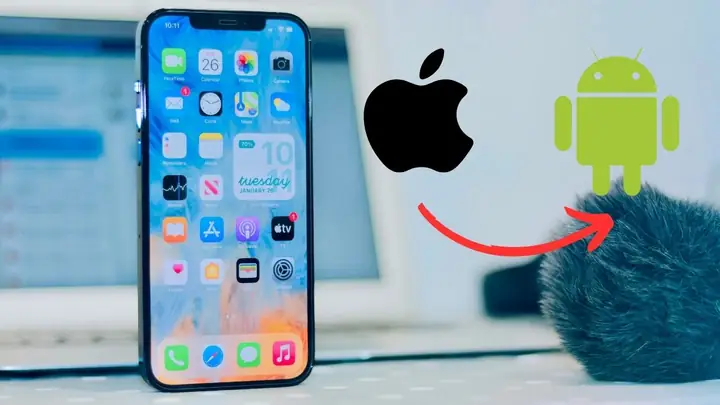
Trong thời đại công nghệ hiện nay, việc sở hữu một chiếc điện thoại với giao diện sang trọng, mượt mà và đầy đủ tính năng như iPhone luôn là mong muốn của không ít người dùng Android. Tuy nhiên, không phải ai cũng có khả năng hoặc muốn chi trả cho một chiếc iPhone chính hãng. May mắn thay, cộng đồng Android đã phát triển rất nhiều công cụ và theme giúp bạn “giả lập iPhone” trên thiết bị Android, mang lại trải nghiệm gần gũi với hệ điều hành iOS mà không cần thay đổi phần cứng. Bài viết này sẽ cung cấp cho bạn một hướng dẫn chi tiết, từ việc lựa chọn phần mềm, cài đặt, tùy chỉnh cho đến những lưu ý quan trọng khi sử dụng.
Có thể bạn quan tâm: Ghép 2 Ảnh Trên Iphone: Hướng Dẫn Chi Tiết Từ Cơ Bản Đến Nâng Cao
1. Tại Sao Nhiều Người Muốn Giả Lập iPhone Trên Android?
1.1. Thiết Kế Giao Diện Đẹp và Đồng Nhất
iOS luôn được khen ngợi vì giao diện người dùng (UI) sạch sẽ, tối giản và đồng nhất. Các biểu tượng, hiệu ứng chuyển động và cách bố trí các ứng dụng đều tạo cảm giác dễ chịu và chuyên nghiệp.
1.2. Trải Nghiệm Người Dùng (UX) Mượt Mà
Apple tập trung vào tối ưu hoá trải nghiệm người dùng, từ tốc độ mở ứng dụng cho tới phản hồi cảm ứng. Nhiều người dùng Android muốn trải nghiệm mức độ mượt mà này mà không cần phải mua iPhone.
1.3. Thẩm Mỹ và Độ Thịnh Hành
iPhone đã trở thành biểu tượng thời trang công nghệ. Sở hữu một chiếc Android “trông như iPhone” giúp người dùng thể hiện gu thẩm mỹ và xu hướng hiện đại.
1.4. Tiết Kiệm Chi Phí
So với việc mua một chiếc iPhone mới, việc giả lập iPhone trên Android giúp tiết kiệm đáng kể chi phí, đồng thời vẫn có thể sử dụng các tính năng và ứng dụng yêu thích trên Android.
Có thể bạn quan tâm: Ghi Chú Trên Hình Ảnh Iphone: Cách Tối Ưu, Tiện Ích Và Mẹo Sử Dụng Cho Người Dùng Ios
2. Các Phương Pháp Giả Lập iPhone Trên Android
2.1. Sử Dụng Launcher (Bộ Khởi Động)
Launcher là một trong những công cụ phổ biến nhất để thay đổi giao diện Android. Dưới đây là một số launcher nổi bật mô phỏng iOS:
| Tên Launcher | Đánh Giá | Tính Năng Nổi Bật | Link Tải |
|---|---|---|---|
| iOS 15 Launcher | ★★★★☆ | Giao diện gần giống iOS 15, biểu tượng tròn, thanh Dock tùy chỉnh | Google Play |
| iLauncher | ★★★★☆ | Hỗ trợ widget dạng iOS, thanh Dock có thể kéo lên | Google Play |
| Clever Launcher | ★★★★☆ | Tùy chỉnh biểu tượng, hỗ trợ theme iOS, nhanh gọn | Google Play |
| Launcher iOS 14 | ★★★★☆ | Thiết kế gọn gàng, hỗ trợ phím Home ảo | Google Play |
Cài Đặt Launcher iOS 15
- Tải về: Truy cập Google Play, tìm “iOS 15 Launcher”, nhấn “Cài đặt”.
- Cấp quyền: Khi mở lần đầu, hệ thống sẽ yêu cầu quyền “Thay đổi nền tảng Launcher mặc định”. Chọn “Luôn”.
- Thiết lập ban đầu: Chọn “Đặt làm Launcher mặc định” và tùy chỉnh các mục như Dock, Wallpaper, Icon Pack.
- Tùy chỉnh thêm: Vào Cài đặt > iOS 15 Launcher > Tùy chỉnh để bật/tắt các hiệu ứng chuyển động, thay đổi kích thước biểu tượng, thêm widget.
2.2. Cài Đặt Theme (Giao Diện)
Nhiều nhà phát triển cung cấp theme iOS cho các launcher như Nova Launcher, Microsoft Launcher, hoặc các ROM tùy chỉnh. Để cài đặt theme:
- Cài Nova Launcher (hoặc launcher bạn ưa thích).
- Mở Nova Settings > Theme > Download Themes.
- Tìm “iOS Theme” và tải về.
- Áp dụng và khởi động lại nếu cần.
2.3. Sử Dụng Icon Pack (Gói Biểu Tượng)
Icon pack giúp thay đổi toàn bộ biểu tượng ứng dụng thành dạng tròn, giống iOS. Một số icon pack phổ biến:
- iOS 14 Icons – Đầy đủ biểu tượng chuẩn iOS.
- iPhone Icon Pack – Đơn giản, tinh tế.
- iOS 15 Icon Pack – Cập nhật mới nhất.
Cách cài:
1. Tải icon pack từ Google Play.
2. Vào Cài đặt Launcher > Icon Style > Đổi Icon Pack.
3. Chọn gói vừa tải và áp dụng.
2.4. Cài Đặt Lock Screen iOS
Lock screen iOS có các tính năng như Face ID, Thông báo dạng hình ảnh, Những hiệu ứng chuyển động. Một số ứng dụng giúp bạn giả lập lock screen:
- Lock Screen & Notification iOS 15 – Tạo lock screen giống iPhone 13.
- iOS Lock Screen – Hỗ trợ widget thời tiết, lịch, và các thông báo.
2.5. Cài Đặt Control Center (Trung Tâm Điều Khiển)
Control Center là thanh công cụ nhanh của iOS, cho phép truy cập nhanh Wi-Fi, Bluetooth, âm lượng, đèn pin. Để có Control Center trên Android:
- Control Center iOS 15 – Ứng dụng mô phỏng đầy đủ các tính năng.
- Quick Settings iOS – Tích hợp trong các launcher như iOS 15 Launcher.
Cài đặt và bật tính năng “Swipe down with two fingers” để mở Control Center.
2.6. Sử Dụng ROM Tùy Chỉnh (Custom ROM)
Nếu bạn muốn trải nghiệm iOS sâu hơn, có thể cài đặt ROM tùy chỉnh được thiết kế giống iOS, ví dụ iOS Android ROM (cũng được gọi là iOS-Style ROM). Tuy nhiên, việc này yêu cầu:
- Root thiết bị.
- Mở khóa bootloader.
- Sao lưu dữ liệu.
Ưu điểm: Giao diện toàn bộ hệ thống giống iOS, bao gồm cả cài đặt, thông báo, và giao diện hệ thống. Nhược điểm: Rủi ro mất bảo hành, có thể gặp lỗi phần mềm.
3. Hướng Dẫn Cài Đặt Chi Tiết – Từ A Đến Z
Có thể bạn quan tâm: Cách Ghép 2 Ảnh Trên Iphone: Hướng Dẫn Chi Tiết Từ Cơ Bản Đến Nâng Cao
3.1. Bước 1: Chuẩn Bị Thiết Bị
- Kiểm tra dung lượng trống: Đảm bảo ít nhất 1.5 GB dung lượng trống để cài đặt launcher, theme, icon pack.
- Sao lưu dữ liệu: Dù không bắt buộc, nhưng sao lưu các dữ liệu quan trọng (ảnh, video, tin nhắn) qua Google Drive hoặc máy tính để tránh mất mát.
- Cập nhật hệ điều hành: Đảm bảo Android đang chạy phiên bản mới nhất (Android 10 trở lên) để tương thích tốt.
3.2. Bước 2: Cài Đặt Launcher iOS 15
- Mở Google Play Store, tìm “iOS 15 Launcher”.
- Nhấn Cài đặt.
- Khi cài xong, mở ứng dụng và chọn Đặt làm Launcher mặc định.
- Đặt iOS 15 Launcher là launcher mặc định trong Cài đặt > Ứng dụng > Trình khởi động mặc định.
3.3. Bước 3: Cài Đặt Icon Pack iOS
- Truy cập Google Play, tìm “iOS 14 Icons”.
- Cài đặt và mở.
- Vào Cài đặt Launcher > Icon Style và chọn iOS 14 Icons.
- Bạn có thể tùy chỉnh kích thước biểu tượng trong Icon Size.
3.4. Bước 4: Thiết Lập Dock và Widget
- Dock: Mở Cài đặt iOS 15 Launcher > Dock. Thêm 4 ứng dụng yêu thích (Safari, Mail, Music, Photos) bằng cách kéo thả.
- Widget: Nhấn giữ màn hình chính → Widget → Chọn iOS Widget Pack (có sẵn trong launcher). Thêm widget thời tiết, lịch, pin.
3.5. Bước 5: Cài Đặt Lock Screen iOS
- Tải Lock Screen & Notification iOS 15 từ Google Play.
- Mở ứng dụng, cấp quyền Hiển thị trên các ứng dụng và Quản lý thiết bị.
- Thiết lập Wallpaper (có thể chọn ảnh nền iPhone mặc định hoặc ảnh của bạn).
- Bật Swipe down with two fingers để mở lock screen.
3.6. Bước 6: Cài Đặt Control Center
- Tải Control Center iOS 15.
- Cấp quyền Hiển thị trên các ứng dụng.
- Vào Settings → Gestures → Swipe down with two fingers để kích hoạt.
- Tùy chỉnh các biểu tượng trong Control Center (Wi-Fi, Bluetooth, Airplane mode, Flashlight, v.v.).
3.7. Bước 7: Tinh Chỉnh Thêm
- Hiệu Ứng Chuyển Động: Vào Cài đặt iOS 15 Launcher > Animations → bật Smooth transitions.
- Âm Thanh: Cài iOS Ringtone Pack để thay đổi âm thanh thông báo, tin nhắn thành âm thanh iPhone.
- Phím Hệ Thống: Nếu muốn có phím Home ảo, bật AssistiveTouch trong Settings > Accessibility > AssistiveTouch.
4. Các Ứng Dụng Hỗ Trợ Thêm Tính Năng iOS
| Ứng Dụng | Chức Năng | Link Tải |
|---|---|---|
| iOS Keyboard | Bàn phím giống iOS, hỗ trợ swipe typing | Google Play |
| iMessage for Android | Ứng dụng nhắn tin mô phỏng iMessage (cần đăng ký Apple ID) | Google Play |
| Apple Music for Android | Truy cập Apple Music, giao diện iOS | Google Play |
| Apple TV Remote | Điều khiển Apple TV từ Android | Google Play |
5. Những Lưu Ý Khi Giả Lập iPhone Trên Android
5.1. Hiệu Suất Pin
Một số launcher và widget có thể làm tăng mức tiêu thụ pin. Để tối ưu:
– Tắt Animations nếu không cần.
– Giảm Refresh rate màn hình (nếu thiết bị hỗ trợ).
5.2. Khả Năng Tương Thích
Không phải mọi thiết bị Android đều hỗ trợ đầy đủ các tính năng như Control Center hay AssistiveTouch. Kiểm tra trước khi cài đặt.
5.3. Bảo Mật
Cài đặt ứng dụng từ nguồn đáng tin cậy (Google Play). Tránh tải các file APK từ các trang không rõ nguồn gốc để tránh phần mềm độc hại.
5.4. Cập Nhật
Các launcher và theme thường xuyên được cập nhật để tương thích với phiên bản Android mới. Hãy luôn cập nhật để tránh lỗi giao diện.
5.5. Giới Hạn Tính Năng iOS Thực Sự
Mặc dù giao diện có thể giống iOS, nhưng các tính năng sâu như Face ID, AirDrop, Siri không thể hoạt động trên Android. Nếu muốn có tính năng gần giống, bạn có thể thử:
– Face Unlock của Android (có thể tùy chỉnh hình ảnh).
– Nearby Share thay cho AirDrop.
– Google Assistant thay cho Siri (có thể đổi giọng thành giọng Siri qua các plugin).
6. So Sánh Các Giải Pháp
| Tiêu chí | Launcher (iOS 15) | Icon Pack | Lock Screen | ROM iOS-Style |
|---|---|---|---|---|
| Độ khó cài đặt | Thấp | Thấp | Thấp | Cao (cần root) |
| Tính năng | Giao diện, Dock, Widget | Biểu tượng | Màn hình khóa | Toàn bộ giao diện OS |
| Ảnh hưởng tới hiệu năng | Nhẹ | Rất nhẹ | Nhẹ | Trung bình – cao |
| Rủi ro bảo mật | Thấp | Thấp | Thấp | Cao (root) |
| Chi phí | Miễn phí (có quảng cáo) | Miễn phí/Trả phí | Miễn phí | Miễn phí (tùy ROM) |
7. Kết Luận
Việc giả lập iPhone cho Android không chỉ là một xu hướng thẩm mỹ mà còn là cách giúp người dùng Android trải nghiệm giao diện và cảm giác mượt mà của iOS mà không tốn kém. Bằng việc lựa chọn đúng launcher, icon pack, lock screen và các ứng dụng hỗ trợ, bạn có thể biến chiếc Android của mình thành một “iPhone ảo” hoàn hảo.
Tuy nhiên, hãy luôn cân nhắc về hiệu năng, pin và bảo mật khi cài đặt các công cụ này. Đối với người dùng muốn trải nghiệm sâu hơn, việc cài đặt ROM tùy chỉnh là một lựa chọn, nhưng đi kèm với rủi ro cao hơn. Nếu bạn chỉ muốn thay đổi giao diện và một số tính năng cơ bản, việc sử dụng iOS 15 Launcher + iOS Icon Pack + Control Center là giải pháp tối ưu, dễ dàng cài đặt và không ảnh hưởng đáng kể tới hiệu suất thiết bị.
Hy vọng bài viết đã cung cấp cho bạn đầy đủ thông tin và hướng dẫn chi tiết để bắt đầu hành trình “đổi mặt” Android thành iPhone. Hãy thử ngay và cảm nhận sự khác biệt!
Lưu ý: Các liên kết tải ứng dụng trong bảng trên được lấy từ Google Play Store tính đến thời điểm viết bài. Vui lòng kiểm tra đánh giá và quyền truy cập trước khi cài đặt.