


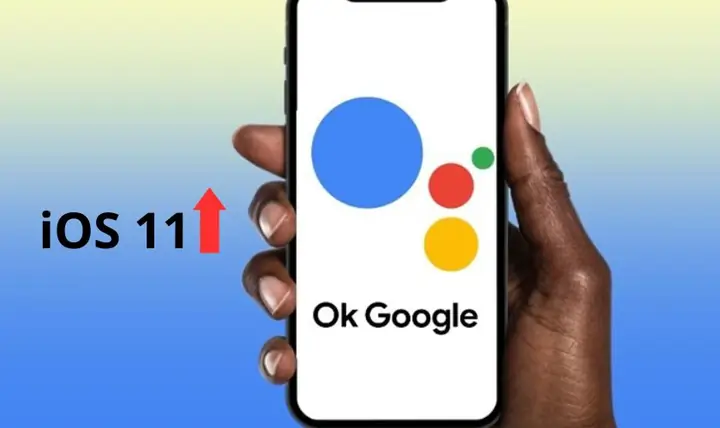
Trong thời đại công nghệ số, việc sử dụng trợ lý ảo để thực hiện các tác vụ nhanh chóng, tiện lợi đã trở thành xu hướng phổ biến. Đối với người dùng iPhone, Google Assistant (còn được gọi là “Ok Google”) là một trong những trợ lý ảo mạnh mẽ, cung cấp khả năng tìm kiếm thông tin, điều khiển thiết bị thông minh, gửi tin nhắn, đặt lịch hẹn và rất nhiều tính năng hữu ích khác. Tuy nhiên, do iOS không tích hợp sẵn “Ok Google” như Android, nhiều người dùng iPhone vẫn còn bỡ ngỡ khi muốn cài đặt và sử dụng trợ lý này. Bài viết dưới đây sẽ cung cấp hướng dẫn chi tiết, từng bước một, giúp bạn cài đặt “Ok Google” trên iPhone một cách nhanh chóng và hiệu quả, đồng thời khám phá các tính năng nổi bật và mẹo tối ưu hoá trải nghiệm.
Có thể bạn quan tâm: Cách Tải Ch Play (google Play) Trên Iphone: Hướng Dẫn Chi Tiết Từ A Đến Z
Mục Lục
- Tại sao bạn nên cài “Ok Google” trên iPhone?
- Chuẩn bị trước khi cài đặt
- Cài đặt Google Assistant từ App Store
- Kích hoạt “Ok Google” bằng Voice Match
- Cách sử dụng “Ok Google” trong các tình huống thực tế
- Tích hợp Google Assistant với Siri Shortcuts
- Khắc phục các lỗi thường gặp
- Mẹo tối ưu hoá trải nghiệm “Ok Google” trên iPhone
- Kết luận
Có thể bạn quan tâm: Cài 2 Messenger Trên Iphone: Hướng Dẫn Chi Tiết Từ A Đến Z
1. Tại sao bạn nên cài “Ok Google” trên iPhone?
1.1. Độ phủ sóng toàn cầu và khả năng tìm kiếm mạnh mẽ
Google là công cụ tìm kiếm hàng đầu thế giới, và Google Assistant được xây dựng dựa trên nền tảng trí tuệ nhân tạo (AI) tiên tiến. Khi bạn nói “Ok Google”, trợ lý sẽ trả về kết quả nhanh chóng, chính xác, và luôn cập nhật các thông tin mới nhất – từ thời tiết, tin tức, đến các câu trả lời phức tạp.
1.2. Tương thích đa nền tảng
Bạn có thể sử dụng “Ok Google” không chỉ trên iPhone mà còn trên Android, Chrome OS, và các thiết bị Google Home. Điều này giúp đồng bộ hoá trải nghiệm và dữ liệu (lịch, ghi chú, danh sách mua sắm) giữa các thiết bị một cách liền mạch.
1.3. Tích hợp sâu với các dịch vụ Google
Nếu bạn thường dùng Gmail, Google Calendar, Google Maps, hoặc YouTube, việc sử dụng Google Assistant sẽ mang lại lợi thế lớn: gửi email, tạo sự kiện, dẫn đường, hoặc phát video chỉ bằng một câu lệnh.
1.4. Khả năng điều khiển thiết bị thông minh (Smart Home)
Google Assistant hỗ trợ hơn 50.000 thiết bị nhà thông minh (đèn, ổ cắm, camera, nhiệt kế…). Khi đã cài “Ok Google” trên iPhone, bạn có thể điều khiển những thiết bị này bất kỳ lúc nào, kể cả khi không có Google Home.
Có thể bạn quan tâm: Ứng Dụng Chuyển Đổi Tiền Tệ (currency Converter) Cho Iphone: Hướng Dẫn Toàn Diện, Đánh Giá Các Ứng Dụng Hàng Đầu Và Mẹo Sử Dụng Hiệu Quả
2. Chuẩn bị trước khi cài đặt
2.1. Kiểm tra phiên bản iOS
Google Assistant yêu cầu iOS 12.0 trở lên. Để kiểm tra, vào Cài đặt > Cài đặt chung > Giới thiệu và xem mục Phiên bản. Nếu iPhone của bạn chưa cập nhật, hãy thực hiện Cài đặt > Cập nhật phần mềm.
2.2. Đăng nhập tài khoản Google
Đảm bảo bạn đã có tài khoản Google (Gmail). Nếu chưa, truy cập accounts.google.com để tạo tài khoản mới. Khi cài đặt Google Assistant, bạn sẽ cần đăng nhập để đồng bộ dữ liệu.
2.3. Kết nối mạng ổn định
Việc tải ứng dụng và đồng bộ dữ liệu yêu cầu kết nối Wi‑Fi hoặc 4G/5G ổn định. Đề xuất tải qua Wi‑Fi để tránh tiêu thụ dữ liệu di động quá mức.
2.4. Kiểm tra quyền truy cập
Google Assistant cần quyền truy cập vào Microphone, Location, Contacts, Calendars, Photos (nếu muốn tìm ảnh). Chuẩn bị cho phép các quyền này trong quá trình cài đặt.
3. Cài đặt Google Assistant từ App Store
Bước 1: Tìm kiếm và tải ứng dụng
- Mở App Store trên iPhone.
- Gõ “Google Assistant” vào ô tìm kiếm.
- Chọn ứng dụng Google Assistant (được phát triển bởi Google LLC) và nhấn Nhận → Cài đặt.
- Nhập mật khẩu Apple ID hoặc sử dụng Face ID/Touch ID để xác nhận.
Bước 2: Mở ứng dụng và đăng nhập
- Khi cài đặt xong, mở Google Assistant.
- Nhấn Đăng nhập và nhập thông tin tài khoản Google của bạn.
- Cho phép ứng dụng truy cập vào các dịch vụ cần thiết (Vị trí, Microphone, Liên hệ…).
Bước 3: Thiết lập Voice Match (khớp giọng)
- Trong giao diện chính, chạm vào biểu tượng Cài đặt (hình bánh răng) ở góc trên bên phải.
- Chọn Voice Match → Kích hoạt Voice Match.
- Thực hiện các bước hướng dẫn để Google ghi lại giọng nói của bạn (thường là 3 câu mẫu).
- Hoàn tất, Google sẽ nhận ra giọng nói của bạn và cho phép kích hoạt “Ok Google” bất cứ khi nào.
Bước 4: Thêm widget “Ok Google” vào màn hình chính (tùy chọn)
- Vuốt sang phải trên màn hình Trang Chủ để vào Today View.
- Kéo xuống cuối danh sách và nhấn Chỉnh sửa.
- Tìm Google Assistant trong danh sách và nhấn dấu “+” để thêm.
- Nhấn Xong. Bây giờ bạn có thể truy cập nhanh “Ok Google” bằng cách vuốt xuống và chạm vào widget.
4. Kích hoạt “Ok Google” bằng Voice Match
4.1. Sử dụng phím Home hoặc Side Button
Nếu iPhone của bạn có Home button, bạn có thể nhấn giữ Home một lần để mở Google Assistant. Nếu không, nhấn giữ Side button (nút nguồn) và sau đó nói “Ok Google”.
4.2. Kích hoạt “Ok Google” bằng lệnh “Hey Google”
Google Assistant hỗ trợ cả hai lệnh “Ok Google” và “Hey Google”. Đảm bảo đã bật Voice activation trong cài đặt Assistant → Voice Match → Hey Google.
4.3. Sử dụng Siri Shortcuts để gọi “Ok Google” nhanh hơn
Có thể bạn quan tâm: Cài File Apk Cho Iphone: Khám Phá Khả Năng, Phương Pháp Và Những Lưu Ý Quan Trọng
Chúng ta sẽ chi tiết cách tạo Siri Shortcut trong phần sau, nhưng tóm tắt: tạo một Shortcut mới với hành động “Open App” → Google Assistant, sau đó gán câu lệnh Siri như “Hey Siri, mở Google”. Khi bạn nói lệnh này, Siri sẽ mở Google Assistant, và bạn có thể ngay lập tức nói “Ok Google” để bắt đầu.
5. Cách sử dụng “Ok Google” trong các tình huống thực tế
| Tình huống | Lệnh “Ok Google” | Kết quả |
|---|---|---|
| Tìm kiếm thông tin | “Ok Google, ai là người sáng lập Apple?” | Trả lời nhanh, cung cấp thông tin ngắn gọn hoặc hiển thị kết quả web. |
| Thời tiết | “Ok Google, thời tiết hôm nay ở Hà Nội ra sao?” | Hiển thị dự báo thời tiết chi tiết, nhiệt độ, độ ẩm. |
| Định vị và chỉ đường | “Ok Google, dẫn tôi đến quán cà phê gần nhất.” | Mở Google Maps và tính toán lộ trình. |
| Gửi tin nhắn | “Ok Google, gửi tin nhắn cho Lan: Hẹn gặp vào 3h chiều.” | Gửi tin nhắn SMS hoặc qua Messages (nếu đã cấp quyền). |
| Tạo sự kiện | “Ok Google, tạo cuộc họp vào thứ Hai lúc 10 giờ sáng.” | Thêm sự kiện vào Google Calendar và iOS Calendar. |
| Nhắc nhở | “Ok Google, nhắc tôi mua sữa vào lúc 6 giờ tối.” | Tạo reminder trong Google Assistant, hiển thị trong iOS Reminders. |
| Phát nhạc | “Ok Google, phát bài hát ‘Shape of You’.” | Mở YouTube Music hoặc Spotify (nếu liên kết) và phát bài hát. |
| Điều khiển nhà thông minh | “Ok Google, tắt đèn phòng khách.” | Gửi lệnh tới thiết bị Smart Home đã kết nối. |
| Dịch thuật | “Ok Google, dịch ‘cảm ơn’ sang tiếng Anh.” | Trả lời “thank you”. |
| Tìm địa điểm | “Ok Google, nhà hàng sushi gần đây nhất.” | Hiển thị danh sách và đánh giá trên Google Maps. |
5.1. Lưu ý khi sử dụng lệnh tiếng Việt
Google Assistant hiện đã hỗ trợ tiếng Việt khá tốt, nhưng để đạt độ chính xác cao, hãy nói rõ ràng, tránh dùng từ ngữ địa phương quá đặc thù. Ngoài ra, bạn có thể chuyển ngôn ngữ sang Tiếng Anh nếu gặp khó khăn trong việc nhận dạng.
6. Tích hợp Google Assistant với Siri Shortcuts
6.1. Tại sao cần Siri Shortcuts?
Mặc dù “Ok Google” đã có thể kích hoạt bằng giọng, nhưng một số người muốn có lệnh nhanh hơn hoặc muốn dùng Siri làm trung gian để mở Google Assistant khi không muốn nhấn nút. Siri Shortcuts cho phép tạo các phím tắt tùy chỉnh, đồng thời có thể đặt biểu tượng và đặt trên màn hình.
6.2. Các bước tạo Shortcut
- Mở ứng dụng “Shortcuts” (được cài sẵn trên iOS).
- Nhấn + ở góc trên bên phải để tạo Shortcut mới.
- Chọn Add Action → Scripting → Open App.
- Tìm và chọn Google Assistant.
- Nhấn vào biểu tượng ba chấm ở góc trên bên phải → Add to Home Screen.
- Đặt tên (ví dụ: “Ok Google”) và biểu tượng tùy chỉnh.
- Nhấn Add để tạo biểu tượng trên màn hình.
6.3. Gán câu lệnh Siri
Sau khi tạo Shortcut, quay lại màn hình chính, mở Settings > Siri & Search > My Shortcuts. Bạn sẽ thấy Shortcut mới tạo. Nhấn vào Add to Siri, sau đó ghi âm câu lệnh như “Hey Siri, mở Google”. Bây giờ, khi bạn nói câu lệnh này, Siri sẽ mở Google Assistant và bạn có thể ngay lập tức nói “Ok Google”.
7. Khắc phục các lỗi thường gặp
7.1. Google Assistant không phản hồi khi nói “Ok Google”
- Kiểm tra quyền Microphone: Vào Settings > Privacy > Microphone và bật Google Assistant.
- Kiểm tra Voice Match: Đảm bảo đã hoàn thành quá trình ghi giọng và bật Hey Google trong Assistant Settings > Voice Match.
- Cập nhật ứng dụng: Kiểm tra App Store để chắc chắn bạn đang dùng phiên bản mới nhất.
- Khởi động lại iPhone: Đôi khi, việc khởi động lại giải quyết các lỗi tạm thời.
7.2. Không nhận diện vị trí đúng
- Bật dịch vụ vị trí: Settings > Privacy > Location Services → bật và cho phép Google Assistant “While Using the App”.
- Kiểm tra kết nối mạng: Đảm bảo Wi‑Fi hoặc dữ liệu di động hoạt động tốt.
- Cập nhật bản đồ: Mở Google Maps và cho phép cập nhật dữ liệu bản đồ mới nhất.
7.3. Lỗi đồng bộ lịch, liên hệ
- Kiểm tra quyền truy cập: Settings > Google Assistant > Calendars và Contacts phải được bật.
- Đăng xuất và đăng nhập lại: Thử đăng xuất tài khoản Google trong Google Assistant, sau đó đăng nhập lại.
- Kiểm tra cài đặt đồng bộ trên tài khoản Google: Truy cập myaccount.google.com → Data & personalization → Sync và bật các mục cần đồng bộ.
7.4. Không thể điều khiển thiết bị Smart Home
- Kiểm tra kết nối thiết bị: Đảm bảo các thiết bị đã được thêm vào Google Home và hoạt động bình thường.
- Cập nhật firmware: Đôi khi, bản cập nhật firmware của thiết bị sẽ giải quyết vấn đề tương thích.
- Kiểm tra ngôn ngữ: Một số thiết bị yêu cầu ngôn ngữ tiếng Anh để hoạt động tốt hơn.
8. Mẹo tối ưu hoá trải nghiệm “Ok Google” trên iPhone
8.1. Đặt Google Assistant làm ứng dụng mặc định cho tìm kiếm
Mặc dù iOS không cho phép thay đổi trình duyệt mặc định cho tìm kiếm, bạn có thể tạo Shortcut để mở Google Search nhanh chóng:
– Shortcuts > Add Action > URL → nhập https://www.google.com/search?q=%@ → Open URLs.
– Gán câu lệnh Siri “Tìm trên Google”. Khi bạn nói “Hey Siri, tìm trên Google pizza ở Hà Nội”, Siri sẽ mở Chrome (hoặc Safari) với kết quả Google ngay lập tức.
8.2. Sử dụng “Routines” (Chuỗi lệnh)
Google Assistant cho phép tạo Routines – một chuỗi lệnh thực hiện nhiều tác vụ cùng lúc. Ví dụ: “Ok Google, buổi sáng” có thể: bật báo thức, đọc tin tức, thông báo thời tiết, và bật đèn phòng ngủ. Để tạo:
- Mở Google Assistant → Explore → Routines.
- Nhấn + và đặt tên cho Routine.
- Thêm các hành động (thông báo, bật thiết bị, phát nhạc…).
- Lưu và sử dụng lệnh “Ok Google, buổi sáng”.
8.3. Tối ưu hoá pin
Google Assistant có thể tiêu tốn pin nếu luôn lắng nghe “Ok Google”. Bạn có thể tắt Voice activation và chỉ dùng phím mở ứng dụng khi cần. Hoặc bật Battery Saver trong Settings > Assistant > Battery để giảm mức tiêu thụ.
8.4. Sử dụng đa ngôn ngữ
Nếu bạn thường xuyên chuyển đổi giữa tiếng Việt và tiếng Anh, bật Languages trong Assistant Settings và chọn cả hai ngôn ngữ. Google Assistant sẽ nhận dạng cả hai và trả lời tương ứng.
8.5. Đồng bộ với Apple Watch
Bạn có thể cài đặt Google Assistant trên Apple Watch thông qua App Store (nếu có) hoặc sử dụng Siri Shortcuts để mở Assistant từ đồng hồ. Điều này giúp bạn thực hiện lệnh nhanh khi đang tập thể dục hoặc không muốn lấy iPhone ra.
9. Kết luận
Việc cài đặt “Ok Google” trên iPhone không chỉ mở rộng khả năng tìm kiếm và điều khiển thiết bị mà còn giúp người dùng iOS tận dụng tối đa các dịch vụ của Google. Từ việc cài đặt cơ bản, kích hoạt Voice Match, tích hợp với Siri Shortcuts, đến việc khắc phục lỗi và tối ưu hoá trải nghiệm, chúng ta đã bao quát toàn bộ quy trình một cách chi tiết.
Hãy thực hiện các bước trên, tạo ra các Routine và Shortcut phù hợp với thói quen cá nhân, và bạn sẽ cảm nhận được sự tiện lợi, nhanh chóng mà “Ok Google” mang lại trong cuộc sống hằng ngày. Đừng ngại khám phá thêm các tính năng mới – Google liên tục cập nhật và mở rộng khả năng của Assistant, vì vậy việc cập nhật ứng dụng và hệ điều hành thường xuyên sẽ giúp bạn luôn ở vị trí tiên phong trong việc sử dụng trợ lý ảo trên iPhone.
Chúc bạn thành công trong việc cài đặt và tận hưởng “Ok Google” trên iPhone! 🚀