- 1. Lỗi Phần Mềm Thường Gặp
- 1.1. iPhone Treo, Không Đáp Ứng (Frozen/Unresponsive)
- 1.2. Pin Sụt Nhanh, Thời Gian Sử Dụng Ngắn
- 1.3. iPhone Không Nhận Wi‑Fi hoặc Bluetooth
- 1.4. Màn Hình Đỏ/Đen (Screen Tint) Hoặc Màu Sắc Sai
- 1.5. iPhone Không Nhận Cảm Ứng (Touch Unresponsive)
- 1.6. Lỗi Khi Kết Nối iTunes/Finder (Device Not Recognized)
- 2. Lỗi Phần Cứng Thường Gặp
- 2.1. Màn Hình Nứt, Bể (Cracked Screen)
- 2.2. Nút Home, Nút Volume, Nút Power Không Hoạt Động
- 2.3. Camera Mờ, Đổ Nhiễu hoặc Không Hoạt Động
- 2.4. Tai Nghe (Speaker) Mất Âm hoặc Âm Thanh Méo
- 2.5. iPhone Không Sạc Hoặc Sạc Chậm
- 2.6. Nhiệt Độ Nhiều (Overheating)
- 3. Lỗi Liên Quan Đến Dịch Vụ Apple và iCloud
- 3.1. Không Đăng Nhập iCloud / iMessage / FaceTime
- 3.2. Đồng Bộ iCloud Không Hoàn Thành (iCloud Sync Issues)
- 4. Các Lỗi Phát Sinh Khi Sử Dụng Ứng Dụng Bên Thứ Ba
- 4.1. Ứng Dụng Bị Crash/Lỗi Khi Mở
- 4.2. Thông Báo Đẩy (Push Notification) Không Nhận Được
- 5. Khi Nào Nên Mang iPhone Đến Trung Tâm Bảo Hành?
- 6. Một Số Mẹo Bảo Quản và Ngăn Ngừa Lỗi
- 7. Kết Luận
iPhone là một trong những dòng smartphone được ưa chuộng nhất trên toàn thế giới nhờ vào thiết kế tinh tế, hệ điều hành mượt mà và hệ sinh thái mạnh mẽ. Tuy nhiên, dù là sản phẩm của Apple, iPhone cũng không tránh khỏi những lỗi phần cứng và phần mềm mà người dùng có thể gặp phải trong quá trình sử dụng. Việc nắm rõ các lỗi thường gặp, nguyên nhân gây ra và cách khắc phục sẽ giúp bạn tiết kiệm thời gian, chi phí và duy trì hiệu suất tối ưu cho thiết bị của mình.
Trong bài viết dưới đây, chúng tôi sẽ tổng hợp chi tiết các lỗi iPhone thường gặp, phân loại thành lỗi phần mềm, lỗi phần cứng và các vấn đề liên quan đến phần mềm bên thứ ba. Mỗi lỗi sẽ được trình bày kèm theo nguyên nhân, dấu hiệu nhận biết và hướng dẫn khắc phục cụ thể, bao gồm cả các bước thực hiện trên máy tính và trên thiết bị. Ngoài ra, chúng tôi cũng sẽ đề cập đến một số lưu ý quan trọng khi tự sửa chữa, thời điểm nên mang đến trung tâm bảo hành và cách bảo vệ iPhone tránh tái phát lỗi.
Có thể bạn quan tâm: Các Loại Chân Sạc Iphone: Hướng Dẫn Toàn Diện Cho Người Dùng
1. Lỗi Phần Mềm Thường Gặp
1.1. iPhone Treo, Không Đáp Ứng (Frozen/Unresponsive)
Triệu chứng: Màn hình không phản hồi khi chạm, không thể mở ứng dụng, hoặc nút Home/Power không hoạt động. Đôi khi chỉ một phần giao diện bị treo, còn lại vẫn bình thường.
Nguyên nhân phổ biến:
– iOS bị lỗi: Cập nhật hệ điều hành không thành công hoặc file hệ thống bị hỏng.
– Ứng dụng xung đột: Ứng dụng bên thứ ba gây ra xung đột tài nguyên, đặc biệt là các app chưa được tối ưu cho phiên bản iOS hiện tại.
– Bộ nhớ đầy: Khi bộ nhớ trong gần đầy (≥ 90%), iPhone sẽ chậm và có thể treo.
Cách khắc phục:
1. Force Restart (Khởi động lại cưỡng bức):
– iPhone 8 trở lên: Nhấn nhanh nút Volume Up → Nhấn nhanh nút Volume Down → Giữ nút Side cho đến khi logo Apple hiện ra.
– iPhone 7/7 Plus: Giữ đồng thời nút Volume Down và nút Power cho đến khi logo xuất hiện.
– iPhone 6s và các mẫu cũ hơn: Giữ đồng thời nút Home và nút Power cho tới khi logo xuất hiện.
Cập nhật iOS: Vào Settings → General → Software Update, tải và cài đặt phiên bản mới nhất.
Xóa ứng dụng gây lỗi: Nếu nhận thấy lỗi xuất hiện sau khi cài đặt một app mới, hãy gỡ bỏ app đó và kiểm tra lại.
Xóa dữ liệu tạm thời (Cache): Vào Settings → Safari → Clear History and Website Data (nếu sử dụng Safari). Đối với các app khác, vào Settings → General → iPhone Storage → Chọn app → Delete App → Cài lại.
Khôi phục (Restore) qua iTunes/Finder: Khi các biện pháp trên không hiệu quả, kết nối iPhone với máy tính, chọn “Restore iPhone”. Lưu ý sao lưu dữ liệu trước khi thực hiện.
1.2. Pin Sụt Nhanh, Thời Gian Sử Dụng Ngắn
Triệu chứng: Pin giảm từ 0% đến 20% trong vòng 1-2 giờ sử dụng bình thường; thông báo “Battery Health” hiển thị dưới 80%.
Nguyên nhân:
– Pin đã hao mòn: Dịch vụ pin của Apple cho phép 500 chu kỳ sạc đầy (full charge cycles) trước khi dung lượng giảm đáng kể.
– Cài đặt tiêu thụ năng lượng cao: Độ sáng màn hình, Background App Refresh, Location Services, Push Notifications.
– Ứng dụng tiêu thụ năng lượng: Các app chạy nền (ví dụ: mạng xã hội, streaming video) có thể tiêu thụ nhiều pin.
Cách khắc phục:
1. Kiểm tra sức khỏe pin: Settings → Battery → Battery Health. Nếu Maximum Capacity < 80% hoặc hiển thị “Service Battery”, nên thay pin tại trung tâm ủy quyền.
- Tối ưu cài đặt năng lượng:
- Giảm độ sáng màn hình hoặc bật Auto-Brightness.
- Tắt Background App Refresh (Settings → General → Background App Refresh).
- Tắt Location Services cho các app không cần (Settings → Privacy → Location Services).
Sử dụng chế độ Low Power Mode (Settings → Battery → Low Power Mode) khi cần.
Kiểm tra tiêu thụ pin của từng app: Settings → Battery → xem phần “Battery Usage by App”. Gỡ cài hoặc giới hạn các app tiêu thụ nhiều.
Cập nhật iOS: Apple thường phát hành bản vá tối ưu pin.
Thay pin: Nếu pin đã hao mòn nặng, liên hệ Apple Store hoặc trung tâm dịch vụ ủy quyền để thay pin chính hãng.
1.3. iPhone Không Nhận Wi‑Fi hoặc Bluetooth
Triệu chứng: iPhone không hiển thị danh sách mạng Wi‑Fi, hoặc không thể kết nối Bluetooth với tai nghe, loa, xe hơi.
Nguyên nhân:
– Lỗi phần mềm mạng: Các file cấu hình mạng bị hỏng.
– Cài đặt sai cấu hình: Quên mật khẩu, chế độ Airplane Mode bật.
– Nhiễu sóng hoặc phần cứng antenna lỗi.
Cách khắc phục:
1. Khởi động lại Wi‑Fi/Bluetooth: Settings → Wi‑Fi → tắt rồi bật lại; Settings → Bluetooth → tắt rồi bật lại.
Quên mạng/thiết bị: Đối với Wi‑Fi: tap vào “i” cạnh mạng → Forget This Network → kết nối lại. Đối với Bluetooth: Settings → Bluetooth → “i” → Forget This Device → ghép nối lại.
Reset Network Settings: Settings → General → Reset → Reset Network Settings. Thiết bị sẽ khởi động lại và xóa toàn bộ cấu hình Wi‑Fi, VPN, Bluetooth.
Kiểm tra Airplane Mode: Đảm bảo Airplane Mode tắt (Settings → Airplane Mode).
Cập nhật iOS và kiểm tra firmware router hoặc thiết bị Bluetooth.
Kiểm tra phần cứng: Nếu các bước trên không giải quyết, có thể antenna Wi‑Fi/Bluetooth bị hỏng. Đưa đến trung tâm bảo hành để kiểm tra.
1.4. Màn Hình Đỏ/Đen (Screen Tint) Hoặc Màu Sắc Sai
Triệu chứng: Màn hình có màu đỏ, xanh, hoặc toàn màn hình đen khi bật máy; đôi khi xuất hiện “color tint” khi chụp ảnh.
Nguyên nhân:
– Cài đặt True Tone/ Night Shift: Các chế độ này tự động điều chỉnh màu sắc dựa trên ánh sáng môi trường.
– Lỗi phần mềm (iOS) hoặc driver hiển thị.
– Sự cố phần cứng (cảm biến ánh sáng, LCD, hoặc OLED).
Cách khắc phục:
1. Tắt True Tone và Night Shift: Settings → Display & Brightness → tắt True Tone; Settings → Display & Brightness → Night Shift → tắt.
Reset All Settings: Settings → General → Reset → Reset All Settings. (Không xóa dữ liệu, chỉ đặt lại cài đặt hệ thống.)
Cập nhật iOS để khắc phục lỗi phần mềm.
Kiểm tra phần cứng: Nếu hiện tượng vẫn tồn tại, có thể màn hình hoặc cảm biến bị lỗi; cần đưa đến trung tâm sửa chữa.
1.5. iPhone Không Nhận Cảm Ứng (Touch Unresponsive)
Triệu chứng: Cảm ứng không phản hồi, chỉ một phần màn hình hoạt động, hoặc nhấp nháy khi chạm.
Nguyên nhân:
– Màn hình bẩn, dính chất lỏng, hoặc có vết trầy.
– Lỗi phần mềm (iOS) gây ra xung đột trong driver cảm ứng.
– Phần cứng màn hình (digitizer) hỏng.
Cách khắc phục:
1. Làm sạch màn hình: Dùng khăn microfiber ẩm nhẹ, tránh dùng dung dịch chứa cồn mạnh.
Force Restart như đã mô tả ở mục 1.1.
Cập nhật hoặc khôi phục iOS bằng iTunes/Finder.
Kiểm tra bảo hành: Nếu vẫn không hoạt động, có khả năng digitizer hỏng, cần thay màn hình tại trung tâm bảo hành.
1.6. Lỗi Khi Kết Nối iTunes/Finder (Device Not Recognized)
Triệu chứng: Khi kết nối iPhone với máy tính, iTunes hoặc Finder không nhận thiết bị, hiển thị “No Device Detected”.
Nguyên nhân:
– Cáp USB không chuẩn hoặc hỏng.
– Driver Apple Mobile Device không cài đặt/được cập nhật.
– Cấu hình bảo mật (Trust This Computer) chưa được chấp nhận.
Cách khắc phục:
1. Thử cáp và cổng USB khác: Sử dụng cáp Lightning chính hãng và cổng USB trực tiếp (không qua hub).
Cập nhật iTunes/Finder: Đảm bảo phiên bản mới nhất (macOS: cập nhật hệ thống; Windows: cập nhật iTunes).
Cài lại driver: Trên Windows, vào Device Manager → Apple Mobile Device USB Driver → Update driver hoặc Uninstall và Reinstall.
Reset Trust Settings: Settings → General → Reset → Reset Location & Privacy. Khi kết nối lại, chấp nhận “Trust This Computer”.
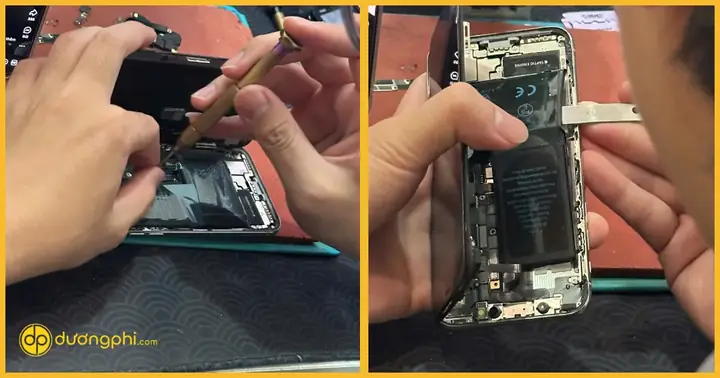
Các Lỗi Iphone Thường Gặp Có thể bạn quan tâm: Các Loại Cường Lực Iphone: Hướng Dẫn Chi Tiết Để Bảo Vệ Màn Hình Smartphone Yêu Thích Của Bạn
Khởi động lại máy tính và iPhone.
Có thể bạn quan tâm: Các Dòng Điện Thoại Iphone: Lịch Sử, Phát Triển Và Tương Lai
2. Lỗi Phần Cứng Thường Gặp
2.1. Màn Hình Nứt, Bể (Cracked Screen)
Triệu chứng: Nứt, vỡ kính cường lực, xuất hiện vệt đen hoặc màu sắc biến dạng.
Giải pháp:
– Thay màn hình chính hãng: Đưa đến Apple Store hoặc trung tâm ủy quyền. Việc tự thay màn có thể khiến bảo hành mất hiệu lực và rủi ro chất lượng.
– Sử dụng dịch vụ sửa chữa uy tín: Nếu không muốn dùng linh kiện chính hãng, chọn dịch vụ có đánh giá tốt và bảo hành ít nhất 90 ngày.
2.2. Nút Home, Nút Volume, Nút Power Không Hoạt Động
Triệu chứng: Nhấn không phản hồi, hoặc phản hồi chậm, kẹt.
Nguyên nhân:
– Cơ chế bên trong bị mòn hoặc bẩn.
– Lỗi phần mềm (các nút không nhận tín hiệu).
Cách khắc phục:
1. Kiểm tra phần mềm: Thực hiện Force Restart, cập nhật iOS.
2. Làm sạch: Nếu có bụi bẩn, dùng bông tăm nhẹ lau quanh nút.
3. Thay thế nút: Đưa tới trung tâm bảo hành để thay thế linh kiện.
2.3. Camera Mờ, Đổ Nhiễu hoặc Không Hoạt Động
Triệu chứng: Ảnh mờ, có vệt màu, video bị giật, hoặc camera không mở được.
Nguyên nhân:
– Ống kính bám bụi, vết dầu.
– Lỗi phần mềm (camera app crash).
– Cảm biến camera hỏng.
Cách khắc phục:
1. Làm sạch ống kính: Dùng khăn microfiber và dung dịch vệ sinh kính.
2. Force Restart và cập nhật iOS.
3. Xóa và cài lại ứng dụng Camera (không thể xóa hệ thống, nhưng có thể reset cài đặt: Settings → General → Reset → Reset All Settings).
4. Thay thế module camera: Đưa đến trung tâm bảo hành.
2.4. Tai Nghe (Speaker) Mất Âm hoặc Âm Thanh Méo
Triệu chứng: Không có âm thanh khi gọi, nghe nhạc, hoặc âm thanh lẫn tiếng kêu lạ.
Nguyên nhân:
– Lỗi phần mềm (cài đặt âm lượng, chế độ Do Not Disturb).
– Kênh loa bị bám bụi, dính nước.
– Cảm biến loa hỏng.
Cách khắc phục:
1. Kiểm tra âm lượng và chế độ: Settings → Sounds & Haptics → Volume; tắt Do Not Disturb.
2. Làm sạch loa: Dùng đầu bút hoặc cọ mềm nhẹ nhàng làm sạch lỗ loa.
3. Kiểm tra bằng tai nghe: Nếu âm thanh qua tai nghe bình thường, vấn đề nằm ở loa.
4. Cập nhật iOS và reset all settings.
5. Thay linh kiện loa (nếu cần).
2.5. iPhone Không Sạc Hoặc Sạc Chậm
Triệu chứng: Khi cắm sạc, biểu tượng sạc không xuất hiện hoặc sạc chậm hơn bình thường.
Nguyên nhân:
– Cáp Lightning hoặc adapter không chuẩn, hỏng.
– Cổng Lightning bám bụi, oxi hoá.
– Pin hỏng hoặc đã đến cuối tuổi thọ.
– iOS bug gây lỗi sạc.
Cách khắc phục:
1. Thử cáp và adapter khác (Apple chính hãng).
2. Làm sạch cổng Lightning: Dùng que tăm gỗ hoặc bàn chải mềm nhẹ nhàng.
3. Kiểm tra nguồn điện: Thử sạc qua cổng USB của máy tính hoặc ổ cắm khác.
4. Cập nhật iOS (Apple thường phát hành bản vá sạc nhanh).
5. Reset Settings: Settings → General → Reset → Reset All Settings.
6. Thay pin nếu đã đạt tới mức “Service Battery”.
2.6. Nhiệt Độ Nhiều (Overheating)
Triệu chứng: iPhone nóng lên khi dùng, đặc biệt khi chơi game, quay video dài, hoặc sạc.
Nguyên nhân:
– Ứng dụng tiêu thụ CPU/GPU cao.
– Sạc bằng bộ sạc không chuẩn.
– Bảo vệ nhiệt độ thất bại (cảm biến nhiệt độ hỏng).
Cách khắc phục:
1. Đóng các app chạy nền (Settings → General → Background App Refresh → tắt).
2. Giảm độ sáng màn hình và tắt các tính năng không cần (Bluetooth, GPS).
3. Sử dụng bộ sạc chuẩn (Apple 5W/20W hoặc tương đương).
4. Cho iPhone nghỉ trong môi trường mát nếu quá nóng.
5. Nếu quá nhiệt vẫn kéo dài, có thể cảm biến nhiệt độ bị lỗi – cần mang đến trung tâm bảo hành.
Có thể bạn quan tâm: Hướng Dẫn Chi Tiết Cài Đặt Đồng Hồ Cho Iphone: Từ Cơ Bản Đến Nâng Cao
3. Lỗi Liên Quan Đến Dịch Vụ Apple và iCloud
3.1. Không Đăng Nhập iCloud / iMessage / FaceTime
Triệu chứng: Khi mở Settings → iCloud, iMessage hoặc FaceTime, xuất hiện thông báo “Unable to sign in” hoặc “Activation failed”.
Nguyên nhân:
– Kết nối mạng không ổn định.
– Tài khoản Apple ID bị khóa hoặc mật khẩu sai.
– Ngày giờ trên thiết bị không đúng (cần đồng bộ).
Cách khắc phục:
1. Kiểm tra kết nối Wi‑Fi hoặc dữ liệu di động.
2. Đăng xuất và đăng nhập lại Apple ID: Settings → Tên → Sign Out → Sign In.
3. Đặt lại ngày giờ: Settings → General → Date & Time → bật “Set Automatically”.
4. Kiểm tra trạng thái hệ thống Apple: Truy cập https://www.apple.com/support/systemstatus/ để xem dịch vụ có đang gặp sự cố không.
5. Nếu tài khoản bị khóa, truy cập iforgot.apple.com để reset mật khẩu hoặc liên hệ hỗ trợ Apple.
3.2. Đồng Bộ iCloud Không Hoàn Thành (iCloud Sync Issues)
Triệu chứng: Ảnh, danh bạ, hoặc tài liệu không đồng bộ giữa các thiết bị.
Nguyên nhân:
– Không đủ dung lượng iCloud.
– Cài đặt iCloud Sync tắt.
– Lỗi phần mềm iOS.
Cách khắc phục:
1. Kiểm tra dung lượng iCloud: Settings → Tên → iCloud → Manage Storage.
2. Bật lại đồng bộ: Settings → Tên → iCloud → bật các mục muốn đồng bộ.
3. Force Sync: Đóng và mở lại ứng dụng, hoặc tắt/bật Wi‑Fi.
4. Cập nhật iOS.
5. Nếu vẫn không đồng bộ, thử “Reset iCloud Sync” bằng cách đăng xuất và đăng nhập lại Apple ID.
4. Các Lỗi Phát Sinh Khi Sử Dụng Ứng Dụng Bên Thứ Ba
4.1. Ứng Dụng Bị Crash/Lỗi Khi Mở
Triệu chứng: Khi mở một app, màn hình trắng, app tự đóng hoặc hiển thị “App has stopped working”.
Nguyên nhân:
– Phiên bản app không tương thích với iOS hiện tại.
– Dữ liệu cache của app bị hỏng.
– Thiếu quyền truy cập (Camera, Microphone, Location).
Cách khắc phục:
1. Cập nhật app từ App Store.
2. Xóa cache: Settings → General → iPhone Storage → Chọn app → Delete App → Cài lại.
3. Kiểm tra quyền truy cập: Settings → Privacy → kiểm tra các quyền cho app.
4. Nếu app vẫn lỗi, liên hệ nhà phát triển qua trang App Store.
4.2. Thông Báo Đẩy (Push Notification) Không Nhận Được
Triệu chứng: Không nhận được thông báo từ các app như Messenger, Email, hoặc các thông báo hệ thống.
Nguyên nhân:
– Cài đặt thông báo bị tắt.
– Chế độ Do Not Disturb hoặc Focus đang bật.
– Kết nối mạng không ổn định.
Cách khắc phục:
1. Kiểm tra cài đặt thông báo: Settings → Notifications → bật cho từng app.
2. Tắt Do Not Disturb / Focus: Settings → Focus → tắt.
3. Đảm bảo iPhone có kết nối internet.
4. Kiểm tra “Background App Refresh” cho các app cần nhận thông báo.
5. Khi Nào Nên Mang iPhone Đến Trung Tâm Bảo Hành?
Mặc dù nhiều lỗi có thể tự khắc phục, nhưng có một số trường hợp nên đưa thiết bị đến Apple Store hoặc trung tâm dịch vụ ủy quyền:
| Trường hợp | Lý do |
|---|---|
| Màn hình nứt, bể, hoặc LCD/ OLED hiển thị màu sai | Yêu cầu thay linh kiện, bảo hành có thể mất nếu tự sửa |
| Nút Home/Power/Volume không hoạt động sau khi đã thử khởi động lại | Cơ chế bên trong hỏng, cần thay thế |
| Pin đã giảm dưới 80% và hiển thị “Service Battery” | Thay pin chính hãng để duy trì hiệu suất |
| Thiết bị không nhận sạc dù cáp, adapter, và cổng đều bình thường | Có thể có vấn đề với bo mạch sạc |
| iPhone quá nóng trong thời gian dài, cảm biến nhiệt độ có thể hỏng | Rủi ro an toàn, cần kiểm tra chuyên nghiệp |
| Lỗi phần mềm không thể khôi phục bằng iTunes/Finder (DFU mode không hoạt động) | Có thể bo mạch hoặc phần cứng bị hỏng |
6. Một Số Mẹo Bảo Quản và Ngăn Ngừa Lỗi
- Sử dụng ốp lưng và kính cường lực: Giảm nguy cơ vỡ màn và trầy xước.
- Cập nhật iOS thường xuyên: Apple liên tục phát hành bản vá bảo mật và tối ưu hiệu năng.
- Giữ bộ nhớ trống khoảng 10‑15%: Tránh hiện tượng treo và giảm tuổi thọ pin.
- Không sạc qua các bộ sạc không chuẩn: Dùng bộ sạc Apple hoặc MFi‑certified.
- Bảo vệ thiết bị khỏi nhiệt độ cao: Tránh để iPhone trong ô tô nóng bức hoặc dưới ánh nắng trực tiếp.
- Sao lưu dữ liệu thường xuyên: Sử dụng iCloud hoặc iTunes để tránh mất mát dữ liệu khi thiết bị gặp sự cố.
- Kiểm tra sức khỏe pin mỗi 6 tháng: Settings → Battery → Battery Health để theo dõi.
- Tắt các tính năng không cần thiết: GPS, Bluetooth, Background App Refresh khi không dùng.
7. Kết Luận
iPhone, dù là sản phẩm cao cấp, vẫn có thể gặp phải các lỗi iPhone thường gặp như treo máy, pin sụt nhanh, vấn đề kết nối mạng, màn hình, camera, loa, sạc, và nhiều lỗi phần mềm khác. Hiểu rõ nguyên nhân và các bước khắc phục sẽ giúp người dùng tự tin xử lý hầu hết các sự cố mà không cần phải đưa thiết bị đến trung tâm bảo hành ngay lập tức. Tuy nhiên, khi gặp các lỗi phần cứng nghiêm trọng hoặc khi các biện pháp phần mềm không giải quyết được vấn đề, việc mang iPhone đến Apple Store hoặc trung tâm dịch vụ ủy quyền là lựa chọn an toàn nhất để bảo đảm thiết bị được sửa chữa đúng chuẩn và duy trì bảo hành.
Hy vọng rằng bài viết đã cung cấp cho bạn một cẩm nang toàn diện về các lỗi iPhone thường gặp, nguyên nhân, cách khắc phục và lưu ý bảo quản. Hãy áp dụng những kiến thức này để duy trì hiệu suất tối ưu cho chiếc iPhone của mình và kéo dài tuổi thọ thiết bị. Chúc bạn sử dụng iPhone luôn ổn định và trải nghiệm mượt mà!
