- 1. Tổng quan về các nút bấm trên iPhone
- 2. Nút bật/tắt (Power) – Nút Side
- 2.1 Vị trí và hình dạng
- 2.2 Chức năng cơ bản
- 2.3 Các tính năng nâng cao
- 2.4 Lưu ý khi sử dụng
- 3. Nút âm lượng (+ và –)
- 3.1 Vị trí và cấu tạo
- 3.2 Chức năng cơ bản
- 3.3 Các tính năng phụ trợ
- 3.4 Lưu ý khi sử dụng
- 4. Nút Ring/Silent (Chuyển chế độ im lặng)
- 4.1 Vị trí và cơ chế hoạt động
- 4.2 Chức năng chi tiết
- 4.3 Các tính năng phụ trợ
- 4.4 Lưu ý khi sử dụng
- 5. Nút Home (Home button) – Dành cho các mẫu iPhone cũ
- 5.1 Các phiên bản nút Home
- 5.2 Chức năng chính
- 5.3 Touch ID – Cảm biến vân tay
- 5.4 Vấn đề thường gặp
- 6. Các nút ảo (Soft Keys) và các cử chỉ (Gestures) trên iPhone X trở lên
- 6.1 Lợi ích của cử chỉ
- 7. Cách bảo quản và bảo trì các nút bấm
- 7.1 Vệ sinh định kỳ
- 7.2 Sử dụng case bảo vệ
- 7.3 Kiểm tra phần mềm
- 7.4 Khi nào cần mang tới trung tâm bảo hành
- 8. So sánh các mẫu iPhone dựa trên các nút bấm
- 9. Các mẹo sử dụng nút bấm để tối ưu năng suất
- 10. Tương lai của các nút bấm trên iPhone
- 11. Kết luận
iPhone đã trở thành một trong những thiết bị di động phổ biến nhất trên thế giới, không chỉ vì hệ điều hành iOS mượt mà, mà còn vì thiết kế tinh tế, chất lượng xây dựng cao và trải nghiệm người dùng ưu việt. Một trong những yếu tố quan trọng góp phần tạo nên trải nghiệm này chính là các nút bấm trên iPhone. Dù thời gian trôi qua, Apple liên tục tinh chỉnh, bổ sung và thậm chí loại bỏ một số nút để tối ưu hoá giao diện và nâng cao tính năng. Bài viết dưới đây sẽ đi sâu vào từng loại nút bấm, giải thích chức năng, cách sử dụng, cũng như những lưu ý quan trọng khi thao tác với chúng.
Có thể bạn quan tâm: Các Màu Của Iphone 13: Khám Phá Sự Đa Dạng Và Phong Cách
1. Tổng quan về các nút bấm trên iPhone
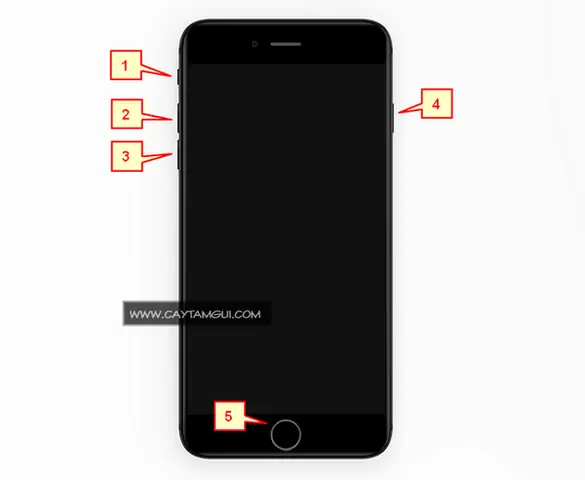
Trước khi đi vào chi tiết từng nút, chúng ta cần hiểu rằng iPhone hiện nay (từ iPhone X trở lên) có ba loại nút vật lý chính:
| Tên nút | Vị trí | Hình dạng | Chức năng chính |
|---|---|---|---|
| Nút bật/tắt (Power) / Nút Side | Bên phải (hoặc trên cùng) | Hình chữ nhật, vuông | Bật/tắt màn hình, khởi động lại, kích hoạt Siri (đối với các mẫu cũ) |
| Nút âm lượng (+ và –) | Bên trái | Nút nhô lên, có biểu tượng “+” và “–” | Tăng/giảm âm lượng, chụp ảnh màn hình (kết hợp) |
| Nút Ring/Silent (Chuyển chế độ im lặng) | Bên trái, phía trên nút âm lượng | Công tắc trượt | Chuyển giữa chế độ chuông và chế độ im lặng, bật chế độ rung |
Ngoài ba nút vật lý trên, các nút ảo (soft keys) trên màn hình như Home button (nút Home) (đối với các mẫu iPhone 8 trở về trước) và Touch ID (cảm biến vân tay) cũng được xem là một phần quan trọng của hệ thống điều khiển. Tuy nhiên, trong bài viết này, chúng ta sẽ tập trung vào các nút vật lý hiện nay có trên hầu hết các mẫu iPhone.
Có thể bạn quan tâm: Các Lỗi Iphone Thường Gặp Và Cách Khắc Phục Hiệu Quả
2. Nút bật/tắt (Power) – Nút Side
2.1 Vị trí và hình dạng
- Vị trí: Được đặt ở bên phải khung máy (đối với iPhone 6, 7, 8, SE 2026) hoặc ở trên cùng (đối với iPhone X, XS, 11 Pro, 12, 13, 14).
- Hình dạng: Hầu hết các mẫu đều có một nút nhọn, vuông nhẹ, cảm ứng được thiết kế để người dùng có thể nhấn bằng ngón trỏ hoặc ngón cái một cách thoải mái.
2.2 Chức năng cơ bản
| Hành động | Thời gian nhấn | Kết quả |
|---|---|---|
| Nhấn nhanh (≤ 0.5 giây) | Bật/tắt màn hình (lock/unlock) | |
| Nhấn giữ (≥ 2 giây) | Mở Siri (đối với iPhone X trở về trước) hoặc mở Power Off menu | |
| Nhấn nhanh 2 lần (đối với iPhone X trở lên) | Mở Apple Pay (nếu đã cấu hình) | |
| Nhấn giữ + âm lượng xuống (iPhone 8 trở về trước) | Buộc khởi động lại (hard reset) |
2.3 Các tính năng nâng cao
- Kích hoạt Emergency SOS
- iPhone 8 trở về trước: Nhấn nhanh nút Power ba lần liên tiếp sẽ mở Emergency SOS.
iPhone X trở lên: Nhấn giữ nút Power và nút âm lượng xuống đồng thời trong khoảng 5 giây sẽ kích hoạt tính năng này, đồng thời gọi điện tự động tới dịch vụ khẩn cấp và gửi vị trí hiện tại cho người liên lạc khẩn cấp.
Chế độ Power Saving (Low Power Mode)
Khi pin dưới 20%, iOS sẽ tự động đề xuất bật Low Power Mode. Người dùng có thể nhanh chóng bật/tắt chế độ này bằng cách nhấn và giữ nút Power, sau đó chọn Low Power Mode trong menu hiện ra.
Chế độ Night Shift & Dark Mode
- Mặc dù không phải là chức năng trực tiếp của nút Power, nhưng nhấn và giữ kết hợp với trượt nhanh trong Control Center (kéo lên từ góc dưới bên phải trên iPhone X trở lên) cho phép người dùng bật/tắt Night Shift hoặc Dark Mode mà không cần vào Settings.
2.4 Lưu ý khi sử dụng
- Không nhấn giữ quá lâu: Nhấn giữ hơn 10 giây sẽ buộc thiết bị tắt nguồn hoàn toàn, có thể dẫn tới mất dữ liệu chưa lưu.
- Bảo vệ nút Power: Nếu bạn thường xuyên sử dụng iPhone trong môi trường ẩm ướt hoặc bùn, hãy dùng case bảo vệ có lớp bọc nút Power để tránh hỏng hóc cơ học.
- Sự cố “nút kẹt”: Khi nút Power không phản hồi, có thể do bụi bẩn hoặc mòn. Thử làm sạch nhẹ bằng bông gòn ẩm hoặc mang đến trung tâm bảo hành Apple.
Có thể bạn quan tâm: Các Loại Cường Lực Iphone: Hướng Dẫn Chi Tiết Để Bảo Vệ Màn Hình Smartphone Yêu Thích Của Bạn
3. Nút âm lượng (+ và –)
3.1 Vị trí và cấu tạo
- Vị trí: Đặt trên bên trái của iPhone, thường là hai nút riêng biệt, nút “+” ở trên và nút “–” ở dưới.
- Cấu tạo: Mỗi nút có một cơ chế lò xo giúp trả về vị trí ban đầu nhanh chóng, đồng thời có cảm biến để nhận biết độ nhấn.
3.2 Chức năng cơ bản
| Nút | Hành động | Kết quả |
|---|---|---|
| Nút âm lượng + | Nhấn một lần | Tăng âm lượng một mức |
| Nút âm lượng – | Nhấn một lần | Giảm âm lượng một mức |
| Hai nút đồng thời | Nhấn nhanh | Chụp ảnh màn hình (screenshot) |
| Hai nút đồng thời + nhấn giữ | Nhấn giữ 3 giây | Bắt đầu quay video màn hình (Screen Recording) (iOS 11 trở lên) |
| Nhấn giữ nút âm lượng – + Power | Nhấn giữ 10 giây | Buộc khởi động lại (hard reset) trên iPhone 8 trở về trước |
3.3 Các tính năng phụ trợ
- Chế độ âm thanh riêng cho từng ứng dụng
Khi đang trong một ứng dụng (ví dụ: YouTube, Spotify), nhấn nút âm lượng sẽ điều chỉnh âm thanh của ứng dụng đang hoạt động, không ảnh hưởng đến âm thanh hệ thống.
Chế độ “Silent” nhanh
Khi đang nghe nhạc, bạn có thể nhanh chóng nhấn nút âm lượng – ba lần liên tiếp để chuyển sang chế độ vibrate (đối với một số mẫu, cần bật tùy chọn trong Settings → Accessibility → Touch → Vibration).
Điều khiển âm thanh qua tai nghe
- Nếu bạn đang sử dụng tai nghe có điều khiển âm thanh tích hợp, nút âm lượng trên iPhone vẫn hoạt động độc lập, cho phép bạn điều chỉnh âm lượng từng nguồn (tai nghe vs loa).
3.4 Lưu ý khi sử dụng
- Tránh nhấn mạnh: Nhấn quá mạnh hoặc liên tục trong thời gian dài có thể làm hỏng cơ chế lò xo của nút.
- Xử lý nút “kẹt”: Đôi khi, do bụi bẩn hoặc nước, nút âm lượng có thể “kẹt” trong trạng thái nhấn. Hãy tắt nguồn, dùng bông gòn khô nhẹ nhàng làm sạch quanh nút.
- Sử dụng trong môi trường ồn ào: Khi môi trường quá ồn, việc điều chỉnh âm lượng bằng nút vật lý có thể khó khăn. Thay vào đó, hãy sử dụng Control Center hoặc Settings → Sound để điều chỉnh chi tiết hơn.
4. Nút Ring/Silent (Chuyển chế độ im lặng)
4.1 Vị trí và cơ chế hoạt động
- Vị trí: Nằm ngay trên nút âm lượng –, phía trên cùng của khung máy bên trái.
- Cơ chế: Đây là một công tắc trượt, khi trượt lên (đưa lên) sẽ bật chế độ Ring (chuông), trượt xuống (đưa xuống) sẽ bật chế độ Silent (im lặng). Khi ở chế độ Silent, iPhone sẽ phát ra rung (nếu bật tính năng Vibrate on Silent) thay vì âm thanh chuông.
4.2 Chức năng chi tiết
| Trạng thái | Âm thanh | Rung | Mô tả |
|---|---|---|---|
| Ring (trượt lên) | Chuông, âm thanh thông báo | Tùy chọn (có/không) | Thông báo, cuộc gọi, tin nhắn sẽ phát âm thanh. |
| Silent (trượt xuống) | Không có âm thanh | Rung (nếu bật) | Chỉ có rung khi có cuộc gọi, tin nhắn, thông báo. |
| Vibrate on Ring (cài đặt trong Settings) | Chuông + rung | Rung khi có cuộc gọi | Khi bật, iPhone sẽ rung đồng thời với âm thanh chuông. |
4.3 Các tính năng phụ trợ
- Tùy chỉnh âm thanh cho từng loại thông báo
Trong Settings → Sounds & Haptics, bạn có thể điều chỉnh âm lượng Ringer and Alerts riêng biệt, đồng thời bật/tắt Vibrate on Ring và Vibrate on Silent.
Sử dụng cho chế độ “Do Not Disturb” (DND)
Khi bật Do Not Disturb, iPhone sẽ vẫn tuân theo trạng thái Ring/Silent, nhưng sẽ không hiển thị thông báo trên màn hình (trừ các người liên hệ ưu tiên). Bạn có thể bật DND nhanh chóng từ Control Center (kéo xuống từ góc trên bên phải trên iPhone X trở lên).
Chế độ “Emergency Bypass”
- Nếu bạn muốn một số liên hệ (ví dụ: gia đình) vẫn có thể gọi vào khi iPhone ở chế độ Silent, hãy vào Contacts → Edit → Ringtone → Emergency Bypass. Khi bật, âm thanh sẽ phát ngay cả khi thiết bị ở chế độ Silent.
4.4 Lưu ý khi sử dụng
- Kiểm tra vị trí công tắc: Đôi khi, khi để iPhone trong túi áo khoác hoặc balo, công tắc có thể vô tình bị trượt, khiến bạn bỏ lỡ các cuộc gọi quan trọng. Hãy thường xuyên kiểm tra trạng thái Ring/Silent bằng cách nhìn vào biểu tượng ở thanh trạng thái (biểu tượng chuông hoặc mặt trăng).
- Rung quá mạnh: Nếu bạn cảm thấy rung quá mạnh khi ở chế độ Silent, vào Settings → Sounds & Haptics → Vibration và chọn Vibration Pattern nhẹ hơn.
- Bảo trì công tắc: Nếu công tắc không “bắt” hoặc “kéo” mượt, có thể do bụi bẩn. Tháo nhẹ phần vỏ bảo vệ (nếu có) và làm sạch xung quanh công tắc bằng cọ mềm.
5. Nút Home (Home button) – Dành cho các mẫu iPhone cũ
5.1 Các phiên bản nút Home
- Nút Home cơ học: Được sử dụng trên iPhone 5s và các mẫu trước đó. Có cảm biến Touch ID tích hợp (từ iPhone 5s trở lên) để nhận dạng vân tay.
- Nút Home cảm ứng (Solid-State): Xuất hiện trên iPhone 7, 8, SE (2026). Không có bộ phận cơ học, thay vào đó là cảm biến capacitive để nhận chạm và Touch ID.
5.2 Chức năng chính
Có thể bạn quan tâm: Mã Imei Iphone Của Các Nước: Hướng Dẫn Chi Tiết, Kiểm Tra Và Ứng Dụng Thực Tiễn
| Hành động | Cách thực hiện | Kết quả |
|---|---|---|
| Nhấn một lần | Nhấn nhanh | Quay lại màn hình Home |
| Nhấn và giữ (≥ 0.5 giây) | Nhấn giữ | Mở App Switcher (xem các ứng dụng đang mở) |
| Nhấn nhanh 2 lần | Nhấn nhanh liên tiếp | Mở Camera nhanh (trên iPhone 7 trở lên) |
| Nhấn nhanh 3 lần | Nhấn nhanh ba lần | Kích hoạt Accessibility Shortcut (có thể tùy chỉnh) |
| Nhấn và kéo lên (đối với iPhone X trở lên) | Không áp dụng | Thay vì nút Home, dùng Gesture (vuốt lên) |
5.3 Touch ID – Cảm biến vân tay
- Cách hoạt động: Khi bạn đặt ngón tay lên nút Home, cảm biến sẽ phân tích các điểm đặc trưng của vân tay và so sánh với dữ liệu đã lưu. Nếu trùng khớp, thiết bị sẽ mở khóa hoặc xác thực (mua hàng, đăng nhập, etc.).
- Cài đặt: Vào Settings → Touch ID & Passcode, bạn có thể thêm tối đa 5 vân tay và bật/tắt các tùy chọn như iPhone Unlock, iTunes & App Store, Apple Pay.
- Lưu ý bảo mật: Touch ID không lưu trữ hình ảnh vân tay thực tế, mà chỉ lưu trữ một điểm dữ liệu mã hoá. Điều này bảo đảm an toàn nếu thiết bị bị mất.
5.4 Vấn đề thường gặp
- Nút Home không phản hồi: Thường do cơ chế cơ học mòn (đối với iPhone 5s, 6, 6s). Cách khắc phục: Reset bằng cách nhấn Power + Home trong 10 giây hoặc đưa thiết bị đến trung tâm bảo hành.
- Touch ID không nhận dạng: Kiểm tra xem ngón tay có sạch, không ẩm hoặc bẩn. Đôi khi, cập nhật iOS mới nhất giúp cải thiện độ nhạy của cảm biến.
- Nút Home “kẹt”: Khi nút không trở về vị trí ban đầu, có thể do bụi bẩn hoặc bộ phận lò xo hỏng. Tháo case, dùng bông gòn ẩm nhẹ để làm sạch.
6. Các nút ảo (Soft Keys) và các cử chỉ (Gestures) trên iPhone X trở lên
Mặc dù không phải là “nút bấm” vật lý, các cử chỉ chạm và vuốt trên iPhone X, XS, 11, 12, 13, 14, 15 và các mẫu mới hơn đã thay thế hoàn toàn nút Home và mang lại trải nghiệm mượt mà hơn. Dưới đây là một số cử chỉ quan trọng:
| Cử chỉ | Cách thực hiện | Chức năng |
|---|---|---|
| Vuốt lên từ đáy màn hình | Vuốt lên nhanh | Trở về Home (thay cho nút Home) |
| Vuốt dọc giữa (đứng im) | Đặt ngón tay ở giữa và kéo lên | Mở App Switcher (thay cho nhấn giữ Home) |
| Vuốt từ góc trên bên phải | Kéo xuống từ góc trên bên phải | Mở Control Center |
| Vuốt từ góc trên bên trái | Kéo xuống từ góc trên bên trái | Mở Notification Center |
| Nhấn và giữ trên các biểu tượng | Nhấn lâu trên biểu tượng | Đưa vào jiggle mode để di chuyển hoặc xóa |
| Nhấn và kéo trên Keyboard | Nhấn và kéo xuống | Đóng bàn phím |
6.1 Lợi ích của cử chỉ
- Tiết kiệm không gian: Loại bỏ nút vật lý giúp thiết kế mỏng hơn, mặt kính lớn hơn.
- Tương tác nhanh: Người dùng có thể thực hiện nhiều thao tác chỉ bằng một hoặc hai cử chỉ, giảm thời gian chờ.
- Tùy biến: Từ iOS 13 trở đi, người dùng có thể tùy chỉnh AssistiveTouch để tạo nút ảo trên màn hình, hỗ trợ người khuyết tật hoặc người không muốn dùng các cử chỉ phức tạp.
7. Cách bảo quản và bảo trì các nút bấm
7.1 Vệ sinh định kỳ
- Dụng cụ: Bông gòn, cồn isopropyl 70%, khăn mềm không bụi.
- Cách làm: Tắt nguồn iPhone, dùng bông gòn thấm cồn nhẹ nhàng lau quanh các nút. Tránh dùng chất lỏng thấm vào bên trong.
7.2 Sử dụng case bảo vệ
- Lựa chọn: Chọn case có cửa sập (cover) cho nút hoặc cổng mở rộng để tránh kẹt nút.
- Ưu điểm: Bảo vệ cơ chế nút tránh bụi, nước, va đập. Một số case còn có công tắc trượt riêng cho Ring/Silent, giúp chuyển trạng thái nhanh hơn.
7.3 Kiểm tra phần mềm
- Cập nhật iOS: Nhiều lỗi liên quan tới nhận diện nút (đặc biệt là Touch ID) được Apple sửa trong các bản cập nhật phần mềm.
- Reset cài đặt: Nếu nút không phản hồi đúng, thử Settings → General → Reset → Reset All Settings (không xóa dữ liệu). Nếu vẫn không ổn, thực hiện Restore qua iTunes/Finder.
7.4 Khi nào cần mang tới trung tâm bảo hành
- Nút kẹt hoặc không phản hồi sau khi đã vệ sinh và khởi động lại.
- Tiếng kêu lạ, rung không đồng đều, hoặc cảm biến Touch ID không nhận dạng.
- Màn hình hiển thị lỗi khi nhấn nút (ví dụ: nhấn Power nhưng không bật màn hình, hoặc nút âm lượng không thay đổi âm thanh).
8. So sánh các mẫu iPhone dựa trên các nút bấm
| Mẫu iPhone | Nút Power | Nút Âm lượng | Nút Ring/Silent | Nút Home | Touch ID | Ghi chú |
|---|---|---|---|---|---|---|
| iPhone 5s | Có | Có | Có | Cơ học | Có (cơ học) | Thân 4 inch |
| iPhone 6/6s | Có | Có | Có | Cơ học | Có (cơ học) | Thiết kế mỏng hơn |
| iPhone 7/8 | Có | Có | Có | Cảm ứng (Solid-State) | Có | Nút Home không có click âm thanh |
| iPhone X/XS/11 Pro | Nút Side, không có nút Home | Có | Có | Có | Không | Cử chỉ thay thế Home |
| iPhone 12/13/14 | Nút Side | Có | Có | Không | Không | Face ID, không có Home |
| iPhone SE (2026) | Có | Có | Có | Cảm ứng | Có | Thiết kế nhỏ gọn, giá thành hợp lý |
9. Các mẹo sử dụng nút bấm để tối ưu năng suất
- Sử dụng shortcut Siri
Nhấn giữ nút Power (iPhone X trở lên) để kích hoạt Siri. Bạn có thể tạo các lệnh nhanh như “Gọi mẹ”, “Mở Spotify”, “Bật đèn phòng khách” (kết nối HomeKit) mà không cần mở màn hình.
Tạo shortcut cho Control Center
Thêm “Accessibility Shortcut” vào Control Center để nhanh chóng bật VoiceOver, Magnifier, hoặc AssistiveTouch. Điều này giúp người dùng có thể thao tác mà không cần nhấn các nút vật lý.
Chụp ảnh màn hình nhanh
Nhấn đồng thời nút Power + nút âm lượng lên (iPhone X trở lên) hoặc nút Home + Power (iPhone 8 trở về trước). Hình ảnh sẽ tự động lưu vào Photos và hiển thị preview trong 2 giây.
Bắt đầu quay video màn hình
Nhấn giữ đồng thời hai nút âm lượng trong 3 giây để khởi động Screen Recording. Đặc biệt hữu ích cho việc tạo tutorial, ghi lại lỗi phần mềm.
Kích hoạt “Do Not Disturb” nhanh
- Kéo Control Center, chạm vào biểu tượng Moon để bật DND. Khi ở chế độ Silent, DND sẽ tự động bật nếu bạn bật Scheduled trong Settings → Focus → Do Not Disturb.
10. Tương lai của các nút bấm trên iPhone
Apple luôn hướng tới việc giảm thiểu các nút vật lý để tối ưu hoá thiết kế và mang lại trải nghiệm “touch‑first”. Dưới đây là một số dự đoán và xu hướng:
- Tích hợp haptic feedback sâu hơn
Thay vì có nút vật lý, Apple có thể dùng vibration haptic mô phỏng cảm giác “bấm” ngay trên màn hình, cho phép người dùng cảm nhận mỗi thao tác mà không cần thực sự có nút.
Cảm biến áp suất (Force Touch) toàn diện
Mặc dù Force Touch đã bị loại bỏ ở iPhone, nhưng Apple có thể tái đưa lại dưới dạng press‑and‑hold trên màn hình, cho phép người dùng thực hiện các hành động như “kéo nhanh” hay “đặt cờ”.
Mở rộng tính năng “Siri” bằng nút Power
Trong các bản iOS tương lai, nhấn giữ nút Power có thể mở ra một menu tùy chỉnh với các shortcut cho HomeKit, Shortcuts, Focus và Quick Settings, giảm phụ thuộc vào Control Center.
Công nghệ nhận dạng sinh trắc học mới
Touch ID có thể được tích hợp lại dưới màn hình (under‑display) cho các mẫu iPhone mới, cho phép người dùng vẫn có cảm giác “chạm” nhưng không cần nút riêng.
Thiết kế “Zero‑Button”
- Một iPhone hoàn toàn không có nút vật lý (tương tự như một số mẫu điện thoại Android hiện đại) sẽ dựa hoàn toàn vào cử chỉ và AI để nhận dạng ý định người dùng, đồng thời có thể dùng voice command để thực hiện các chức năng truyền thống như bật/tắt, chụp ảnh, v.v.
11. Kết luận
Các nút bấm trên iPhone không chỉ là các công cụ cơ bản để bật, tắt, điều chỉnh âm lượng hay chuyển chế độ im lặng. Chúng còn là cánh cửa mở ra hàng loạt tính năng nâng cao, từ Emergency SOS, Siri, Apple Pay, tới Touch ID và chụp ảnh màn hình. Hiểu rõ cách hoạt động và cách tối ưu hoá việc sử dụng các nút này sẽ giúp bạn:
- Tiết kiệm thời gian khi thực hiện các thao tác thường ngày.
- Nâng cao độ an toàn bằng cách sử dụng nhanh các tính năng khẩn cấp.
- Bảo quản thiết bị lâu dài, giảm nguy cơ hỏng hóc do sử dụng sai cách.
Dù Apple đang dần hướng tới một thiết kế không nút (zero‑button) trong tương lai, hiện tại các nút vật lý vẫn giữ vai trò quan trọng trong việc cung cấp trải nghiệm cảm giác thực tế, nhanh chóng và đáng tin cậy cho người dùng iPhone. Hy vọng qua bài viết này, bạn đã nắm vững mọi khía cạnh của các nút bấm trên iPhone, từ chức năng cơ bản đến các mẹo sử dụng nâng cao, và có thể áp dụng chúng một cách thông minh trong cuộc sống hằng ngày.
Nếu bạn có bất kỳ thắc mắc nào hoặc muốn chia sẻ kinh nghiệm về việc tùy chỉnh các nút bấm, hãy để lại bình luận phía dưới. Chúng tôi luôn sẵn sàng lắng nghe và hỗ trợ bạn!
