- 1. Tại sao nên cài 2 (hoặc nhiều) messenger trên iPhone?
- 1.1. Phân chia công việc và cuộc sống cá nhân
- 1.2. Đảm bảo không bỏ lỡ tin nhắn quan trọng
- 1.3. Tận dụng tính năng độc đáo của mỗi ứng dụng
- 2. Kiểm tra điều kiện trước khi cài đặt
- 3. Cách tải và cài đặt hai messenger phổ biến nhất: WhatsApp và Telegram
- 3.1. Bước 1: Mở App Store
- 3.2. Bước 2: Tìm kiếm và tải WhatsApp
- 3.3. Bước 3: Cấu hình WhatsApp
- 3.4. Bước 4: Tải và cài đặt Telegram
- 3.5. Bước 5: Cấu hình Telegram
- 3.6. Kiểm tra lại
- 4. Cài đặt hai tài khoản messenger giống nhau trên một iPhone (Ví dụ: WhatsApp + WhatsApp Business)
- 4.1. Tại sao cần WhatsApp Business?
- 4.2. Các bước cài đặt
- 4.3. Quản lý thông báo cho hai tài khoản
- 4.4. Lưu ý bảo mật
- 5. Cài đặt messenger thứ ba: Messenger của Facebook + iMessage đồng thời
- 5.1. Tải và cài Messenger (Facebook)
- 5.2. Đồng bộ với iMessage
- 5.3. Quản lý thông báo
- 5.4. Tích hợp với các ứng dụng khác
- 6. Các phương pháp nâng cao để chạy hai (hoặc nhiều) messenger cùng lúc
- 6.1. Sử dụng tính năng “App Cloner” trên iPhone (không chính thức)
- 6.2. Sử dụng thiết bị phụ (iPad hoặc Apple Watch)
- 6.3. Sử dụng tài khoản đa SIM
- 7. Tối ưu hoá trải nghiệm sử dụng hai messenger
- 8. Các vấn đề thường gặp và cách khắc phục
- 8.1. Không nhận được mã xác minh SMS
- 8.2. Ứng dụng treo hoặc không mở
- 8.3. Thông báo không xuất hiện
- 8.4. Đồng bộ tin nhắn không chính xác (Telegram)
- 8.5. Không thể cài đặt phiên bản mới vì iOS cũ
- 9. Những lưu ý pháp lý và đạo đức khi sử dụng nhiều messenger
- 10. Kết luận
Trong thời đại số, việc giao tiếp không còn giới hạn trong một ứng dụng duy nhất. Nhiều người dùng iPhone muốn đồng thời sử dụng hai (hoặc nhiều hơn) ứng dụng messenger để phục vụ cho công việc, gia đình, bạn bè hay các nhóm cộng đồng. Tuy nhiên, một số người vẫn còn bối rối khi muốn cài đặt và quản lý hai messenger trên cùng một thiết bị iPhone. Bài viết dưới đây sẽ cung cấp cho bạn hướng dẫn chi tiết, từng bước một, từ việc chuẩn bị, tải xuống, cài đặt, cấu hình cho đến các mẹo tối ưu hoá trải nghiệm khi sử dụng hai messenger trên iPhone.
Có thể bạn quan tâm: Thay Pin Iphone: Lựa Chọn Hãng Nào Tốt Nhất Cho Bạn?
1. Tại sao nên cài 2 (hoặc nhiều) messenger trên iPhone?
1.1. Phân chia công việc và cuộc sống cá nhân
- Messenger công việc: Slack, Microsoft Teams, hoặc Workplace của Facebook thường dùng cho môi trường doanh nghiệp.
- Messenger cá nhân: Zalo, WhatsApp, Viber, hoặc Facebook Messenger giúp bạn kết nối với gia đình, bạn bè.
1.2. Đảm bảo không bỏ lỡ tin nhắn quan trọng
Khi chỉ dùng một messenger, nếu tài khoản bị khóa, gặp lỗi hoặc bạn vô tình tắt thông báo, sẽ dễ bỏ lỡ những tin quan trọng. Việc có ít nhất hai ứng dụng giúp bạn có “bảo hiểm” cho các tin nhắn quan trọng.
1.3. Tận dụng tính năng độc đáo của mỗi ứng dụng
Mỗi messenger có những tính năng riêng:
– Telegram: Kênh broadcast, bot mạnh mẽ.
– WhatsApp: Mã QR để kết nối nhanh, tin nhắn đa phương tiện.
– Signal: Mã hoá đầu cuối cao cấp.
– iMessage: Tích hợp sâu với hệ sinh thái Apple.
Có thể bạn quan tâm: Sửa Chữa Iphone Chính Hãng: Hướng Dẫn Toàn Diện Từ A Đến Z
2. Kiểm tra điều kiện trước khi cài đặt
| Yêu cầu | Mô tả | Kiểm tra |
|---|---|---|
| Phiên bản iOS | Đảm bảo iPhone chạy iOS 13 trở lên (để hỗ trợ các phiên bản mới của messenger). | Vào Cài đặt > Cài đặt chung > Giới thiệu. |
| Dung lượng lưu trữ | Hai messenger tiêu tốn khoảng 150‑250 MB (tùy vào dữ liệu). Đề nghị có ít nhất 500 MB trống. | Cài đặt > Cài đặt chung > Dung lượng iPhone. |
| Kết nối Internet | Tải xuống từ App Store cần Wi‑Fi hoặc dữ liệu di động ổn định. | Kiểm tra Cài đặt > Wi‑Fi hoặc Cài đặt > Di động. |
| Tài khoản Apple ID | Đăng nhập App Store để tải ứng dụng. | Cài đặt > Tên của bạn > iTunes & App Store. |
Có thể bạn quan tâm: Cửa Hàng Iphone Uy Tín: Tiêu Chí Lựa Chọn, Kinh Nghiệm Mua Sắm Và Những Địa Chỉ Đáng Tin Cậy
3. Cách tải và cài đặt hai messenger phổ biến nhất: WhatsApp và Telegram
3.1. Bước 1: Mở App Store
- Nhấn vào biểu tượng App Store trên màn hình chính.
- Đăng nhập bằng Apple ID nếu được yêu cầu.
3.2. Bước 2: Tìm kiếm và tải WhatsApp
- Nhập “WhatsApp” vào thanh tìm kiếm.
- Chọn WhatsApp Messenger – iPhone (được phát triển bởi WhatsApp Inc.).
- Nhấn Nhận → Cài đặt → Xác nhận bằng Face ID / Touch ID / Mật khẩu Apple ID.
- Đợi quá trình tải và cài đặt hoàn tất (thường mất 1‑2 phút tùy tốc độ mạng).
3.3. Bước 3: Cấu hình WhatsApp
- Mở WhatsApp → Đồng ý với các điều khoản.
- Nhập số điện thoại (có thể là số di động khác với số đã dùng cho iMessage).
- Lưu ý: Nếu muốn dùng hai tài khoản WhatsApp trên cùng một iPhone, bạn sẽ cần đến ứng dụng WhatsApp Business hoặc cài đặt trên iPad/Apple Watch (điều này sẽ được đề cập ở phần 4).
- Nhận mã xác minh qua SMS → Nhập mã.
- Hoàn tất thiết lập hồ sơ (tên, ảnh đại diện).
3.4. Bước 4: Tải và cài đặt Telegram
- Quay lại App Store, tìm “Telegram”.
- Chọn Telegram – Messagerie Instantanée (phát triển bởi Telegram FZ-LLC).
- Nhấn Nhận → Cài đặt → Xác nhận.
- Đợi quá trình tải xong.
3.5. Bước 5: Cấu hình Telegram
- Mở Telegram → Bắt đầu trò chuyện.
- Nhập số điện thoại (có thể trùng hoặc khác WhatsApp).
- Telegram cho phép đăng nhập trên nhiều thiết bị đồng thời, nên bạn có thể dùng cùng một số điện thoại cho cả iPhone và máy tính.
- Nhận mã SMS hoặc cuộc gọi → nhập mã.
- Tùy chỉnh Tên người dùng (username) nếu muốn, để người khác có thể tìm bạn bằng tên mà không cần số điện thoại.
3.6. Kiểm tra lại
- Mở cả hai ứng dụng: Đảm bảo chúng hoạt động bình thường, nhận được tin nhắn.
- Kiểm tra thông báo: Vào Cài đặt > Thông báo → WhatsApp và Telegram, bật Cho phép thông báo, Âm thanh, Biểu tượng huy hiệu.
4. Cài đặt hai tài khoản messenger giống nhau trên một iPhone (Ví dụ: WhatsApp + WhatsApp Business)
4.1. Tại sao cần WhatsApp Business?
- Dành cho doanh nghiệp: Tính năng catalog, trả lời nhanh, nhãn tin nhắn.
- Giữ riêng tin nhắn cá nhân và công việc mà không cần dùng hai thiết bị.
4.2. Các bước cài đặt
- Tải WhatsApp Business từ App Store (tương tự như cài WhatsApp).
- Mở ứng dụng → Đăng ký với số điện thoại khác (có thể là số 2FA, số ảo hoặc số cố định).
- Nếu muốn dùng cùng một số, bạn sẽ cần số phụ (dual SIM) hoặc số ảo qua dịch vụ như Google Voice (đối với các quốc gia cho phép).
- Hoàn tất xác thực và cài đặt hồ sơ doanh nghiệp (tên, mô tả, địa chỉ, website).
4.3. Quản lý thông báo cho hai tài khoản
- Cài đặt riêng biệt: Vào Cài đặt > Thông báo > WhatsApp và WhatsApp Business, tùy chỉnh âm thanh, rung, biểu tượng.
- Sử dụng tính năng “Chế độ Không làm phiền”: Khi làm việc, bật Không làm phiền cho WhatsApp cá nhân, chỉ nhận thông báo từ WhatsApp Business.
4.4. Lưu ý bảo mật
- Không chia sẻ mã xác thực giữa hai tài khoản.
- Bảo vệ mật khẩu và bảo mật hai lớp (2FA) cho cả hai tài khoản (WhatsApp: Cài đặt > Tài khoản > Xác thực hai yếu tố).
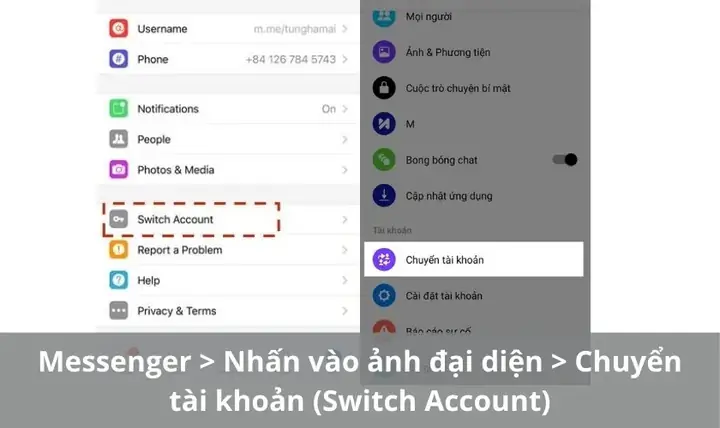
5. Cài đặt messenger thứ ba: Messenger của Facebook + iMessage đồng thời
Có thể bạn quan tâm: Ứng Dụng Chuyển Đổi Tiền Tệ (currency Converter) Cho Iphone: Hướng Dẫn Toàn Diện, Đánh Giá Các Ứng Dụng Hàng Đầu Và Mẹo Sử Dụng Hiệu Quả
5.1. Tải và cài Messenger (Facebook)
- Mở App Store, tìm “Messenger”.
- Chọn Messenger – Facebook (phát triển bởi Facebook, Inc.).
- Nhấn Nhận → Cài đặt → Xác nhận.
- Mở ứng dụng, đăng nhập bằng tài khoản Facebook (cùng hoặc khác tài khoản đã dùng trên iPhone).
5.2. Đồng bộ với iMessage
- iMessage đã tích hợp sẵn trên iPhone, không cần cài đặt. Để sử dụng đồng thời:
- Vào Cài đặt > Tin nhắn.
- Bật iMessage và SMS/MMS (nếu muốn nhận tin từ số điện thoại).
- Thêm địa chỉ email hoặc số điện thoại để đồng bộ với các thiết bị Apple khác.
5.3. Quản lý thông báo
- Messenger: Cài đặt > Thông báo > Messenger → bật Cho phép thông báo, Âm thanh, Biểu tượng huy hiệu.
- iMessage: Cài đặt > Thông báo > Tin nhắn → tùy chỉnh tương tự.
5.4. Tích hợp với các ứng dụng khác
- Chia sẻ nhanh: Khi mở ảnh hoặc video, nhấn Share → chọn Messenger hoặc iMessage.
- Sử dụng Apple Pay trong iMessage để gửi tiền cho bạn bè.
6. Các phương pháp nâng cao để chạy hai (hoặc nhiều) messenger cùng lúc
6.1. Sử dụng tính năng “App Cloner” trên iPhone (không chính thức)
- iOS không hỗ trợ cloning như Android, nhưng bạn có thể:
- Cài đặt phiên bản web: Mở Safari, truy cập web.whatsapp.com (được hỗ trợ trên iPhone với iOS 14+). Đăng nhập bằng QR code từ máy tính để có phiên bản web riêng.
- Sử dụng Shortcut (Phím tắt): Tạo shortcut để mở một phiên bản “sandbox” của một ứng dụng (giới hạn, không phải clone thực).
6.2. Sử dụng thiết bị phụ (iPad hoặc Apple Watch)
- iPad: Cài đặt cùng một messenger, đăng nhập bằng cùng số điện thoại. Telegram cho phép đồng bộ đa thiết bị, còn WhatsApp cần WhatsApp Web hoặc WhatsApp Desktop.
- Apple Watch: Nhận thông báo, trả lời nhanh từ đồng hồ mà không cần mở iPhone.
6.3. Sử dụng tài khoản đa SIM
- iPhone hỗ trợ Dual SIM (nano‑SIM + eSIM). Bạn có thể:
- Gắn SIM 1 cho WhatsApp.
- Gắn SIM 2 cho WhatsApp Business hoặc Telegram.
- Khi đăng ký, chọn số điện thoại tương ứng với SIM muốn dùng.
7. Tối ưu hoá trải nghiệm sử dụng hai messenger
| Mục tiêu | Cách thực hiện |
|---|---|
| Tiết kiệm pin | Tắt Background App Refresh cho messenger không dùng thường xuyên (Cài đặt > Cài đặt chung > Tải lại nền). |
| Giảm băng thông | Vào Cài đặt > Messenger → Sử dụng dữ liệu di động → Chỉ tải ảnh khi Wi‑Fi. |
| Quản lý tin nhắn nhanh | Sử dụng Pinned Conversations (ghim trò chuyện quan trọng) trên cả WhatsApp và Telegram. |
| Tìm kiếm nhanh | Kéo xuống thanh tìm kiếm trong iMessage, Messenger, Telegram để lọc tin nhắn theo từ khóa. |
| Bảo mật | Bật Xác thực hai yếu tố cho mỗi tài khoản; sử dụng Face ID/Touch ID để mở ứng dụng. |
| Sao lưu dữ liệu | – WhatsApp: Settings > Chats > Chat backup → iCloud. – Telegram: Dữ liệu được lưu trên đám mây, không cần sao lưu. – Messenger: Auto‑save to iCloud (cài đặt trong Facebook). |
8. Các vấn đề thường gặp và cách khắc phục
8.1. Không nhận được mã xác minh SMS
- Kiểm tra kết nối mạng (điện thoại có tín hiệu hoặc Wi‑Fi).
- Đảm bảo số điện thoại nhập chính xác, không có dấu cách, mã quốc gia.
- Thử gửi lại mã sau 30 giây.
- Nếu vẫn không nhận, khởi động lại iPhone và thử lại.
8.2. Ứng dụng treo hoặc không mở
- Cập nhật iOS lên phiên bản mới nhất.
- Xóa và cài lại ứng dụng (giữ nút ứng dụng → Xóa > App Store > Tải lại).
- Kiểm tra bộ nhớ trống; nếu ít hơn 200 MB, giải phóng không gian.
8.3. Thông báo không xuất hiện
- Vào Cài đặt > Thông báo → bật Cho phép thông báo cho từng messenger.
- Kiểm tra Không làm phiền (Control Center > biểu tượng trăng).
- Đảm bảo Cài đặt > Âm thanh & Rung bật Rung cho tin nhắn.
8.4. Đồng bộ tin nhắn không chính xác (Telegram)
- Đăng xuất và đăng nhập lại.
- Kiểm tra cài đặt đồng bộ đa thiết bị trong Telegram (Settings > Devices).
8.5. Không thể cài đặt phiên bản mới vì iOS cũ
- Kiểm tra tính tương thích trên App Store (thông tin “Yêu cầu iOS”).
- Nếu không thể nâng cấp iOS, cân nhắc cập nhật thiết bị hoặc sử dụng phiên bản cũ (tải từ trang web của nhà phát triển nếu có).
9. Những lưu ý pháp lý và đạo đức khi sử dụng nhiều messenger
- Bảo mật thông tin cá nhân: Không chia sẻ mật khẩu, mã xác thực cho người khác.
- Tuân thủ quy định địa phương: Một số quốc gia cấm sử dụng các messenger mã hoá (ví dụ: Signal ở một số khu vực).
- Tôn trọng quyền riêng tư: Khi sử dụng nhiều tài khoản, tránh spam, gửi tin không mong muốn.
- Quản lý dữ liệu: Xóa các cuộc trò chuyện cũ nếu không còn cần thiết để giảm rủi ro rò rỉ thông tin.
10. Kết luận
Việc cài 2 messenger trên iPhone không chỉ giúp bạn quản lý công việc và cuộc sống cá nhân một cách hiệu quả mà còn mang lại sự an toàn và linh hoạt trong giao tiếp. Từ những bước chuẩn bị cơ bản, tải và cài đặt các ứng dụng phổ biến như WhatsApp, Telegram, Messenger, cho tới các phương pháp nâng cao như sử dụng WhatsApp Business, dual SIM hay thiết bị phụ trợ, mọi quy trình đều đơn giản và dễ thực hiện.
Hãy nhớ:
- Kiểm tra phiên bản iOS và dung lượng trống trước khi tải.
- Bảo mật tài khoản bằng 2FA và Face/Touch ID.
- Tùy chỉnh thông báo để không bỏ lỡ tin quan trọng.
- Sử dụng dual SIM hoặc WhatsApp Business để có hai tài khoản WhatsApp trên cùng một iPhone.
Hy vọng hướng dẫn chi tiết trên sẽ giúp bạn cài đặt và quản lý hai (hoặc nhiều) messenger một cách suôn sẻ, tối ưu hoá trải nghiệm giao tiếp trên iPhone. Nếu gặp bất kỳ khó khăn nào, đừng ngần ngại tham khảo phần “Các vấn đề thường gặp” hoặc liên hệ với bộ phận hỗ trợ của từng ứng dụng. Chúc bạn luôn kết nối nhanh chóng, an toàn và hiệu quả!
