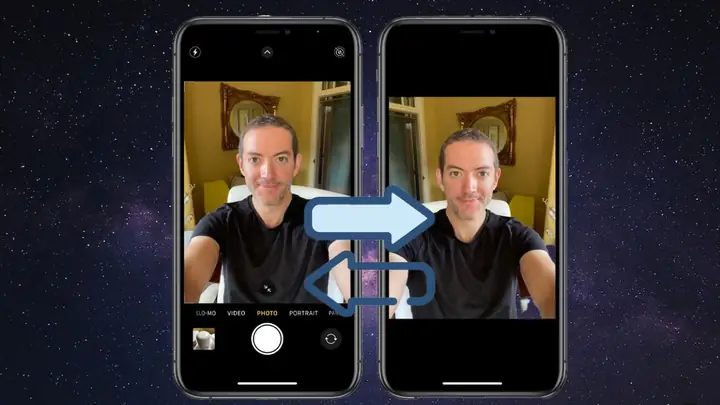
Trong thời đại smartphone ngày càng trở thành “cánh tay thứ ba” của con người, iPhone nổi bật với hệ thống camera mạnh mẽ, tính năng chụp ảnh tự động thông minh và khả năng xử lý hình ảnh xuất sắc. Tuy nhiên, không ít người dùng vẫn gặp phải một hiện tượng khá bất ngờ và gây phiền toái: ảnh chụp bằng iPhone bị ngược – tức là hình ảnh hiển thị trên màn hình hoặc khi lưu về máy tính lại ngược chiều, khiến nội dung bức ảnh trở nên lộn xộn, không đúng như mong muốn.
Bài viết dưới đây sẽ đi sâu vào nguyên nhân gây ra hiện tượng này, cách khắc phục nhanh chóng trên các mẫu iPhone khác nhau, và biện pháp phòng ngừa để bạn không phải đối mặt với vấn đề này trong tương lai. Ngoài ra, chúng tôi cũng sẽ cung cấp một số mẹo chỉnh sửa ảnh để bạn có thể nhanh chóng đưa các bức ảnh bị ngược về trạng thái bình thường mà không mất quá nhiều thời gian.
Có thể bạn quan tâm: Quay Time‑lapse Trên Iphone: Hướng Dẫn Chi Tiết Từ Cơ Bản Đến Nâng Cao
1. Hiểu rõ hiện tượng “ảnh bị ngược” trên iPhone
1.1. “Ảnh bị ngược” là gì?
Khi một bức ảnh được chụp bằng iPhone, dữ liệu hình ảnh (định dạng JPEG, HEIC, …) thường đi kèm với metadata – các thông tin phụ trợ như ngày giờ, vị trí GPS, và Orientation (hướng ảnh). Nếu thông tin này bị ghi sai hoặc không được phần mềm đọc đúng, khi bạn mở ảnh trên một thiết bị hoặc ứng dụng khác, ảnh sẽ xuất hiện ngược (đảo ngược 180 độ), hoặc lộn (đảo 90 độ) so với cách bạn chụp.
1.2. Tại sao lại xảy ra?
- Cảm biến gia tốc (gyroscope) lỗi: iPhone dùng cảm biến gia tốc để xác định hướng của thiết bị tại thời điểm chụp. Nếu cảm biến này bị lỗi hoặc chưa được hiệu chuẩn, thông tin Orientation sẽ sai.
- Lỗi phần mềm (iOS): Một số phiên bản iOS (đặc biệt là các bản cập nhật sớm) có lỗi trong việc ghi hoặc đọc metadata Orientation.
- Ứng dụng bên thứ ba: Khi sử dụng các ứng dụng chụp ảnh của bên thứ ba (Instagram, Snapseed, Lightroom…), nếu chúng không hỗ trợ chuẩn EXIF đầy đủ, ảnh có thể bị lưu với thông tin hướng sai.
- Chuyển ảnh sang máy tính hoặc thiết bị khác: Một số phần mềm trên Windows, macOS hoặc Linux không nhận diện đúng Orientation, dẫn đến hiển thị ngược.
- Chế độ “Portrait” hoặc “Live Photo”: Khi chụp ảnh trong chế độ Portrait hoặc Live Photo, hệ thống sẽ tạo ra một tập tin phụ (depth map) và có thể gây ra lỗi trong việc đồng bộ Orientation.
1.3. Khi nào vấn đề thường xuất hiện?
- Sau khi cập nhật iOS: Nhiều người báo cáo hiện tượng này xuất hiện ngay sau khi nâng cấp lên iOS 16/17.
- Khi chụp ảnh trong chế độ Night mode: Do thời gian chụp kéo dài, cảm biến có thể “đánh sai” hướng.
- Khi dùng iPhone cũ (iPhone 6s, 7): Cảm biến gia tốc đã lão hoá, độ chính xác giảm.
Có thể bạn quan tâm: Chụp Phơi Sáng Trên Iphone: Hướng Dẫn Chi Tiết Để Tạo Những Bức Ảnh Đầy Màu Sắc Và Mơ Mộng
2. Kiểm tra và xác định nguyên nhân
Trước khi thực hiện các bước khắc phục, bạn cần xác định nguyên nhân gây ra ảnh bị ngược để lựa chọn giải pháp phù hợp.
2.1. Kiểm tra trên iPhone
- Mở ảnh trong “Photos”: Nếu ảnh hiển thị đúng trên iPhone mà chỉ bị ngược khi chuyển sang máy tính, thì vấn đề thường là do phần mềm trên máy tính không đọc đúng metadata.
- Kiểm tra trong “Files”: Chọn ảnh → “Share” → “Save to Files”. Mở trong “Files” và xem xét xem ảnh có vẫn đúng không.
- Sử dụng “Preview”: Mở ảnh bằng ứng dụng “Preview” (trong iOS 15+). Nếu vẫn đúng, có khả năng lỗi nằm ở quá trình chuyển file.
2.2. Kiểm tra trên máy tính
- Windows: Mở ảnh bằng “Photos” hoặc “Paint”. Nếu ngược, thử mở bằng “IrfanView” hoặc “XnView” để kiểm tra Orientation trong EXIF.
- macOS: Mở bằng “Preview”. Nhấn
Command + I→ “More Info” → “EXIF”. Kiểm tra trường “Orientation”. Giá trị chuẩn là “1 – Top-left”. Nếu là “3 – Bottom-right” (ngược 180 độ) hoặc “6 – Right-top” (đảo 90 độ), đây là nguyên nhân.
2.3. Kiểm tra phần mềm chụp ảnh bên thứ ba
Nếu bạn thường sử dụng ứng dụng như ProCam, Halide, Camera+, hãy mở ảnh trong chính ứng dụng đó và xem Orientation. Nếu đúng, nhưng khi lưu về “Photos” lại sai, có thể ứng dụng chưa cập nhật để tương thích với phiên bản iOS mới.
Có thể bạn quan tâm: Chụp Phong Cảnh Bằng Iphone: Hướng Dẫn Chi Tiết Để Tạo Những Bức Ảnh Đẹp Như Tranh
3. Cách khắc phục nhanh chóng trên iPhone
3.1. Đặt lại cài đặt cảm biến
- Vào Settings → Privacy → Location Services → System Services → Motion Calibration & Distance và tắt rồi bật lại.
- Khởi động lại iPhone (nhấn giữ nút nguồn + nút âm lượng xuống cho đến khi xuất hiện thanh trượt tắt nguồn, sau đó bật lại). Điều này giúp hệ thống “reset” lại dữ liệu từ cảm biến gia tốc.
3.2. Cập nhật iOS lên phiên bản mới nhất
- Mở Settings → General → Software Update và tải về bản cập nhật mới nhất. Apple thường sửa các lỗi liên quan đến camera và metadata trong các bản cập nhật nhỏ (điểm “.x”).
3.3. Sử dụng tính năng “Edit” để xoay ảnh
- Mở ảnh trong Photos.
- Nhấn Edit → biểu tượng cây xoay (ở góc trên bên phải).
- Nhấn Rotate cho đến khi ảnh đúng hướng, sau đó Done.
- Lưu ý: Khi bạn xoay ảnh trong Photos, iPhone sẽ cập nhật lại trường Orientation trong metadata, giúp các thiết bị khác hiển thị đúng.
3.4. Sử dụng Shortcut (phím tắt) để tự động xoay ảnh
Bạn có thể tạo một Shortcut (phím tắt) trong ứng dụng Shortcuts để tự động xoay một loạt ảnh:
- Mở Shortcuts → Create Shortcut.
- Thêm hành động Find Photos → chọn album hoặc ngày chụp.
- Thêm hành động Rotate Image → chọn góc 180° (hoặc 90° tùy trường hợp).
- Thêm hành động Save to Photo Album.
- Chạy Shortcut. Tất cả ảnh được chọn sẽ được xoay đúng hướng và lưu lại.
3.5. Xóa và tải lại ảnh từ iCloud
Nếu bạn đồng bộ ảnh qua iCloud, có thể metadata đã bị lỗi trong quá trình đồng bộ:
- Tắt iCloud Photos: Settings → Apple ID → iCloud → Photos → iCloud Photos → Off.
- Xóa ảnh khỏi iPhone (đảm bảo đã sao lưu trên máy tính hoặc dịch vụ khác).
- Bật lại iCloud Photos và đợi đồng bộ. Khi ảnh được tải lại, metadata sẽ được tái tạo và có thể sửa lỗi.
4. Khắc phục trên máy tính (Windows/macOS)
4.1. Sử dụng công cụ ExifTool (dành cho người dùng nâng cao)
ExifTool là công cụ dòng lệnh mạnh mẽ để sửa metadata.
Trên Windows:
- Tải ExifTool từ trang chính thức (https://exiftool.org/).
- Giải nén và đặt file
exiftool(-k).exevào thư mục ảnh. - Mở Command Prompt, di chuyển tới thư mục ảnh:
cd C:\Users\TênNgườiDùng\Pictures\iPhone - Kiểm tra Orientation:
exiftool -Orientation -n .jpg - Nếu giá trị trả về là 3 (ngược 180°), sửa lại:
exiftool -Orientation=1 -n .jpg - Kiểm tra lại và mở ảnh trong Windows Photos để xác nhận.
Trên macOS:
- Cài đặt ExifTool qua Homebrew:
brew install exiftool - Mở Terminal và thực hiện các lệnh tương tự như trên Windows.
4.2. Sử dụng phần mềm chỉnh sửa ảnh (Photoshop, GIMP)
- Photoshop: Mở ảnh → Image → Image Rotation → 180° (hoặc 90°) → File → Save As (đảm bảo “Preserve EXIF data” được bật).
- GIMP: Mở ảnh → Image → Transform → Rotate 180° → Export As (chọn “Save EXIF data”).
4.3. Sửa nhanh bằng “Photos” trên Windows 10/11
- Mở ảnh trong Photos.
- Nhấn Edit & Create → Edit.
- Sử dụng công cụ Rotate để xoay ảnh.
- Save a copy để tạo bản sao đã sửa.
5. Ngăn ngừa hiện tượng ảnh bị ngược trong tương lai
5.1. Giữ iPhone luôn cập nhật phần mềm
Có thể bạn quan tâm: Chỉnh Ảnh Âm Bản Trên Iphone: Hướng Dẫn Chi Tiết Từ Cơ Bản Đến Nâng Cao
Apple thường phát hành bản vá nhanh cho các lỗi liên quan đến cảm biến và metadata. Đảm bảo cài đặt tự động cập nhật (Settings → General → Software Update → Automatic Updates).
5.2. Kiểm tra và hiệu chuẩn cảm biến định kỳ
Nếu bạn thường xuyên chụp ảnh trong các góc độ khác nhau, hãy đặt lại Calibration mỗi 3-6 tháng:
- Settings → Privacy → Location Services → System Services → Motion Calibration & Distance → Reset.
5.3. Tránh sử dụng ứng dụng chụp ảnh không đáng tin cậy
Chọn các ứng dụng được Apple App Store phê duyệt, có đánh giá tốt và thường xuyên cập nhật. Đối với các ứng dụng chuyên nghiệp (Halide, ProCam), hãy đọc changelog để biết liệu chúng đã hỗ trợ iOS mới nhất chưa.
5.4. Kiểm tra ảnh ngay sau khi chụp
Thường xuyên xem lại ảnh trong Photos ngay sau khi chụp, đặc biệt là khi chụp trong chế độ Night hoặc Portrait. Nếu phát hiện lỗi, bạn có thể xoay ngay trong app, tránh việc ảnh bị lan truyền qua iCloud.
5.5. Sử dụng dịch vụ lưu trữ đám mây thay thế
Nếu iCloud Photos thường xuyên gây ra lỗi, bạn có thể thử Google Photos, Microsoft OneDrive, hoặc Dropbox – các dịch vụ này lưu trữ ảnh dưới dạng file gốc mà ít phụ thuộc vào metadata iOS.
6. Các công cụ và ứng dụng hữu ích để xử lý ảnh ngược
| Tên công cụ | Nền tảng | Tính năng chính | Miễn phí/Trả phí |
|---|---|---|---|
| ExifTool | Windows, macOS, Linux | Sửa, đọc, ghi metadata EXIF, batch processing | Miễn phí |
| Photos (macOS) | macOS | Xem, xoay, chỉnh sửa nhanh, giữ nguyên EXIF | Miễn phí |
| Photos (Windows 10/11) | Windows | Xoay, cắt, lưu bản sao | Miễn phí |
| Adobe Lightroom | iOS, Android, Windows, macOS | Chỉnh sửa chuyên sâu, đồng bộ cloud, tự động sửa Orientation | Trả phí (subscription) |
| Snapseed | iOS, Android | Xử lý ảnh trên thiết bị, xoay, lưu EXIF | Miễn phí |
| Shortcuts (Apple) | iOS | Tự động xoay ảnh hàng loạt | Miễn phí |
| Halide | iOS | Camera chuyên nghiệp, hỗ trợ RAW, lưu metadata chuẩn | Trả phí (mua trong app) |
| Google Photos | Web, iOS, Android | Lưu trữ, tự động sửa lỗi Orientation khi tải lên | Miễn phí (đến hạn chế dung lượng) |
7. Câu hỏi thường gặp (FAQ)
Q1: Tại sao ảnh chỉ ngược khi mở trên Windows mà trên iPhone vẫn đúng?
A: Windows Photos và một số phần mềm chưa hỗ trợ chuẩn EXIF Orientation 6 (đảo 90 độ) hoặc 8 (đảo 270 độ). iPhone luôn đọc đúng metadata, vì vậy ảnh hiển thị bình thường trên thiết bị Apple.
Q2: Có cần phải xoay lại từng ảnh không?
A: Không. Bạn có thể dùng ExifTool hoặc Shortcut để xoay hàng loạt ảnh, giảm thời gian xử lý từ vài giờ xuống vài giây.
Q3: Nếu cảm biến gia tốc bị hỏng, tôi có thể sửa bằng phần mềm không?
A: Nếu cảm biến thực sự lỗi, phần mềm sẽ không thể đọc đúng hướng. Bạn có thể tạm thời tắt tính năng tự động xoay (Settings → Camera → Preserve Settings → Grid) và luôn xoay ảnh thủ công. Tuy nhiên, cách tốt nhất là mang iPhone tới trung tâm bảo hành Apple để kiểm tra và thay thế cảm biến.
Q4: Ảnh Live Photo có bị ảnh hưởng không?
A: Live Photo lưu dưới dạng bundle gồm một ảnh tĩnh và một video ngắn. Nếu metadata của ảnh tĩnh bị sai, video vẫn đúng. Khi xem trên iPhone, hệ thống sẽ tự động đồng bộ, nhưng khi xuất ra máy tính, ảnh tĩnh có thể ngược. Cách khắc phục là xử lý ảnh tĩnh như các bước trên và đồng bộ lại Live Photo.
Q5: Tôi có thể ngăn chặn lỗi này bằng cách tắt GPS không?
A: Không. GPS không ảnh hưởng tới Orientation. Lỗi này liên quan tới cảm biến gia tốc và metadata EXIF, không phải vị trí địa lý.
8. Kết luận
Hiện tượng iPhone chụp bị ngược ảnh dù không phổ biến nhưng vẫn gây phiền toái đáng kể cho người dùng, đặc biệt là những ai thường xuyên chia sẻ ảnh trên mạng xã hội hoặc làm việc chuyên môn với hình ảnh. Nhờ hiểu rõ nguyên nhân (cảm biến, phần mềm, metadata) và các phương pháp khắc phục (đặt lại cảm biến, cập nhật iOS, xoay ảnh trong Photos, sử dụng ExifTool hoặc Shortcuts), bạn hoàn toàn có thể:
- Sửa nhanh các bức ảnh đã bị lỗi.
- Ngăn ngừa lỗi tái phát trong tương lai.
- Tối ưu quy trình làm việc với ảnh trên cả iPhone và máy tính.
Hy vọng bài viết đã cung cấp cho bạn đầy đủ thông tin và công cụ cần thiết. Nếu gặp khó khăn trong quá trình thực hiện, đừng ngần ngại liên hệ hỗ trợ Apple hoặc tham khảo cộng đồng người dùng iPhone trên các diễn đàn công nghệ. Chúc bạn luôn có những bức ảnh sáng đẹp, đúng hướng và chia sẻ thoải mái!