- 1. Giới thiệu chung về chứng chỉ tin cậy trên iPhone
- 1.1. Khái niệm cơ bản
- 1.2. Vì sao Apple lại nghiêm ngặt trong việc quản lý chứng chỉ?
- 2. Các trường hợp thường gặp liên quan tới chứng chỉ tin cậy trên iPhone
- 2.1. Cảnh báo “This Connection Is Not Private” khi duyệt web
- 2.2. Ứng dụng báo lỗi “Untrusted Enterprise Developer”
- 2.3. Lỗi khi đồng bộ iCloud hoặc sử dụng Apple Pay
- 2.4. VPN hoặc Wi‑Fi công cộng gây ra cảnh báo chứng chỉ
- 3. Cách kiểm tra và quản lý chứng chỉ tin cậy trên iPhone
- 3.1. Kiểm tra danh sách chứng chỉ gốc (Root Certificates)
- 3.2. Xem chi tiết một chứng chỉ cụ thể
- 3.3. Xóa hoặc vô hiệu hoá chứng chỉ không mong muốn
- 3.4. Kiểm tra chứng chỉ của một website trên Safari
- 4. Khi gặp sự cố chứng chỉ tin cậy: Các bước khắc phục chi tiết
- 4.1. Trường hợp 1 – Cảnh báo “Certificate Not Trusted” khi truy cập website
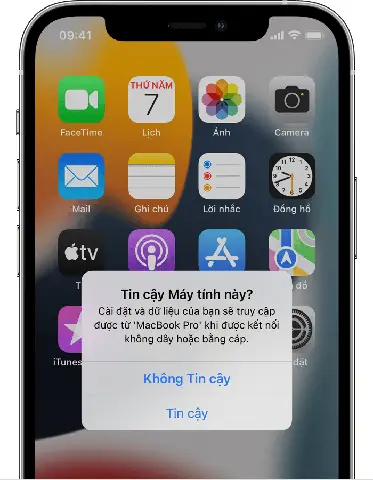
- 4.2. Trường hợp 2 – Lỗi “Untrusted Enterprise Developer”
- 4.3. Trường hợp 3 – Không thể kết nối iCloud hoặc Apple Pay
- 4.4. Trường hợp 4 – VPN/ Wi‑Fi công cộng gây lỗi chứng chỉ
- 5. Cách tạo và quản lý chứng chỉ tin cậy cho doanh nghiệp
- 5.1. Sử dụng Apple Developer Enterprise Program
- 5.2. Triển khai Mobile Device Management (MDM)
- 5.3. Thực hành tốt khi quản lý chứng chỉ
- 6. Xu hướng và tương lai của chứng chỉ tin cậy trên iPhone
- 6.1. Sự xuất hiện của Apple Private Relay
- 6.2. TLS 1.3 và QUIC
- 6.3. Zero‑Trust Architecture
- 7. Kết luận
Có thể bạn quan tâm: Chỉnh Ảnh Âm Bản Trên Iphone: Hướng Dẫn Chi Tiết Từ Cơ Bản Đến Nâng Cao
1. Giới thiệu chung về chứng chỉ tin cậy trên iPhone
Trong hệ sinh thái của Apple, chứng chỉ tin cậy (Trusted Certificate) đóng vai trò then chốt trong việc bảo mật giao tiếp giữa iPhone và các máy chủ, dịch vụ trực tuyến. Khi người dùng truy cập một website, mở một ứng dụng hay đồng bộ dữ liệu qua iCloud, iPhone sẽ sử dụng các chứng chỉ số (digital certificates) để xác thực danh tính của máy chủ và mã hoá dữ liệu truyền đi. Nếu chứng chỉ không được tin cậy, hệ thống sẽ hiển thị cảnh báo, gây khó chịu và thậm chí cản trở trải nghiệm người dùng.
1.1. Khái niệm cơ bản
- Chứng chỉ số (Certificate): Tập tin chứa thông tin về chủ sở hữu (domain, công ty), khóa công khai (public key) và chữ ký số (digital signature) của một tổ chức chứng thực (CA – Certificate Authority).
- CA (Certificate Authority): Đơn vị phát hành chứng chỉ và xác nhận danh tính của bên yêu cầu. Các CA uy tín như DigiCert, Let’s Encrypt, GlobalSign,… được Apple tin cậy mặc định.
- Root Certificate: Chứng chỉ gốc của CA, nằm trong kho lưu trữ “Trusted Root Certificates” của iOS. Nếu một chứng chỉ gốc không có trong danh sách này, mọi chứng chỉ con (intermediate) và cuối cùng (leaf) đều sẽ bị coi là không tin cậy.
1.2. Vì sao Apple lại nghiêm ngặt trong việc quản lý chứng chỉ?
Apple luôn đặt bảo mật và quyền riêng tư lên hàng đầu. Việc kiểm soát chặt chẽ các chứng chỉ giúp:
- Ngăn chặn tấn công man‑in‑the‑middle (MITM) – Kẻ xấu không thể chèn chứng chỉ giả mạo để nghe lén hoặc thay đổi dữ liệu.
- Bảo vệ dữ liệu người dùng – Khi dữ liệu được mã hoá bằng TLS/SSL, chỉ máy chủ có chứng chỉ hợp lệ mới có thể giải mã.
- Đảm bảo tính toàn vẹn của App Store – Các ứng dụng tải về đều được ký bằng chứng chỉ của nhà phát triển, và hệ thống kiểm tra tính hợp lệ trước khi cài đặt.
Có thể bạn quan tâm: Quay Time‑lapse Trên Iphone: Hướng Dẫn Chi Tiết Từ Cơ Bản Đến Nâng Cao
2. Các trường hợp thường gặp liên quan tới chứng chỉ tin cậy trên iPhone
2.1. Cảnh báo “This Connection Is Not Private” khi duyệt web
- Nguyên nhân: Trang web sử dụng chứng chỉ tự ký (self‑signed) hoặc chứng chỉ đã hết hạn, chưa được CA tin cậy.
- Hậu quả: Người dùng không thể truy cập trang web hoặc phải chấp nhận rủi ro bằng cách “Continue Anyway”.
2.2. Ứng dụng báo lỗi “Untrusted Enterprise Developer”
- Nguyên nhân: Do doanh nghiệp tự phát hành ứng dụng nội bộ (Enterprise) mà không qua App Store, và chứng chỉ phát hành chưa được người dùng tin cậy.
- Giải pháp: Người dùng phải vào Settings > General > Device Management (hoặc Profiles & Device Management) và tin cậy vào nhà phát triển.
2.3. Lỗi khi đồng bộ iCloud hoặc sử dụng Apple Pay
- Nguyên nhân: Khi iPhone không thể xác thực máy chủ Apple do chứng chỉ gốc của Apple bị xóa hoặc hỏng.
- Biểu hiện: Thông báo “Unable to connect to iCloud” hoặc “Apple Pay cannot be set up”.
2.4. VPN hoặc Wi‑Fi công cộng gây ra cảnh báo chứng chỉ
- Nguyên nhân: Một số mạng công cộng dùng proxy để chặn và thay đổi chứng chỉ TLS, khiến iPhone nhận được chứng chỉ không tin cậy.
- Cách nhận biết: Khi kết nối Wi‑Fi, iPhone hiển thị biểu tượng “!” màu vàng bên cạnh tên mạng.
Có thể bạn quan tâm: Chụp Phơi Sáng Trên Iphone: Hướng Dẫn Chi Tiết Để Tạo Những Bức Ảnh Đầy Màu Sắc Và Mơ Mộng
3. Cách kiểm tra và quản lý chứng chỉ tin cậy trên iPhone
3.1. Kiểm tra danh sách chứng chỉ gốc (Root Certificates)
- Mở Settings → General → About → Certificate Trust Settings.
- Tại đây, bạn sẽ thấy danh sách các Root Certificates được Apple cung cấp sẵn và các chứng chỉ tự thêm.
- Bật/Tắt tùy chọn “Full Trust for Root Certificates” để quyết định xem chứng chỉ đó có được tin cậy hay không.
3.2. Xem chi tiết một chứng chỉ cụ thể
- Vào Settings > General > About > Certificate Trust Settings → chạm vào tên chứng chỉ → bạn sẽ thấy thông tin như Issuer, Valid From/To, Serial Number và Signature Algorithm.
3.3. Xóa hoặc vô hiệu hoá chứng chỉ không mong muốn
- Trong cùng màn hình, chuyển toggle sang vị trí Off để vô hiệu hoá. Nếu muốn xóa hoàn toàn, bạn cần gỡ cài đặt profile chứa chứng chỉ đó qua Settings > General > VPN & Device Management.
3.4. Kiểm tra chứng chỉ của một website trên Safari
- Mở website cần kiểm tra.
- Nhấn vào biểu tượng ổ khóa ở thanh địa chỉ.
- Chọn Show Certificate để xem chi tiết, bao gồm CA, Ngày hết hạn, và Chuỗi chứng chỉ.
4. Khi gặp sự cố chứng chỉ tin cậy: Các bước khắc phục chi tiết
4.1. Trường hợp 1 – Cảnh báo “Certificate Not Trusted” khi truy cập website
| Bước | Hành động | Mô tả chi tiết |
|---|---|---|
| 1 | Kiểm tra ngày và giờ hệ thống | Đảm bảo iPhone đang chạy đúng thời gian (Settings > General > Date & Time > Set Automatically). Sai giờ có thể khiến chứng chỉ hợp lệ bị coi là hết hạn. |
| 2 | Xóa cache Safari | Settings > Safari > Clear History and Website Data. |
| 3 | Kiểm tra chứng chỉ website | Nhấn ổ khóa → Show Certificate → Kiểm tra Issuer và Valid Until. |
| 4 | Thêm chứng chỉ vào Trusted (nếu cần) | Nếu website sử dụng chứng chỉ nội bộ, nhận file .cer từ admin, mở trên iPhone và chọn “Install”. Sau đó vào Settings > General > About > Certificate Trust Settings để bật “Full Trust”. |
| 5 | Thử lại truy cập | Nếu vẫn lỗi, có thể mạng đang chặn, thử đổi sang mạng di động hoặc VPN. |
4.2. Trường hợp 2 – Lỗi “Untrusted Enterprise Developer”
Có thể bạn quan tâm: Iphone Chụp Bị Ngược Ảnh: Nguyên Nhân, Cách Khắc Phục Và Phòng Ngừa
- Mở Settings > General > VPN & Device Management.
- Tìm mục Enterprise App hoặc Developer App tương ứng.
- Chọn Trust “Tên nhà phát triển” và xác nhận.
- Nếu không xuất hiện, có thể ứng dụng không được ký đúng, hãy yêu cầu nhà phát triển cung cấp profile mới.
4.3. Trường hợp 3 – Không thể kết nối iCloud hoặc Apple Pay
- Kiểm tra kết nối internet – Đảm bảo Wi‑Fi hoặc dữ liệu di động hoạt động bình thường.
- Kiểm tra ngày/giờ – Như ở Bước 1 của Trường hợp 1.
- Reset Network Settings: Settings > General > Reset > Reset Network Settings.
- Xóa chứng chỉ gốc Apple (nếu vô tình bị xóa) và cài lại bằng cách khôi phục iPhone qua iTunes/Finder hoặc Restore from iCloud backup.
- Liên hệ Apple Support nếu vẫn không giải quyết được.
4.4. Trường hợp 4 – VPN/ Wi‑Fi công cộng gây lỗi chứng chỉ
- Không kết nối vào mạng không tin cậy hoặc sử dụng VPN có chứng chỉ hợp lệ.
- Nếu cần dùng Wi‑Fi công cộng, bật tính năng “Ask to Join Networks” để tránh tự động kết nối vào mạng lạ.
5. Cách tạo và quản lý chứng chỉ tin cậy cho doanh nghiệp
5.1. Sử dụng Apple Developer Enterprise Program
- Mục đích: Phát hành ứng dụng nội bộ cho nhân viên mà không qua App Store.
- Quy trình:
- Đăng ký Apple Developer Enterprise Program (chi phí hàng năm).
- Tạo Enterprise Distribution Certificate trong Apple Developer portal.
- Ký ứng dụng (.ipa) bằng chứng chỉ này và tạo Provisioning Profile cho thiết bị nội bộ.
5.2. Triển khai Mobile Device Management (MDM)
- MDM cho phép quản trị viên đẩy chứng chỉ và cấu hình tới iPhone của nhân viên một cách tự động.
- Các giải pháp như Jamf, MobileIron, Microsoft Intune hỗ trợ:
- Cài đặt Root Certificate cho mạng nội bộ (VPN, Wi‑Fi).
- Cấu hình Trusted Enterprise Developer tự động.
- Kiểm soát App Installation và App Updates.
5.3. Thực hành tốt khi quản lý chứng chỉ
| Thực hành | Lý do |
|---|---|
| Đặt thời hạn ngắn cho chứng chỉ | Giảm rủi ro khi chứng chỉ bị lộ. |
| Sử dụng CA nội bộ có quy trình kiểm soát | Đảm bảo chỉ những thiết bị được phê duyệt mới nhận chứng chỉ. |
| Quản lý thu hồi (revocation) ngay khi phát hiện rò rỉ | Ngăn chặn kẻ xấu lợi dụng chứng chỉ đã bị thu hồi. |
| Định kỳ kiểm tra danh sách Root Certificates trên thiết bị | Phát hiện chứng chỉ không cần thiết hoặc nguy hiểm. |
6. Xu hướng và tương lai của chứng chỉ tin cậy trên iPhone
6.1. Sự xuất hiện của Apple Private Relay
Apple Private Relay là dịch vụ bảo mật mới giúp ẩn địa chỉ IP và vị trí người dùng khi duyệt web. Để hoạt động, nó sử dụng chứng chỉ số đặc biệt giữa thiết bị và các relay server của Apple. Điều này làm tăng yêu cầu về độ tin cậy và quản lý chứng chỉ trên phía người dùng.
6.2. TLS 1.3 và QUIC
Phiên bản mới của giao thức bảo mật TLS 1.3 và giao thức QUIC (được sử dụng trong Safari) giảm thiểu số lượng round‑trip handshake, nhưng vẫn dựa vào chứng chỉ gốc để xác thực. Apple dự kiến sẽ đẩy mạnh hỗ trợ các CA mới và cập nhật danh sách root thường xuyên hơn.
6.3. Zero‑Trust Architecture
Mô hình Zero‑Trust yêu cầu mọi thiết bị, kể cả trong mạng nội bộ, phải xác thực và ủy quyền trước khi truy cập tài nguyên. iPhone sẽ tích hợp sâu hơn với các nền tảng Zero‑Trust (ví dụ Microsoft Entra, Google BeyondCorp) thông qua certificate‑based authentication.
7. Kết luận
Chứng chỉ tin cậy iPhone không chỉ là một khái niệm kỹ thuật mà còn là cột trụ bảo mật cho toàn bộ trải nghiệm người dùng trên thiết bị Apple. Hiểu rõ cách hoạt động, biết cách kiểm tra và xử lý các vấn đề liên quan đến chứng chỉ sẽ giúp bạn:
- Giảm thiểu rủi ro bảo mật (MITM, lộ dữ liệu).
- Khắc phục nhanh chóng các lỗi khi truy cập website, sử dụng ứng dụng doanh nghiệp, hoặc đồng bộ dịch vụ Apple.
- Quản lý hiệu quả môi trường iOS trong doanh nghiệp bằng MDM và Enterprise Program.
Hãy luôn duy trì đúng thời gian, cập nhật iOS mới nhất, và kiểm tra danh sách Root Certificates định kỳ. Khi gặp sự cố, hãy áp dụng các bước khắc phục đã nêu ở trên hoặc tìm đến hỗ trợ của Apple để được giải quyết nhanh chóng. Với kiến thức vững chắc về chứng chỉ tin cậy, bạn sẽ tự tin hơn trong việc bảo vệ dữ liệu cá nhân và doanh nghiệp trên nền tảng iPhone.
