- 1. Tổng Quan Về Các Phương Pháp Copy Bài Hát Vào iPhone
- 2. Chuẩn Bị Trước Khi Copy Bài Hát Vào iPhone
- 2.1 Kiểm tra phiên bản iOS và iTunes
- 2.2 Định dạng file âm thanh tương thích
- 2.3 Kiểm tra dung lượng trống trên iPhone
- 3. Cách Copy Bài Hát Vào iPhone Bằng iTunes (hoặc Finder)
- 3.1 Đối với Windows và macOS Mojave trở xuống (sử dụng iTunes)
- 3.2 Đối với macOS Catalina trở lên (sử dụng Finder)
- 4. Sử Dụng Phần Mềm Bên Thứ Ba Để Copy Bài Hát Vào iPhone
- 4.1 iMazing
- 4.2 AnyTrans
- 4.3 WALTR 2
- 4.4 Soạn thảo nhanh: Khi nào nên dùng phần mềm bên thứ ba?
- 5. Sử Dụng iCloud Music Library (Apple Music) Để Đồng Bộ Nhạc
- 5.1 Kích hoạt iCloud Music Library
- 5.2 Thêm nhạc vào iCloud
- 5.3 Lưu ý
- 6. Sử Dụng AirDrop (Chỉ dành cho Mac và iPhone)
- 6.1 Cài đặt AirDrop
- 6.2 Chuyển file
- 6.3 Hạn chế
- 7. Sử Dụng Ứng Dụng Quản Lý File Để Nhập Nhạc
- 7.1 Cài đặt và cấu hình
- 7.2 Phát nhạc
- 8. Xử Lý Các Vấn Đề Thường Gặp Khi Copy Bài Hát Vào iPhone
- 9. Mẹo Tối Ưu Hóa Thư Viện Nhạc Trên iPhone
- 10. Kết Luận
Trong thời đại công nghệ số, việc sở hữu một bộ sưu tập nhạc cá nhân trên iPhone không còn là điều quá khó khăn. Tuy nhiên, nhiều người vẫn gặp khó khăn khi muốn copy bài hát vào iPhone một cách nhanh chóng, an toàn và không vi phạm bản quyền. Bài viết dưới đây sẽ cung cấp cho bạn toàn bộ quy trình từ cơ bản đến nâng cao, giúp bạn có thể dễ dàng chuyển nhạc từ máy tính, thẻ nhớ, hoặc các nguồn trực tuyến vào iPhone một cách hiệu quả.
Có thể bạn quan tâm: Cách Kết Nối Controller Ps4 Với Iphone: Hướng Dẫn Chi Tiết Từ A Đến Z
1. Tổng Quan Về Các Phương Pháp Copy Bài Hát Vào iPhone
Trước khi đi vào chi tiết, chúng ta hãy cùng nhìn tổng quan về các phương pháp phổ biến hiện nay:
| Phương pháp | Ưu điểm | Nhược điểm |
|---|---|---|
| Sử dụng iTunes (hoặc Finder trên macOS Catalina trở lên) | Độ tin cậy cao, tích hợp sẵn trên máy tính Apple | Yêu cầu máy tính Mac hoặc PC, cần cài đặt iTunes (trên Windows) |
| Sử dụng phần mềm bên thứ ba (iMazing, AnyTrans, WALTR, v.v.) | Giao diện thân thiện, hỗ trợ nhiều định dạng | Có thể cần mua bản quyền, phụ thuộc vào phần mềm |
| Sao chép qua iCloud Drive / iCloud Music Library | Không cần cáp, đồng bộ đa thiết bị | Yêu cầu kết nối internet ổn định, giới hạn dung lượng |
| Sử dụng AirDrop (đối với Mac) | Nhanh chóng, không cần cáp | Chỉ hỗ trợ giữa Mac và iPhone, không thể chuyển file MP3 trực tiếp (cần ứng dụng hỗ trợ) |
| Sử dụng ứng dụng quản lý file (Documents by Readdle, Files, v.v.) | Tự do, không cần iTunes | Cần cài đặt thêm app, có thể bị giới hạn định dạng |
Trong các phương pháp trên, iTunes/Finder vẫn là cách truyền thống và ổn định nhất, đặc biệt khi bạn muốn đồng bộ một thư viện nhạc lớn. Tuy nhiên, nếu bạn không muốn cài đặt iTunes hoặc muốn chuyển một vài bài hát nhanh chóng, các công cụ bên thứ ba hoặc iCloud sẽ là lựa chọn hợp lý.
Có thể bạn quan tâm: Cách Kết Nối Magic Mouse Của Apple Vào Iphone: Hướng Dẫn Chi Tiết Từ A Đến Z
2. Chuẩn Bị Trước Khi Copy Bài Hát Vào iPhone
2.1 Kiểm tra phiên bản iOS và iTunes
- iPhone: Đảm bảo iPhone của bạn đang chạy iOS 12 trở lên (đối với các tính năng mới như Apple Music, iCloud Music Library). Đối với iOS 13 trở lên, tính năng Music App đã được cải thiện.
- iTunes/Finder: Trên Windows, tải và cài đặt phiên bản iTunes mới nhất từ trang Apple. Trên macOS Catalina (10.15) trở lên, iTunes đã được thay thế bằng Finder để quản lý thiết bị.
2.2 Định dạng file âm thanh tương thích
iPhone hỗ trợ các định dạng âm thanh sau:
– AAC (.m4a, .m4b) – chất lượng cao, dung lượng nhỏ.
– MP3 (.mp3) – phổ biến, tương thích tốt.
– Apple Lossless (.m4a) – chất lượng lossless.
– AIFF (.aiff) – không nén, dung lượng lớn.
– WAV (.wav) – không nén, thường dùng cho chuyên nghiệp.
Nếu file của bạn không thuộc các định dạng trên (ví dụ: FLAC, OGG), bạn cần chuyển đổi sang một trong các định dạng được hỗ trợ. Các phần mềm chuyển đổi miễn phí như HandBrake, Freemake Audio Converter, hay MediaHuman Audio Converter sẽ giúp bạn thực hiện việc này.
2.3 Kiểm tra dung lượng trống trên iPhone
Mở Settings > General > iPhone Storage để xem dung lượng còn trống. Đảm bảo có đủ không gian để chứa các file nhạc bạn dự định copy. Nếu không đủ, bạn có thể:
– Xóa các ứng dụng, ảnh, video không cần thiết.
– Sử dụng iCloud Photos để lưu trữ ảnh/video trên đám mây.
– Xóa bớt các bài hát, podcast cũ trong Music App.
Có thể bạn quan tâm: Cách Kết Nối Máy Ảnh Fujifilm Với Iphone: Hướng Dẫn Chi Tiết Từ A Đến Z
3. Cách Copy Bài Hát Vào iPhone Bằng iTunes (hoặc Finder)
3.1 Đối với Windows và macOS Mojave trở xuống (sử dụng iTunes)
Bước 1: Cài đặt iTunes
- Truy cập trang Apple.com/itunes và tải phiên bản mới nhất.
- Cài đặt theo hướng dẫn; khởi động iTunes.
Bước 2: Kết nối iPhone với máy tính
- Dùng cáp Lightning (hoặc USB-C tùy mẫu iPhone) để kết nối.
- Khi xuất hiện thông báo “Trust This Computer?” trên iPhone, nhấn Trust và nhập mật mã.
Bước 3: Thêm bài hát vào Thư viện iTunes
- Mở File > Add File to Library (hoặc Add Folder to Library) và chọn các file MP3/AAC bạn muốn.
- Kiểm tra trong Music > Songs để chắc chắn các bài hát đã được thêm.
Bước 4: Đồng bộ nhạc lên iPhone
- Nhấp vào biểu tượng iPhone ở góc trên bên trái.
- Chọn Music trong menu bên trái.
- Đánh dấu Sync Music và chọn:
- Entire music library (đồng bộ toàn bộ)
- Selected playlists, artists, albums, and genres (chỉ đồng bộ một phần)
- Nhấn Apply hoặc Sync. Quá trình sẽ mất vài phút tùy vào số lượng bài hát và tốc độ kết nối.
Bước 5: Kiểm tra trên iPhone
- Mở Music App, chuyển tới Library > Songs để xem các bài hát đã được sao chép.
3.2 Đối với macOS Catalina trở lên (sử dụng Finder)
Bước 1: Kết nối iPhone
- Dùng cáp Lightning, mở Finder, chọn iPhone trong thanh bên Locations.
Bước 2: Cho phép tin cậy thiết bị
- Nhấn Trust trên iPhone, nhập mật khẩu nếu cần.
Bước 3: Thêm nhạc vào Thư viện Apple Music (trên Mac)
- Mở Music app (trước đây là iTunes) trên macOS.
- Kéo thả các file MP3/AAC vào cửa sổ Music hoặc chọn File > Import.
Bước 4: Đồng bộ trong Finder
- Trong cửa sổ General của iPhone trên Finder, chọn tab Music.
- Đánh dấu Sync music onto tên iPhone.
- Chọn Entire music library hoặc Selected playlists, artists, albums, and genres.
- Nhấn Apply để bắt đầu đồng bộ.
Bước 5: Kiểm tra
- Mở Music trên iPhone, kiểm tra thư viện đã được cập nhật.
4. Sử Dụng Phần Mềm Bên Thứ Ba Để Copy Bài Hát Vào iPhone
Nếu bạn không muốn dùng iTunes hoặc Finder, các công cụ bên thứ ba cung cấp giao diện thân thiện và tính năng bổ sung như chuyển đổi định dạng tự động, sao chép nhanh qua Wi‑Fi, và quản lý playlist chi tiết.
4.1 iMazing
- Tải và cài đặt: Truy cập iMazing.com, tải phiên bản dành cho Windows hoặc macOS.
- Kết nối iPhone: Dùng cáp hoặc Wi‑Fi (điều kiện là iPhone và máy tính cùng mạng).
- Chọn “Music” trong giao diện bên trái.
- Kéo thả các file âm thanh vào khu vực “Music”.
- Chọn “Import” và chờ quá trình hoàn tất. iMazing tự động chuyển đổi nếu cần.
4.2 AnyTrans
- Cài đặt: Tải từ website AnyTrans.
- Mở và kết nối iPhone.
- Chọn “Music” > “Device Manager” > “Music”.
- Import file hoặc thư mục.
- AnyTrans hỗ trợ đồng bộ qua Wi‑Fi và chuyển đổi định dạng nhanh chóng.
4.3 WALTR 2
- Được đánh giá cao vì không cần iTunes, hỗ trợ kéo thả trực tiếp.
- Cài đặt và mở WALTR 2.
- Kết nối iPhone (cáp hoặc Wi‑Fi).
- Kéo thả file MP3/AAC/FLAC vào cửa sổ WALTR, phần mềm sẽ tự động chuyển đổi (nếu cần) và sao chép vào Music App.
- Lưu ý: Phiên bản miễn phí giới hạn số lượng file mỗi ngày; để sử dụng không giới hạn cần mua bản Pro.
4.4 Soạn thảo nhanh: Khi nào nên dùng phần mềm bên thứ ba?
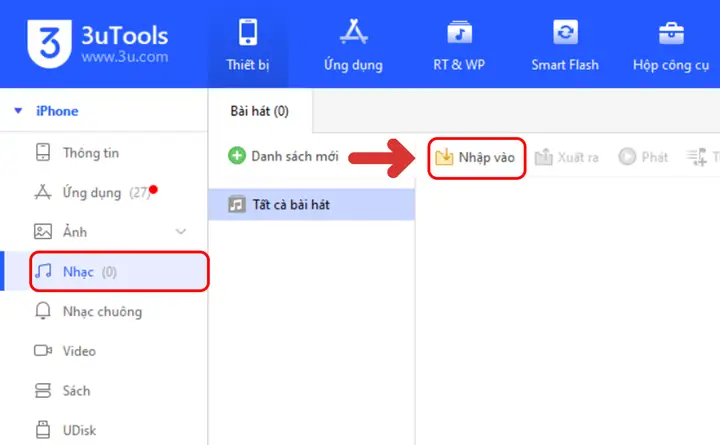
Có thể bạn quan tâm: Cool Ringtones For Iphone Download: Hướng Dẫn Chi Tiết Để Tải Nhạc Chuông Độc Đáo, Nhanh Chóng Và An Toàn
- Khi muốn chuyển một vài bài hát nhanh, không cần đồng bộ toàn bộ thư viện.
- Khi file nguồn có định dạng không hỗ trợ (FLAC, OGG) và muốn chuyển đổi tự động.
- Khi muốn sao chép qua Wi‑Fi mà không muốn cắm cáp.
5. Sử Dụng iCloud Music Library (Apple Music) Để Đồng Bộ Nhạc
Nếu bạn đã đăng ký Apple Music hoặc iTunes Match, có thể tải lên nhạc của mình lên iCloud và đồng bộ tự động tới iPhone.
5.1 Kích hoạt iCloud Music Library
- Trên máy Mac/PC: Mở Music (hoặc iTunes) → Preferences > General → Enable iCloud Music Library (đối với Apple Music) hoặc iTunes Match.
- Trên iPhone: Settings > Music → bật Sync Library.
5.2 Thêm nhạc vào iCloud
- Kéo thả các file vào Music trên máy tính.
- Đợi quá trình upload (tốc độ phụ thuộc vào băng thông). Khi hoàn tất, các bài hát sẽ xuất hiện trong Library trên mọi thiết bị đã bật Sync Library.
5.3 Lưu ý
- Apple Music và iTunes Match là dịch vụ trả phí (Apple Music: $9.99/tháng; iTunes Match: $24.99/năm).
- Dung lượng iCloud Music Library không giới hạn (đối với Apple Music) nhưng bắt buộc phải có kết nối internet để streaming hoặc tải về.
- Nếu bạn có bản quyền cho các file (ví dụ: mua từ iTunes), chúng sẽ được nhận dạng và không mất phí thêm.
6. Sử Dụng AirDrop (Chỉ dành cho Mac và iPhone)
AirDrop là cách nhanh chóng để chuyển file từ Mac sang iPhone mà không cần cáp.
6.1 Cài đặt AirDrop
- Trên Mac: Mở Finder, chọn AirDrop ở thanh bên. Đặt Discoverable thành Everyone hoặc Contacts Only.
- Trên iPhone: Mở Control Center → nhấn AirDrop → chọn Everyone hoặc Contacts Only.
6.2 Chuyển file
- Kéo thả file MP3/AAC vào cửa sổ AirDrop, chọn iPhone của bạn.
- Trên iPhone, chạm Accept.
- File sẽ được lưu trong Files hoặc Music tùy vào ứng dụng nhận. Để mở trong Music, bạn cần một app thứ ba (Documents, VLC, hoặc sử dụng Files > Share > Copy to Music nếu có).
6.3 Hạn chế
- Không hỗ trợ đồng bộ tự động vào Music App.
- Chỉ phù hợp cho một vài file.
7. Sử Dụng Ứng Dụng Quản Lý File Để Nhập Nhạc
Nếu bạn muốn quản lý file trực tiếp trên iPhone, các ứng dụng như Documents by Readdle hoặc FileApp cung cấp tính năng import file âm thanh và mở trong Music hoặc VLC.
7.1 Cài đặt và cấu hình
- Tải Documents từ App Store.
- Kết nối iPhone với máy tính qua cáp, mở iTunes/Finder, chọn File Sharing, và kéo file vào Documents.
7.2 Phát nhạc
- Mở Documents, chọn file âm thanh → Open In → Music (nếu hỗ trợ) hoặc VLC.
- Một số ứng dụng cho phép thêm vào playlist và đồng bộ qua Wi‑Fi.
8. Xử Lý Các Vấn Đề Thường Gặp Khi Copy Bài Hát Vào iPhone
| Vấn đề | Nguyên nhân | Giải pháp |
|---|---|---|
| Bài hát không hiển thị trong Music App | File không tương thích (định dạng không hỗ trợ) hoặc chưa đồng bộ | Chuyển đổi sang AAC/MP3; dùng iTunes/Finder đồng bộ lại |
| Lỗi “iTunes cannot sync because the iPhone is locked” | iPhone đang khóa hoặc không tin cậy máy tính | Mở iPhone, nhập mật mã, chọn Trust |
| Không đủ dung lượng | Dung lượng iPhone đã đầy | Xóa dữ liệu không cần thiết, hoặc sử dụng iCloud Music Library |
| Âm thanh bị gián đoạn / chất lượng kém | File gốc có bitrate thấp hoặc chuyển đổi sai | Kiểm tra bitrate (khuyên dùng ≥ 256 kbps cho AAC) |
| iPhone không nhận dạng iTunes Library | Phiên bản iTunes không tương thích, hoặc thư viện bị hỏng | Cập nhật iTunes, hoặc tạo lại thư viện mới |
| Lỗi “File not supported” khi dùng WALTR | Định dạng không được hỗ trợ (ví dụ: DRM) | Kiểm tra bản quyền, hoặc sử dụng file không có DRM |
9. Mẹo Tối Ưu Hóa Thư Viện Nhạc Trên iPhone
- Sắp xếp Playlist: Tạo playlist dựa trên tâm trạng, thể loại, hoặc hoạt động để dễ tìm.
- Sử dụng Smart Playlists (trên iTunes/Mac) để tự động cập nhật theo tiêu chí (đánh giá, lượt phát).
- Bật tính năng “Download” trong Apple Music để lưu các bài hát yêu thích offline, giảm tiêu thụ dữ liệu.
- Sử dụng “EQ” trong Settings > Music > EQ để tùy chỉnh âm thanh phù hợp với tai nghe hoặc loa.
- Đặt “Show All Music” trong Settings > Music để hiển thị toàn bộ thư viện, kể cả những bài chưa tải về.
10. Kết Luận
Việc copy bài hát vào iPhone không còn là thách thức khi bạn nắm vững các công cụ và quy trình phù hợp. Từ cách truyền thống sử dụng iTunes/Finder, đến các giải pháp hiện đại như phần mềm bên thứ ba, iCloud Music Library, hay AirDrop, mỗi phương pháp đều có ưu và nhược điểm riêng. Hãy cân nhắc nhu cầu của mình—số lượng bài hát, định dạng file, mức độ tiện lợi—để chọn ra cách tốt nhất.
Nếu bạn muốn quản lý một thư viện lớn, đồng bộ toàn bộ và có thể mở rộng trong tương lai, iTunes/Finder hoặc iCloud Music Library là lựa chọn ổn định. Đối với việc chuyển nhanh vài bài hát hoặc các file không được hỗ trợ, iMazing, AnyTrans, WALTR sẽ giúp bạn thực hiện nhanh chóng mà không cần lo lắng về định dạng.
Cuối cùng, đừng quên bảo vệ bản quyền: chỉ sao chép những file mà bạn đã mua hoặc có quyền sử dụng, tránh vi phạm pháp luật và hỗ trợ các nghệ sĩ sáng tạo. Chúc bạn có một thư viện nhạc phong phú, chất lượng trên chiếc iPhone yêu thích!
