- 1. Giới thiệu chung về Time‑Lapse và iPhone
- 2. Cách bật và sử dụng tính năng Time‑Lapse trên iPhone
- 2.1. Mở ứng dụng Camera
- 2.2. Thiết lập góc chụp và khung cảnh
- 2.3. Bắt đầu quay
- 3. Các yếu tố ảnh hưởng tới chất lượng Time‑Lapse
- 3.1. Độ phân giải và tốc độ khung hình
- 3.2. Thời gian chụp và khoảng cách giữa các khung hình
- 3.3. Ổn định hình ảnh
- 3.4. Nguồn năng lượng
- 4. Mẹo nâng cao để tạo time‑lapse “đỉnh” trên iPhone
- 4.1. Sử dụng ứng dụng bên thứ ba
- 4.2. Kỹ thuật “Hyper‑Lapse”
- 4.3. Chụp trong môi trường ánh sáng thấp
- 4.4. Kỹ thuật “Long Exposure” trong time‑lapse
- 4.5. Sử dụng phụ kiện hỗ trợ
- 5. Hậu kỳ: Chỉnh sửa và xuất video time‑lapse trên iPhone
- 5.1. Sử dụng iMovie
- 5.2. Sử dụng LumaFusion (ứng dụng trả phí mạnh mẽ)
- 5.3. Thêm âm thanh và nhạc nền
- 5.4. Xuất bản và tối ưu cho các nền tảng
- 6. Các dự án time‑lapse thực tế để thực hành
- 6.1. Mặt trời mọc / Hoàng hôn
- 6.2. Quá trình nấu ăn
- 6.3. Phát triển thực vật (cây mọc)
- 6.4. Thị trường thành phố (đêm)
- 7. Giải quyết các vấn đề thường gặp
- 8. Kết luận
Có thể bạn quan tâm: Chụp Phong Cảnh Bằng Iphone: Hướng Dẫn Chi Tiết Để Tạo Những Bức Ảnh Đẹp Như Tranh
1. Giới thiệu chung về Time‑Lapse và iPhone
Time‑lapse (tạm dịch: quay chậm thời gian) là kỹ thuật ghi lại một chuỗi ảnh trong một khoảng thời gian dài, sau đó ghép chúng lại thành một video ngắn, tạo cảm giác thời gian trôi nhanh. Kỹ thuật này không chỉ giúp chúng ta ghi lại những hiện tượng tự nhiên chậm rãi như mặt trời mọc, mây trôi, hay cây cối sinh trưởng, mà còn là công cụ sáng tạo mạnh mẽ cho các nhà làm phim, nhiếp ảnh gia và cả người dùng cá nhân muốn tạo nội dung độc đáo trên mạng xã hội.
iPhone, với hệ điều hành iOS mạnh mẽ và bộ cảm biến camera tiên tiến, đã tích hợp sẵn tính năng quay time‑lapse trong ứng dụng Camera. Tuy nhiên, nhiều người dùng vẫn chưa khai thác hết tiềm năng của tính năng này, hoặc gặp khó khăn trong việc điều chỉnh các thông số để có được video chất lượng cao. Bài viết dưới đây sẽ cung cấp hướng dẫn chi tiết, từ cách bật tính năng, các thiết lập cần lưu ý, đến các mẹo nâng cao và cách chỉnh sửa hậu kỳ trên iPhone.
Lưu ý: Để đạt được kết quả tốt nhất, bạn cần một iPhone từ iPhone 6s trở lên (điểm mạnh của bộ cảm biến và khả năng xử lý ảnh). Các mẫu mới hơn (iPhone 12, 13, 14, 15 series) sẽ mang lại chất lượng video time‑lapse tốt hơn nhờ chip A‑series mạnh mẽ và tính năng ổn định hình ảnh (OIS/IBIS).
Có thể bạn quan tâm: Chụp Milky Way Bằng Iphone: Hướng Dẫn Chi Tiết Từ A Đến Z
2. Cách bật và sử dụng tính năng Time‑Lapse trên iPhone
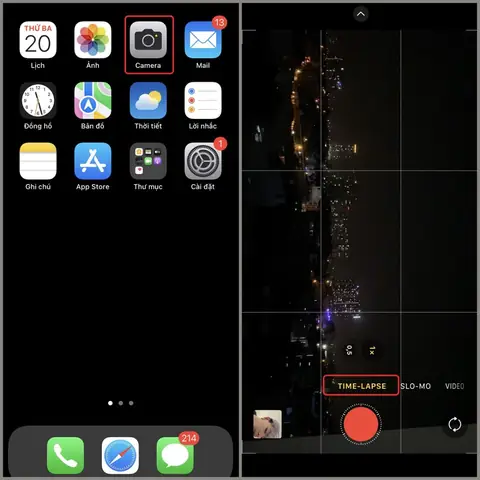
2.1. Mở ứng dụng Camera
- Mở Camera: Vuốt lên từ màn hình khóa hoặc nhấn biểu tượng Camera trên màn hình chính.
- Chuyển sang chế độ Time‑Lapse: Trượt qua các chế độ chụp (Photo, Video, Portrait, …) cho đến khi thấy biểu tượng “Time‑Lapse” (biểu tượng đồng hồ với mũi tên vòng tròn).
2.2. Thiết lập góc chụp và khung cảnh
- Chọn vị trí ổn định: Dùng giá đỡ (tripod) hoặc đặt iPhone lên một bề mặt cứng để tránh rung lắc.
- Kiểm tra ánh sáng: Thời gian quay dài, vì vậy ánh sáng ổn định sẽ giúp video không bị nhiễu. Khi quay ngoài trời, nên tránh thời gian “golden hour” nếu muốn màu sắc tự nhiên.
- Xác định khoảng thời gian: Đánh giá tổng thời gian muốn ghi lại (ví dụ: 2 giờ cho mặt trời mọc, 30 phút cho việc nấu ăn).
2.3. Bắt đầu quay
- Nhấn nút Record (nút tròn màu đỏ) để bắt đầu.
- Khi muốn dừng, nhấn lại nút Stop.
iPhone sẽ tự động tính toán tốc độ khung hình (frame rate) dựa trên thời gian quay và độ dài video mong muốn (thông thường 30 giây đến 1 phút). Bạn không cần can thiệp vào tốc độ khung hình, nhưng nếu muốn kiểm soát chi tiết hơn, hãy xem phần “Mẹo nâng cao” dưới đây.
Có thể bạn quan tâm: Hẹn Giờ Chụp Ảnh Iphone: Hướng Dẫn Chi Tiết Từ Cơ Bản Đến Nâng Cao
3. Các yếu tố ảnh hưởng tới chất lượng Time‑Lapse
3.1. Độ phân giải và tốc độ khung hình
- Độ phân giải: iPhone thường ghi video time‑lapse ở độ phân giải 1080p (Full HD). Trên các mẫu mới (iPhone 12 trở lên), bạn có thể có tùy chọn 4K nếu bật trong Settings > Camera > Record Video.
- Tốc độ khung hình (FPS): Mặc định là 30fps, đủ để tạo video mượt mà. Nếu muốn “siêu nhanh”, có thể giảm FPS (15fps) trong các ứng dụng bên thứ ba.
3.2. Thời gian chụp và khoảng cách giữa các khung hình
iPhone tự động điều chỉnh “interval” (khoảng thời gian giữa các ảnh) dựa trên thời gian quay tổng thể. Ví dụ:
– Nếu quay 1 giờ, iPhone sẽ chụp một khung hình mỗi 2‑3 giây.
– Nếu quay 10 phút, khoảng cách có thể là 0.5‑1 giây.
Bạn không thể thay đổi interval trong ứng dụng Camera mặc định, nhưng có thể dùng App Store để tùy chỉnh (ví dụ: Lapse It, Slow Fast Camera).
3.3. Ổn định hình ảnh
- OIS (Optical Image Stabilization): Giúp giảm rung khi tay cầm. Tuy nhiên, khi dùng tripod, nên tắt OIS trong Settings > Camera > Record Video > Turn Off Stabilization (đối với một số mẫu) để tránh “jello effect”.
- IBIS (In‑Body Image Stabilization): Đối với các mẫu iPhone 13 Pro trở lên, IBIS hoạt động tốt hơn và không gây hiện tượng nhấp nhô khi dùng tripod.
3.4. Nguồn năng lượng
Quay time‑lapse tiêu tốn pin lớn vì camera liên tục chụp ảnh trong thời gian dài. Để tránh hết pin:
– Kết nối sạc: Dùng cáp Lightning hoặc Power Delivery.
– Chế độ Low Power Mode: Tắt các ứng dụng nền.
4. Mẹo nâng cao để tạo time‑lapse “đỉnh” trên iPhone
4.1. Sử dụng ứng dụng bên thứ ba
| Ứng dụng | Tính năng nổi bật | Giá |
|---|---|---|
| Lapse It | Điều chỉnh interval, tốc độ khung hình, thêm âm nhạc | Miễn phí + mua trong app |
| Slow Fast Camera | Tự động chuyển đổi giữa slow‑motion và time‑lapse, hỗ trợ 4K | Miễn phí |
| Moment – Pro Camera | Kiểm soát ISO, shutter speed, white balance | $9.99 |
| FiLMiC Pro | Dành cho người làm phim, hỗ trợ Log gamma, LUTs | $14.99/ tháng |
Những app này cho phép bạn:
– Cài đặt interval (ví dụ: 0.5 giây, 5 giây).
– Chọn độ phân giải và FPS tùy ý.
– Áp dụng bộ lọc màu, chỉnh độ phơi sáng, ISO, và cân bằng trắng (white balance).
4.2. Kỹ thuật “Hyper‑Lapse”
Có thể bạn quan tâm: Chụp Phơi Sáng Trên Iphone: Hướng Dẫn Chi Tiết Để Tạo Những Bức Ảnh Đầy Màu Sắc Và Mơ Mộng
Hyper‑lapse là dạng time‑lapse di động, camera di chuyển trong khi quay. iPhone không có tính năng này mặc định, nhưng Hyperlapse của Instagram hoặc Microsoft Hyperlapse Mobile cho phép:
– Stabilization mạnh mẽ: Khi di chuyển, phần mềm sẽ tự động làm mượt video.
– Tùy chỉnh tốc độ: 2x, 5x, 10x, 15x.
4.3. Chụp trong môi trường ánh sáng thấp
- Bật Night Mode (đối với iPhone 11 trở lên). Khi Night Mode được kích hoạt, iPhone sẽ tăng thời gian chụp cho mỗi khung hình, giúp giảm nhiễu.
- Sử dụng nguồn sáng phụ: Đèn LED, đèn flash ngoài (nếu có).
4.4. Kỹ thuật “Long Exposure” trong time‑lapse
Khi quay thác nước, đèn thành phố, bạn có thể tạo “dòng chảy” mượt mà bằng cách:
1. Bật Live Photo → Sau khi quay xong, chuyển sang Effects > Long Exposure trong Photos.
2. Kết hợp với time‑lapse: Quay một đoạn ngắn (5‑10 phút) với Live Photo, sau đó ghép các khung hình lại.
4.5. Sử dụng phụ kiện hỗ trợ
- Tripod: Nên dùng loại có đầu ball head để dễ dàng điều chỉnh góc.
- Gimbal: Nếu muốn quay hyper‑lapse di chuyển, gimbal (DJI Osmo Mobile, Zhiyun Smooth) giúp ổn định.
- External Lens: Ống kính góc rộng (Moment, Sandmarc) để bao quát cảnh rộng hơn.
5. Hậu kỳ: Chỉnh sửa và xuất video time‑lapse trên iPhone
5.1. Sử dụng iMovie
- Mở iMovie → Tạo dự án mới → Chọn “Movie”.
- Import video time‑lapse từ thư viện.
- Cắt ghép (trim), thêm nhạc, chèn tiêu đề.
- Export: Chọn độ phân giải (1080p hoặc 4K) và lưu vào Photos hoặc chia sẻ trực tiếp lên YouTube, Instagram.
5.2. Sử dụng LumaFusion (ứng dụng trả phí mạnh mẽ)
- Layer đa track: Thêm video, âm thanh, hình ảnh.
- Color Grading: Sử dụng LUTs để chỉnh màu sắc, tạo phong cách “cinematic”.
- Keyframe: Điều chỉnh tốc độ phát lại (slow‑motion, fast‑forward) cho từng đoạn.
5.3. Thêm âm thanh và nhạc nền
- Âm thanh môi trường: Ghi âm tiếng chim, gió bằng app Voice Memos và chèn vào.
- Nhạc royalty‑free: Sử dụng thư viện Epidemic Sound, Artlist hoặc âm nhạc miễn phí trên YouTube Audio Library.
5.4. Xuất bản và tối ưu cho các nền tảng
| Nền tảng | Định dạng | Độ phân giải đề xuất | Tỷ lệ khung hình |
|---|---|---|---|
| Instagram Feed | MP4 (H.264) | 1080p | 1:1 hoặc 4:5 |
| Instagram Stories/Reels | MP4 | 1080p | 9:16 |
| YouTube | MP4 (H.264) hoặc MOV | 4K (2160p) | 16:9 |
| TikTok | MP4 | 1080p | 9:16 |
Khi xuất, bật “High Efficiency” (HEVC) nếu thiết bị và nền tảng hỗ trợ, giúp giảm dung lượng mà vẫn giữ chất lượng cao.
6. Các dự án time‑lapse thực tế để thực hành
6.1. Mặt trời mọc / Hoàng hôn
- Thời gian: 30‑60 phút.
- Thiết lập: Đặt iPhone trên tripod, hướng về hướng mặt trời.
- Mẹo: Bật Auto‑HDR để cân bằng ánh sáng ban ngày và hoàng hôn.
6.2. Quá trình nấu ăn
- Thời gian: 10‑20 phút.
- Kỹ thuật: Đặt iPhone ở góc cao, dùng Lighting (đèn bếp) để ánh sáng đồng đều.
- Hậu kỳ: Thêm âm thanh “sizzle” và tiêu đề “Cooking a Perfect Pasta”.
6.3. Phát triển thực vật (cây mọc)
- Thời gian: 1‑3 ngày (đặt camera trong nhà, ánh sáng ổn định).
- Cần: Pin dự phòng hoặc nguồn sạc, và Mode “Do Not Disturb” để tránh gián đoạn.
6.4. Thị trường thành phố (đêm)
- Thời gian: 2‑4 giờ (độ sáng giảm dần).
- Thiết lập: Đặt iPhone trên cao, hướng xuống phố, bật Night Mode.
- Kỹ thuật: Dùng Long Exposure để tạo hiệu ứng đèn xe kéo dài.
7. Giải quyết các vấn đề thường gặp
| Vấn đề | Nguyên nhân | Giải pháp |
|---|---|---|
| Video bị rung | Không dùng tripod hoặc gimbal, OIS bật khi dùng tripod. | Dùng tripod chắc, tắt OIS nếu cần. |
| Màu sắc không đồng nhất | Thay đổi ánh sáng trong quá trình quay. | Quay trong môi trường ánh sáng ổn định, hoặc chỉnh màu trong hậu kỳ. |
| Nhiễu (noise) khi ánh sáng yếu | ISO cao trong điều kiện thiếu sáng. | Bật Night Mode, giảm ISO bằng app bên thứ ba, hoặc thêm nguồn sáng phụ. |
| Pin hết nhanh | Quay liên tục trong thời gian dài. | Kết nối sạc, bật Low Power Mode, hoặc dùng power bank. |
| Video quá ngắn | iPhone tự tính toán interval quá lớn. | Sử dụng app bên thứ ba để giảm interval, hoặc giảm thời gian quay. |
8. Kết luận
Quay time‑lapse trên iPhone không chỉ là một tính năng “đồ chơi” mà còn là công cụ sáng tạo mạnh mẽ cho bất kỳ ai muốn ghi lại sự biến đổi của thời gian. Từ việc chuẩn bị thiết bị (tripod, nguồn điện), hiểu rõ cách iPhone tính toán interval, cho tới việc sử dụng các ứng dụng chuyên sâu để tùy chỉnh tốc độ, độ phân giải, và cuối cùng là chỉnh sửa hậu kỳ để tạo ra sản phẩm hoàn hảo – tất cả đều trong tầm tay của bạn.
Hãy bắt đầu thử nghiệm ngay hôm nay: chọn một chủ đề yêu thích, thiết lập góc quay, và để iPhone của bạn biến những khoảnh khắc bình thường thành những kiệt tác thời gian. Khi đã thành thạo, bạn sẽ khám phá được vô vàn cách kết hợp time‑lapse với các kỹ thuật khác như hyper‑lapse, long exposure, hay thậm chí là storytelling bằng âm thanh và văn bản. Chúc bạn sáng tạo và có những video time‑lapse ấn tượng!
