- 1. Lý Do iPhone Là Lựa Chọn Tuyệt Vời Cho Nhiếp Ảnh Phong Cảnh
- 1.1. Công Nghệ Camera Đột Phá
- 1.2. Tính Năng Phần Mềm Thông Minh
- 1.3. Sự Tiện Lợi Và Độ Bền
- 2. Chuẩn Bị Trước Khi Chụp
- 2.1. Lựa Chọn iPhone Phù Hợp
- 2.2. Phụ Kiện Hữu Ích
- 2.3. Kiểm Tra Cài Đặt Camera
- 2.4. Lên Kế Hoạch Địa Điểm
- 3. Kỹ Thuật Chụp Phong Cảnh Bằng iPhone
- 3.1. Áp Dụng Quy Tắc Một Phần Ba (Rule of Thirds)
- 3.2. Tận Dụng Ống Kính Siêu Rộng
- 3.3. Sử Dụng Tính Năng Night Mode
- 3.4. Chụp Phơi Dài (Long Exposure) Với Live Photos
- 3.5. Điều Chỉnh Thủ Công (Manual Controls) – Chế Độ Pro
- 3.6. Tập Trung Vào Độ Sắc Nét (Sharpness)
- 3.7. Sáng Tạo Với Độ Sâu Trường (Depth of Field)
- 3.8. Sử Dụng Ứng Dụng Bên Thứ Ba
- 4. Quy Trình Chỉnh Sửa Ảnh Phong Cảnh Trên iPhone
- 4.1. Bước 1: Cắt (Crop) và Căn Chỉnh (Straighten)
- 4.2. Bước 2: Điều Chỉnh Ánh Sáng
- 4.3. Bước 3: Tăng Độ Bão Hòa (Vibrance) và Độ Bão (Saturation)
- 4.4. Bước 4: Sửa Màu (Color Balance)
- 4.5. Bước 5: Sharpening & Noise Reduction
- 4.6. Bước 6: Thêm Hiệu Ứng Đặc Biệt (Optional)
- 4.7. Lưu Trữ Dạng RAW
- 5. Các Mẹo Nâng Cao Để Tạo Ảnh Phong Cảnh Độc Đáo
- 5.1. Sử Dụng Phản Chiếu (Reflections)
- 5.2. Chụp Từ Độ Cao
- 5.3. Kết Hợp Với Con Người (Human Element)
- 5.4. Sử Dụng Ứng Dụng Time‑Lapse
- 5.5. Đánh Bóng (Lens Flare) Có Chủ Đích
- 6. Chia Sẻ và Bảo Quản Tác Phẩm
- 6.1. Đăng Tải Lên Các Nền Tảng
- 6.2. Lưu Trữ Dự Phòng
- 6.3. Bảo Vệ Quyền Sở Hữu
- 7. Tổng Kết: Từ iPhone Đến Bức Ảnh Đẹp Như Tranh
iPhone đã trở thành một trong những công cụ mạnh mẽ nhất cho những người yêu thích nhiếp ảnh, đặc biệt là trong việc chụp phong cảnh. Với công nghệ camera ngày càng tiên tiến, khả năng xử lý hình ảnh thông minh và các tính năng hỗ trợ sáng tạo, iPhone cho phép người dùng bất kỳ ai – từ người mới bắt đầu cho tới những nhiếp ảnh gia chuyên nghiệp – có thể tạo ra những bức ảnh phong cảnh ngoạn mục mà không cần mang theo một chiếc máy ảnh cồng kềnh.
Trong bài viết này, chúng ta sẽ đi sâu vào từng khía cạnh của việc chụp phong cảnh bằng iPhone: từ việc lựa chọn thiết bị, hiểu rõ các tính năng camera, chuẩn bị trước khi chụp, kỹ thuật chụp, chỉnh sửa ảnh, cho tới cách chia sẻ và bảo quản những tác phẩm của mình. Mục tiêu là giúp bạn nắm vững mọi kiến thức cần thiết để biến chiếc iPhone trong túi thành một “cánh máy ảnh” mạnh mẽ, đồng thời truyền cảm hứng để bạn thoải mái khám phá và ghi lại những khoảnh khắc tuyệt đẹp của thiên nhiên và đô thị.
Có thể bạn quan tâm: Hẹn Giờ Chụp Ảnh Iphone: Hướng Dẫn Chi Tiết Từ Cơ Bản Đến Nâng Cao
1. Lý Do iPhone Là Lựa Chọn Tuyệt Vời Cho Nhiếp Ảnh Phong Cảnh
1.1. Công Nghệ Camera Đột Phá
- Cảm biến lớn và ống kính chất lượng: Các mẫu iPhone mới (từ iPhone 12 trở đi) được trang bị cảm biến lớn hơn, ống kính siêu rộng và siêu rộng góc, giúp thu được nhiều ánh sáng và góc nhìn rộng hơn.
- Deep Fusion & Smart HDR: Công nghệ hợp nhất ảnh đa khung (Deep Fusion) và HDR thông minh (Smart HDR) giúp cân bằng độ sáng, chi tiết tối và sáng, giảm nhiễu và nâng cao dải động.
- Night Mode: Tự động kích hoạt trong điều kiện ánh sáng yếu, cho phép chụp phong cảnh ban đêm hoặc trong hoàng hôn mà vẫn giữ chi tiết và màu sắc trung thực.
1.2. Tính Năng Phần Mềm Thông Minh
- Apple ProRAW & ProRes: Đối với iPhone 12 Pro và các thế hệ mới hơn, người dùng có thể chụp ở định dạng RAW, cho phép lưu trữ toàn bộ dữ liệu ảnh gốc, hỗ trợ chỉnh sửa mạnh mẽ hơn.
- Live Photos & Long Exposure: Tận dụng Live Photos để tạo hiệu ứng phơi dài (long exposure) bằng cách kéo dài thời gian chụp mà không cần phụ kiện.
- Ứng dụng Camera tích hợp: Giao diện trực quan, hỗ trợ điều chỉnh tốc độ màn trập, ISO, cân bằng trắng (white balance) trong chế độ Pro.
1.3. Sự Tiện Lợi Và Độ Bền
- Độ di động: iPhone luôn ở trong túi xách, sẵn sàng cho mọi khoảnh khắc.
- Độ bền: Nhiều mẫu iPhone có mặt kính Ceramic Shield, kháng nước và bụi (IP68), phù hợp cho các chuyến đi dã ngoại.
Có thể bạn quan tâm: Hướng Dẫn Chi Tiết Chụp Ảnh 360 Độ Trên Iphone: Kỹ Thuật, Ứng Dụng Và Mẹo Tối Ưu
2. Chuẩn Bị Trước Khi Chụp
2.1. Lựa Chọn iPhone Phù Hợp
| Model | Cảm biến | Ống kính | Night Mode | ProRAW |
|---|---|---|---|---|
| iPhone 13 Pro Max | 12MP (siêu rộng, rộng, tele) | 3x ống kính | Có | Có |
| iPhone 12 Pro | 12MP (siêu rộng, rộng, tele) | 3x ống kính | Có | Có |
| iPhone 11 | 12MP (hai ống kính) | 2x ống kính | Có (điều kiện) | Không |
| iPhone SE (2026) | 12MP | 1 ống kính | Có | Không |
Nếu bạn muốn tận dụng tối đa tính năng RAW và Night Mode, nên chọn iPhone 12 Pro trở lên.
2.2. Phụ Kiện Hữu Ích
- Tripod mini: Giúp ổn định camera khi chụp ở tốc độ màn trập chậm, đặc biệt trong điều kiện ánh sáng yếu.
- Lens add‑on: Ống kính góc siêu rộng hoặc telephoto gắn ngoài để mở rộng khả năng sáng tạo.
- Remote shutter: Dùng tai nghe hoặc Apple Watch để chụp mà không chạm vào màn hình, tránh rung.
- Bộ lọc ND (Neutral Density): Giảm lượng ánh sáng khi chụp trong ngày nắng mạnh, cho phép mở khẩu độ lớn hơn.
2.3. Kiểm Tra Cài Đặt Camera
- Đặt chế độ Photo (không Live Photo) nếu muốn giảm độ mờ.
- Bật Grid (lưới) để áp dụng quy tắc một phần ba.
- Kích hoạt HDR tự động (đối với các cảnh có độ tương phản cao).
- Chọn định dạng RAW (Settings → Camera → Formats → Apple ProRAW) nếu có nhu cầu chỉnh sửa sâu.
2.4. Lên Kế Hoạch Địa Điểm
- Thời gian “Golden Hour”: 30–60 phút sau bình minh và trước hoàng hôn, ánh sáng mềm mại, màu ấm.
- Thời gian “Blue Hour”: Ngay sau hoàng hôn, ánh sáng xanh mờ, tạo cảm giác huyền ảo.
- Thời tiết: Mây rải rác giúp tạo độ tương phản, trong khi trời quang đãng mang lại ánh sáng mạnh và màu sắc tươi sáng.
Có thể bạn quan tâm: Chỗ Bán Dây Sạc Iphone Uy Tín – Hướng Dẫn Chọn Mua Và Địa Chỉ Tin Cậy
3. Kỹ Thuật Chụp Phong Cảnh Bằng iPhone
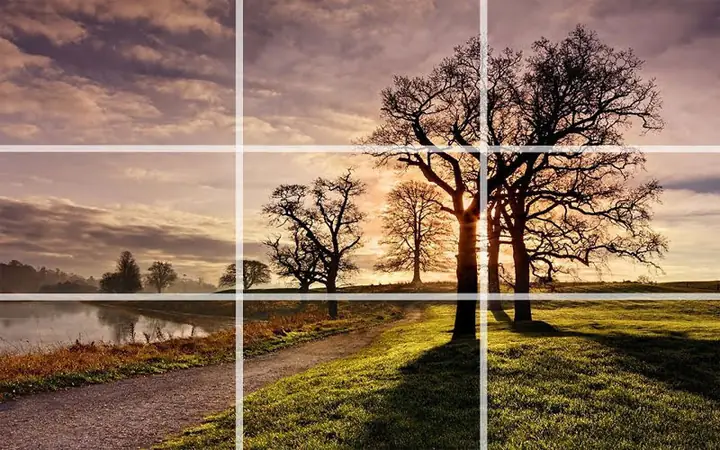
3.1. Áp Dụng Quy Tắc Một Phần Ba (Rule of Thirds)
- Sử dụng lưới để chia khung hình thành 9 phần bằng nhau.
- Đặt điểm quan trọng (như đỉnh núi, cây, mặt trời) ở các giao điểm hoặc dọc các đường chia.
3.2. Tận Dụng Ống Kính Siêu Rộng
- Góc nhìn rộng giúp bao quát toàn cảnh, nhưng cần chú ý đến biến dạng (distortion) ở các mép.
- Đặt đối tượng chính vào trung tâm để giảm hiện tượng méo góc.
3.3. Sử Dụng Tính Năng Night Mode
- Khi Night Mode xuất hiện (biểu tượng trăng lưỡi liềm), đừng di chuyển iPhone trong khoảng thời gian chụp (thường 2–5 giây).
- Sử dụng tripod để tối đa hoá độ sắc nét.
- Khi cần giảm thời gian phơi sáng, chạm vào biểu tượng Night Mode và kéo thanh thời gian để chọn “Short Exposure”.
3.4. Chụp Phơi Dài (Long Exposure) Với Live Photos
- Bật Live Photos.
- Chụp một bức ảnh bình thường.
- Vào Photos, chọn ảnh, nhấn Edit, sau đó Long Exposure để tạo hiệu ứng mờ nước, sao băng.
3.5. Điều Chỉnh Thủ Công (Manual Controls) – Chế Độ Pro
- Mở Camera → Tap vào màn hình để focus → kéo lên hoặc xuống để điều chỉnh Exposure (độ phơi sáng).
- Đối với iPhone 13 Pro trở lên, chọn chế độ “ProRAW” và điều chỉnh ISO, tốc độ màn trập trong ứng dụng Camera (điều này yêu cầu bật “Pro” trong Settings).
3.6. Tập Trung Vào Độ Sắc Nét (Sharpness)
- Khi chụp cảnh có chi tiết xa, sử dụng tap để focus vào vùng xa nhất.
- Tránh chụp trong độ rung: sử dụng tripod hoặc bật chế độ “Burst” (liên tục chụp) và lựa chọn khung hình rõ nhất.
3.7. Sáng Tạo Với Độ Sâu Trường (Depth of Field)
- iPhone hỗ trợ Portrait Mode cho phong cảnh gần (độ sâu trường ngắn), nhưng thường không cần thiết.
- Để tăng độ sâu trường, hãy tăng khẩu độ (điều chỉnh trong chế độ Pro) hoặc chụp trong ánh sáng mạnh.
3.8. Sử Dụng Ứng Dụng Bên Thứ Ba
- Halide, Moment, ProCam: cung cấp các công cụ điều khiển thủ công mạnh mẽ (ISO, tốc độ màn trập, focus peaking).
- Adobe Lightroom Mobile: chụp RAW và chỉnh sửa ngay trên thiết bị.
4. Quy Trình Chỉnh Sửa Ảnh Phong Cảnh Trên iPhone
Có thể bạn quan tâm: Chụp Milky Way Bằng Iphone: Hướng Dẫn Chi Tiết Từ A Đến Z
4.1. Bước 1: Cắt (Crop) và Căn Chỉnh (Straighten)
- Cắt để loại bỏ phần không cần thiết, cân bằng bố cục.
- Căn chỉnh đường chân trời bằng công cụ Straighten trong Photos hoặc Lightroom.
4.2. Bước 2: Điều Chỉnh Ánh Sáng
- Exposure: tăng hoặc giảm tổng độ sáng.
- Highlights & Shadows: giảm highlights để khôi phục chi tiết trong vùng sáng, tăng shadows để mở chi tiết trong vùng tối.
- Contrast: tăng nhẹ để làm nổi bật các chi tiết.
4.3. Bước 3: Tăng Độ Bão Hòa (Vibrance) và Độ Bão (Saturation)
- Vibrance: tăng màu sắc mà không làm mất tự nhiên.
- Saturation: dùng cẩn thận; quá mức sẽ làm màu mất tự nhiên.
4.4. Bước 4: Sửa Màu (Color Balance)
- Temperature: làm ấm (warm) hoặc làm mát (cool) tông màu.
- Tint: điều chỉnh màu xanh lá / hồng để cân bằng màu da hoặc không gian.
4.5. Bước 5: Sharpening & Noise Reduction
- Sharpen: tăng độ nét cho các chi tiết như lá cây, đá.
- Noise Reduction: giảm nhiễu trong vùng tối, đặc biệt khi chụp Night Mode.
4.6. Bước 6: Thêm Hiệu Ứng Đặc Biệt (Optional)
- Vignette: làm tối các góc, tập trung vào trung tâm.
- Split Toning: tạo màu sắc cho highlights và shadows khác nhau, tạo cảm giác hoài cổ.
4.7. Lưu Trữ Dạng RAW
- Khi chụp Apple ProRAW, lưu bản gốc và bản chỉnh sửa để có thể quay lại bất kỳ lúc nào.
5. Các Mẹo Nâng Cao Để Tạo Ảnh Phong Cảnh Độc Đáo
5.1. Sử Dụng Phản Chiếu (Reflections)
- Tìm đáy hồ, ao, hoặc kính để tạo phản chiếu đối tượng, tăng chiều sâu.
5.2. Chụp Từ Độ Cao
- Cầm iPhone trên một chiếc ghế, bàn, hoặc đứng trên đỉnh đồi để có góc nhìn mới.
5.3. Kết Hợp Với Con Người (Human Element)
- Thêm cây cầu, người đi bộ để tạo tỷ lệ và cảm giác sống động.
5.4. Sử Dụng Ứng Dụng Time‑Lapse
- Ghi lại sự chuyển động của mây, mặt trời để tạo video timelapse ấn tượng.
5.5. Đánh Bóng (Lens Flare) Có Chủ Đích
- Đặt ánh sáng mặt trời trực tiếp vào ống kính để tạo hiệu ứng ánh sáng lung linh, nhưng cần cân nhắc không làm mất chi tiết.
6. Chia Sẻ và Bảo Quản Tác Phẩm
6.1. Đăng Tải Lên Các Nền Tảng
- Instagram: dùng độ phân giải 1080×1080 hoặc 1080×1350; giữ nguyên tỉ lệ 4:5 để tối ưu hiển thị.
- 500px, Flickr: tải ảnh ở độ phân giải gốc (up to 12 MP) để thu hút cộng đồng nhiếp ảnh.
- Apple Photos iCloud: đồng bộ ảnh giữa các thiết bị Apple, bảo vệ dữ liệu.
6.2. Lưu Trữ Dự Phòng
- iCloud Backup: tự động sao lưu.
- Google Photos hoặc Dropbox: sao lưu dự phòng không giới hạn (đối với ảnh chất lượng cao).
- External SSD: sao chép ảnh RAW để lưu trữ lâu dài.
6.3. Bảo Vệ Quyền Sở Hữu
- Thêm watermark (dấu bản quyền) nếu muốn bảo vệ tác phẩm khi chia sẻ.
- Đăng ký bản quyền qua VNIP (Việt Nam Intellectual Property) nếu muốn bảo vệ thương hiệu cá nhân.
7. Tổng Kết: Từ iPhone Đến Bức Ảnh Đẹp Như Tranh
Chụp phong cảnh bằng iPhone không chỉ là việc “đánh máy” mà là một hành trình sáng tạo, kết hợp giữa công nghệ tiên tiến và cảm nhận nghệ thuật. Khi đã nắm vững các yếu tố sau:
- Hiểu rõ thiết bị và tính năng camera (Night Mode, ProRAW, HDR, v.v.).
- Chuẩn bị kỹ lưỡng (chọn thời gian, địa điểm, phụ kiện).
- Áp dụng kỹ thuật chụp (quy tắc một phần ba, điều chỉnh thủ công, sử dụng tripod).
- Chỉnh sửa thông minh (cắt, cân bằng ánh sáng, màu sắc, giảm nhiễu).
- Chia sẻ và bảo quản tác phẩm một cách chuyên nghiệp.
Bạn sẽ có thể biến chiếc iPhone trong túi thành một công cụ mạnh mẽ, tạo ra những bức ảnh phong cảnh không kém phần ấn tượng so với những bức ảnh chụp bằng máy ảnh DSLR hay mirrorless chuyên nghiệp. Hãy ra ngoài, khám phá những khung cảnh tuyệt đẹp và để iPhone ghi lại câu chuyện của bạn.
Chúc bạn có những chuyến đi đầy cảm hứng và những bức ảnh phong cảnh tuyệt vời!
